|
TOP ADRIANA
VERSION FRANÇAISE
Zane je te remercie de me permettre de traduire tes tutoriels en français.
Le site est fermé
Ce tutoriel a été traduit avec CorelX et Corel X5, mais il peut également être exécuté avec les autres versions.
Suivant la version utilisée, vous pouvez obtenir des résultats différents.
Depuis la version X4, la fonction Image>Miroir a été remplacée par Image>Renverser horizontalement,
et Image>Renverser avec Image>Renverser verticalement.
Dans les versions X5 et X6, les fonctions ont été améliorées par la mise à disposition du menu Objets.
Dans la nouvelle version X7, nous avons à nouveau Miroir et Renverser, mais avec nouvelles différences.
Voir le details à ce sujet ici
Certaines dénominations ont changées entre les versions de PSP.
Les plus frequentes dénominations utilisées:

Traduzione italiana/traduction italienne qui/ici
Vos versions/le vostre versioni qui/ici

Nécessaire pour réaliser le tutoriel:
tubes d'un paysage et d'un personnage.
Le reste du matériel ici
Merci: pour les tubes Sudam et Animabelle.
Modules Externes.
consulter, si nécessaire, ma section de filtre ici
Brushes Strokes qui
RAYFlect - Four Seasons qui
Alien Skin Eye Candy 5 Impact - Extrude qui
AAA Frames - Foto Frame qui
Flaming Pear - Flexify 2. qui
Flaming Pear - Flood qui
Placer le preset  dans le dossier du filtre Alien Skin Eye Candy 5 Impact>Settings>Extrude dans le dossier du filtre Alien Skin Eye Candy 5 Impact>Settings>Extrude
En cliquant sur le preset une ou deux fois (selon vos réglages) automatiquement il se placera directement dans le dossier Settings de Alien Skin Eye Candy.
pourquoi un ou deux clic voir ici
Placer le preset Emboss 3 dans le dossier Paramètres par défaut.
1. Choisir deux couleurs.
Pour mon exemple, j'ai placé en avant plan la couleur foncée,
et en arrière plan la couleur claire.
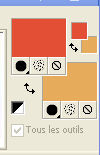
Préparer un Dégradé d'avant plan/arrière plan, style Linéaire.
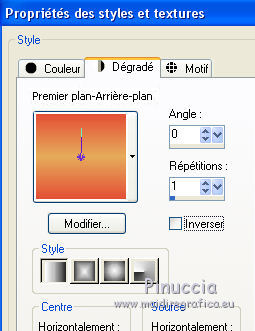
2. Ouvrir une nouvelle image transparente 980 x 680 pixels,
et remplir  du dégradé. du dégradé.
3. Effets>Modules Externes>RAYflect - Four Seasons.
La première fois que vous ouvrez le filtre, vous verrez une fenêtre d'enregistration.
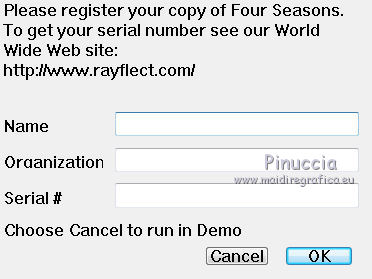
Remplissez le formulaire en écrivant ce que vous voulez.
Par exemple, j'ai écrit "io" sur "name"
et le numéro 48 sur "Serial".
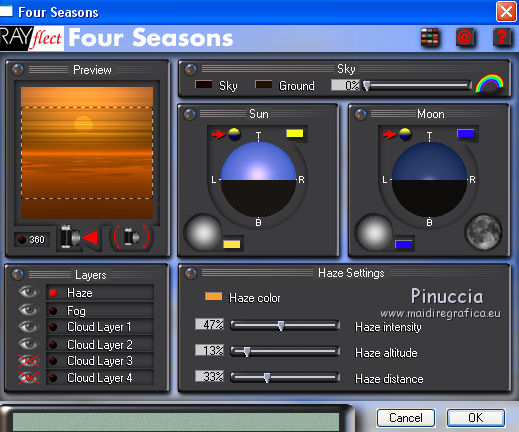
Et voici la fenêtre du filtre.
Cliquer sur l'icône indiquée pour ouvrir le menu des preset.
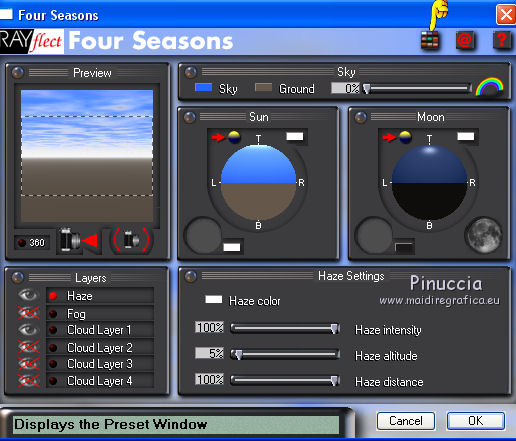
Choisir un preset en harmonie avec vos couleurs.
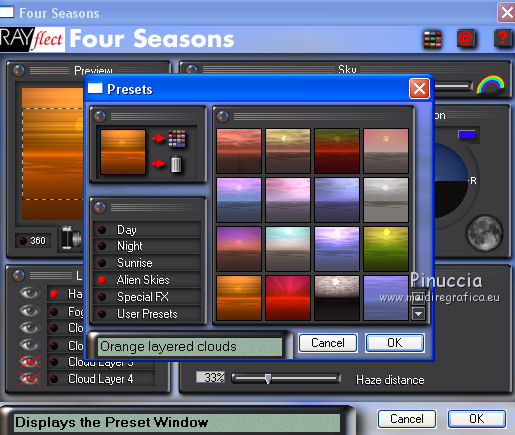
et, avant de fermer le filtre, si vous voulez, vous pouvez encore jouer avec les paramètres
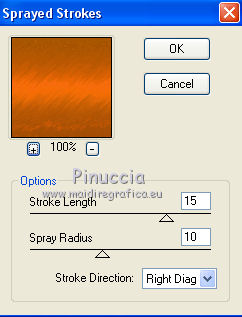
4. Effets>Modules Externes>Brush Strokes - Sprayed Strokes - 2 fois, avec ces réglages.
attention. Si, après avoir ajouté le dossier du filtre dans les Emplacements des fichiers,
vous ne le trouvez pas dans la liste des plugins,
ça veut dire que vous avez ajouté en précédence la version française de ce filtre,
c'est-à-dire le filtre Contours.
Le premier plugin ajouté dans les Emplacements empêche l'usage du deuxième.
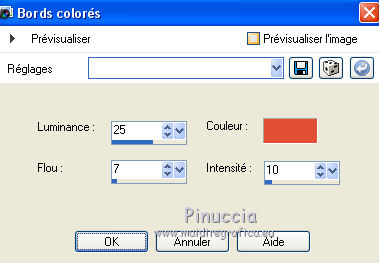
6. Effets>Effets artistici>Bords colorés, avec la couleur foncée (optionnel).
Effets>Effets de bords>Accentuer.
7. Calques>Nouveau calque raster.
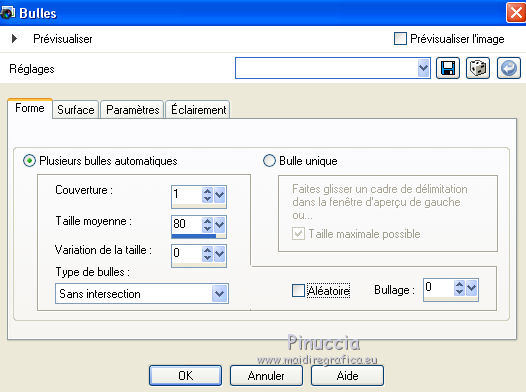
Effets>Effets artistiques>Bulles.
Forme
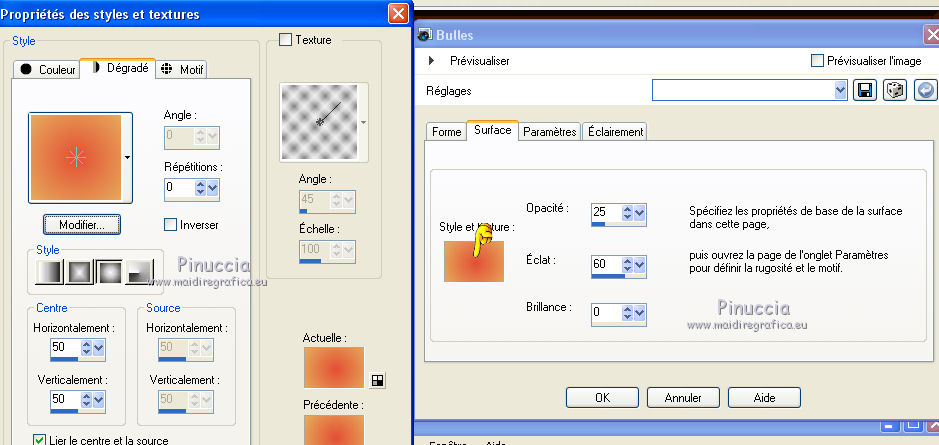
Surface
Cliquer sur la palette de la couleur et placer une couleur ou un dégradé.
Pour mon exemple j'ai utilisé le dégradé de premier plan/arrière plan, style Halo.
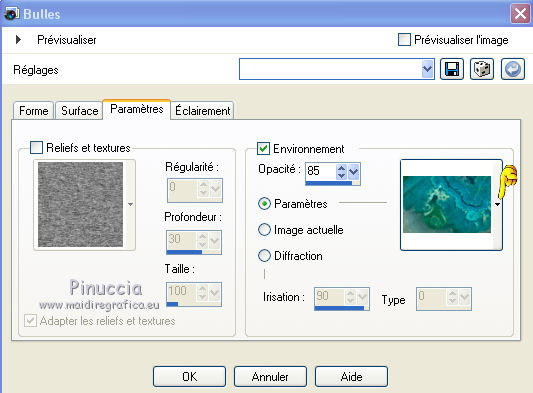
Paramètres
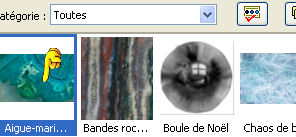
Ouvrir le menu des textures et choisir une texture.
Pour l'exemple aigue marine-fractale
Éclairement.
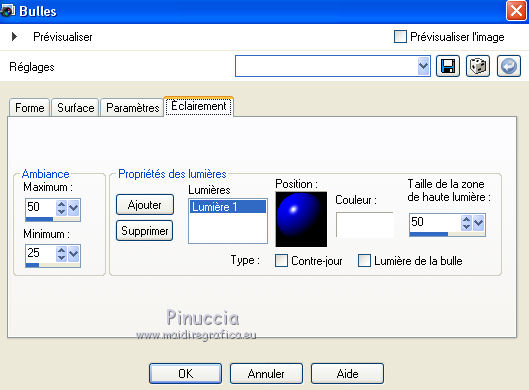
8. Effets>Effets d'image>Décalage.
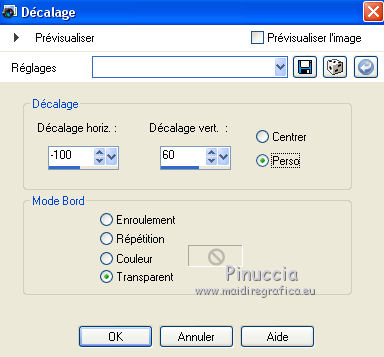
9. Activer le tube du paysage - Édition>Copier.
Revenir sur votre travail et Édition>Coller comme nouveau calque.
Placer le calque en mode Recouvrement, ou en fonction du tube et des couleurs utilisés.
10. Vous positionner sur le calque Raster 1.
Effets>Modules>Externes>Flaming Pear - Flood, avec une couleur de votre image.
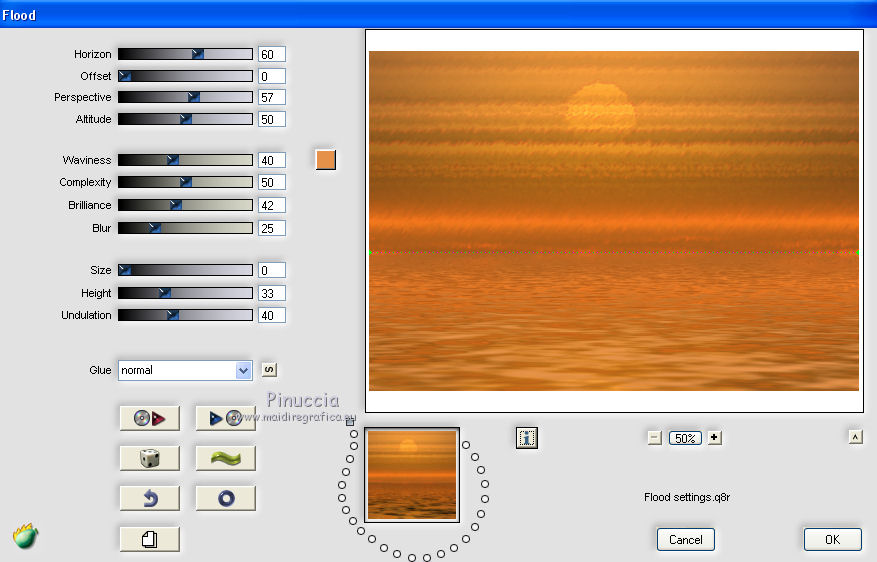
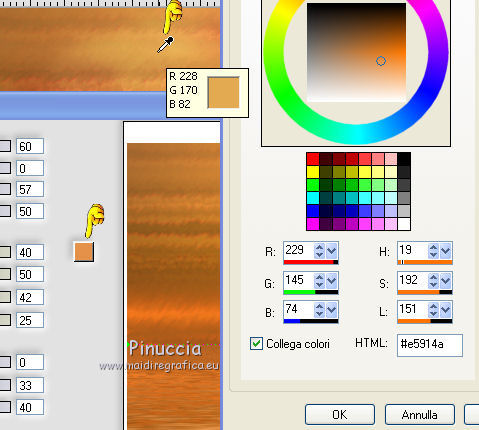
pour choisir la couleur, cliquer sur la palette;
passer la souris sur votre travail et vous verrez l'icône de la Pipette.
Choisi la couleur. Pour la setter, cliquer avec la touche gauche de la souris.
11. Calques>Nouveau calque raster.
Calques>Agencer>Placer en haut de la pile.
Remplir le calque du dégradé.
12. Effets>Effets géométriques>Perspective horizontale.
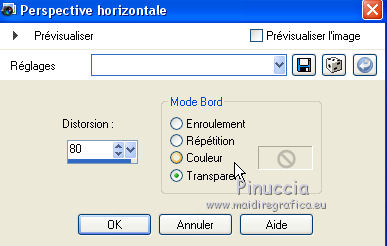
13. Image>Miroir.
Répéter Effets>Effets géométriques>Perspective horizontale, comme précédemment.
14. Effets>Effets de distorsion>Cintrage.
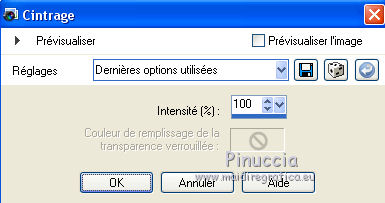
15. Effets>Effets d'image>Décalage.
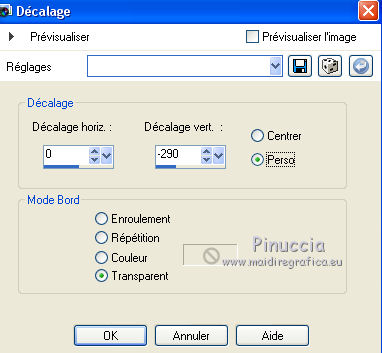
16. Effets>Filtre personnalisé - sélectionner le preset Emboss 3 et ok.
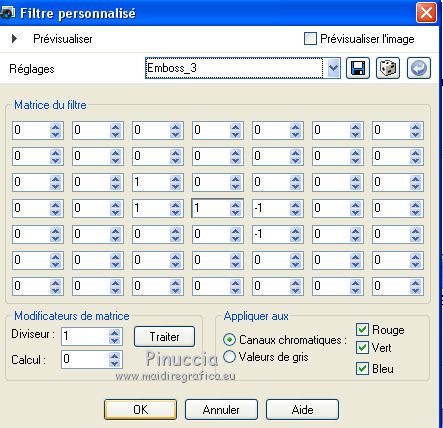
17. Calques>Dupliquer.
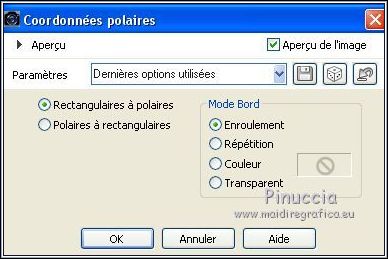
Effets>Effets de distorsion>Coordonnées polaires.
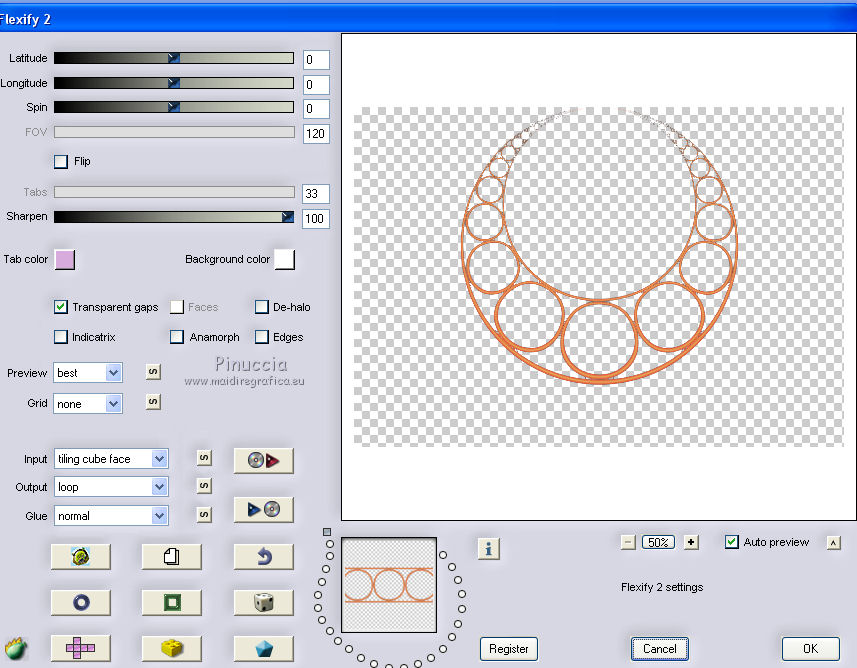
Effets>Modules Externes>Flaming Pear - Flexify 2
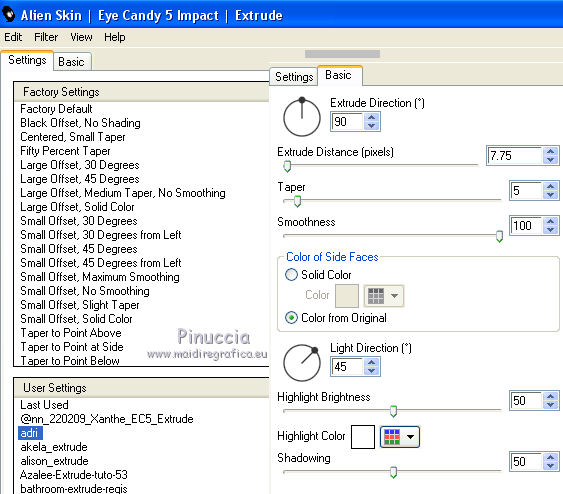
18. Effets>Modules Externes>Alien Skin Eye Candy 5 Impact - Extrude
sélectionner le preset adri et ok.
En cas de problèmes avec le preset, vous pouvez copier les paramètres de la capture.
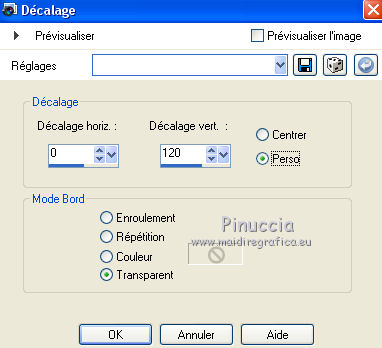
19. Image>Renverser.
Effets>Effets d'image>Décalage.
Image>Redimensionner, à 95%, redimensionner tous les calques décoché.
20. Activer l'outil Sélectionner 
avec PSP 9 l'outil Déformation 
et, en mode Échelle 
tirer les noeuds centraux
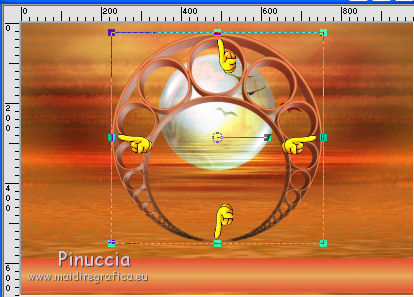
comme ci-dessous.
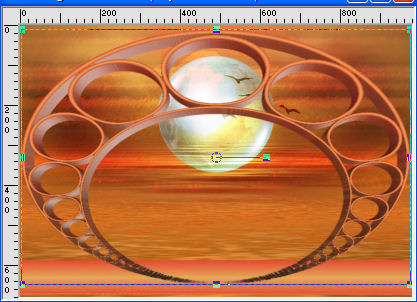
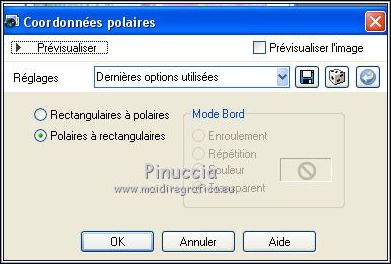
21. Effets>Effets de distorsions>Coordonnées polaires.
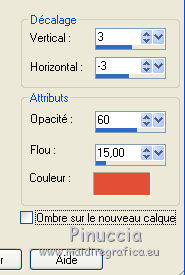
22. Effets>Effets 3D>Ombre portée, avec la couleur foncée du dégradé.
23. Effets>Effets de réflexion>Résonance.
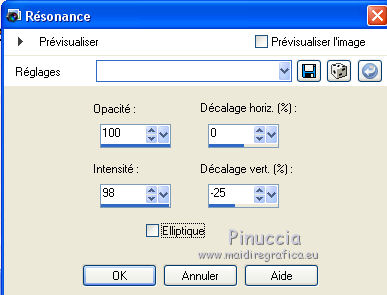
24. vous positionner sur le calque Raster 4 (le calque duplié à l'étape 17).
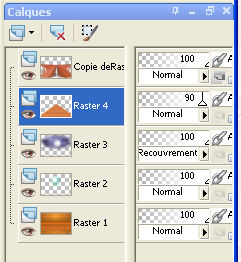
Calques>Agencer>Placer en haut de la pile.
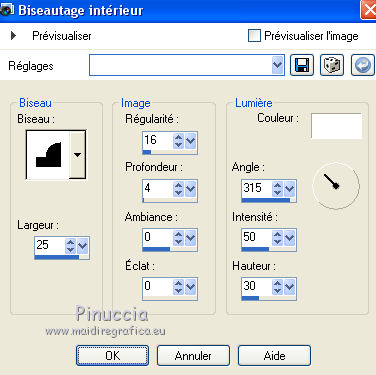
25. Effets>Effets 3D>Biseautage intérieur.
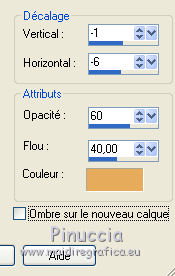
26. Effets>Effets 3D>Ombre portée, avec une couleur claire de votre image.
27. Effets>Effets de réflexion>Résonance, comme précédemment.
28. Réduire l'opacité de ce calque à 90%.
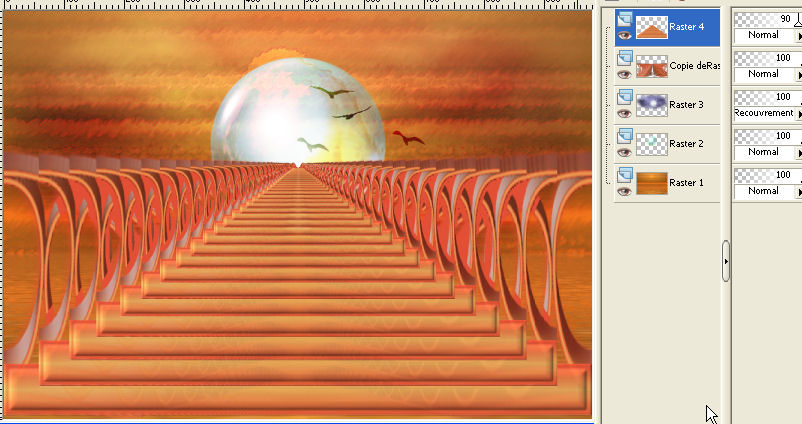
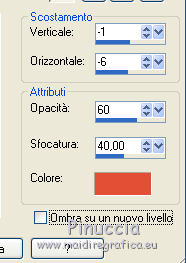
Effets>Effets 3D>Ombre portée, avec la couleur foncée du dégradé.
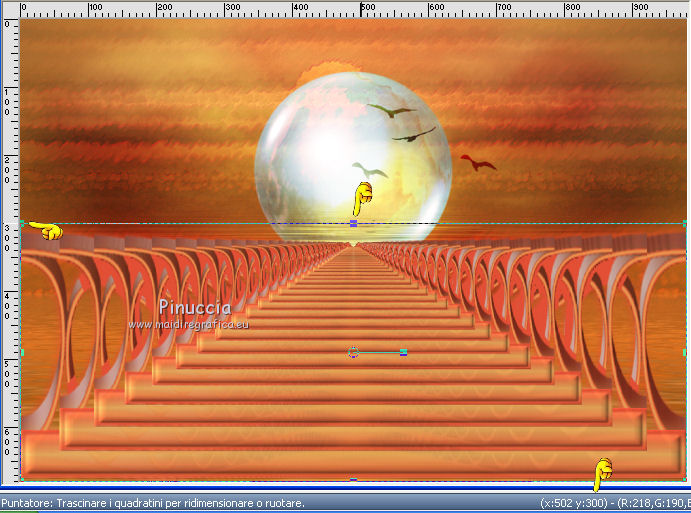
29. Calques>Fusionner>Fusionner le calque de dessous.
Activer l'outil Sélectionner
avec PSP 9 l'outil Déformation
et, en mode Échelle
pousser le noeud central supérieur vers le bas, jusqu'à 300 pixels.
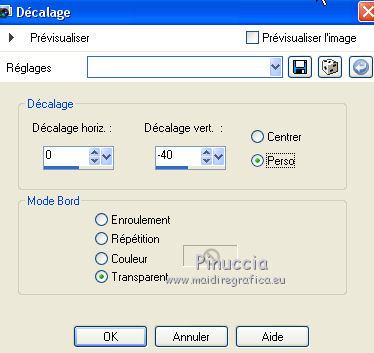
30. Effets>Effets d'image>Décalage.
31. Activer le tube du personnage - Édition>Copier.
Revenir sur votre travail, Édition>Coller comme nouveau calque.
Image>Redimensionner, à votre convenance, redimensionner tous les calque décoché.
Positionner  au centre, au centre,
pas trop voisin au bord inférieur.
Effets>Effets 3D>Ombre portée, réglages à choix.
32. Image>Ajouter des bordures, 5 pixels, symétriques, couleur foncée de votre dégradé.
33. Effets>Modules Externes>AAA Frames - Foto Frame.
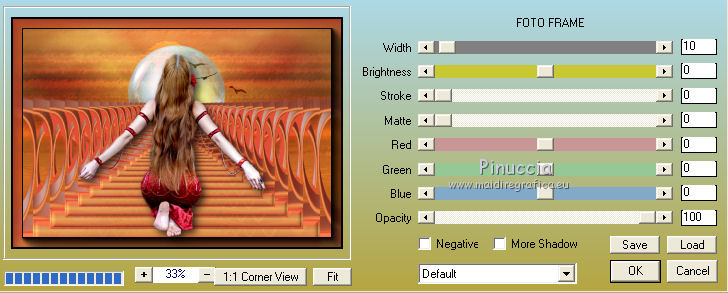
34. Image>Ajouter des bordures, 2 pixels, symétriques, couleur foncée de votre dégradé.
Signer votre travail et enregistrer en jpg.
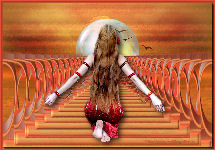
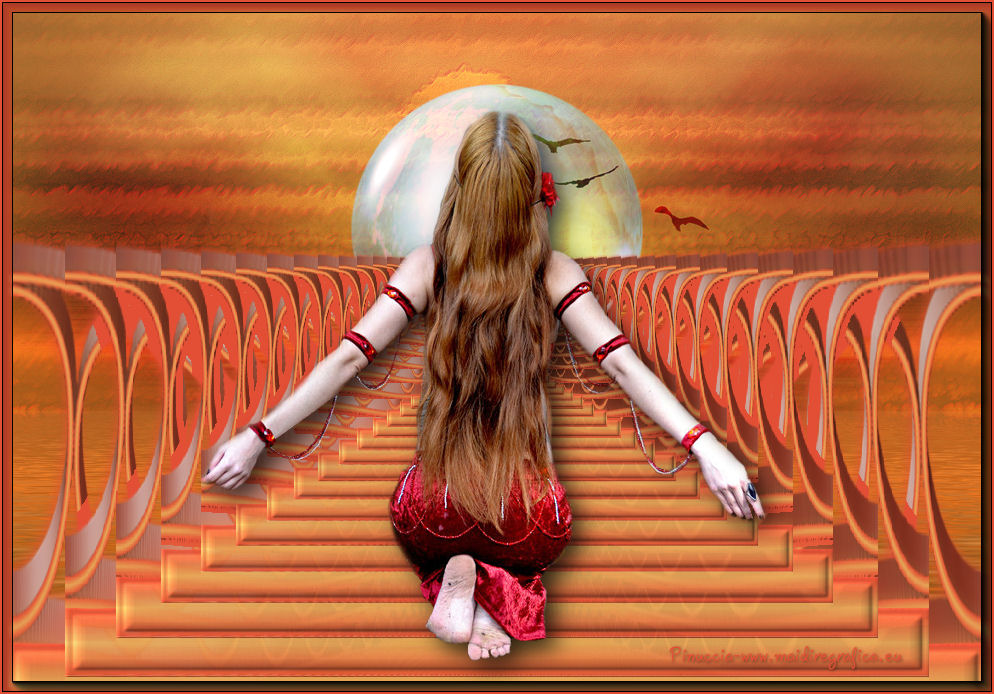
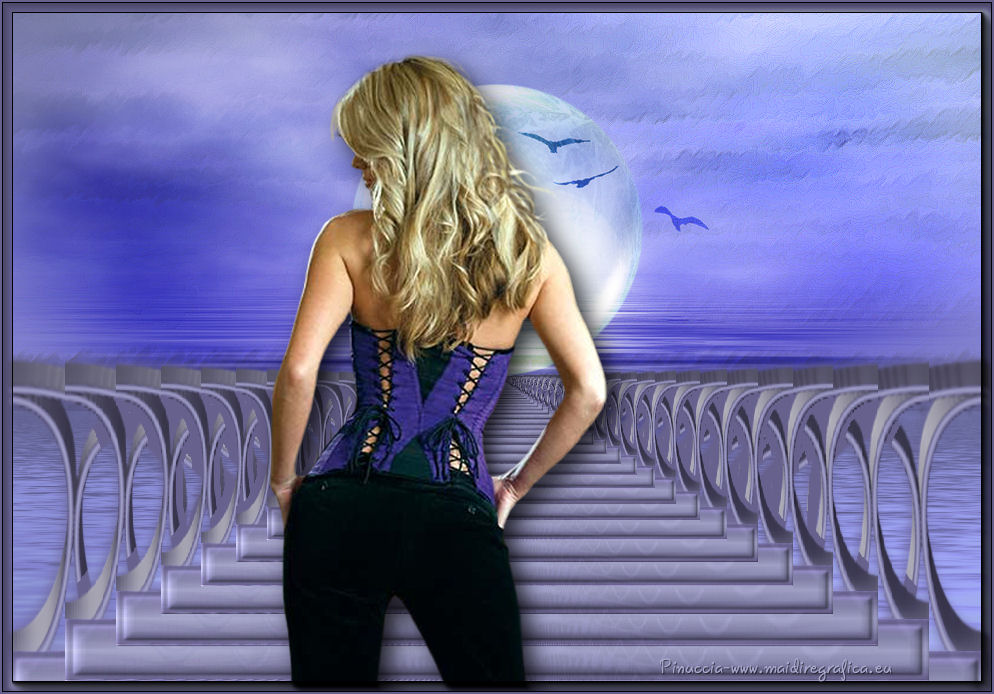
Le tube de cette version est de MMCreation
Si vous avez des problèmes, ou des doutes, ou vous trouvez un link modifié, ou seulement pour me dire que ce tutoriel vous a plu, vous pouvez m'écrire.
22 Septembre 2014
|