CHRISTMAS CARD
CARTOLINA DI NATALE
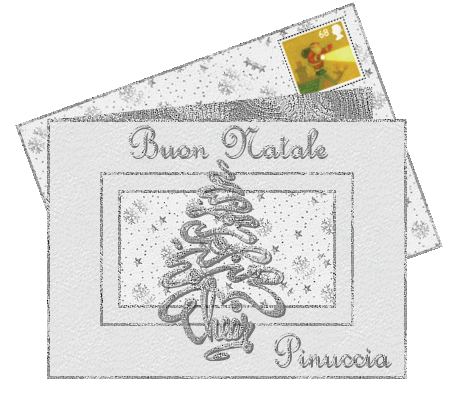
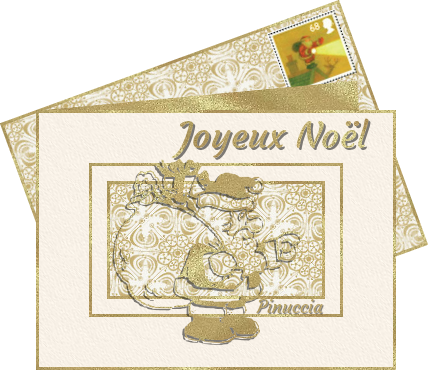
Ringrazio Mar per avermi permesso di tradurre questo tutorial.
Il sito è chiuso

qui puoi trovare qualche risposta ai tuoi dubbi.
Se l'argomento che ti interessa non è presente, ti prego di segnalarmelo.
Questo tutorial è stato creato con PSP9 e tradotto con PSPX8 e PSPX9, ma può essere realizzato anche con le altre versioni di PSP.
Dalla versione X4, il comando Immagine>Rifletti è stato sostituito con Immagine>Capovolgi in orizzontale,
e il comando Immagine>Capovolgi con Immagine>Capovolgi in verticale.
Nelle versioni X5 e X6, le funzioni sono state migliorate rendendo disponibile il menu Oggetti.
Con la nuova versione X7, sono tornati Rifletti>Capovolgi, ma con nuove varianti.
Vedi la scheda sull'argomento qui
 Traduzione francese qui Traduzione francese qui
 Le vostre versioni qui Le vostre versioni qui

Occorrente:

Apri il font e clicca su Installa per aggiungerlo nella cartella Fonts di Windows.

Apri tutte le immagini dello zip in PSP e minimizzale nella tua area di lavoro.
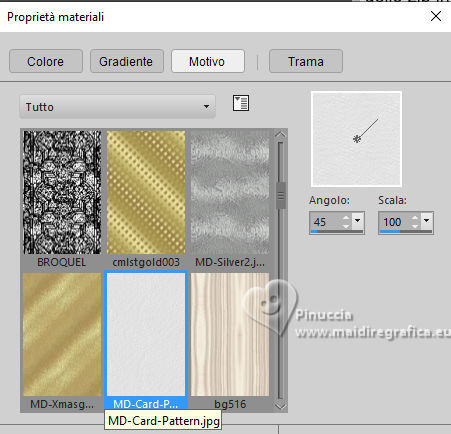
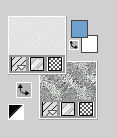
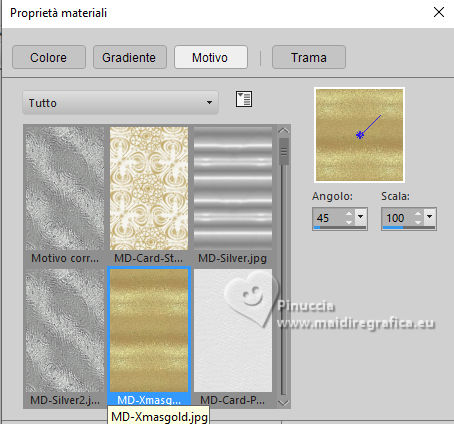
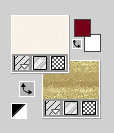
1. Imposta il colore di primo piano su Motivi e seleziona il motivo MD-Card-Pattern.jpg
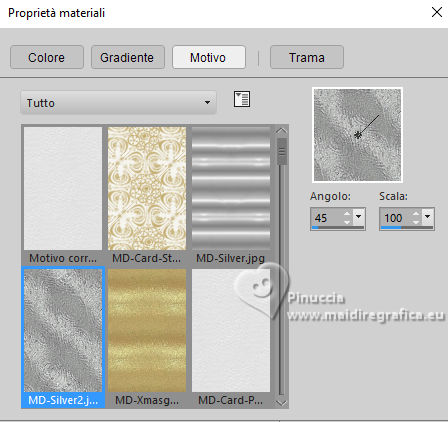
Imposta il colore di sfondo su Motivi e seleziona il motivo MD-Silver2.jpg
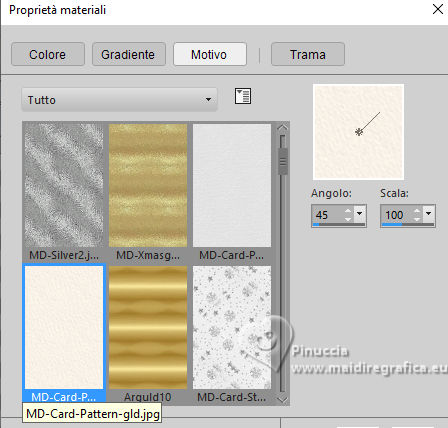
Se vuoi realizzare la cartolina in oro,
imposta il colore di primo piano con il motivo di primo piano MD-Card-Pattern-gold
e il colore di sfondo con il motivo MD-Xmasgold
2. Apri una nuova immagine trasparente 400 x 300 pixels.
Selezione>Seleziona tutto.
Selezione>Modifica>Contrai - 20 pixels.
Riempi  la selezione con il motivo argento di sfondo. la selezione con il motivo argento di sfondo.
3. Selezione>Modifica>Contrai - 3 pixels.
Riempi la selezione con il motivo di primo piano (MD-Card-Pattern).
4. Selezione>Modifica>Contrai - 50 pixels.
Riempi la selezione con il motivo di sfondo (MD-Silver2).
5. Selezione>Modifica>Contrai - 3 pixels.
Riempi  la selezione con il motivo di primo piano (MD-Card-Pattern.jpg). la selezione con il motivo di primo piano (MD-Card-Pattern.jpg).
6. Selezione>Modifica>Contrai - 15 pixels.
Riempi la selezione con il motivo di sfondo (MD-Silver2).
7. Selezione>Modifica>Contrai - 3 pixels.
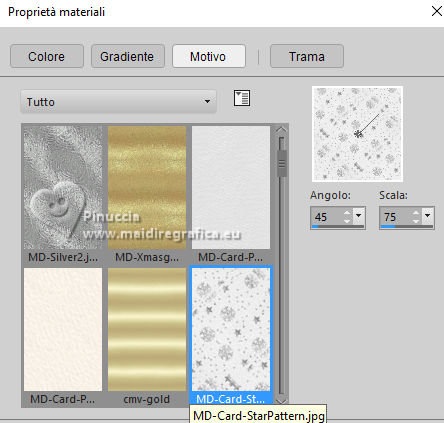
Cambia il motivo di primo piano con MD-Card-StarPattern.jpg
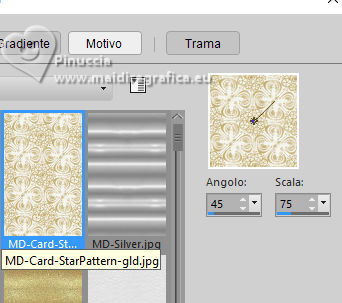
Per la versione in oro seleziona il motivo MD-Card-Star-Pattern-gold
Riempi la selezione con il motivo di primo piano MD-Card-StarPattern.
Selezione>Deseleziona.
8. Se tutto è andato bene, dovresti avere questo.
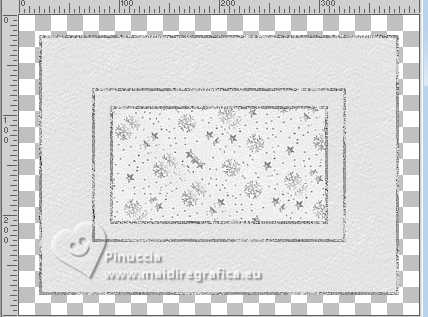
Sposta  la cartolina in basso e a sinistra. la cartolina in basso e a sinistra.
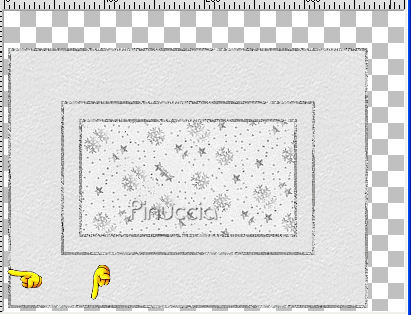
9. Attiva lo strumento Selezione a mano libera  , da punto a punto, , da punto a punto,
e seleziona un triangolo, come mostrato nella schermata sotto:
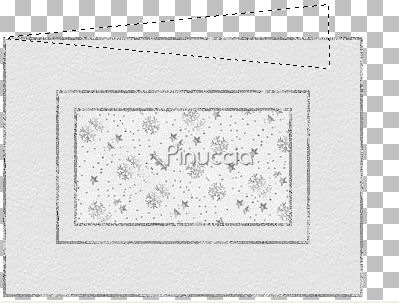
10. Livelli>Nuovo livello raster.
Riempi la selezione con il motivo di sfondo MD-Silver
Livelli>Disponi>Sposta giù.
Selezione>Deseleziona.
11. Livelli>Unisci>Unisci visibile.
Posiziona la cartolina al centro della tela.
per essere certo di avere un'immagine al centro del lavoro:
Modifica>Taglia
Modifica>Incolla come nuovo livello - e l'immagine sarà perfettamente al centro.
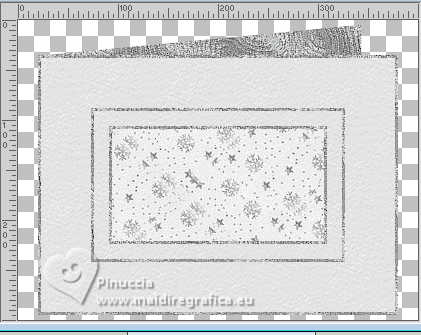
Elimina il livello rimasto vuoto.
12. Attiva lo strumento Testo  , e seleziona il font Xmas Clipart2, , e seleziona il font Xmas Clipart2,
dimensione 200, pennellata 0, allineamento centrale, antialias e Nitido.

adatta la dimensione alla tua versione di PSP.
Il tutorial è stato creato con PSP9.
Per le traduzioni ho usato PSPX8 e PSPX9 e per entrambe ho aumentato la dimensione a 230
Vi sono molte belle immagini in questo e nell'altro font forniti con il tutorial.
Per questo esempio ho usato la lettera P.
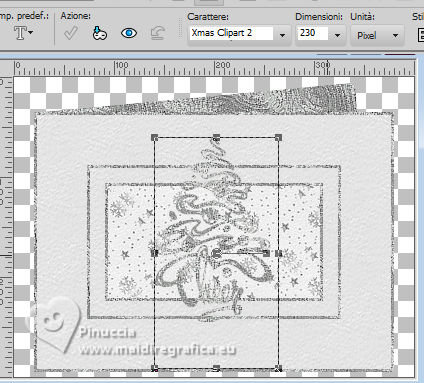
Livelli>Converti in livello raster.
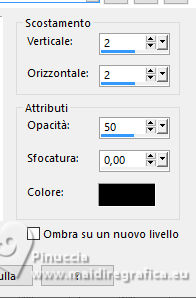
14. Effetti>Effetti 3D>Sfalsa ombra, colore nero.
Posiziona  l'immagine al centro della cartolina. l'immagine al centro della cartolina.
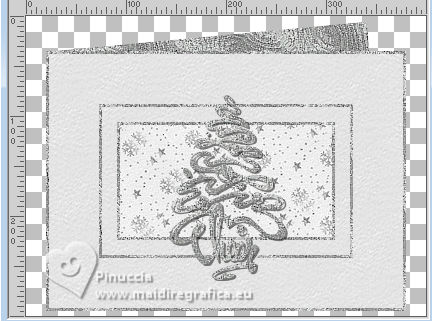
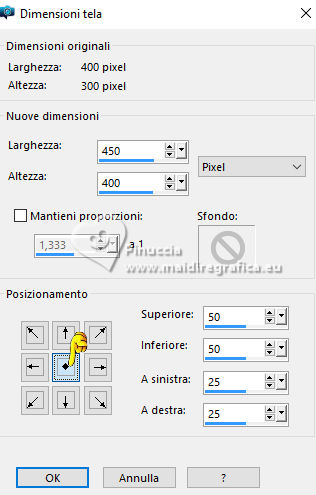
15. Immagine>Dimensione tela, 450 x 400 pixels
16. Apri una nuova immagine trasparente 400 x 300 pixels.
Selezione>Seleziona tutto.
Selezione>Modifica>Contrai - 20 pixels.
Riempi con il motivo di sfondo argento.
17. Selezione>Modifica>Contrai - 3 pixels.
Riempi la selezione con il motivo di primo piano (MD-Star-pattern.
Selezione>Deseleziona.
18. Apri Christmas-stamps.psp 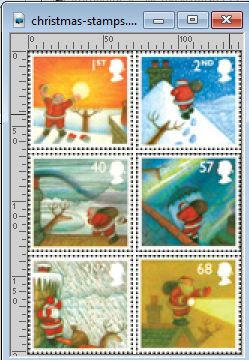 . .
Attiva lo strumento Selezione  , rettangolo e seleziona uno dei francobolli. , rettangolo e seleziona uno dei francobolli.
Modifica>Copia.
Torna al tuo lavoro e vai a Modifica>Incolla come nuovo livello.
Sposta il francobollo nell'angolo in alto a destra.
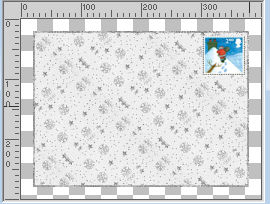
Livelli>Unisci>Unisci visibile.
19. Modifica>Copia.
Torna al tuo lavoro e vai a Modifica>Incolla come nuovo livello.
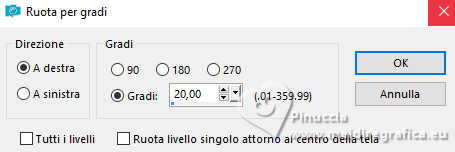
Immagine>Ruota per gradi - 20 gradi a sinistra.
Livelli>Disponi>Sposta giù.
Sposta la busta in alto a destra
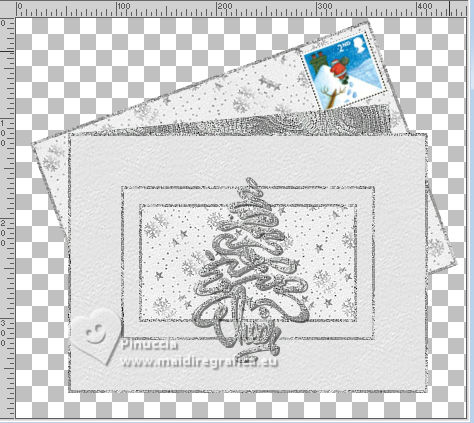
Scegli un font e aggiungi un testo a scelta e il tuo nome.
Livelli>Unisci>Unisci visibile.
Usa la cartolina su uno sfondo o come preferisci.
Salva in formato jpg.
Se vuoi mantenere lo sfondo trasparente, puoi salvarla in formato gif o png.
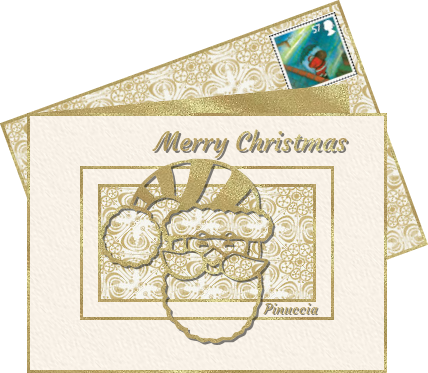
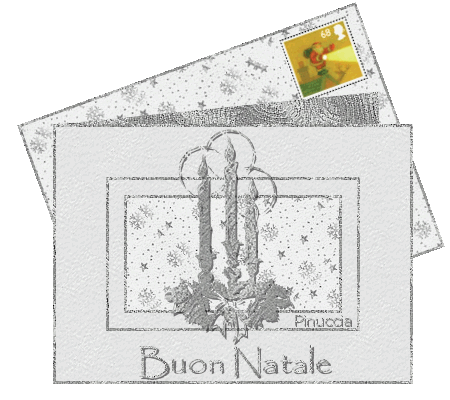
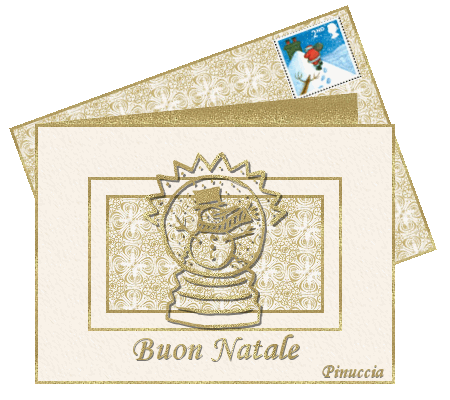

Se hai problemi o dubbi, o trovi un link non funzionante,
o anche soltanto per dirmi che ti è piaciuto, scrivimi.
20 Novembre 2025

|