|
CHRISTMAS CARD
 CARTE DE NOËL CARTE DE NOËL
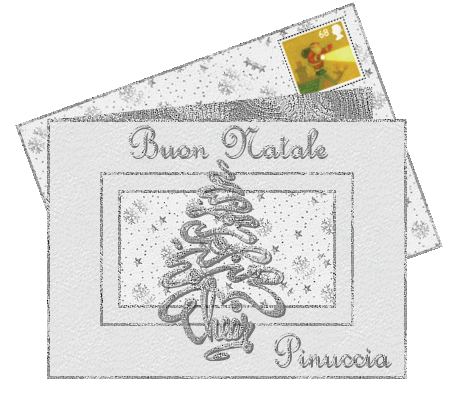
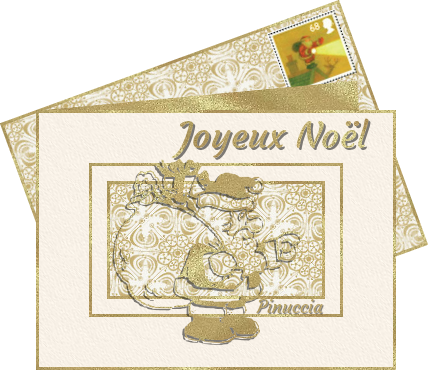
Le site de Mar, que je remercie pour sa permission à traduire, n'est plus en ligne

Le tutoriel a été traduit avec PSPX8 et PSPX9, mais il peut également être exécuté avec les autres versions.
Suivant la version utilisée, vous pouvez obtenir des résultats différents.
Depuis la version X4, la fonction Image>Miroir a été remplacée par Image>Renverser horizontalement,
et Image>Renverser avec Image>Renverser verticalement.
Dans les versions X5 et X6, les fonctions ont été améliorées par la mise à disposition du menu Objets.
Avec la nouvelle version X7, nous avons à nouveau Miroir/Retourner, mais avec nouvelles différences.
Consulter, si vouz voulez, mes notes ici
Certaines dénominations ont changées entre les versions de PSP.
Les plus frequentes dénominations utilisées:


 traduction italienne ici traduction italienne ici
 Vos versions ici Vos versions ici

Nécessaire pour réaliser ce tutoriel


Ouvrir la police et cliquer sur Installer pour l'ajouter dans le dossier Fonts de Windows.

Ouvrir les motifs dans PSP et les minimiser avec le reste du matériel.
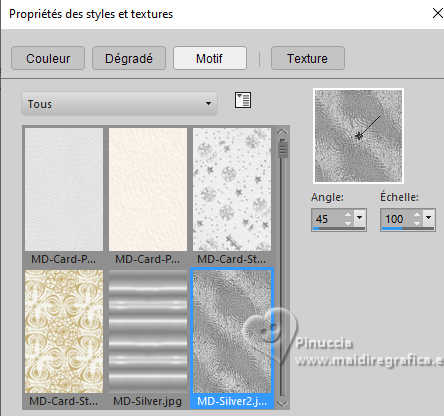
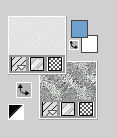
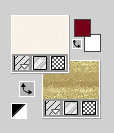
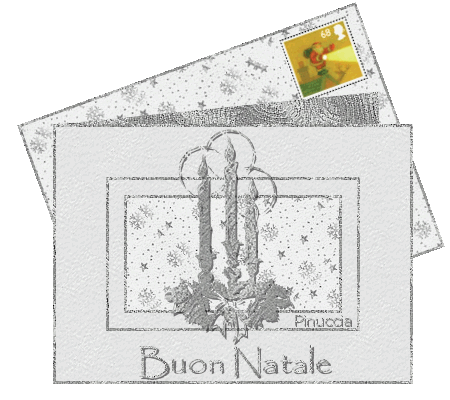
1. Placer en avant plan Motif et sélectionner le motif MD-Card-Pattern.jpg
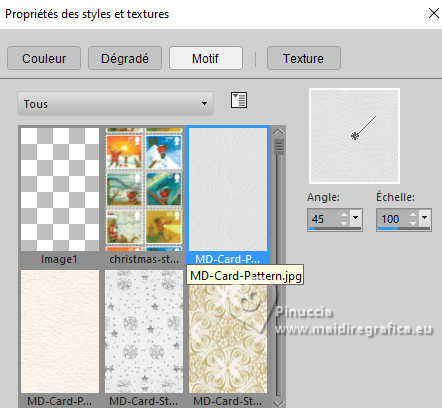
Placer en arrière plan Motif et sélectionner le motif MD-Silver2.jpg
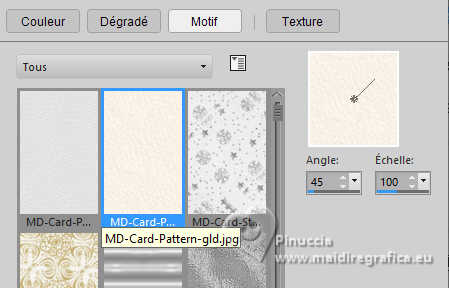
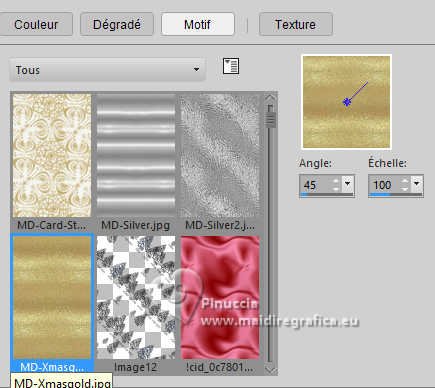
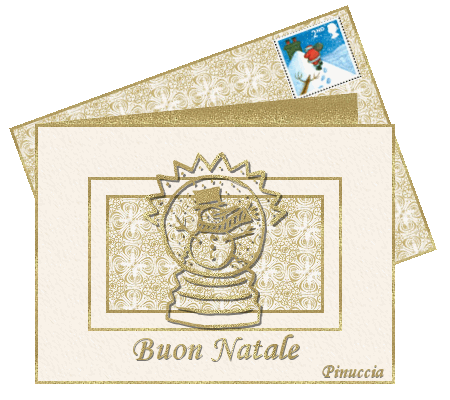
Si vous voulez réaliser la carte en or,
placer en avant plan le motif MD-Card-Pattern-gold
et en arrière plan le motif MD-Xmasgold
2. Ouvrir une nouvelle image transparente 400 x 300 pixels.
Sélections>Sélectionner tout.
Sélections>Modifier>Contracter - 20 pixels.
Remplir  la sélection avec le motif argenté d'arrière plan. la sélection avec le motif argenté d'arrière plan.
3. Sélections>Modifier>Contracter - 3 pixels.
Remplir la sélection avec le motif d'avant plan (MD-Card-Pattern).
4. Sélections>Modifier>Contracter - 50 pixels.
Remplir la sélection avec le motif d'arrière plan (MD-Silver2).
5. Sélections>Modifier>Contracter, - 3 pixels.
Remplir  la sélection avec le motif d'avant plan (MD-Card-Pattern.jpg). la sélection avec le motif d'avant plan (MD-Card-Pattern.jpg).
6. Sélections>Modifier>Contracter - 15 pixels.
Remplir la sélection avec le motif d'arrière plan (MD-Silver2).
7. Sélections>Modifier>Contracter - 3 pixels.
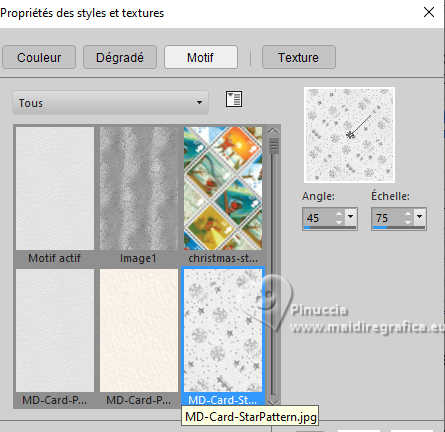
Changer le motif d'avant plan avec MD-Card-StarPattern.jpg
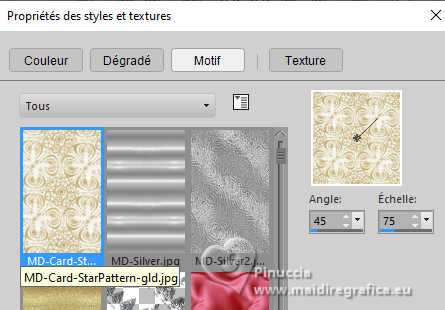
Pour la version en or placer le motif MD-Card-Star-Pattern-gold
Remplir la sélection avec le motif d'avant plan MD-Card-StarPattern.
Sélections>Désélectionner tout.
8. Si tout est allé bien, vous devriez avoir ceci
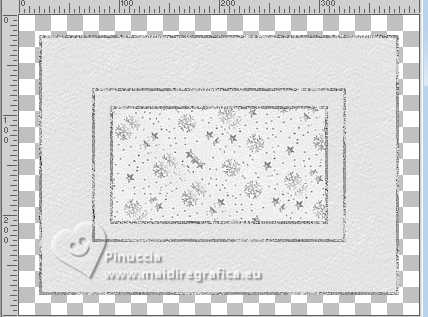
Déplacer  la carte en bas à gauche. la carte en bas à gauche.
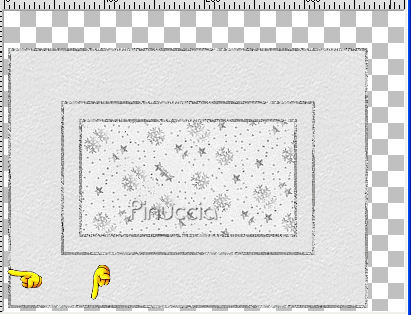
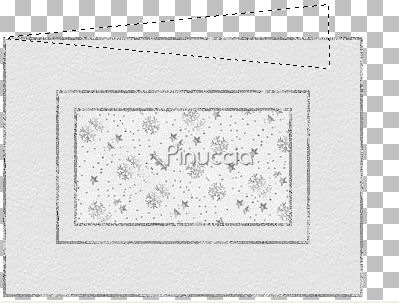
9. Activer l'outil Sélection au lasso  , point à point, , point à point,
et tracer un triangle, comme ci-dessous
10. Calques>Nouveau calque raster.
Remplir la sélection avec le motif d'arrière plan MD-Silver
Calques>Agencer>Déplacer vers le bas.
Sélections>Désélectionner tout.
11. Calques>Fusionner>Calques visibles.
Positionner la carte au centre.
pour vous assurer d'avoir une image au centre du travail:
Édition>Couper
Édition>Coller comme nouveau calque - et l'image sera exactement au centre.
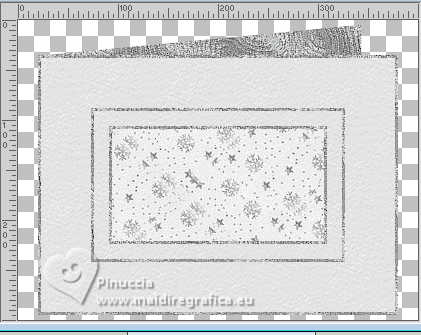
Supprimer le calque resté vide.
12. Activer l'outil Texte  , sélectionner la police Xmas Clipart2, , sélectionner la police Xmas Clipart2,
taille 200, pennellata 0, allineamento centrale, antialias e Nitido.

adapter la taille à ta version de PSP.
Le tutorial a été créé avec PSP9.
Pour mes traductions j'ai utilisé PSPX8 et PSPX9 et j'ai placé la taille à 230
Cette police, ainsi que l'autre police fournie avec le tutoriel,
contient de nombreuses jolies images.
Pour cet exemple, j'ai utilisé la lettre P
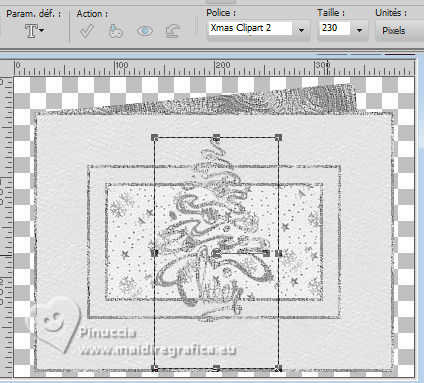
Calques>Convertir en calque raster.
14. Effets>Effets 3D>Ombre portée, couleur noire.
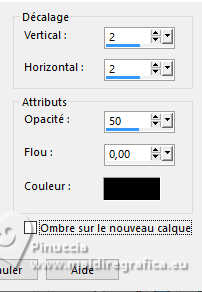
Positionner  l'image au centre de la carte. l'image au centre de la carte.
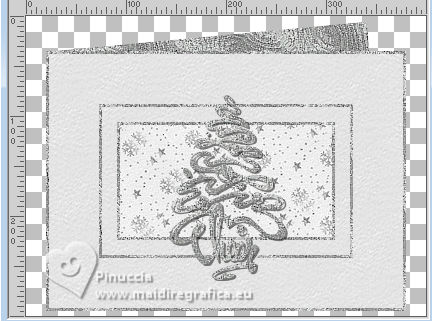
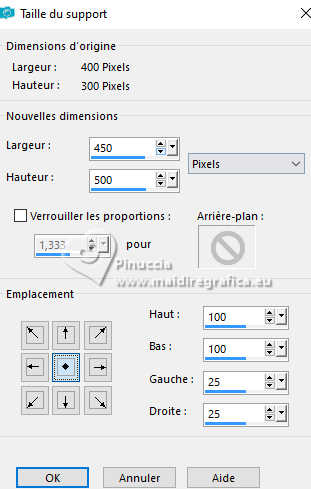
15. Image>Taille du support, 450 x 400 pixels
16. Ouvrir une nouvelle image transparente 400 x 300 pixels.
Sélections>Sélectionner tout.
Sélections>Modifier>Contracter - 20 pixels.
Remplir avec le motif argent d'arrière plan.
17. Sélections>Modifier>Contracter - 3 pixels.
Remplir la sélection avec le motif d'avant plan (MD-Star-pattern).
Sélections>Désélectionner tout.
18. Ouvrir Christmas-stamps.psp 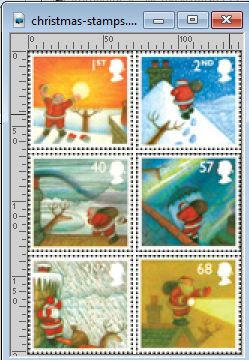 . .
Activer l'outil Sélection  , rectangle, , rectangle,
et sélectionner un des timbres.
Édition>Copier.
Revenir sur votre travail et Édition>Coller comme nouveau calque.
Déplacer le timbre dans le coin en haut à droite.
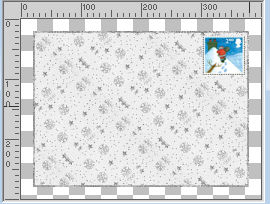
Calques>Fusionner>Calques visibles.
19. Édition>Copier.
Revenir sur votre travail et Édition>Coller comme nouveau calque.
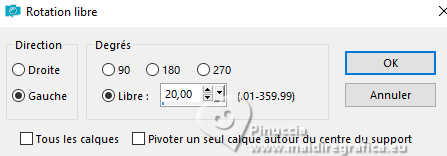
Image>Rotation libre - 20 dégrés à gauche
Calques>Agencer>Déplacer vers le bas.
Déplacer l'image en haut à droite.
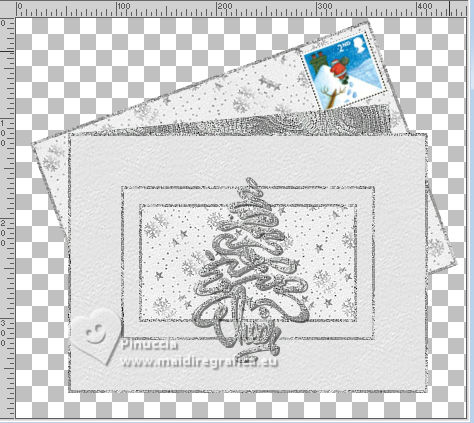
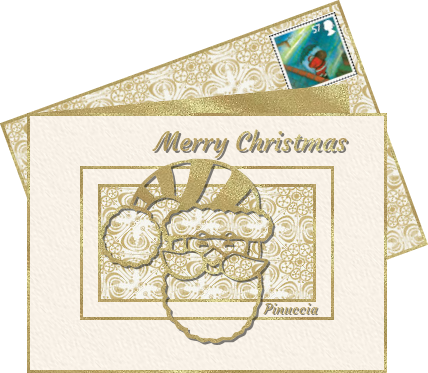
Choisir une police et ajouter un texte à choice et votre nom.
Calques>Fusionner>Calques visibles.
Utilisez la carte sur un fond ou comme vous le souhaitez.
Enregistrer en jpg.
Si vous voulez conserver la transparence du fond, vous pouvez l'enregistrer au format GIF ou PNG.

Si vous avez des problèmes, ou des doutes, ou vous trouvez un link modifié, ou seulement pour me dire que ce tutoriel vous a plu, tu peut m'écrire.
30 Novembre 2025

|