|
FÉÉRIE D'AUTOMNE 
Grazie Colybrix per il permesso di tradurre i tuoi tutorial
qui puoi trovare qualche risposta ai tuoi dubbi. Se l'argomento che ti interessa non è presente, ti prego di segnalarmelo. Questo tutorial è stato tradotto con PSPX9 e PSP2020, ma può essere realizzato con le versioni più antiche. Dalla versione X4, il comando Immagine>Rifletti è stato sostituito con Immagine>Capovolgi in orizzontale, e il comando Immagine>Capovolgi con Immagine>Capovolgi in verticale. Nelle versioni X5 e X6, le funzioni sono state migliorate rendendo disponibile il menu Oggetti. Con la nuova versione X7, sono tornati Rifletti>Capovolgi, ma con nuove varianti. Vedi la scheda sull'argomento qui  Traduzione inglese qui Traduzione inglese qui Le vostre versioni qui Le vostre versioni qui Occorrente:  Maschera di Catamini. Tubes da scrap Autumn Forest Fairy di Addictive Pleasure https://addictive-pleasures.blogspot.com/2026/08/autumn-forest-fairy.html (in questa pagina trovi i links ai siti dei creatori di tubes) Filtri: in caso di dubbi, ricorda di consultare la mia sezione filtri qui Mura's Meister - Perspective Tiling qui Alien Skin Eye Candy 5 Impact - Glass qui  non esitare a cambiare modalità di miscelatura e opacità secondo i colori utilizzati.  Metti il preset nella cartella Impostazioni predefinite Apri la maschera in PSP e minimizzala con il resto del materiale. Imposta il colore di primo piano con #57220e, e il colore di sfondo con #f5daa3. 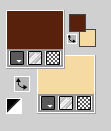 1. Apri Alpha Feerie d'Automne Finestra>Duplica o sulla tastiera maiuscola+D per fare una copia. 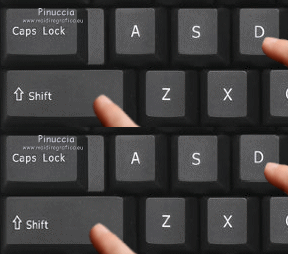 Chiudi l'originale. La copia, che sarà la base del tuo lavoro, non è vuota, ma contiene una selezione salvata sul canale alfa. Selezione>Seleziona tutto. 2. Apri l'immagine Autumn Forest Fairy-paper9 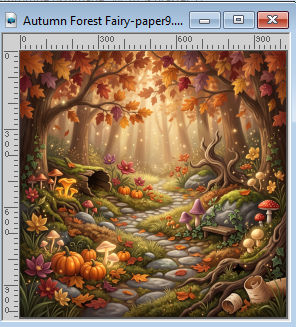 Modifica>Copia. Torna al tuo lavoro e vai a Modifica>Incolla nella selezione. Regola>Sfocatura>Sfocatura gaussiana - raggio 45. 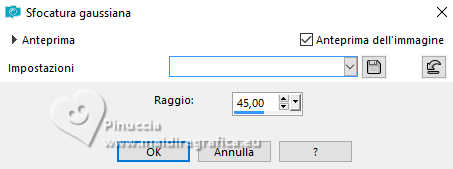 Selezione>Deseleziona. 3. Effetti>Effetti di riflesso>Fuga di specchi. 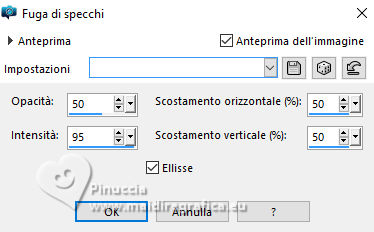 Effetti>Effetti di bordo>Aumenta. 4. Livelli>Duplica. Immagine>Rifletti>Rifletti orizzontalmente. Immagine>Rifletti>Rifletti verticalmente (Immagine>Capovolgi). Cambia la modalità di miscelatura di questo livello in Luce diffusa. Livelli>Unisci>Unisci giù. 5. Effetti>Effetti di immagine>Motivo unico, Fianco a fianco. 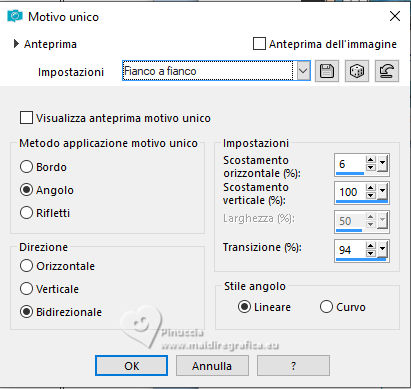 6. Effetti>Filtro definito dall'utente - Emboss 3 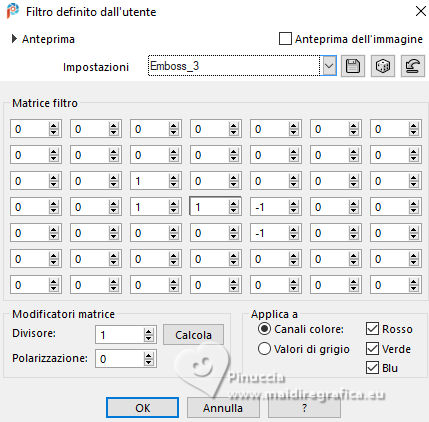 7. Imposta il colore di primo piano con il colore bianco. Livelli>Nuovo livello raster. Riempi  il livello con il colore bianco. il livello con il colore bianco.Livelli>Nuovo livello maschera>Da immagine. Apri il menu sotto la finestra di origine e vedrai la lista dei files aperti. Seleziona la maschera Catimini_maskca10 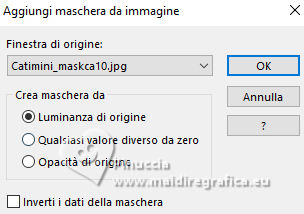 Effetti>Effetti di bordo>Aumenta. Livelli>Unisci>Unisci gruppo. 8. Cambia la modalità di miscelatura di questo livello in Luminanza (esistente) e abbassa l'opacità al 50%. 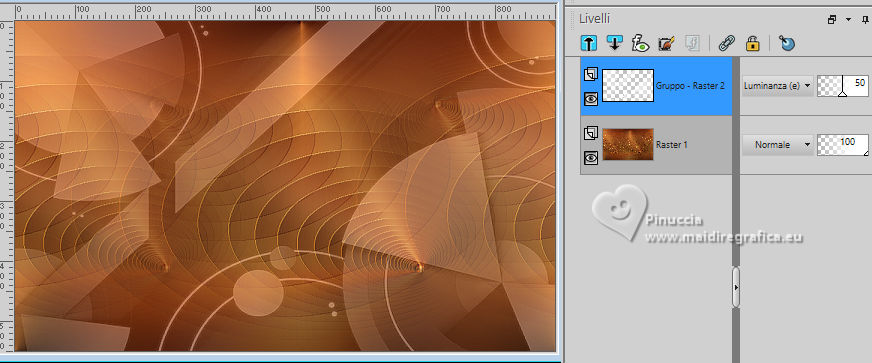 Effetti>Effetti 3D>Sfalsa ombra, colore nero. 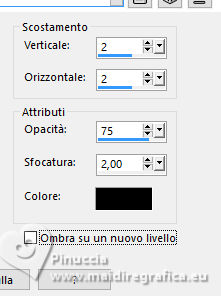 9. Attiva il livello inferiore. Selezione>Carica/Salva selezione>Carica selezione da canale alfa. La selezione sélection #1 è subito disponibile. Devi soltanto cliccare Carica. 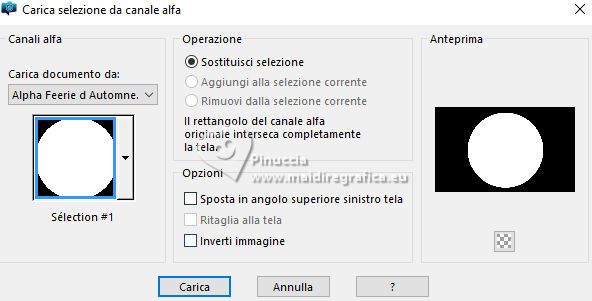 Selezione>Innalza selezione a livello. Livelli>Disponi>Sposta su. 10. Livelli>Nuovo livello raster. Apri il misted (creato dall'immagine di partenza con la maschera 20.20) 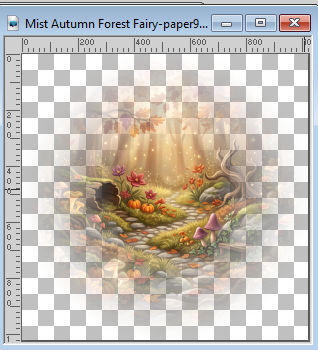 Modifica>Copia. Torna al tuo lavoro e vai a Modifica>Incolla nella selezione. 11. Livelli>Duplica. Livelli>Unisci>Unisci giù. Mantieni selezionato. 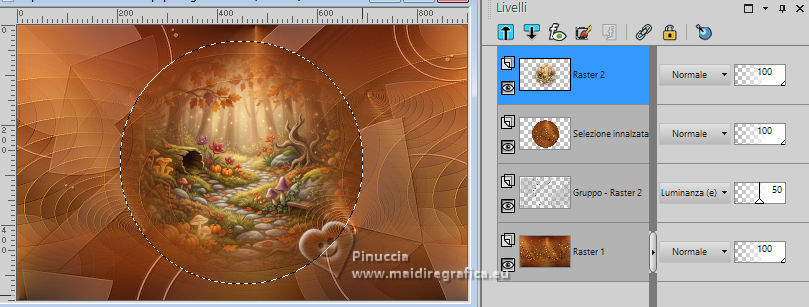 12. Imposta il colore di primo piano nuovamente con il colore #57220e Livelli>Nuovo livello raster. Riempi il livello con il colore di primo piano.Selezione>Modifica>Contrai - 3 pixels. Riempi la selezione con il colore di sfondo.Selezione>Modifica>Contrai - 3 pixels. Riempi la selezione con il colore di primo piano.Selezione>Modifica>Contrai - 3 pixels. Premi sulla tastiera il tasto CANC  13. Effetti>Plugins>Alien Skin Eye Candy 5 Impact - Glass. Preset Clear e sotto Basic cambia Bevel Width pixels 30 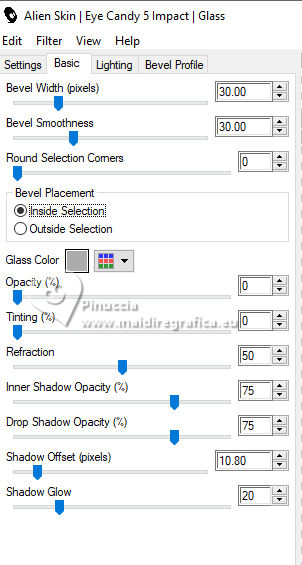 14. Selezione>Deseleziona. Livelli>Unisci>Unisci giù - 2 volte. Effetti>Effetti 3D>Sfalsa ombra, colore nero.  15. Attiva il livello inferiore, Raster 1. Livelli>Duplica. Effetti>Plugins>Mura's Meister - Perspective Tiling.  16. Attiva lo strumento Bacchetta magica  , sfumatura 50, , sfumatura 50,e clicca nella parte trasparente per selezionarla. Premi 5 volte CANC sulla tastiera. Selezione>Deseleziona. non dimenticare di riportare la sfumatura della Bacchetta magica a 0 17. Effetti>Effetti 3D>Sfalsa ombra, colore nero. Modifica>Incolla come nuovo livello - il misted del paesaggio è ancora in memoria Effetti>Effetti di immagine>Motivo unico, con i settaggi precedenti. Cambia la modalità di miscelatura di questo livello in Luce diffusa. nota dell'autore: non ho cambiato l'opacità del livello, a voi decidere se necessario per le vostre versioni personali  18. Attiva nuovamente il livello superiore, il cerchio. Modifica>Copia. Modifica>Incolla come nuova immagine, e minimizza questa immagine. Torna al tuo lavoro. 19. Immagine>Aggiungi bordatura, 2 pixels, simmetriche, colore di primo piano. Selezione>Seleziona tutto. 20. Immagine>Aggiungi bordatura, 10 pixels, simmetriche, colore di sfondo. Effetti>Effetti 3D>Sfalsa ombra, colore nero.  Selezione>Deseleziona. 21. Immagine>Aggiungi bordatura, 1 pixel, simmetriche, colore di primo piano. Selezione>Seleziona tutto. 22. Immagine>Aggiungi bordatura, 15 pixels, simmetriche, colore di sfondo. Effetti>Effetti 3D>Sfalsa ombra, colore nero. Selezione>Deseleziona. 23. Immagine>Aggiungi bordatura, 1 pixel, simmetriche, colore di primo piano. Selezione>Seleziona tutto. 24. Immagine>Aggiungi bordatura, 30 pixels, simmetriche, colore di sfondo. 25. Effetti>Effetti di immagine>Motivo unico, con i settaggi standard.  26. Selezione>Inverti. Regola>Sfocatura>Sfocatura gaussiana - raggio 45. Regola>Aggiungi/Rimuovi disturbo>Aggiungi disturbo.  Selezione>Inverti. Effetti>Effetti 3D>Sfalsa ombra, colore nero. Selezione>Deseleziona. 27. Decora l'immagine con i tuoi tubes. Per la versione del tutorial: Copia/Incolla come nuovo livello il tube Autumn Forest Fairy-tube16  Immagine>Ridimensiona, al 30%, tutti i livelli non selezionato. 28. Sposta  il tube a destra. il tube a destra.Regola>Messa a fuoco>Metti a fuoco. Effetti>Effetti 3D>Sfalsa ombra, colore nero.  29. Copia/Incolla come nuovo livello il tube Autumn Forest Fairy-bird2 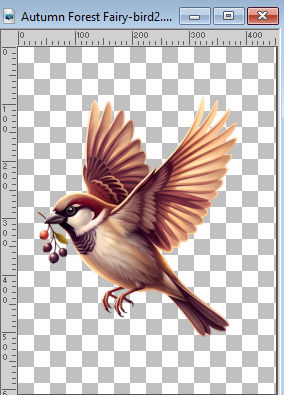 Immagine>Ridimensiona, al 30%, tutti i livelli non selezionato. Immagine>Rifletti>Rifletti orizzontalmente. Effetti>Effetti 3D>Sfalsa ombra, colore nero. Sposta il tube in alto a sinistra sul bordo del cerchio.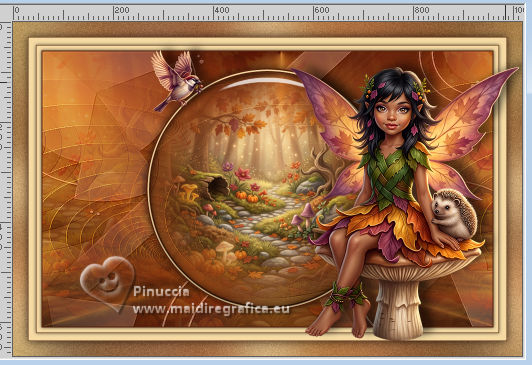 30. Copia/Incolla come nuovo livello il tube Autumn Forest Fairy-shelter2 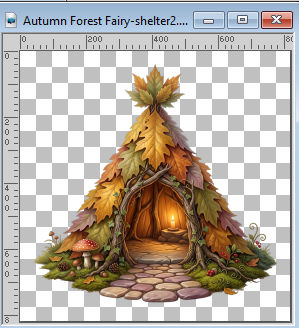 Immagine>Ridimensiona, al 60%, tutti i livelli non selezionato. Regola>Messa a fuoco>Metti a fuoco. Effetti>Effetti 3D>Sfalsa ombra, colore nero. Sposta il tube a sinistra.31. Copia/Incolla come nuovo livello il tube Autumn Forest Fairy-animalgroup1 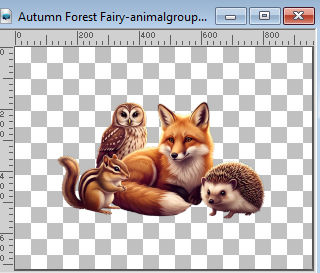 Immagine>Ridimensiona, al 50%, tutti i livelli non selezionato. Regola>Messa a fuoco>Metti a fuoco. Effetti>Effetti 3D>Sfalsa ombra, colore nero. Sposta il tube in basso a sinistra. 32. Attiva la copia del cerchio che hai minimizzato al punto 18. Immagine>Ridimensiona, al 30%. Modifica>Copia. Torna al tuo lavoro e vai a Modifica>Incolla come nuovo livello. Tasto K per attivare lo strumento Puntatore  Posizione x: 65,00 - Posizione Y: 65,00.  Regola>Messa a fuoco>Metti a fuoco. 33. Immagine>Aggiungi bordatura, 2 pixels, simmetriche, colore di primo piano. 34. Firma il tuo lavoro. Se vuoi (nessun obbligo), aggiungi le firme dell'autore e del traduttore. 35. Livelli>Unisci>Unisci tutto. Immagine>Ridimensiona, 950 pixels di larghezza. Salva in formato jpg.    Puoi scrivermi se hai problemi o dubbi, o trovi un link che non funziona, o soltanto per un saluto. 28 Settembre 2026 |