|
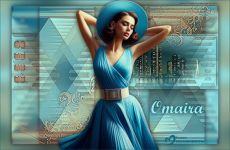
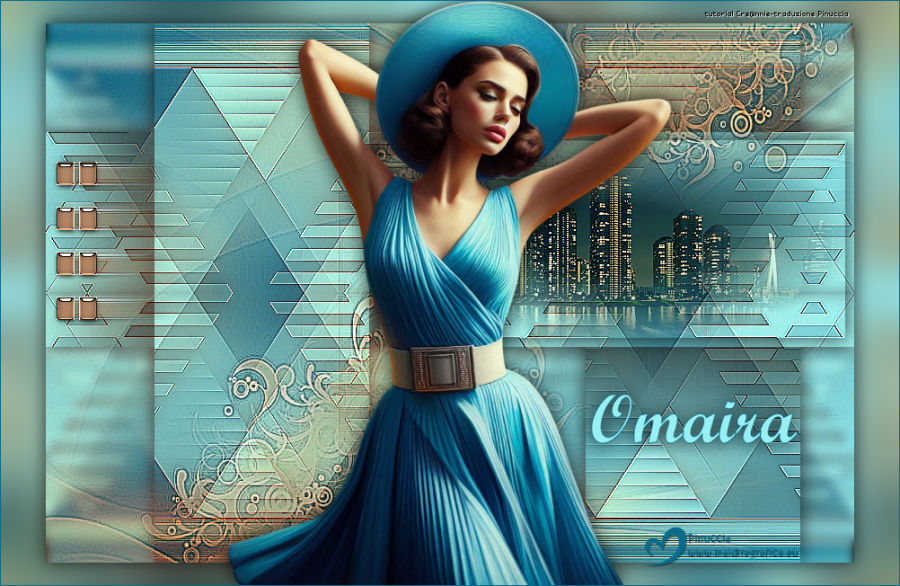
OMAIRA

Grazie Annie per il permesso di tradurre i tuoi tutorial
qui puoi trovare qualche risposta ai tuoi dubbi.
Se l'argomento che ti interessa non è presente, ti prego di segnalarmelo.
Questo tutorial è stato scritto con PSP2020 e tradotto con PSPX8, PSPX9 and PSP2020, ma può essere realizzato anche con le altre versioni di PSP.
Dalla versione X4, il comando Immagine>Rifletti è stato sostituito con Immagine>Capovolgi in orizzontale,
e il comando Immagine>Capovolgi con Immagine>Capovolgi in verticale.
Nelle versioni X5 e X6, le funzioni sono state migliorate rendendo disponibile il menu Oggetti.
Con il nuovo X7 sono tornati i comandi Immagine>Rifletti e Immagine>Capovolgi, ma con nuove funzioni.
Vedi la scheda sull'argomento qui
 traduzione in francese qui
 traduzione in inglese qui
 le vostre versioni qui
Occorrente:
Per il tube e le maschere grazie Pink e Narah.
(I siti dei creatori del materiale qui)
Filtri
in caso di dubbi, ricorda di consultare la mia sezione filtri qui
Filters Unlimited 2.0 qui
DSB Flux - Mirror, Linear Transmission qui
Alien Skin Eye Candy 5 Impact - Glass qui
Filter Factory Gallery A - Weave qui
Simple - Half Wrap qui
I filtri Factory Gallery e Simple si possono usare da soli o importati in Filters Unlimited
(come fare vedi qui)
Se un filtro fornito appare con questa icona  deve necessariamente essere importato in Filters Unlimited.
non esitare a cambiare modalità di miscelatura e opacità secondo i colori utilizzati.

Metti le selezioni nella cartella Selezioni.
Apri le maschere in PSP e minimizzale con il resto del materiale.
1. Apri una nuova immagine trasparente 650 x 500 pixels.
2. Imposta il colore di primo piano con il colore chiaro #98f0f4
e il colore di sfondo con il colore scuro #066c8d.
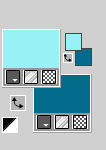
Riempi  l'immagine trasparente con il colore di primo piano.
3. Livelli>Nuovo livello raster.
Selezione>Carica/Salva selezione>Carica selezione da disco.
Cerca e carica la selezione omaira-1-cre@nnie
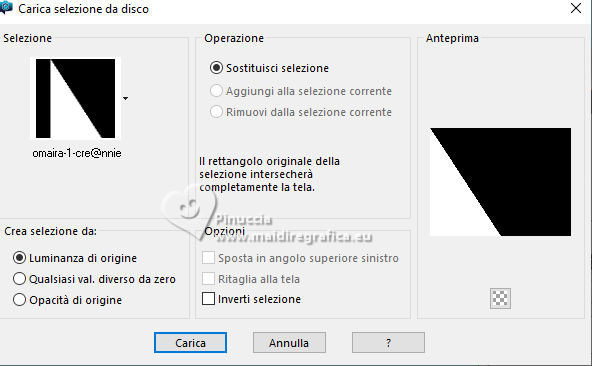
Riempi la selezione con il colore di sfondo.
Selezione>Deseleziona.
4. Effetti>Plugins>DSB Flux - Mirror
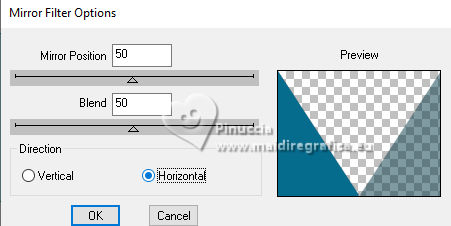
Livelli>Unisci>Unisci giù.
5. Effetti>Effetti di immagine>Motivo unico, con i settaggi standard.
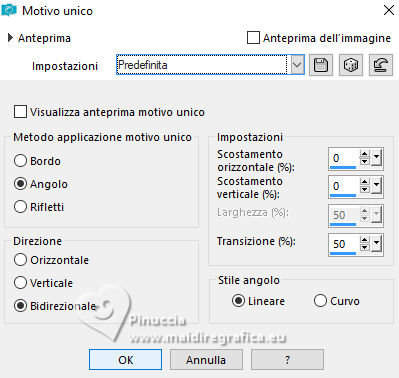
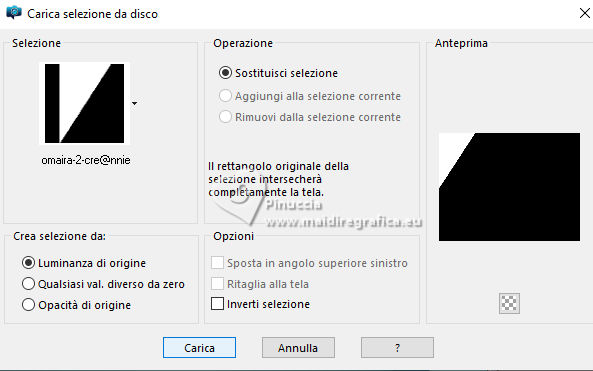
6. Selezione>Carica/Salva selezione>Carica selezione da disco.
Cerca e carica la selezione omaira-2-cre@nnie
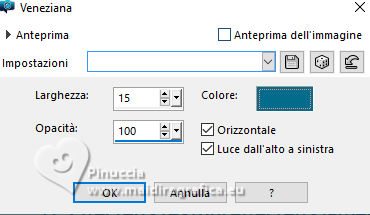
7. Effetti>Effetti di trama>Veneziana, colore di sfondo.
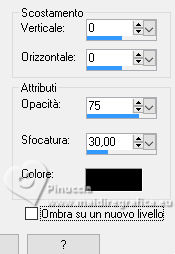
8. Effetti>Effetti 3D>Sfalsa ombra, colore nero.
9. Selezione>Modifica selezione - e la zona selezionata diventa rossa
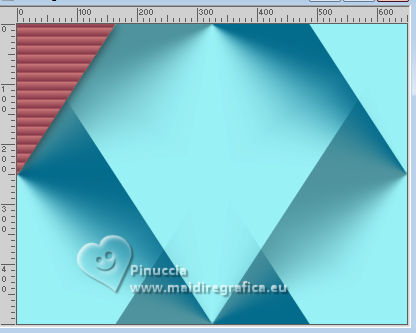
10. Immagine>Rifletti>Rifletti orizzontalmente.
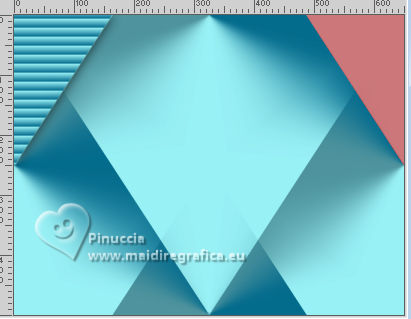
11. Selezione>Modifica Selezione e la zona rossa torna normale
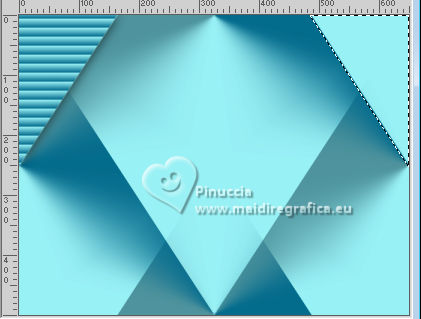
12. Effetti>Plugins>DSB Flux - Mirror, con i settaggi precedenti
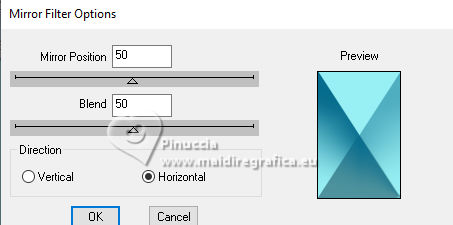
13. Effetti>Effetti di bordo>Aumenta di più.
Effetti>Effetti 3D>Sfalsa ombra, con i settaggi precedenti.
14. Selezione>Innalza selezione a livello.
Selezione>Deseleziona.
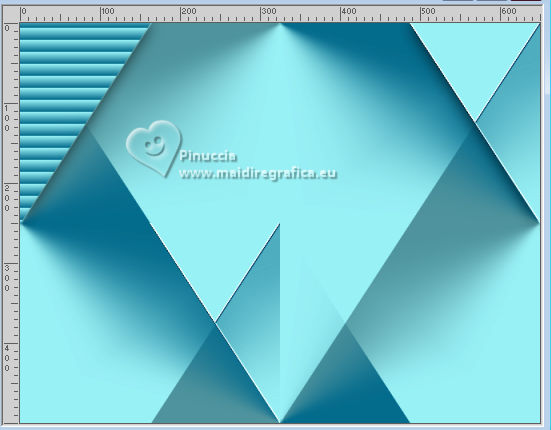
15. Effetti>Plugins>Simple - Half Wrap
questo effetto lavora senza finestra; risultato:
16. Livelli>Duplica.
Immagine>Rifletti>Rifletti orizzontalmente.
Livelli>Unisci>Unisci giù.
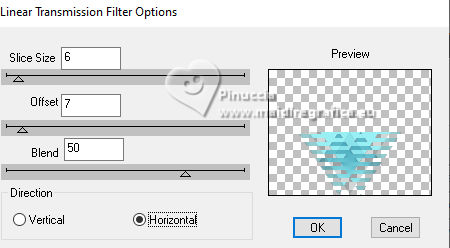
17. Effetti>Plugins>DSB Flux - Linear Transmission
18. Effetti>Effetti 3D>Sfalsa ombra, con i settaggi precedenti.
19. Selezione>Seleziona tutto.
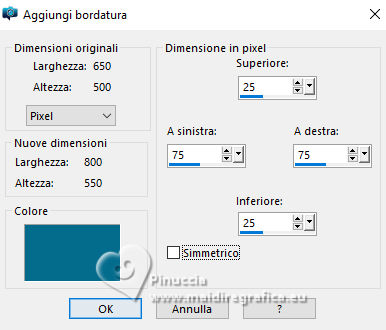
Immagine>Aggiungi bordatura, simmetriche non selezionato, colore di sfondo.
20. Selezione>Inverti.
Livelli>Nuovo livello raster.
Riempi la selezione con il colore di primo piano.
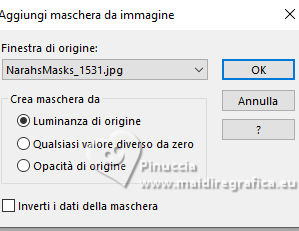
21. Livelli>Nuovo livello maschera>Da immagine.
Apri il menu sotto la finestra di origine e vedrai la lista dei files aperti.
Seleziona la maschera NarahsMasks_1531
Livelli>Unisci>Unisci visibile.
Effetti>Effetti di bordo>Aumenta di più.
22. Selezione>Inverti.
23. Effetti>Effetti 3D>Sfalsa ombra, con i settaggi precedenti.
24. Selezione>Seleziona tutto.
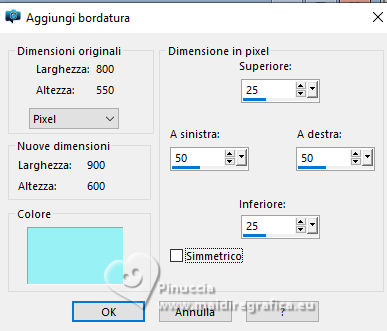
Immagine>Aggiungi bordatura, simmetriche non selezionato, colore di primo piano.
25. Selezione>Inverti.
Livelli>Nuovo livello raster.
Riempi la selezione con il colore di sfondo.
26. Livelli>Nuovo livello maschera>Da immagine.
Apri il menu sotto la finestra di origine
e seleziona nuovamente la maschera NarahsMasks_1531
Immagine>Rifletti>Rifletti orizzontalmente.
Livelli>Unisci>Unisci visibile.
Effetti>Effetti di bordo>Aumenta di più.
27. Effetti>Effetti 3D>Sfalsa ombra, con i settaggi precedenti.
Selezione>Deseleziona.
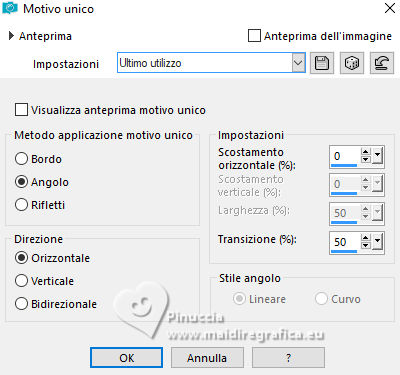
28. Effetti>Effetti di immagine>Motivo unico, orizzontale selezionato
29. Livelli>Duplica.
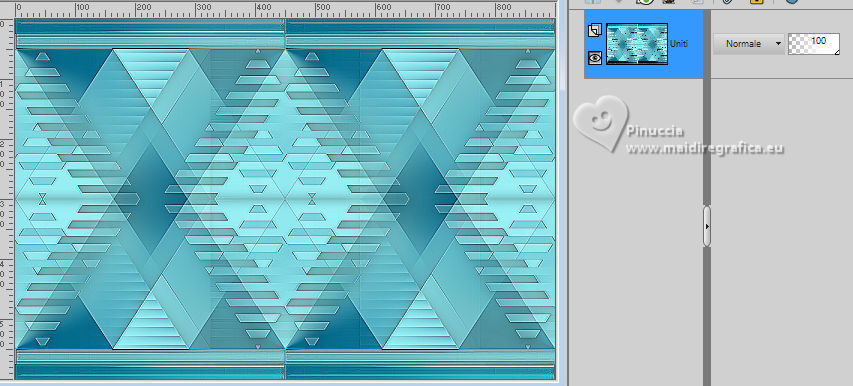
Immagine>Rifletti>Rifletti verticalmente (Immagine>Capovolgi).
Abbassa l'opacità di questo livello al 50%.
Livelli>Unisci>Unisci giù.
Effetti>Effetti di bordo>Aumenta di più.
Dovresti avere questo:
30. Livelli>Duplica.
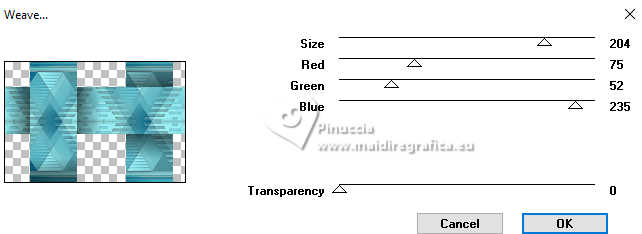
Effetti>Plugins>Filter Factory Gallery A - Weave
31. Effetti>Effetti 3D>Sfalsa ombra, con i settaggi precedenti.
32. Attiva il livello inferiore.
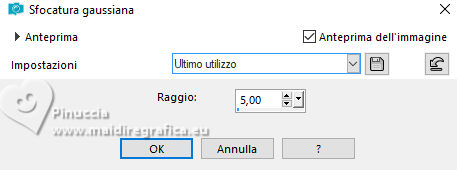
Regola>Sfocatura>Sfocatura gaussiana - raggio 5.
33. Livelli>Nuovo livello raster.
Livelli>Disponi>Porta in alto.
34. Imposta il colore di primo piano con un colore differente: #b68867
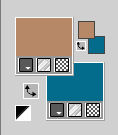
Riempi il livello con il colore di primo piano.
35. Livelli>Nuovo livello maschera>Da immagine.
Apri il menu sotto la finestra di origine
e seleziona la maschera Narah_Mask_0946
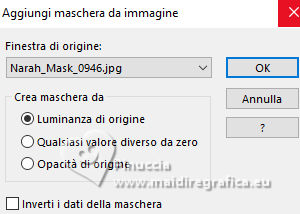
Livelli>Unisci>Unisci gruppo.
Cambia la modalità di miscelatura di questo livello in Luce netta.
Effetti>Effetti di bordo>Aumenta di più.
35. Livelli>Nuovo livello raster.
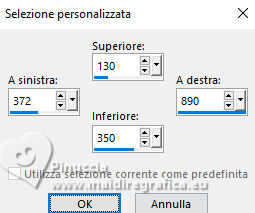
Attiva lo strumento Selezione 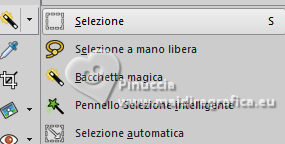
(non importa il tipo di selezione impostato, perchè con la selezione personalizzata si ottiene sempre un rettangolo)
clicca sull'icona Selezione personalizzata 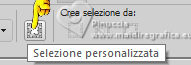
e imposta i seguenti settaggi.
36. Apri il tube city 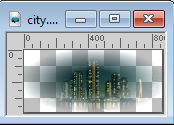
Modifica>Copia.
Torna al tuo lavoro e vai a Modifica>Incolla nella selezione.
Effetti>Effetti di bordo>Aumenta.
Effetti>Effetti 3D>Sfalsa ombra, con i settaggi precedenti.
37. Livelli>Nuovo livello raster.
Selezione>Carica/Salva selezione>Carica selezione da disco.
Cerca e carica la selezione omaira-3-cre@nnie
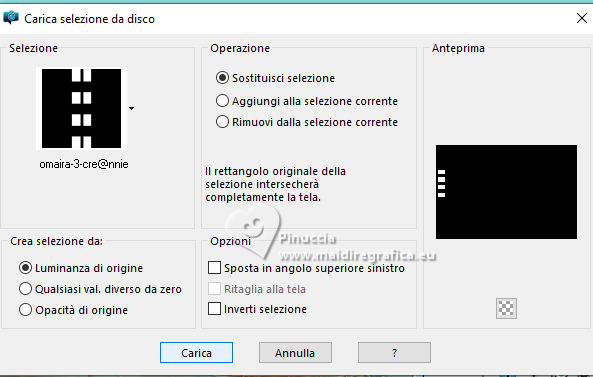
Riempi la selezione con il colore di primo piano.
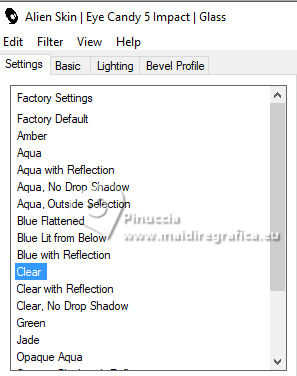
38. Effetti>Plugins>Alien Skin Eye Candy 5 Impact - Glass - preset Clear
Effetti>Effetti di bordo>Aumenta di più.
Selezione>Deseleziona.
39. Livelli>Duplica.
Livelli>Disponi>Sposta giù.
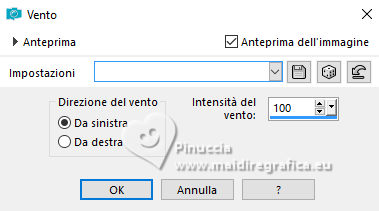
40. Effetti>Effetti di distorsione>Vento - da sinistra, intensità 100
Effetti>Effetti di bordo>Aumenta di più.
41. Selezione>Seleziona tutto.
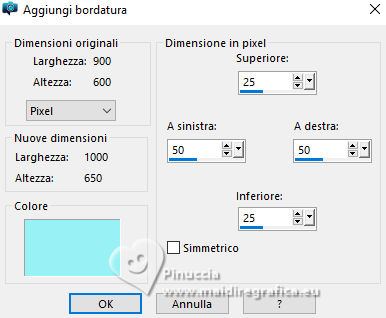
Immagine>Aggiungi bordatura, con i settaggi precedenti.
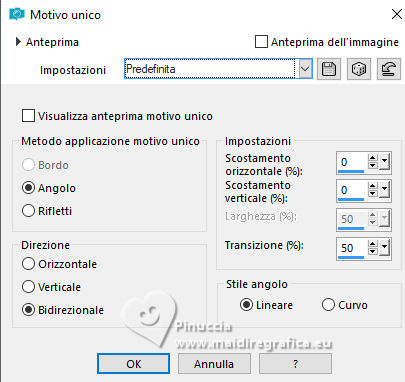
42. Effetti>Effetti di immagine>Motivo unico, di nuovo settaggi standard.
43. Selezione>Inverti.
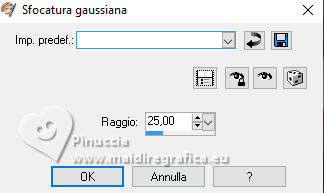
Regola>Sfocatura>Sfocatura gaussiana - raggio 25.
44. Selezione>Inverti.
Effetti>Effetti 3D>Sfalsa ombra, con i settaggi precedenti.
Selezione>Deseleziona.
45. Apri il tube AI-Tube vrouw-09062025_Pink 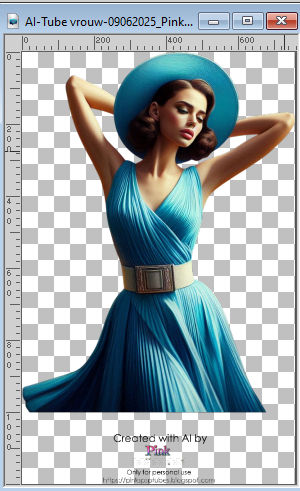
Cancella il watermark e vai a Modifica>Copia.
Torna al tuo lavoro e vai a Modifica>Incolla come nuovo livello.
Immagine>Ridimensiona, al 65%, tutti i livelli non selezionato.
46. Effetti>Effetti 3D>Sfalsa ombra, con i settaggi precedenti.
47. Apri il tube tekst-omaira 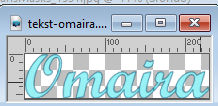
Modifica>Copia.
Torna al tuo lavoro e vai a Modifica>Incolla come nuovo livello.
48. Tasto K per attivare lo strumento Puntatore 
Posizione X: 657,00 - Posizione Y: 437,00.
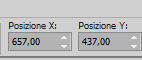
Tasto M per deselezionare lo strumento.
49. Effetti>Effetti 3D>Sfalsa ombra, con i settaggi precedenti.
50. Firma il tuo lavoro su un nuovo livello.
51. Immagine>Aggiungi bordatura, 1 pixel, simmetriche, colore di sfondo.
52. Immagine>Ridimensiona, 800 pixels di larghezza, tutti i livelli selezionato.
Salva in jpg.
Per il tube di questo esempio grazie Luz Cristina
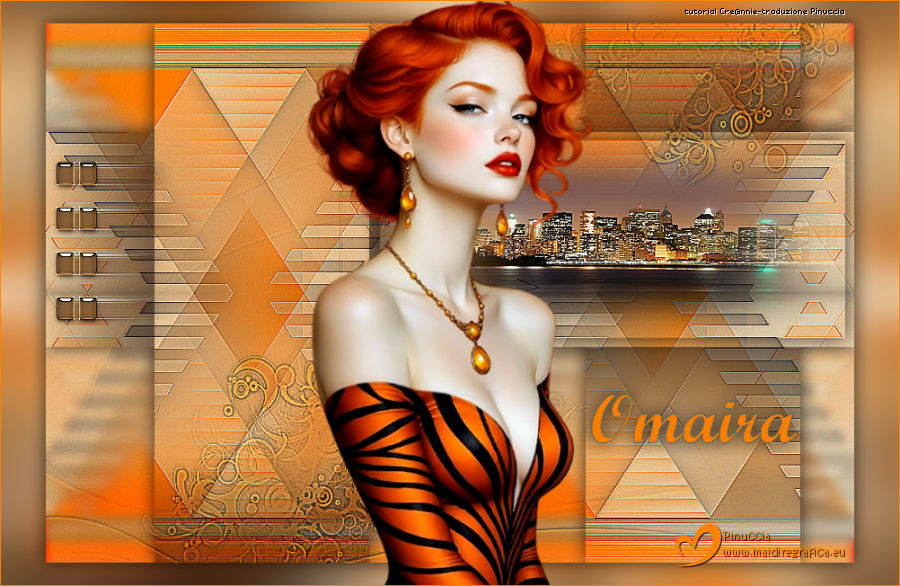
Puoi scrivermi se hai problemi o dubbi, o trovi un link che non funziona, o soltanto per un saluto.
23 Ottobre 2026

|