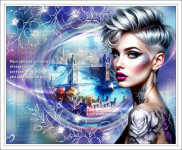
|
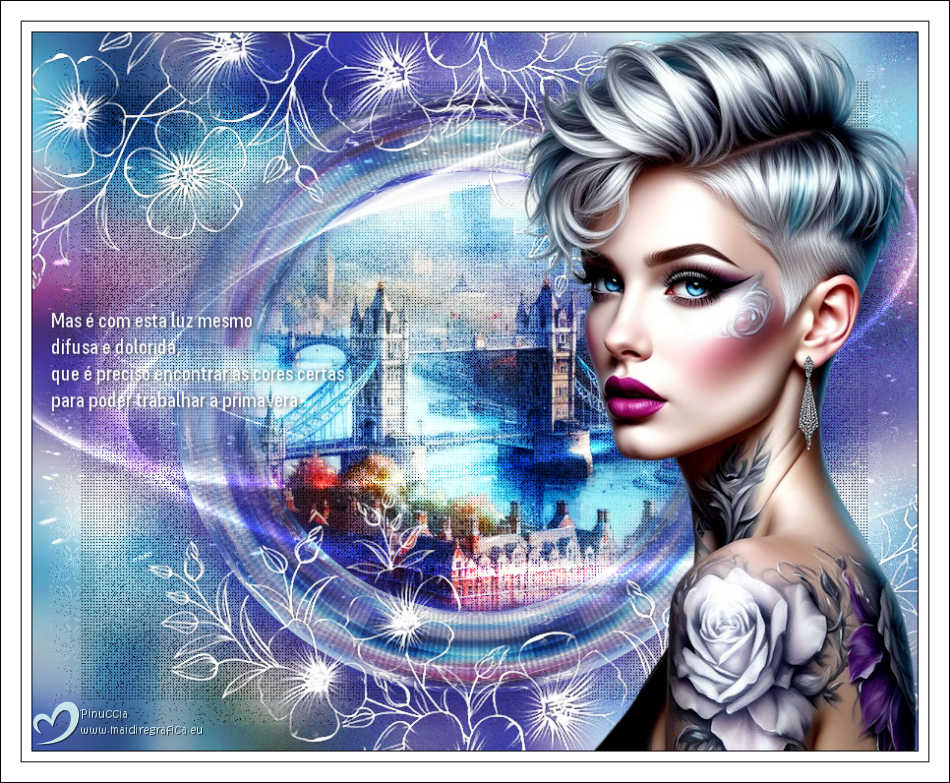
GLORIOUS

Merci beaucoup Estela de ton invitation à traduire tes tutoriels en français.

Pour traduire ce tutoriel, créé avec PSP2022, j'ai utilisé PSPX9 et PSP2020, mais il peut également être exécuté avec les autres versions.
Suivant la version utilisée, vous pouvez obtenir des résultats différents.
Depuis la version X4, la fonction Image>Miroir a été remplacée par Image>Renverser horizontalement,
et Image>Renverser avec Image>Renverser verticalement.
Dans les versions X5 et X6, les fonctions ont été améliorées par la mise à disposition du menu Objets.
Avec la nouvelle version X7, nous avons à nouveau Miroir/Retourner, mais avec nouvelles différences.
Consulter, si vouz voulez, mes notes ici
Certaines dénominations ont changées entre les versions de PSP.
Les plus frequentes dénominations utilisées:

 Traduction anglaise ici Traduction anglaise ici
 Vos versions ici Vos versions ici

Nécessaire pour réaliser ce tutoriel:
Pour le masque merci Silvie.
Images Pinterest.
(ici les liens vers les sites des créateurs de tubes)
consulter, si nécessaire, ma section de filtre ici
Filters Unlimited 2.0 ici
&<Bkg Designers sf10II> - Moiré Block (à importer dans Unlimited) ici
Andrew's Filters Collection 57 ici
AP 01 [Innovations] - Lines SilverLining ici
Flaming Pear - Flexify 2 ici
Filtres Andrew's peuvent être utilisés seuls ou importés dans Unlimited.
voir comment le faire ici).
Si un filtre est fourni avec cette icône,  on est obligé à l'importer dans Unlimited on est obligé à l'importer dans Unlimited

N'hésitez pas à changer le mode mélange des calques et leur opacité selon les couleurs utilisées.
Dans les plus récentes versions de PSP, vous ne trouvez pas le dégradé d'avant plan/arrière plan ou Corel_06_029.
Vous pouvez utiliser le dégradés des versions antérieures.
Ici le dossier Dégradés de CorelX.

Ouvrir le masque dans PSP et le minimiser avec le reste du matériel.
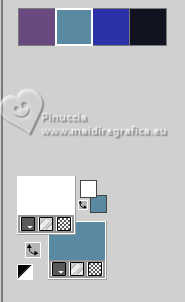
Couleurs
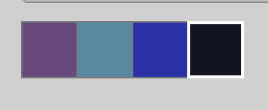
Placer en avant plan la couleur #684989
et en arrière plan la couleur #598aa2.
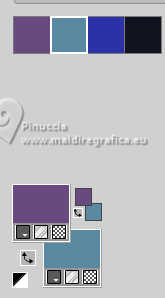
couleur 3 #2c32a6
couleur 4 #131522
autres couleurs #000000 et #ffffff
Préparer en avant plan un dégradé de premier plan/arrière plan, style Linéaire.
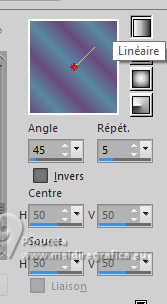
1. Ouvrir une nouvelle image transparente 900 x 730 pixels.
Remplir  l'image transparente du dégradé. l'image transparente du dégradé.
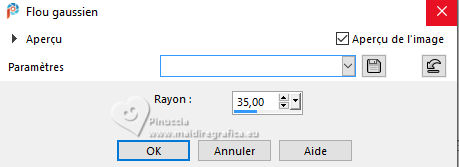
2. Réglage>Flou>Flou gaussien - rayon 35.
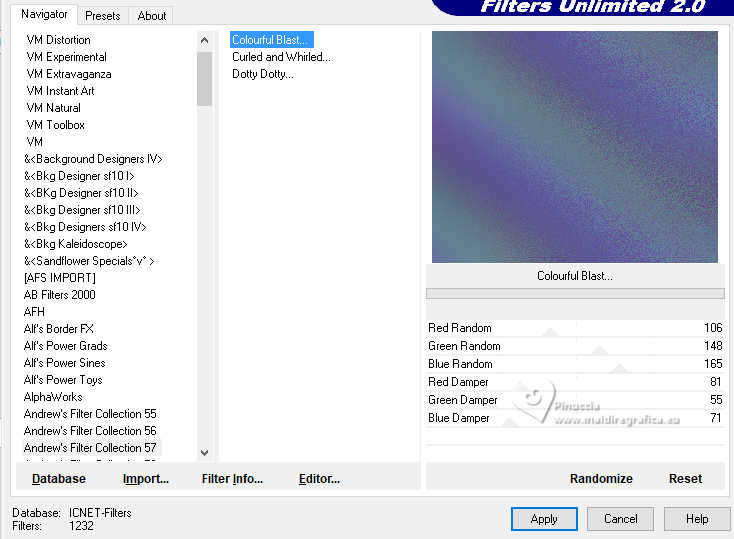
3. Effets>Modules Externes>Filters Unlimited 2.0 - Andrew's Filters Collection 57 - Colourful Blast, par défaut.
4. Calques>Nouveau calque raster.
Sélections>Sélectionner tout.
Ouvrir le misted EF-Misted_Paisagem 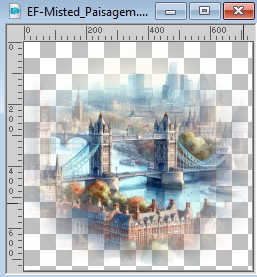
Édition>Copier.
Revenir sur votre travail et Édition>Coller dans la sélection.
Sélections>Désélectionner tout.
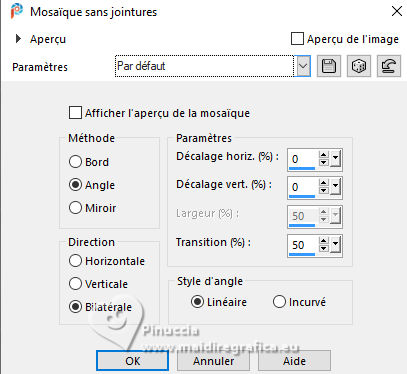
5. Effets>Effets d'image>Mosaïque sans jointures, par défaut.
6. Réglage>Flou>Flou gaussien - rayon 20.
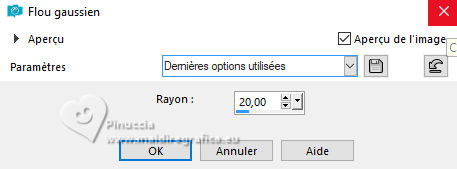
7. Sélections>Sélectionner tout.
Sélections>Modifier>Contracter - 50 pixels.
Édition>Couper et garder sélectionné.
Édition>Coller comme nouveau calque.
8. Effets>Modules Externes>AP 01 &91;Innovations] - Lines SilverLining
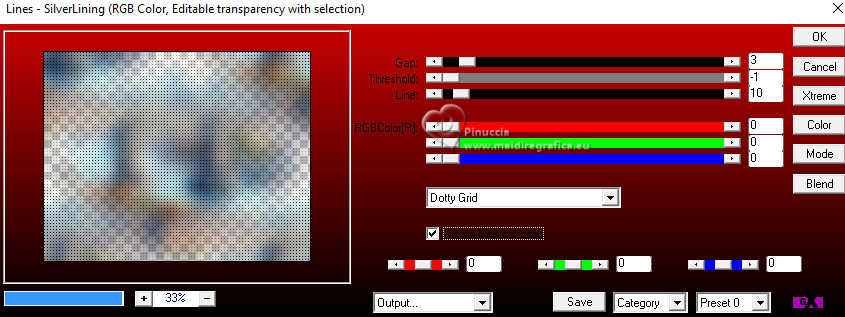
Sélections>Désélectionner tout.
9. Placer le calque en mode Lumière dure.
Calques>Agencer>Déplacer vers le bas.
Calques>Fusionner>Fusionner le calque de dessous.
10. Calques>Dupliquer.
Effets>Modules Externes>Filters Unlimited 2.0 - &<Bkg Designers sf10II> -Moiré Blocks
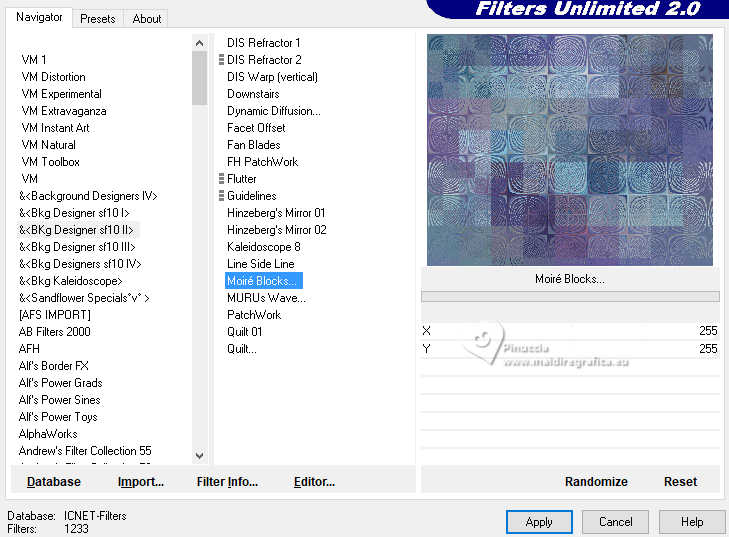
11. Placer le calque en mode Recouvrement et réduire l'opacité à 89
Vous positionner sur le calque du haut de la pile.
Placer le calque en mode Lumière dure.
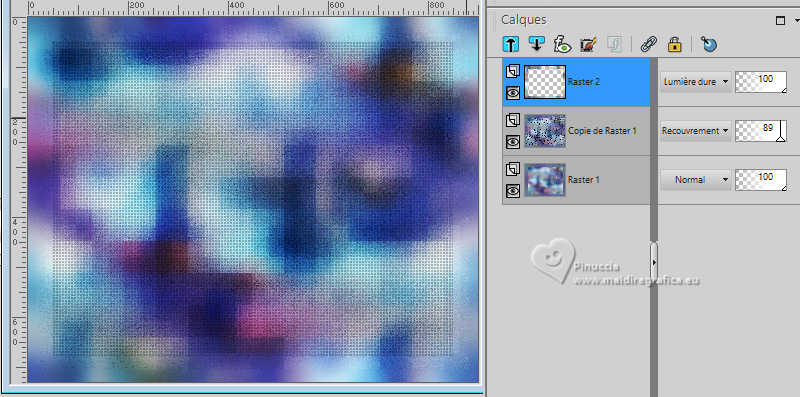
12. Calques>Fusionner>Calques visibles.
13. Placer en avant plan la couleur blanche #ffffff.
Calques>Nouveau calque raster.
Remplir le calque avec la couleur blanche.
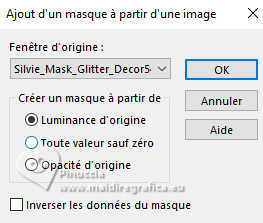
14. Calques>Nouveau calque de masque>A partir d'une image.
Ouvrir le menu deroulant sous la fenêtre d'origine et vous verrez la liste des images ouvertes.
Sélectionner le masque
Silvie_Mask_Glitter_Decor54PP
Calques>Dupliquer.
Calques>Fusionner>Fusionner le groupe.
Placer le calque en mode Recouvrement.
15. Ouvrir EF-Glorious_Deco_1 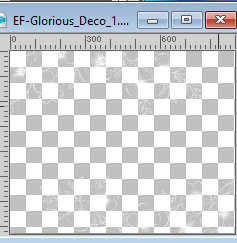
Édition>Copier.
Revenir sur votre travail et Édition>Coller comme nouveau calque.
Réglage>Netteté>Davantage de netteté.
Calques>Dupliquer.
Calques>Fusionner>Fusionner le calque de dessous.
note de l'auteur: pour ma deuxième version j'ai fait:
Image>Image en négatif (sur les calques du masque et du déco)
16. Édition>Copie Spéciale>Copier avec fusion
Édition>Coller comme nouveau calque.
Image>Redimensionner, à 50%, redimensionner tous les calques décoché.
Calques>Agencer>Déplacer vers le bas - 2 fois.
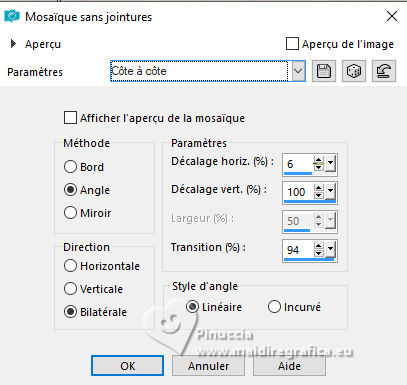
17. Effets>Effets d'image>Mosaïque sans jointures - côte à côte
Réglage>Netteté>Netteté.
18. Effets>Modules Externes>Flaming Pear - Flexify 2
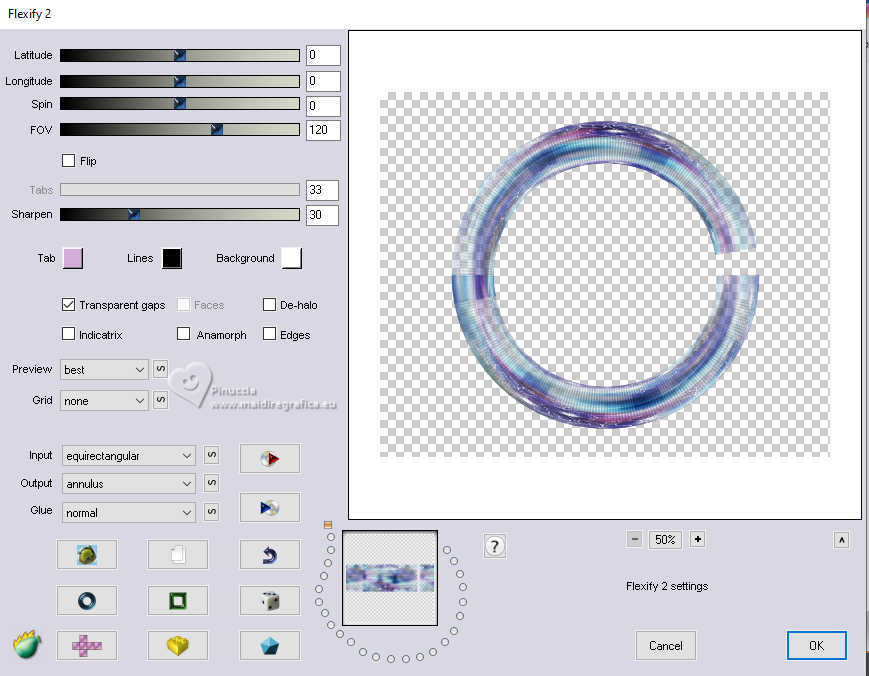
Image>Miroir>Miroir horizontal.
19. Effets>Effets de réflexion>Miroir rotatif.
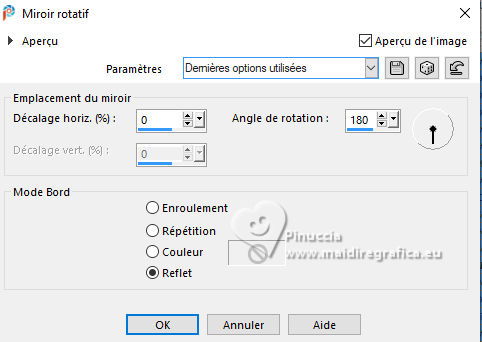
20. Effets>Effets 3D>Ombre portée, couleur 3 #2c32a6 ou #000000
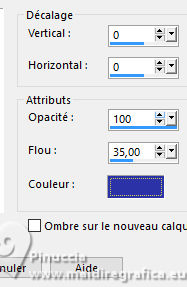
21. Activer à nouveau le tube EF-Misted_Paisagem
Édition>Copier.
Revenir sur votre travail et 6Eacute;dition>Coller comme nouveau calque.
Image>Redimensionner, à 80%, redimensionner tous les calques décoché.
Calques>Agencer>Déplacer vers le bas.
Placer le calque en mode Lumière dure ou Normal (en fonction de votre tube).
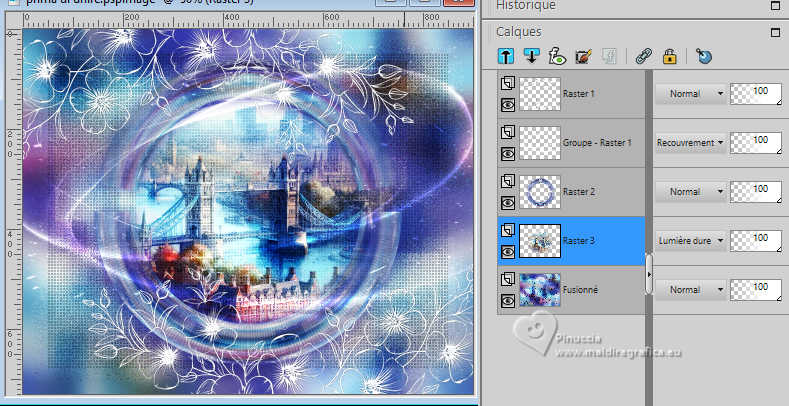
22. Vous positionner sur le calque du haut de la pile.
Ouvrir le tube EF-Tube_Personagem 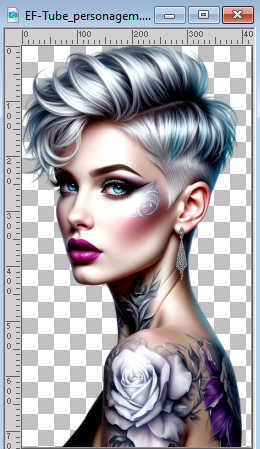
Édition>Copier.
Revenir sur votre travail et 6Eacute;dition>Coller comme nouveau calque.
Objets>Aligner>Droite
23. Ouvrir le texte EF-Texto 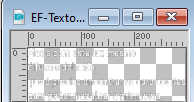
Édition>Copier.
Revenir sur votre travail et 6Eacute;dition>Coller comme nouveau calque.
Déplacer  le tube à gauche. le tube à gauche.
24. Effets>Effets 3D>Ombre portée, couleur 4 #131522.
25. Image>Ajouter des bordures, 1 pixel, symétrique, couleur #000000.
Image>Ajouter des bordures, 10 pixels, symétrique, couleur #ffffff.
Image>Ajouter des bordures, 1 pixel, symétrique, couleur #000000.
Image>Ajouter des bordures, 20 pixels, symétrique, couleur #ffffff.
26. Signer votre travail.
Image>Ajouter des bordures, 1 pixel, symétrique, couleur #000000.
Enregistrer en jpg.
Version avec mes tubes après images Pinterest
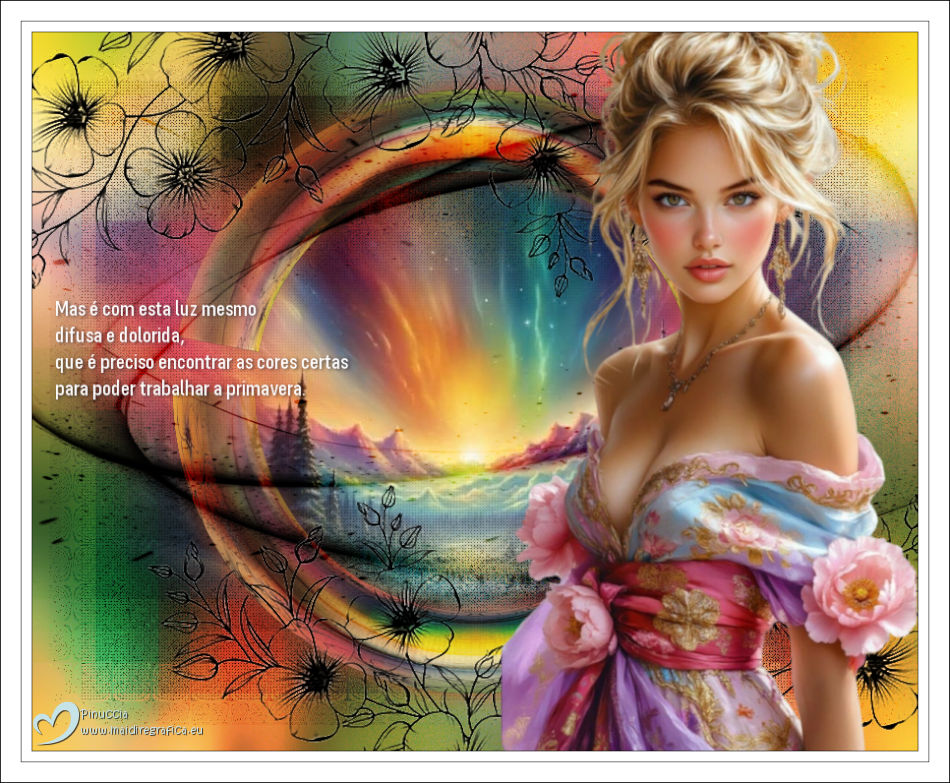
Si vous avez des problèmes, ou des doutes, ou vous trouvez un link modifié, ou seulement pour me dire que ce tutoriel vous a plu, vous pouvez m'écrire.
25 Janvier 2026

|