|
ORIGAMI FOLDER

Merci beaucoup Estela de ton invitation à traduire tes tutoriels en français.

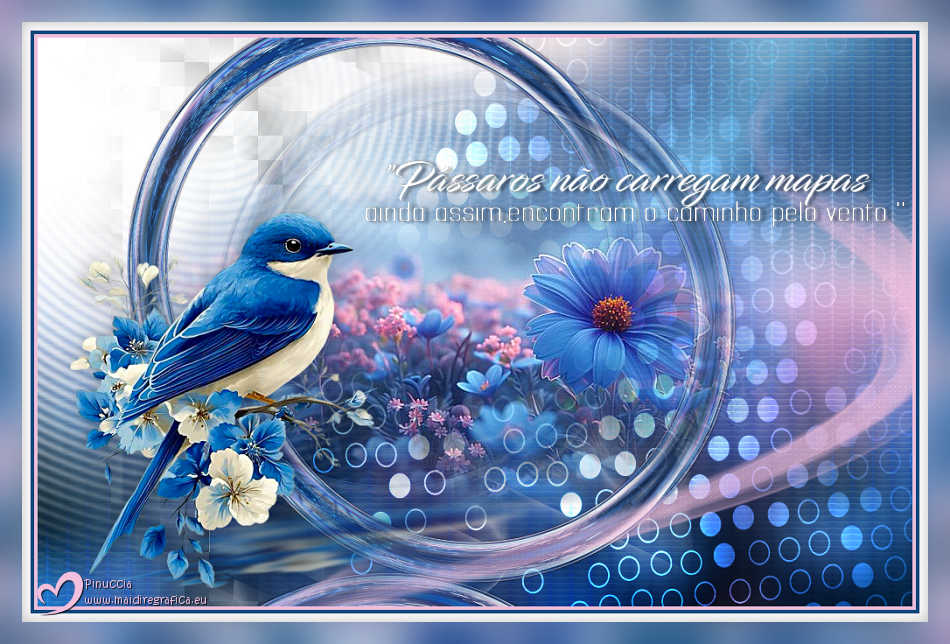
Pour traduire ce tutoriel, créé avec PSP2022, j'ai utilisé PSPX9 et PSP2020, mais il peut également être exécuté avec les autres versions.
Suivant la version utilisée, vous pouvez obtenir des résultats différents.
Depuis la version X4, la fonction Image>Miroir a été remplacée par Image>Renverser horizontalement,
et Image>Renverser avec Image>Renverser verticalement.
Dans les versions X5 et X6, les fonctions ont été améliorées par la mise à disposition du menu Objets.
Avec la nouvelle version X7, nous avons à nouveau Miroir/Retourner, mais avec nouvelles différences.
Consulter, si vouz voulez, mes notes ici
Certaines dénominations ont changées entre les versions de PSP.
Les plus frequentes dénominations utilisées:

 Traduction anglaise ici Traduction anglaise ici
 Vos versions ici Vos versions ici

Nécessaire pour réaliser ce tutoriel:
(ici les liens vers les sites des créateurs de tubes)
consulter, si nécessaire, ma section de filtre ici
Filters Unlimited 2.0 ici
VM Instant Art - Origami Folder ici
Transparency - Eliminate Black ici
Simple - Zoom out and flip ici
Neology - Blend Mosaic ici
Carolaine and Sensibility - CS-LDots ici
Flaming Pear - Flexify 2 ici
Mura's Meister - Perspective Tiling ici
Alien Skin Eye Candy 5 Impact - Perspective Shadow ici
Filtres VM Instant Art, Transparency, Simple, Neology peuvent être utilisés seuls ou importés dans Unlimited.
voir comment le faire ici).
Si un filtre est fourni avec cette icône,  on est obligé à l'importer dans Unlimited on est obligé à l'importer dans Unlimited

N'hésitez pas à changer le mode mélange des calques et leur opacité selon les couleurs utilisées.
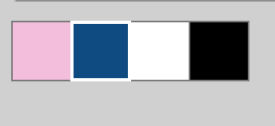
Colori
1. Ouvrir EF-Alpha_Origami_Folder
Fenêtre>Dupliquer ou sur le clavier shift+D pour faire une copie.

Fermer l'original.
La copie, qui sera la base de votre travail, n'est pas vide,
mais contient une sélection enregistrée sur le canal alpha.
2. Sélections>Sélectionner tout.
Ouvrir l'image grafico 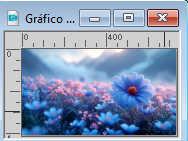
Édition>Copier.
Revenir sur votre travail et Édition>Coller dans la sélection.
Sélections>Désélectionner tout.
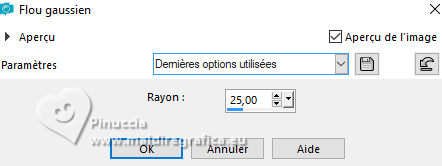
3. Réglage>Flou>Flou gaussien - rayon 25
4. Calques>Dupliquer.
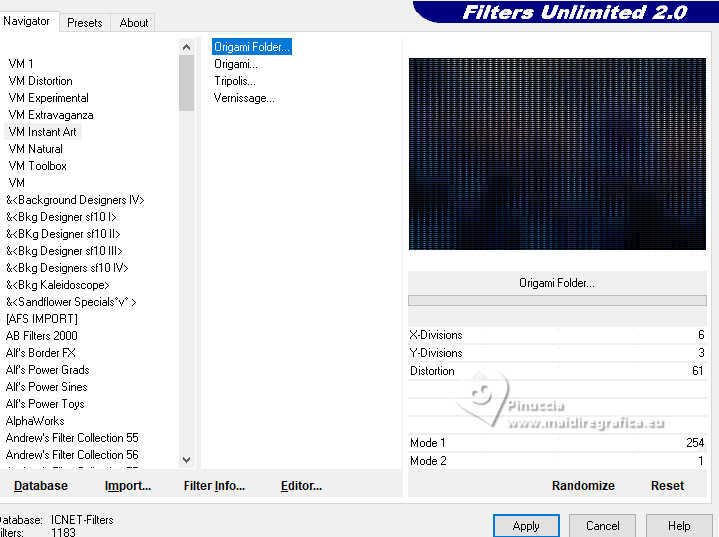
Effets>Modules Externes>Filters Unlimited 2.0 - VM Instant Art - Origami Folder
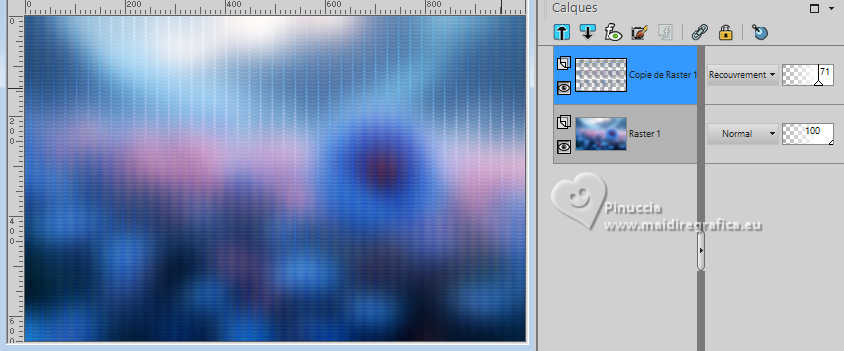
5. Effets>Modules Externes>Transparency - Eliminate Black
Placer le calque en mode Recouvrement et réduire l'opacité à 71%.
6. Ouvrir EF-Origami_Folder_Deco_1 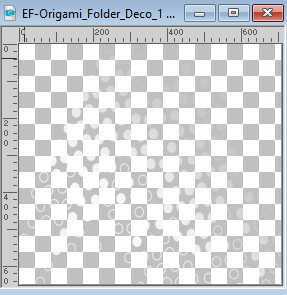
Édition>Copier.
Revenir sur votre travail et Édition>Coller comme nouveau calque.
Placer le calque en mode Éclaircir.
Objets>Aligner>Droite.
7. Calques>Nouveau calque raster.
Sélections>Charger/Enregistrer une sélection>Charger à partir d'un canal alpha.
La sélection seleção #1 est déjà disponible.
On doit seulement cliquer sur Charger.
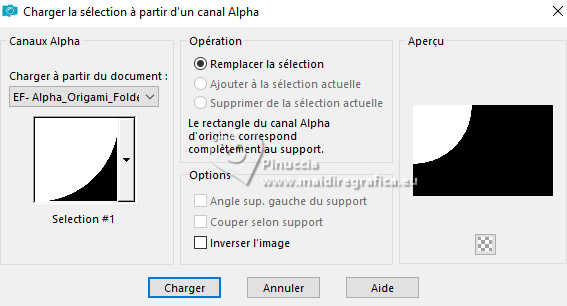
Placer en avant plan la couleur blanche #ffffff.
Remplir  la sélection avec la couleur blanche. la sélection avec la couleur blanche.
Sélections>Désélectionner tout.
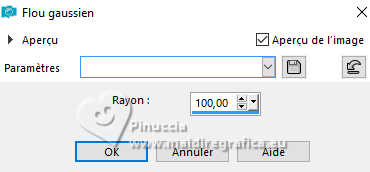
8. Réglage>Flou>Flou gaussien - rayon 100.
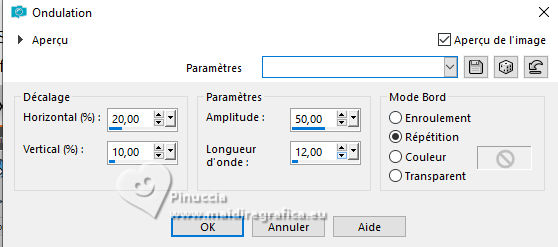
9. Effets>Effets de distorsion>Ondulation.
10. Ouvrir EF-Origami_Folder_Deco_2 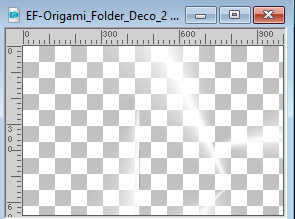
Édition>Copier.
Revenir sur votre travail et Édition>Coller comme nouveau calque.
11. Effets>Modules Externes>Filters Unlimited 2.0 - VM Instant Art - Origami Folder, par défaut.
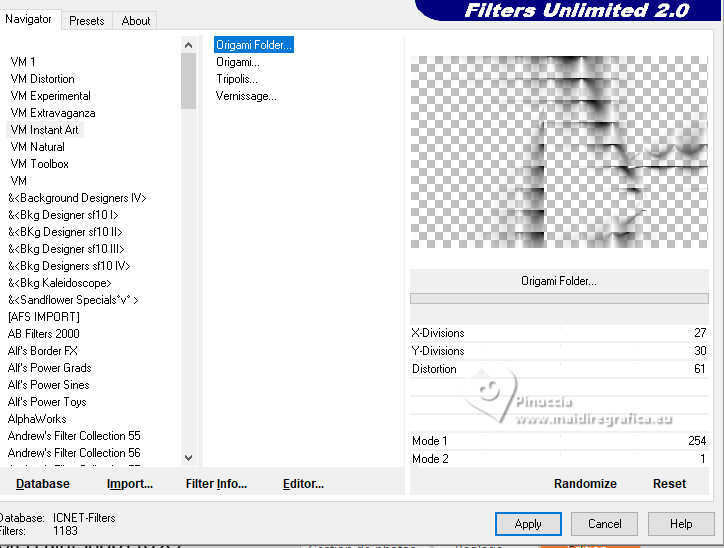
12. Effets>Effets géométriques>Inclinaison.
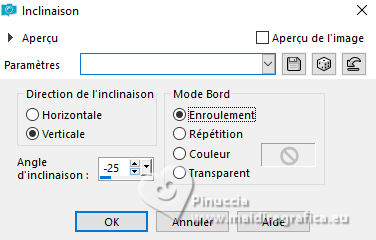
13. Effets>Effets d'image>Mosaïque sans jointures, Bégaiement diagonale
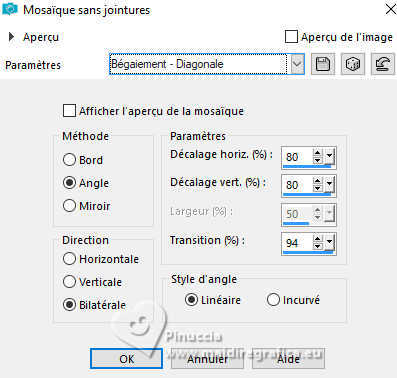
14. Effets>Effets d'image>Décalage.
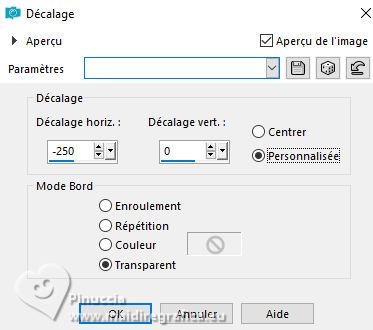
Réduire l'opacité de ce calque à 48.
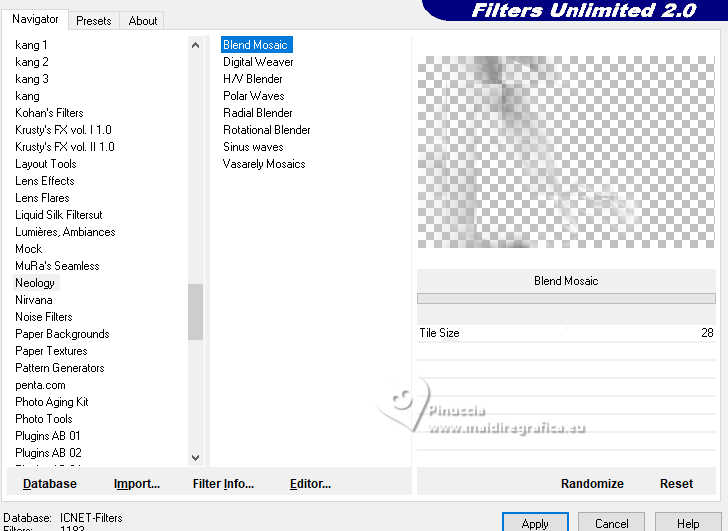
15. Effets>Modules Externes>Filters Unlimited 2.0 - Neology - Blend Mosaic.
16. Calques>Fusionner>Calques visibles.
17. Calques>Dupliquer.
Image>Miroir>Miroir horizontal.
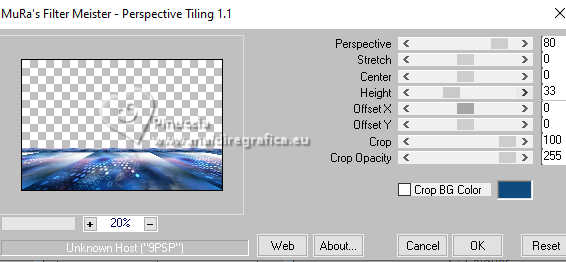
18. Effets>Modules Externes>Mura's Meister - Perspective Tiling.
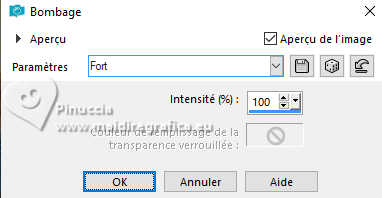
19. Effets>Effets de distorsion>Bombage
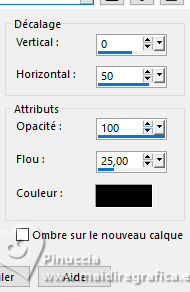
20. Effets>Effets 3D>Ombre portée, couleur noire.
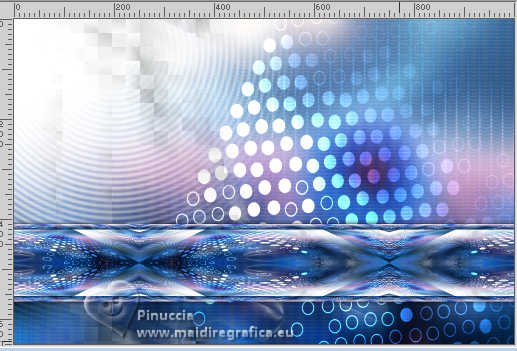
21. Effets>Modules Externes>Simple - Zoom out and Flip
Questo effetto lavora senza finestra; risultato:
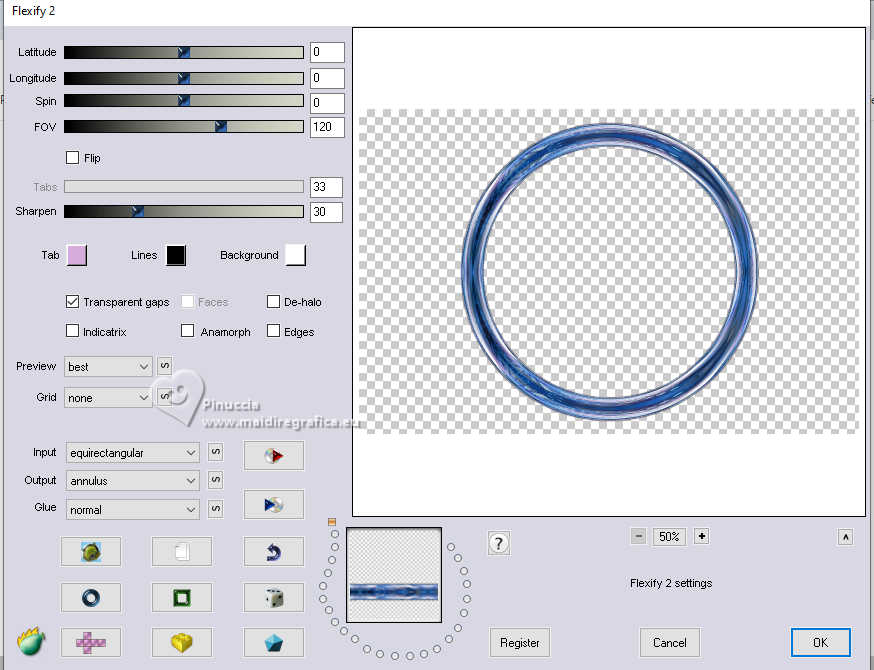
22. Effets>Modules Externes>Flaming Pear - Flexify 2
23. Effets>Effets d'image>Bégaiement diagonale
24. Ouvrir le misted EF-Tube_Misted_Floral 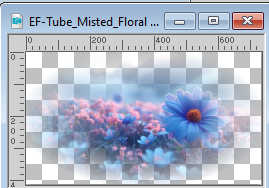
Édition>Copier.
Revenir sur votre travail et Édition>Coller comme nouveau calque.
Réglage>Netteté>Davantage de Netteté.
25. Ouvrir le tube EF-Tube_Passaro 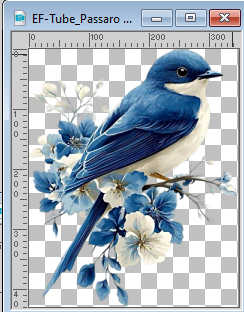
Édition>Copier.
Revenir sur votre travail et Édition>Coller comme nouveau calque.
Positionner  le tube à votre goût. le tube à votre goût.
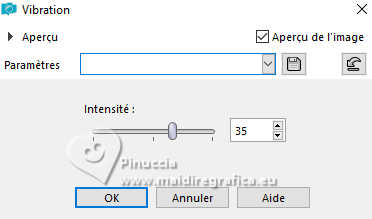
26. Réglage>Teinte et Saturation>Vibration
27. Ouvrir EF-Origami_Folder_Deco_3 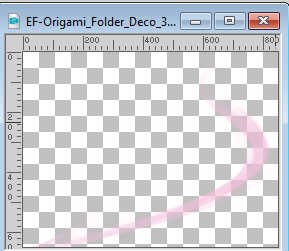
Édition>Copier.
Revenir sur votre travail et Édition>Coller comme nouveau calque.
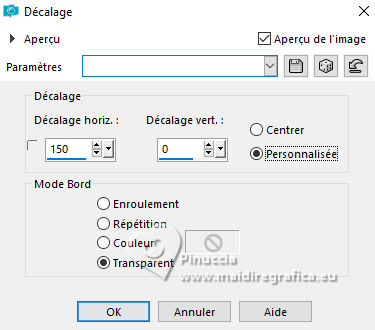
28. Effets>Effets d'image>Décalage.
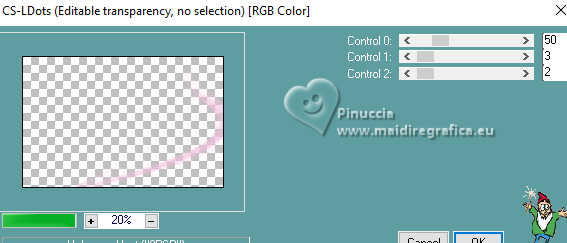
29. Effets>Modules Externes>Carolaine and Sensibility - CS-LDots, par défaut.
30. Vous positionner sur le calque du tube, Raster 2.
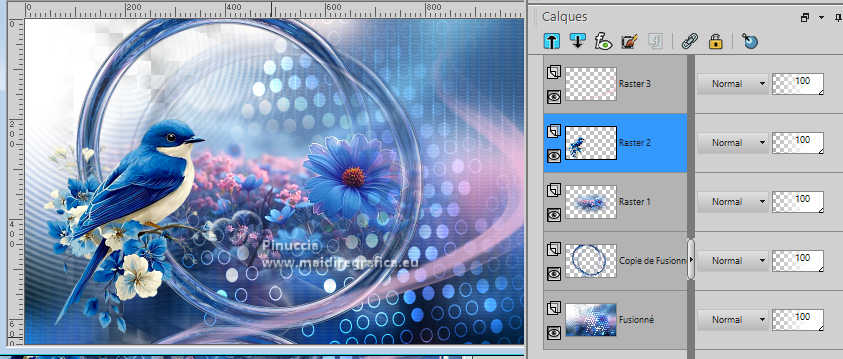
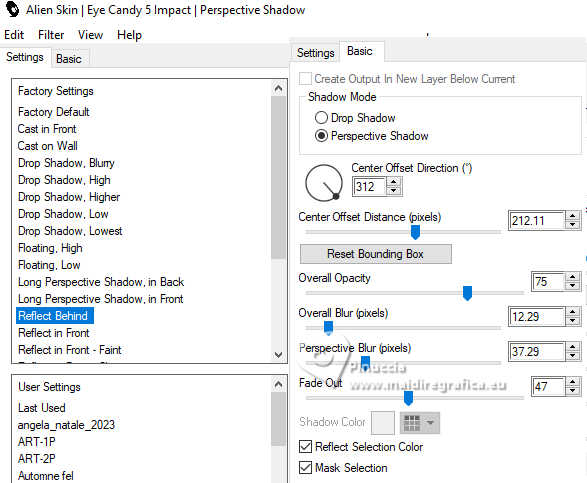
31. Effets>Modules Externes>Alien Skin Eye Candy 5 Impact - Perspective Shadow
Sélectionner le preset Reflect Behind.
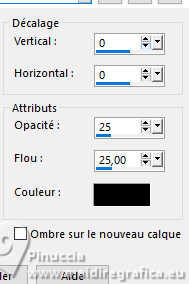
32. Effets>Effets 3D>Ombre portée, couleur noire.
33. Image>Ajouter des bordures, 4 pixels, symétrique, couleur 1 #f2bedc.
Image>Ajouter des bordures, 4 pixels, symétrique, couleur 2 #104b80.
Image>Ajouter des bordures, 10 pixels, symétrique, couleur #ffffff.
Image>Ajouter des bordures, 25 pixels, symétrique, couleur 2 #140b80.
34. Activer l'outil Baguette magique  , tolérance et progressivité 0, , tolérance et progressivité 0,
et cliquer dans le dernier bord pour le sélectionner.
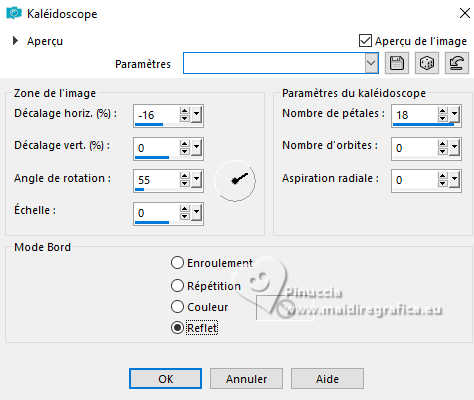
35. Effets>Effets de réflexion>Kaléïdoscope.
36. Réglage>Flou>Flou gaussien - rayon 25.
37. Effets>Effets 3D>Ombre portée, couleur noire.
Sélections>Désélectionner tout.
Réglage>Netteté>Netteté.
38. Ouvrir EF-Origami_Folder_Texto 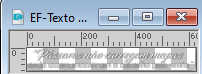
Édition>Copier.
Revenir sur votre travail et Édition>Coller comme nouveau calque.
Positionner le texte à votre goût
39. Signer votre travail sur un nouveau calque.
40. Calques>Fusionner>Tous.
Image>Redimensionner, 850 pixels de largeur, redimensionner tous les calques coché.
Enregistrer en jpg.
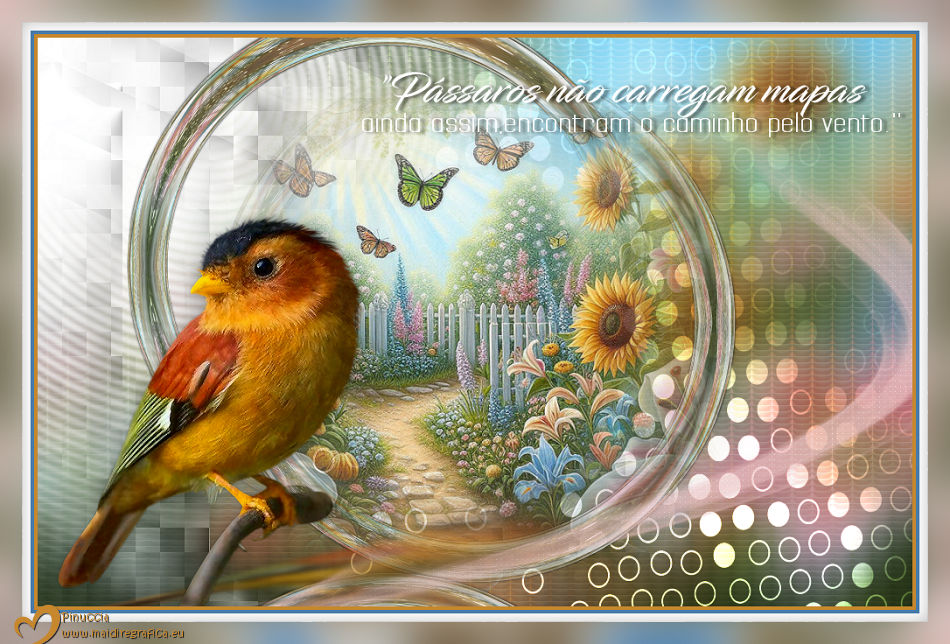

Si vous avez des problèmes, ou des doutes, ou vous trouvez un link modifié, ou seulement pour me dire que ce tutoriel vous a plu, vous pouvez m'écrire.
9 Octobre 2025

|