|
EMERAUDE
 SMERALDO SMERALDO
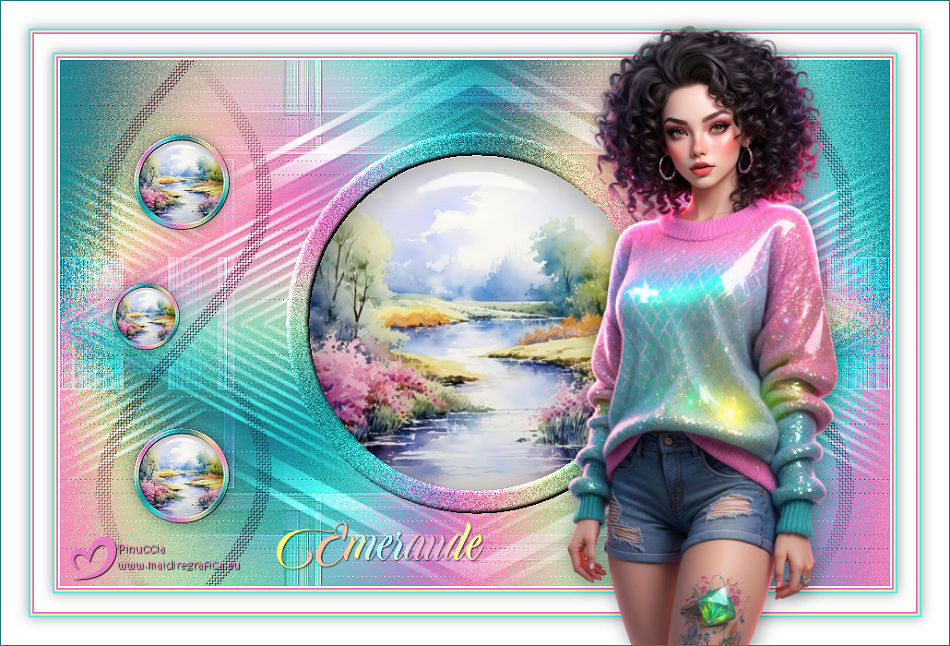
Ringrazio Carine per avermi permesso di tradurre i suoi tutorial.

Porta con te l'immagine per tenere il segno,
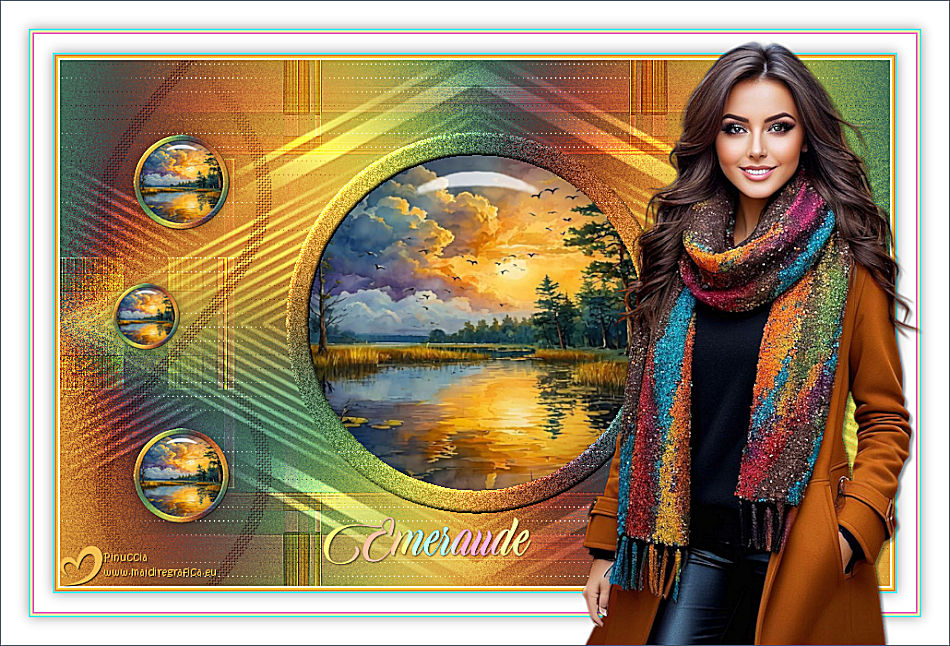
e avere sotto gli occhi il risultato finale
Se vuoi stampare


|
qui puoi trovare qualche risposta ai tuoi dubbi.
Se l'argomento che ti interessa non è presente, ti prego di segnalarmelo.
Questo tutorial è stato tradotto con PSPX9, ma può essere realizzato anche con le altre versioni di PSP.
Dalla versione X4, il comando Immagine>Rifletti è stato sostituito con Immagine>Capovolgi in orizzontale,
e il comando Immagine>Capovolgi con Immagine>Capovolgi in verticale.
Nelle versioni X5 e X6, le funzioni sono state migliorate rendendo disponibile il menu Oggetti.
Con la versione X7 sono tornati i comandi Immagine>Rifletti e Immagine>Capovolgi, ma con nuove funzioni.
Vedi la scheda sull'argomento qui
 traduzione inglese qui traduzione inglese qui
 le vostre versioni qui le vostre versioni qui
Occorrente:
Grazie per il tube Catty e per la maschera Franie Margot.
Il resto del materiale è di Felinec31
(in questa pagina trovi i links ai siti degli autori).
in caso di dubbi, ricorda di consultare la mia sezione filtri qui
Filters Unlimited 2.0 qui
&<Bkg Designer sf10IV> - @The Blast (da importare in Unlimited) qui
Mehdi - Wavy Lab 1.1. qui
Toadies - Weaver qui
L&K's - L&K's Zitah qui
Flaming Pear - Flexify 2 qui
I filtri Toadies si possono usare da soli o importati in Filters Unlimited
(come fare vedi qui)
Se un filtro fornito appare con questa icona  deve necessariamente essere importato in Filters Unlimited. deve necessariamente essere importato in Filters Unlimited.

Se stai usando altri colori, non esitare a cambiare modalità di miscelatura e opacità dei livelli,
per adattarli ai tuoi colori.

Metti la selezione nella cartella Selezioni.
Apri la maschera in PSP e minimizzala con il resto del materiale.
Paletta colori
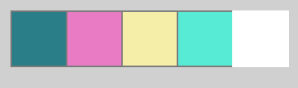
Imposta il colore di primo piano con il colore 1 #2b7e87
e il colore di sfondo con il colore 2 #e87bc4
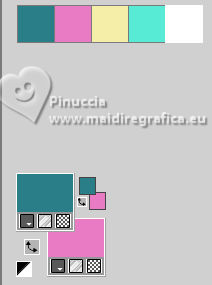
colore 3 #f4eea8
colore 4 #58ead4
colore 5 #ffffff
1. Apri una nuova immagine trasparente 900 x 570 pixels.
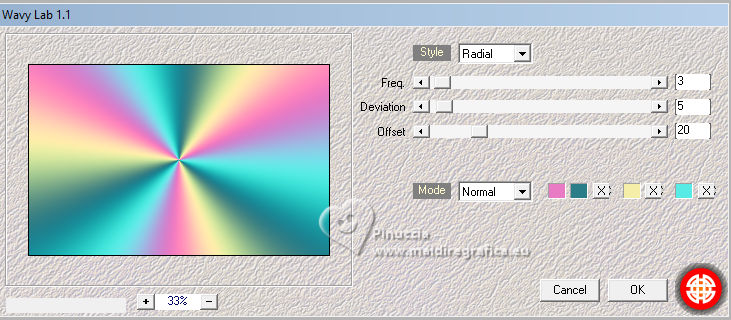
2. Effetti>Plugins>Mehdi - Wavy Lab 1.1.
questo filtro lavora con i colori della paletta:
il primo è il colore di sfondo, il secondo quello di primo piano;
cambia gli ultimi due colori creati dal filtro;
il terzo con il colore 3 #f4eea8br; il quarto con il colore 4 #58ead4
3. Effetti>Effetti di immagine>Motivo unico.
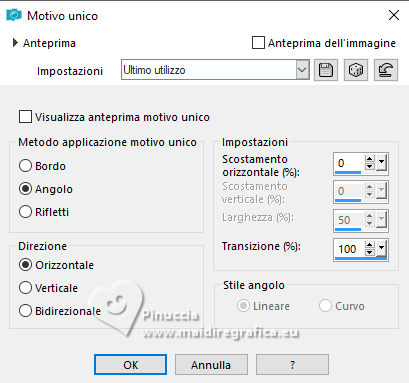
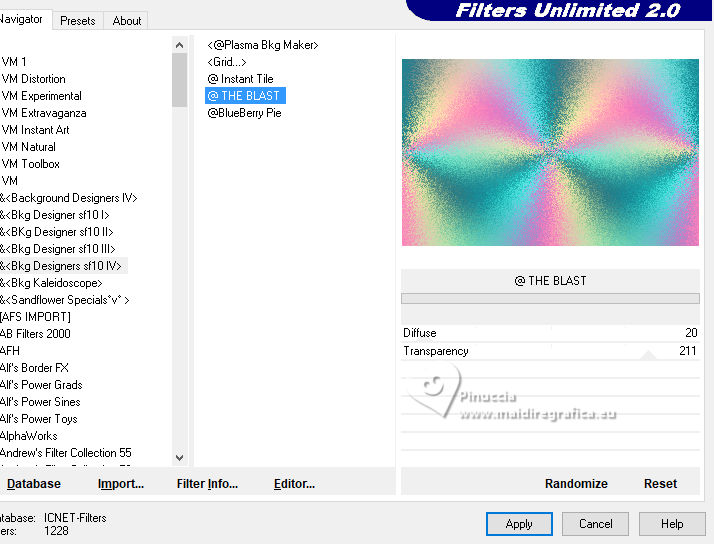
4. Effetti>Plugins>Filters Unlimited 2.0 - &<Bkg Designers sf10IV> - @THE BLAST, con i settaggi standard
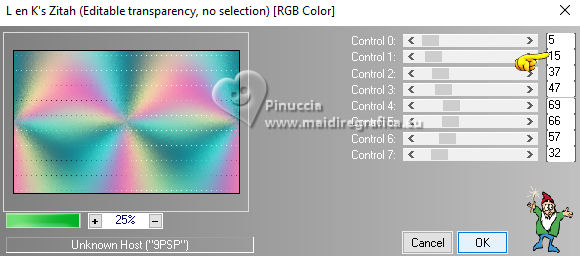
5. Effetti>Plugins>L&K's - L&K's Zitah
6. Imposta il colore di primo piano con il colore bianco.
Livelli>Nuovo livello raster, Raster 2.
Riempi  il livello con il colore bianco. il livello con il colore bianco.
7. Livelli>Nuovo livello maschera>Da immagine.
Apri il menu sotto la finestra di origine e vedrai la lista dei files aperti.
Seleziona la maschera masque29_franiemargot
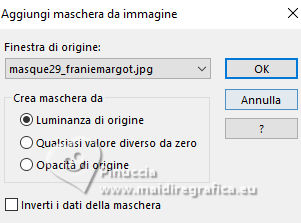
Livelli>Unisci>Unisci gruppo.
8. Cambia la modalità di miscelatura di questo livello in Sovrapponi.
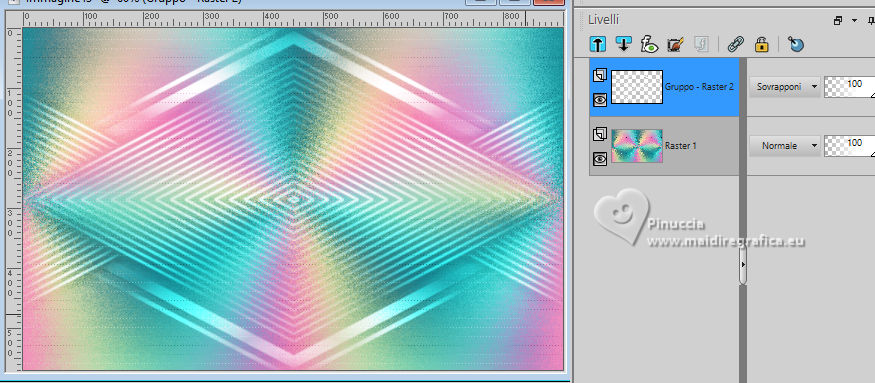
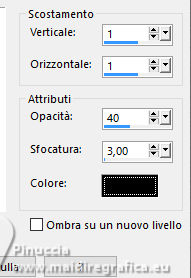
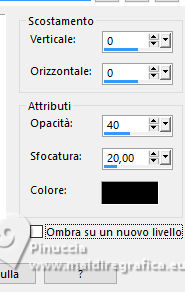
9. Effetti>Effetti 3D>Sfalsa ombra, colore nero.
10. Attiva il livello Raster 1.
Selezione>Carica/Salva selezione>Carica selezione da disco.
Cerca e carica la selezione Sélection_I.1
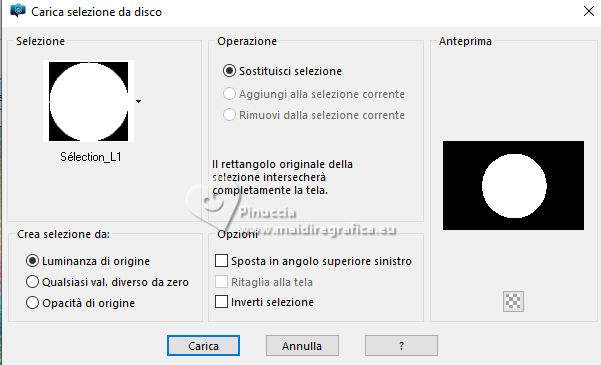
Selezione>Innalza selezione a livello.
Livelli>Disponi>Porta in alto.
11. Selezione>Modifica>Contrai - 25 pixels.
Premi sulla tastiera il tasto CANC 
Regola>Messa a fuoco>Metti a fuoco.
selezione>Deseleziona.
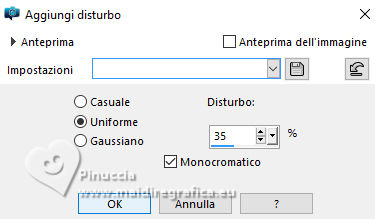
12. Regola>Aggiungi/Rimuovi disturbo>Aggiungi disturbo.
13. Effetti>Effetti 3D>Smusso a incasso.
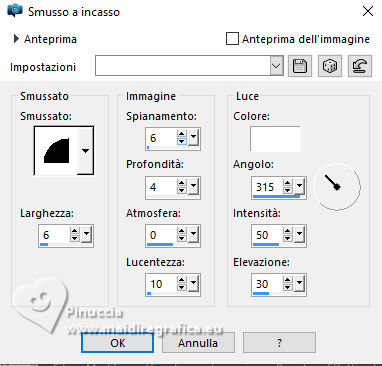
14. Livelli>Duplica.
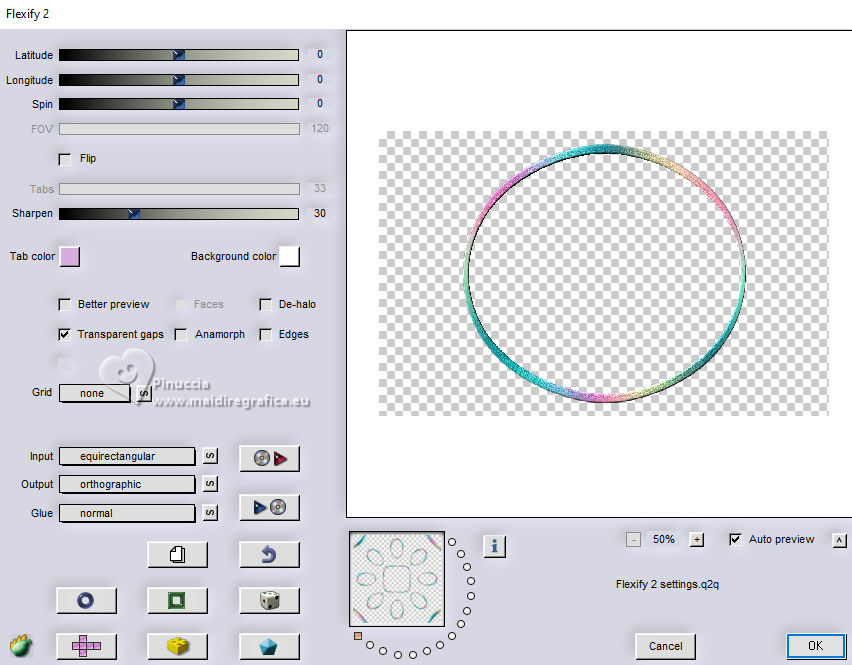
Effetti>Plugins>Flaming Pear - Flexify 2.
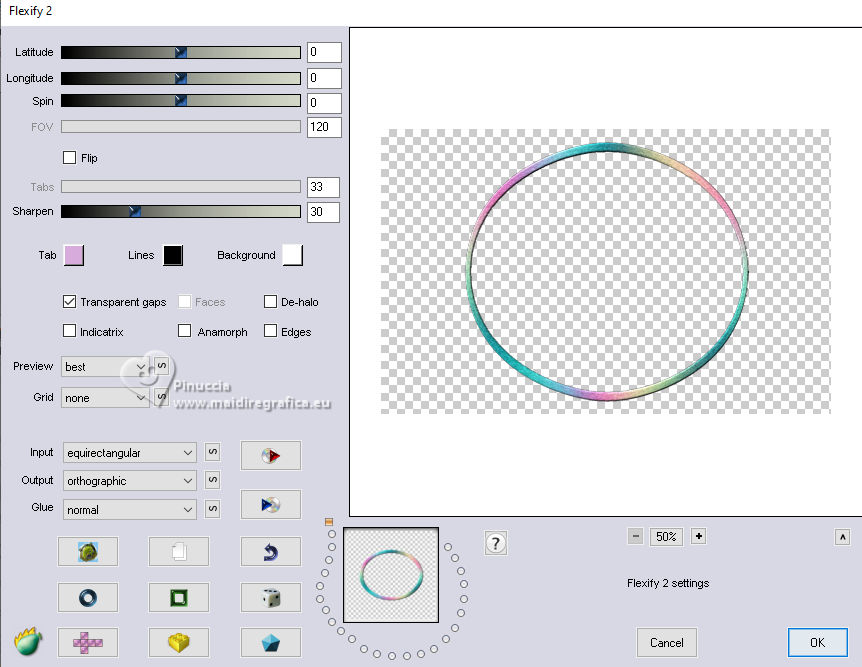
Se usi una versione meno recente del filtro:
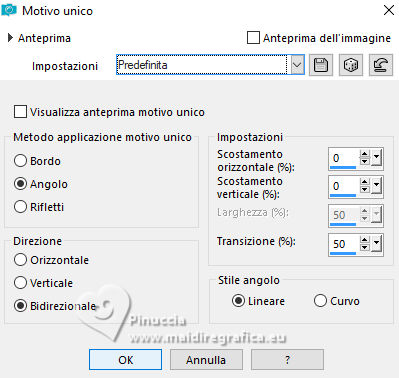
15. Effetti>Effetti di immagine>Motivo unico, con i settaggi standard.
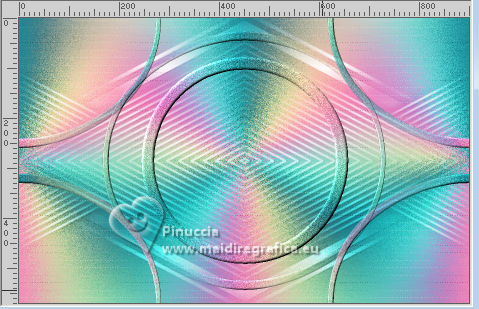
16. Effetti>Plugins>Toadies - Weaver, con i settaggi standard.
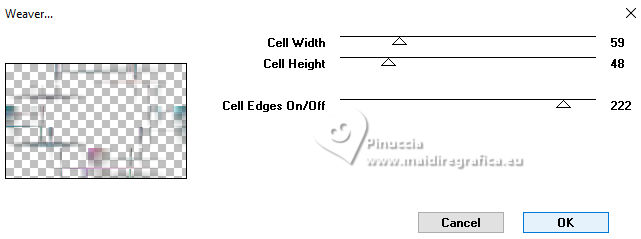
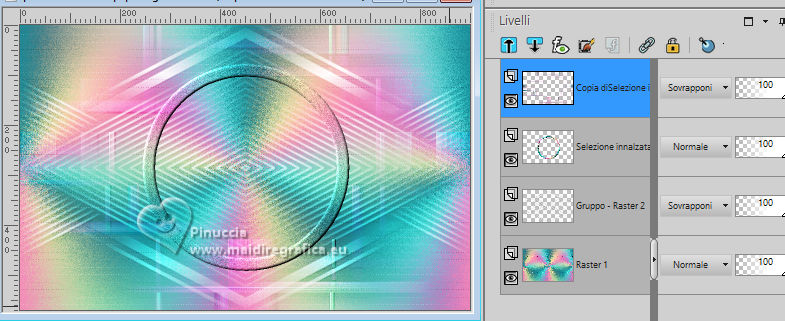
Cambia la modalità di miscelatura di questo livello in Sovrapponi
17. Effetti>Effetti di riflesso>Specchio rotante.
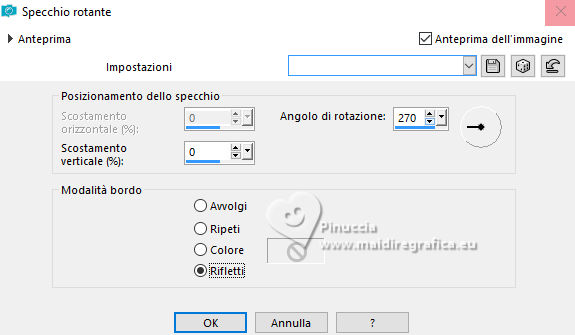
18. Ripeti Effetti>Effetti di riflesso>Specchio rotante, con i settaggi standard.
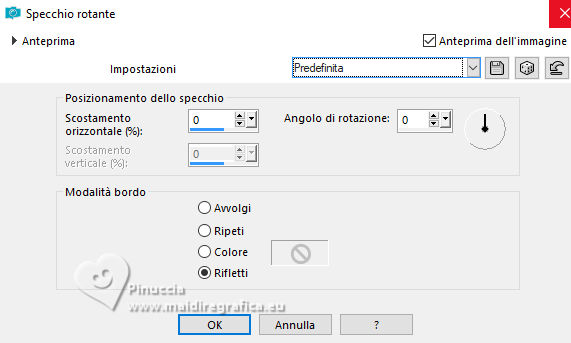
Effetti>Effetti di bordo>Aumenta.
Sposta questo livello sopra il livello raster 1.
19.Attiva il livello superiore Selezione innalzata.
Attiva lo strumento Bacchetta magica  con i seguenti settaggi, con i seguenti settaggi,
e clicca al centro del cerchio per selezionarlo

20. Apri l'immagine di sfondo Serene Watercolor Landscapes 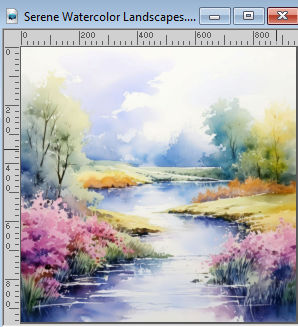
Modifica>Copia.
Torna al tuo lavoro e vai a Modifica>Incolla nella selezione.
Mantieni selezionato.
21. Apri il file Effet Glass 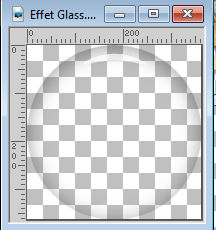
Modifica>Copia.
Torna al tuo lavoro e vai a Modifica>Incolla nella selezione.
Selezione>Deseleziona.
22. Livelli>Duplica.
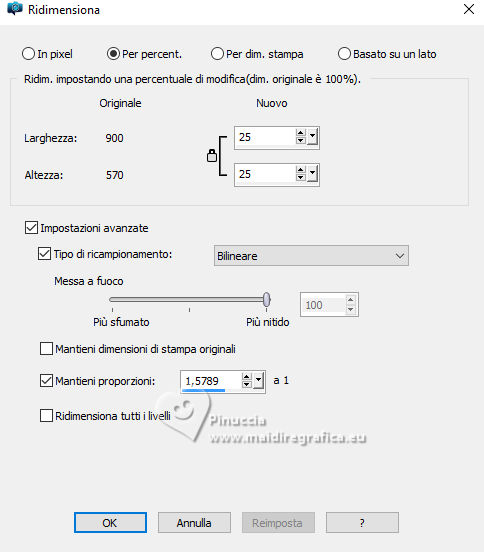
Immagine>Ridimensiona, al 25%, tutti i livelli non selezionato.
23. Tasto K per attivare lo strumento Puntatore 
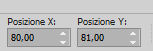
Posizione X: 80,00 - Posizione Y: 81,00.
24. Livelli>Duplica.
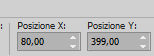
Posizione X: 80,00 - Posizione Y: 399,00.
25. Livelli>Duplica.
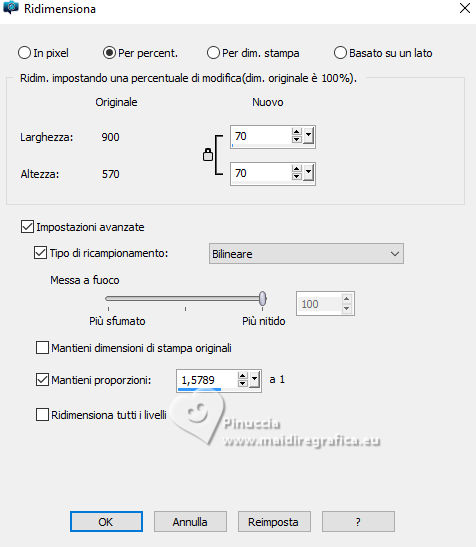
Immagine>Ridimensiona, al 70%, tutti i livelli non selezionato.
26. Strumento Puntatore
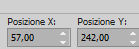
Posizione X: 57,00 - Posizione Y: 242,00.
27. Livelli>Unisci>Unisci giù - 2 volte.
Regola>Messa a fuoco>Metti a fuoco.
28. Effetti>Effetti 3D>Sfalsa ombra, colore nero.
29. Apri deco 1 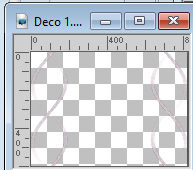
Modifica>Copia.
Torna al tuo lavoro e vai a Modifica>Incolla come nuovo livello.
Non spostarlo, è al suo posto.
30. Livelli>Disponi>Sposta giù.
Cambia la modalità di miscelatura di questo livello in Moltiplica.
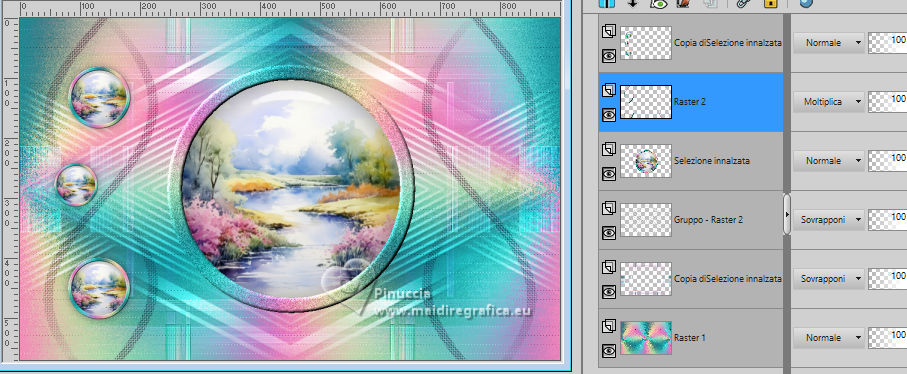
31. Immagine>Aggiungi bordatura, 2 pixels, simmetriche, colore bianco.
Immagine>Aggiungi bordatura, 2 pixels, simmetriche, colore 2 #e87bc4.
Immagine>Aggiungi bordatura, 2 pixels, simmetriche, colore 3 #f4eea8.
Immagine>Aggiungi bordatura, 2 pixels, simmetriche, colore 4 #58ead4.
32. Selezione>Seleziona tutto.
Immagine>Aggiungi bordatura, 20 pixels, simmetriche, colore bianco.
33. Effetti>Effetti 3D>Sfalsa ombra, colore nero.
Selezione>Deseleziona.
34. Immagine>Aggiungi bordatura, 2 pixels, simmetriche, colore 2 #e87bc4.
Immagine>Aggiungi bordatura, 2 pixels, simmetriche, colore 3 #f4eea8.
Immagine>Aggiungi bordatura, 2 pixels, simmetriche, colore 4 #58ead4.
35. Selezione>Seleziona tutto.
Immagine>Aggiungi bordatura, 30 pixels, simmetriche, colore bianco.
36. Effetti>Effetti 3D>Sfalsa ombra, con i settaggi precedenti.
Selezione>Deseleziona.
37. Apri il tube di catty creations femme multicolor 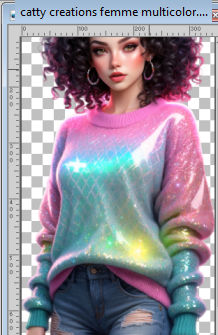
Modifica>Copia
Torna al tuo lavoro e vai a Modifica>Incolla come nuovo livello.
Immagine>Ridimensiona, all'85%, tutti i livelli non selezionato.
Sposta  il tube a destra. il tube a destra.
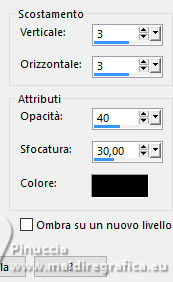
38. Effetti>Effetti 3D>Sfalsa ombra, colore nero.
39. Apri il tube Texte 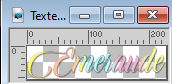
Modifica>Copia.
Torna al tuo lavoro e vai a Modifica>Incolla come nuovo livello.
Sposta il tube in basso, vedi il mio esempio.
40. Immagine>Aggiungi bordatura, 1 pixel, simmetriche, colore di primo piano.
41. Firma il tuo lavoro.
Immagine>Ridimensiona, a 950 pixels di larghezza, tutti i livelli selezionato.
Regola>Messa a fuoco>Metti a fuoco.
Salva in formato jpg.
Se hai problemi o dubbi, o trovi un link che non funziona, o soltanto per un saluto, scrivimi.
19 Gennaio 2026

|