|
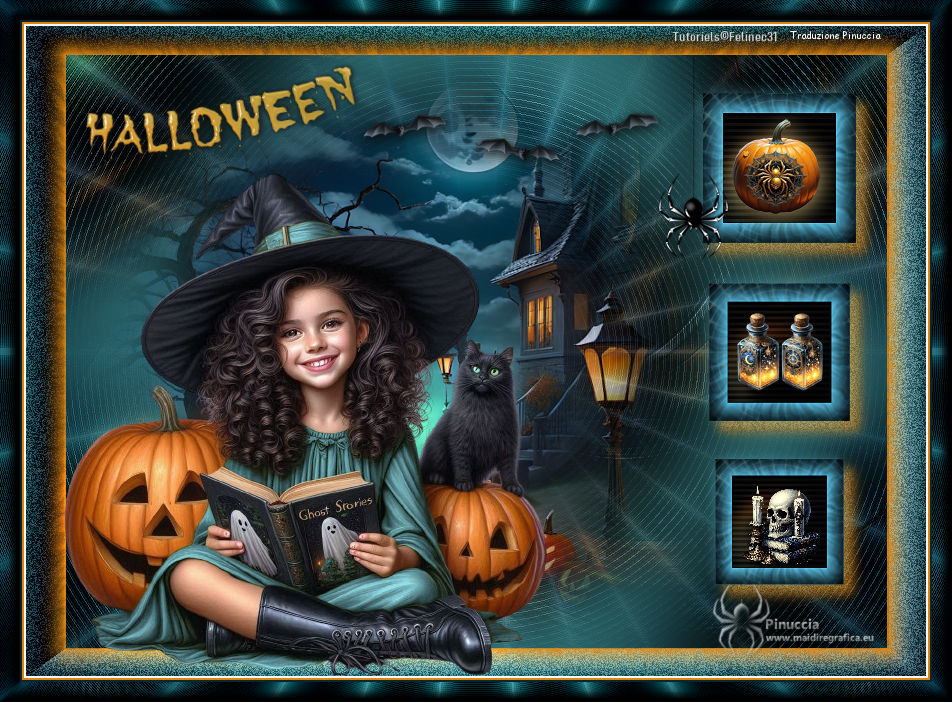
HALLOWEEN 2025

Ringrazio Carine per avermi permesso di tradurre i suoi tutorial.

Porta con te l'immagine per tenere il segno.

Se vuoi stampare


|
qui puoi trovare qualche risposta ai tuoi dubbi.
Se l'argomento che ti interessa non è presente, ti prego di segnalarmelo.
Questo tutorial è stato tradotto con PSPX9, ma può essere realizzato anche con le altre versioni di PSP.
Dalla versione X4, il comando Immagine>Rifletti è stato sostituito con Immagine>Capovolgi in orizzontale,
e il comando Immagine>Capovolgi con Immagine>Capovolgi in verticale.
Nelle versioni X5 e X6, le funzioni sono state migliorate rendendo disponibile il menu Oggetti.
Con la versione X7 sono tornati i comandi Immagine>Rifletti e Immagine>Capovolgi, ma con nuove funzioni.
Vedi la scheda sull'argomento qui
 traduzione inglese qui traduzione inglese qui
 le vostre versioni qui le vostre versioni qui
Occorrente:
Grazie per i tubes LoriM, Mentali, Tineke.
(in questa pagina trovi i links ai siti degli autori).
in caso di dubbi, ricorda di consultare la mia sezione filtri qui
Filters Unlimited 2.0 qui
Instant art - Spider web qui
Xero - Porcelain qui
Carolaine and Sensibility - CS-HLines qui
Eye Candy 4000 - Corona qui
Mura's Meister - Copies qui
I filtri Instant Art si possono usare da soli o importati in Filters Unlimited
(come fare vedi qui)
Se un filtro fornito appare con questa icona  deve necessariamente essere importato in Filters Unlimited. deve necessariamente essere importato in Filters Unlimited.

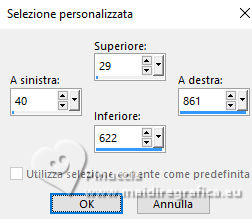
Se stai usando altri colori, non esitare a cambiare modalità di miscelatura e opacità dei livelli,
per adattarli ai tuoi colori.
Nelle ultime versioni di PSP non c'è il gradiente di primo piano/sfondo (Corel_06_029)
Puoi usare i gradienti delle versioni precedenti.
Trovi qui i gradienti Corel X.

Colori
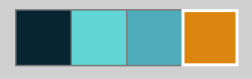
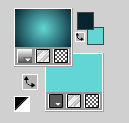
Imposta il colore di primo piano con il colore 1 #092632
e il colore di sfondo con il colore 2 #62d6d4
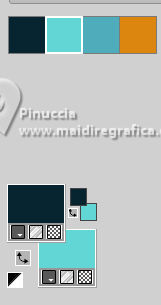
colore 3 #4facbb
colore 4 #dc8511
Passa il colore di primo piano a Gradiente di primo piano/sfondo, stile Sprazzo di luce.
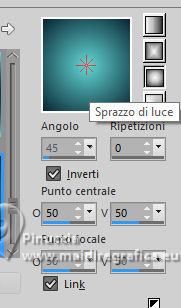
1. Apri una nuova immagine trasparente 900 x 650 pixels.
Riempi  l'immagine trasparente con il gradiente. l'immagine trasparente con il gradiente.
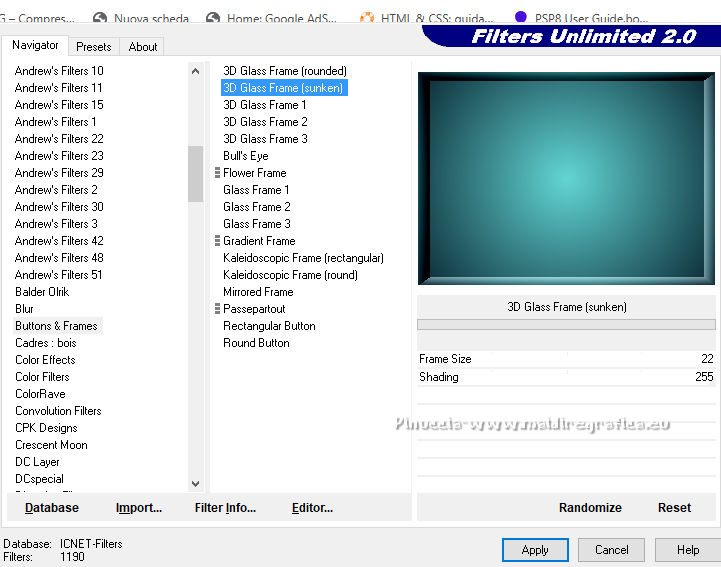
2. Effetti>Plugins>Filters Unlimited 2.0 - Buttons & Frames - 3D Glass Frame (Sunken)
trovi questo effetto - da importare in Unlimited - nel materiale
3. Apri il misted (lo trovi nel materiale anche in png) mentali-misted3320 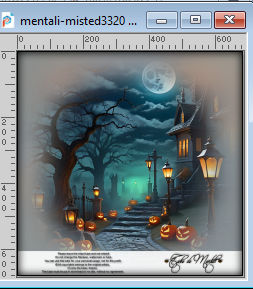
Modifica>Copia.
Torna al tuo lavoro e vai a Modifica>Incolla come nuovo livello.
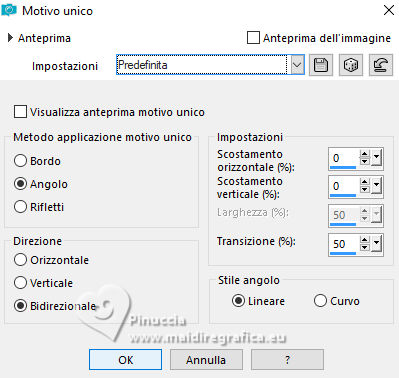
4. Effetti>Effetti di immagine>Motivo unico, con i settaggi standard.
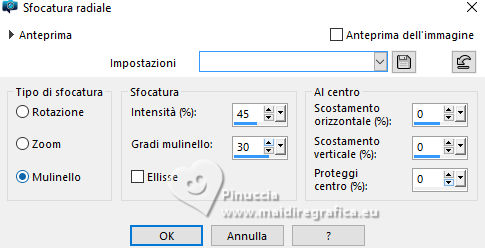
5. Regola>Sfocatura>Sfocatura radiale.
Effetti>Effetti di bordo>Aumenta di più.
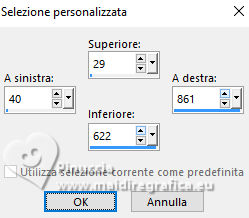
6. Attiva lo strumento Selezione 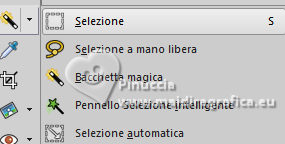
(non importa il tipo di selezione impostato, perchè con la selezione personalizzata si ottiene sempre un rettangolo)
clicca sull'icona Selezione personalizzata 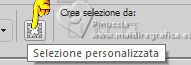
e imposta i seguenti settaggi.
7. Selezione>Inverti.
Premi sulla tastiera il tasto CANC 
8. Di nuovo Selezione>Inverti.
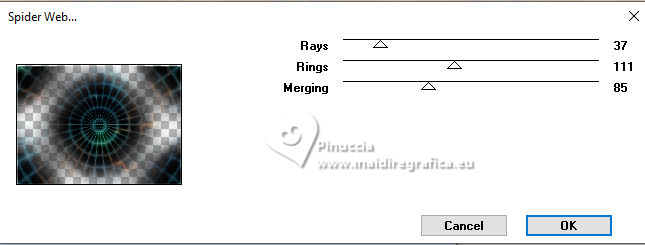
Effetti>Plugins>Instant Art - Spider Web
Regola>Messa a fuoco>Metti a fuoco.
Selezione>Deseleziona.
9. Livelli>Unisci>Unisci giù (Raster 1).
10. Modifica>Incolla come nuovo livello - il misted mentali-misted3320 è ancora in memoria.
Immagine>Ridimensiona, al 90%, tutti i livelli non selezionato.
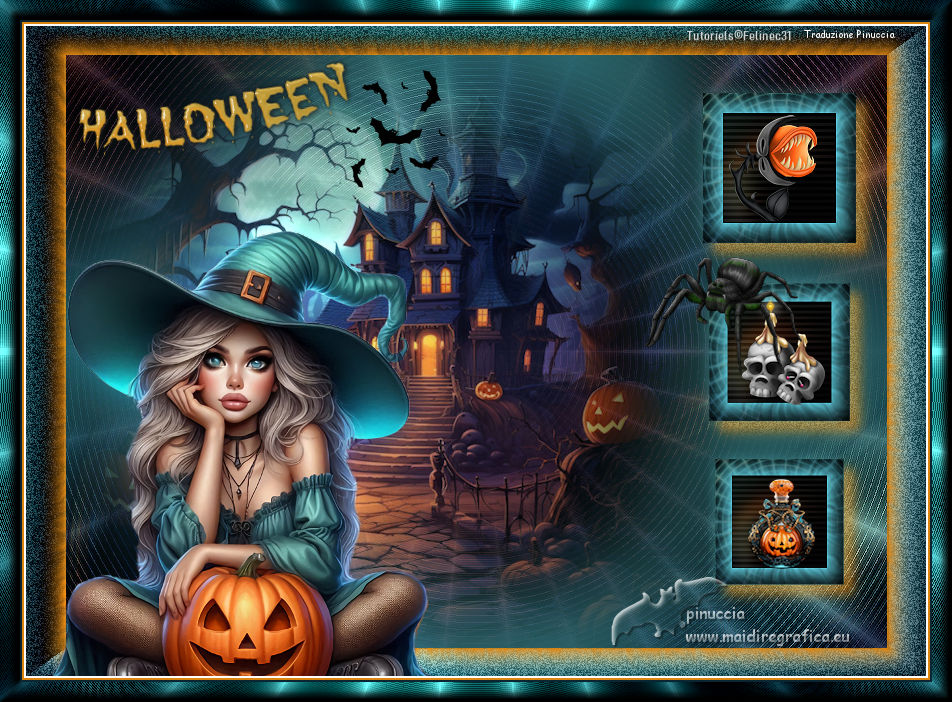
Sposta  il tube leggermente verso sinistra, vedi il mio esempio. il tube leggermente verso sinistra, vedi il mio esempio.
11. Effetti>Plugins>Xero - Porcelain.

12. Attiva il livello Raster 1.
Selezione personalizzata
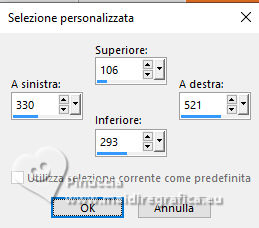
Selezione>Innalza selezione a livello.
Livelli>Disponi>Porta in alto.
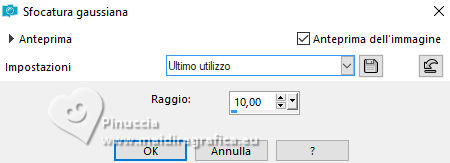
13. Regola>Sfocatura>Sfocatura gaussiana - raggio 10.
14. Apri il tube Tineke's tubes-916-halloween 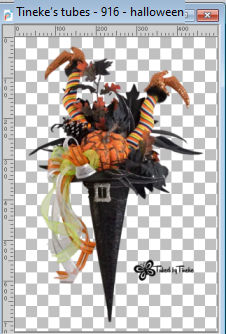
Cancella il watermark e vai a Modifica>Copia.
Torna al tuo lavoro e vai a Modifica>Incolla nella selezione.
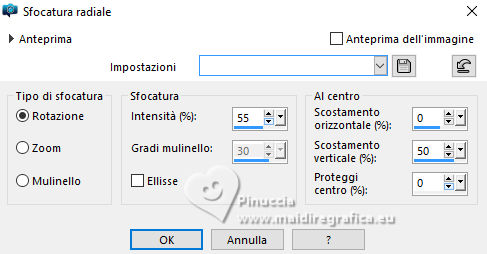
15. Regola>Sfocatura>Sfocatura radiale.
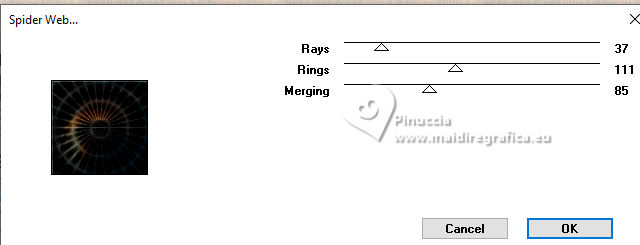
16. Effetti>Plugins>VM Instant Art - Spider web.
17. Selezione>Modifica>Contrai - 25 pixels.
Regola>Sfocatura>Sfocatura gaussiana - raggio 10.
18. Effetti>Plugins>Carolaine and Sensibility - CS-HLines
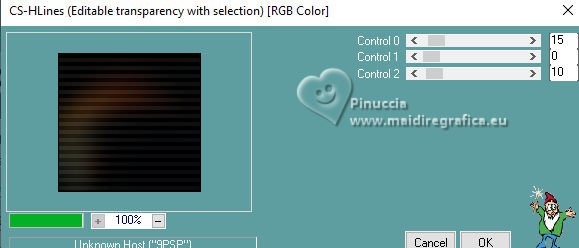
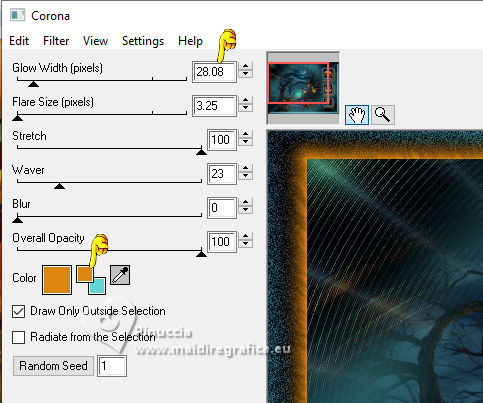
19. Effetti>Plugins>Eye Candy 4000 - Corona - colore 3 #4facbb.
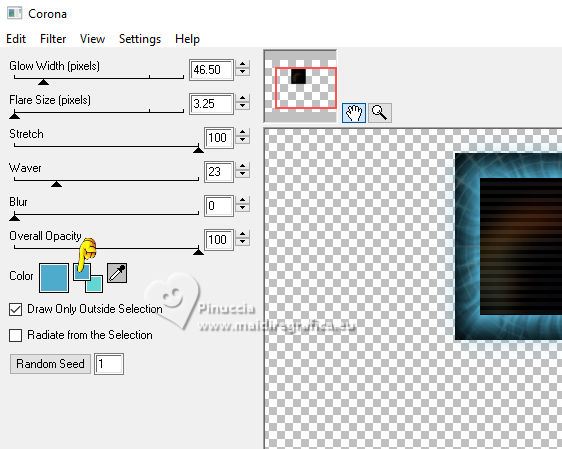
attenzione, può capitare che nelle vecchie versioni di Eye Candy non sia possibile scrivere la lettera "a".
In questo caso, ti consiglio, prima di applicare il filtro,
di impostare il colore di primo piano con il colore 3 #4facbb 
Selezione>Deseleziona.
Immagine>Ridimensiona, all'80%, tutti i livelli non selezionato.
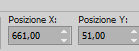
20. Strumento Puntatore 
Posizione X: 661,00 - Posizione Y: 51,00.

Regola>Messa a fuoco>Metti a fuoco.
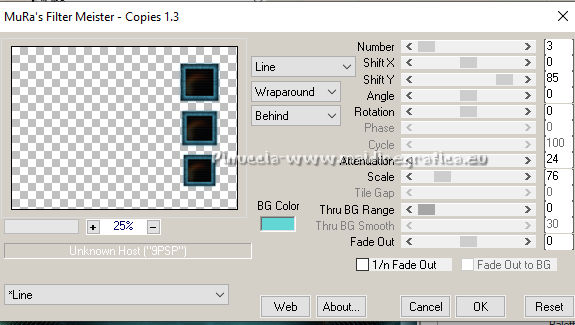
21. Effetti>Plugins>Mura's Meister - Copies.
22. Effetti>Effetti 3D>Sfalsa ombra, colore 4 #dc8511
ombra su nuovo livello selezionato.
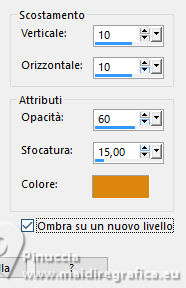
23. Rimani sul livello dell'ombra.
Regola>Aggiungi/Rimuovi disturbo>Aggiungi disturbo.
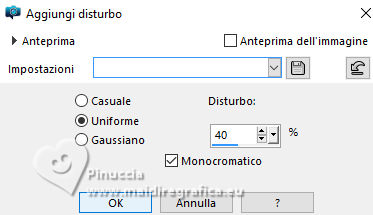
24. Attiva il livello soprastante.
Livelli>Unisci>Unisci giù.
25. Regola>Luminosità e contrasto>Luminosità e contrasto
(facoltativo, secondo i tuoi colori)
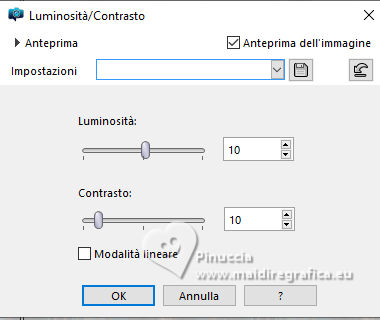
26. Apri il tube deco 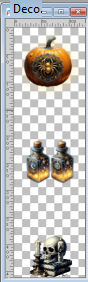
Modifica>Copia.
Torna al tuo lavoro e vai a Modifica>Incolla come nuovo livello.
27. Strumento Puntatore
Posizione X: 688,00 - Posizione Y: 78,00.


28. Livelli>Unisci>Unisci visibile.
29. Selezione personalizzata
30. Selezione>Inverti.
Regola>Aggiungi/Rimuovi distubo>Aggiungi disturbo, con i settaggi precedenti.
31. Di nuovo Selezione>Inverti.
Effetti>Plugins>Eye Candy 4000 - Corona - colore 4 #dc8511.
Selezione>Deseleziona.
32. Apri Déco Araignée 
Modifica>Copia.
Torna al tuo lavoro e vai a Modifica>Incolla come nuovo livello.
Sposta il tube come nel mio esempio.
33. Apri il tube GhostStories4AalmadeByLoriM7-240 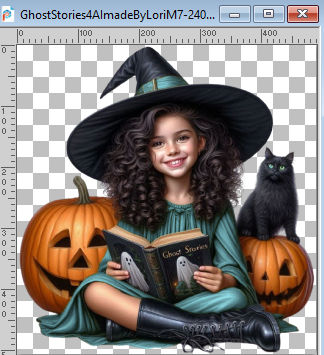
Modifica>Copia.
Torna al tuo lavoro e vai a Modifica>Incolla come nuovo livello.
Sposta il tube in basso a sinistra.
34. Livelli>Duplica.
Regola>Sfocatura>Sfocatura gaussiana - raggio 20.
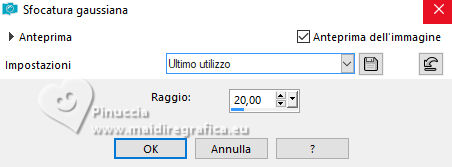
Cambia la modalità di miscelatura di questo livello in Indebolisci.
Livelli>Disponi>Sposta giù.
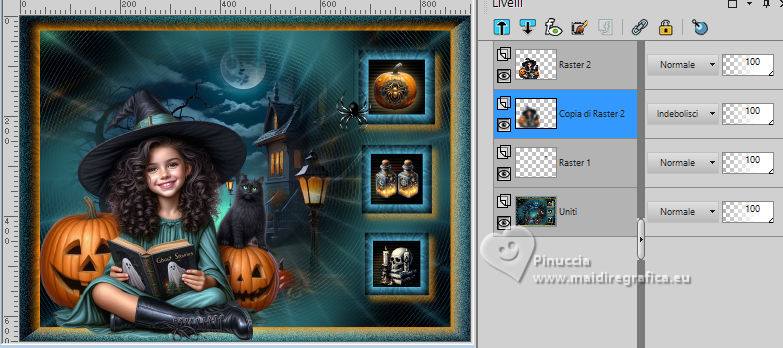
35. Attiva nuovamente il livello superiore.
Apri il tube chauve souris5 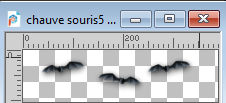
Modifica>Copia.
Torna al tuo lavoro e vai a Modifica>Incolla come nuovo livello.
Posiziona il tube a tuo piacimento.
36. Apri il testo Texte Halloween 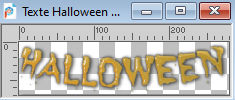
Modifica>Copia.
Torna al tuo lavoro e vai a Modifica>Incolla come nuovo livello.
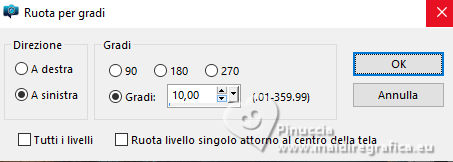
37. Immagine>Ruota per gradi - 10 gradi a sinistra
Sposta il testo in alto a sinistra.
38. Per i bordi, imposta nuovamente il colore di primo piano con il colore e il gradiente iniziali.
Immagine>Aggiungi bordatura, 2 pixels, simmetriche, colore bianco.
Immagine>Aggiungi bordatura, 2 pixels, simmetriche, colore 4 
Immagine>Aggiungi bordatura, 2 pixels, simmetriche, colore 1 (primo piano)
39. Selezione>Seleziona tutto.
Immagine>Aggiungi bordatura, 20 pixels, simmetriche, colore 1 (primo piano)
Selezione>Inverti.
Riempi la selezione con il gradiente.
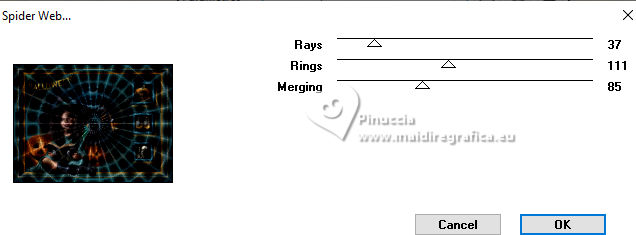
40. Effetti>Plugins>Instant Art - Spider Web, con i settaggi precedenti.
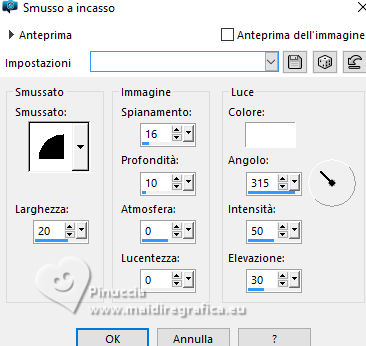
41. Effetti>Effetti 3D>Smusso a incasso.
Selezione>Deseleziona.
42. Firma il tuo lavoro.
Aggiungi la firma dell'autore, senza dimenticare quella del traduttore.
Salva in formato jpg.
Per il tube di questo esempio grazie Blaque Heart Designz
Se hai problemi o dubbi, o trovi un link che non funziona, o soltanto per un saluto, scrivimi.
21 Ottobre 2025

|