|
SANDY

Ringrazio Carine per avermi permesso di tradurre i suoi tutorial.

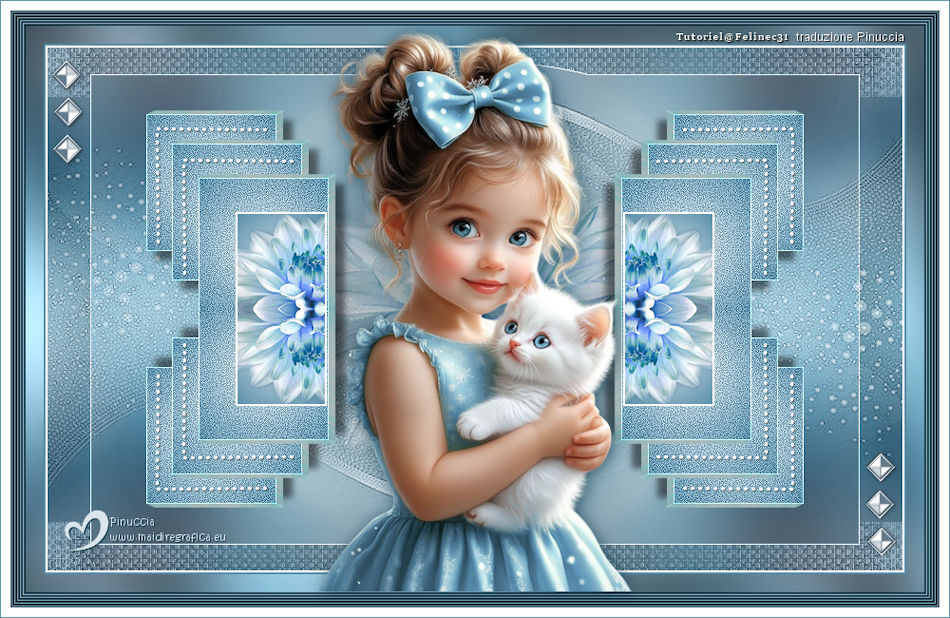
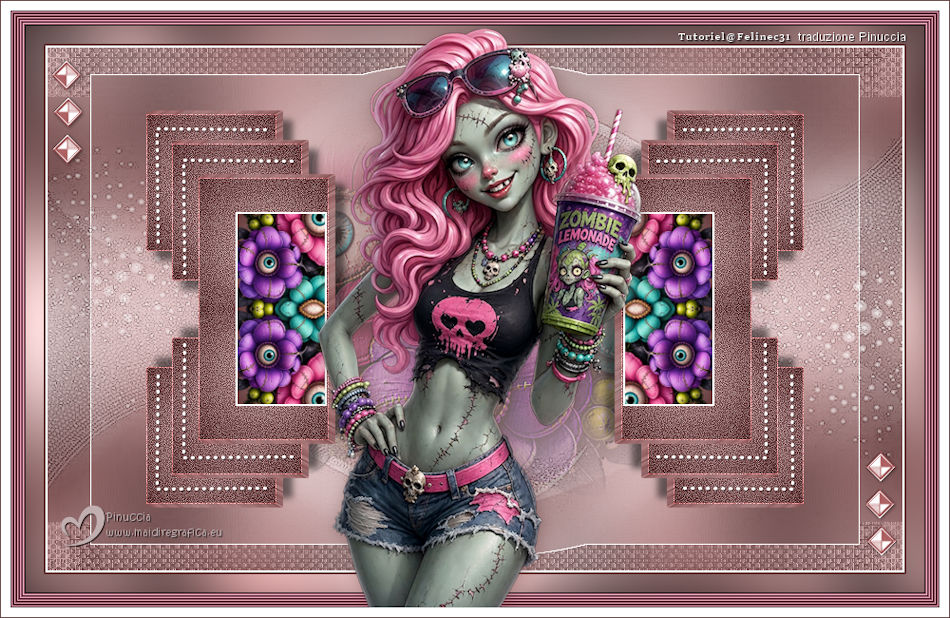
Porta con te l'immagine per tenere il segno,
e avere sotto gli occhi il risultato finale

Se vuoi stampare


|
qui puoi trovare qualche risposta ai tuoi dubbi.
Se l'argomento che ti interessa non è presente, ti prego di segnalarmelo.
Questo tutorial è stato tradotto con PSPX9, ma può essere realizzato anche con le altre versioni di PSP.
Dalla versione X4, il comando Immagine>Rifletti è stato sostituito con Immagine>Capovolgi in orizzontale,
e il comando Immagine>Capovolgi con Immagine>Capovolgi in verticale.
Nelle versioni X5 e X6, le funzioni sono state migliorate rendendo disponibile il menu Oggetti.
Con la versione X7 sono tornati i comandi Immagine>Rifletti e Immagine>Capovolgi, ma con nuove funzioni.
Vedi la scheda sull'argomento qui
 traduzione inglese qui traduzione inglese qui
 le vostre versioni qui le vostre versioni qui
Occorrente:
(in questa pagina trovi i links ai siti degli autori).
in caso di dubbi, ricorda di consultare la mia sezione filtri qui
Filters Unlimited 2.0 qui
Filter Factory Gallery P - Frame05 qui
Alien Skin Eye Candy 5 Impact - Extrude qui
Simple - Top Left Mirror qui
Graphics Plus - Cross Shadow qui
AAA Frames - Frame Work qui
I filtri Factory Gallery, Simple e Graphics Plus si possono usare da soli o importati in Filters Unlimited
(come fare vedi qui)
Se un filtro fornito appare con questa icona  deve necessariamente essere importato in Filters Unlimited. deve necessariamente essere importato in Filters Unlimited.

Se stai usando altri colori, non esitare a cambiare modalità di miscelatura e opacità dei livelli,
per adattarli ai tuoi colori.
Nelle ultime versioni di PSP non c'è il gradiente di primo piano/sfondo (Corel_06_029)
Puoi usare i gradienti delle versioni precedenti.
Trovi qui i gradienti Corel X.
Metti il gradiente nella cartella Gradienti.
Metti il preset nella cartella Impostazioni predefinite.
Apri la maschera in PSP e minimizzala con il resto del materiale.
1. Apri una nuova immagine trasparente 900 x 550 pixels.
2. Passa il colore di primo piano a Gradiente,
e seleziona il gradiente @IldikoKj Gradient-102, stile Lineare.
attenzione, il nome inizia con il segno "@".
Perciò, per effetto delle regole dell'ordine alfabetico, lo trovi all'inizio della lista.
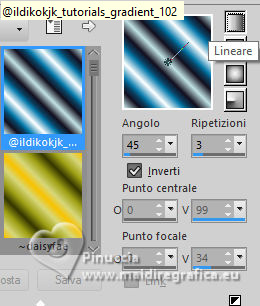
Riempi  l'immagine trasparente con il gradiente. l'immagine trasparente con il gradiente.
3. Livelli>Duplica.
Immagine>Rifletti>Rifletti orizzontalmente.
Abbassa l'opacità di questo livello al 50%.
Livelli>Unisci>Unisci giù.
4. Livelli>Duplica.
Effetti>Plugins>Filter Factory Gallery P - Frame 05
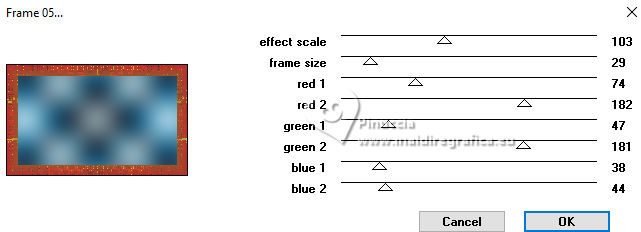
5. Cambia la modalità di miscelatura di questo livello in Luminanza (esistente).
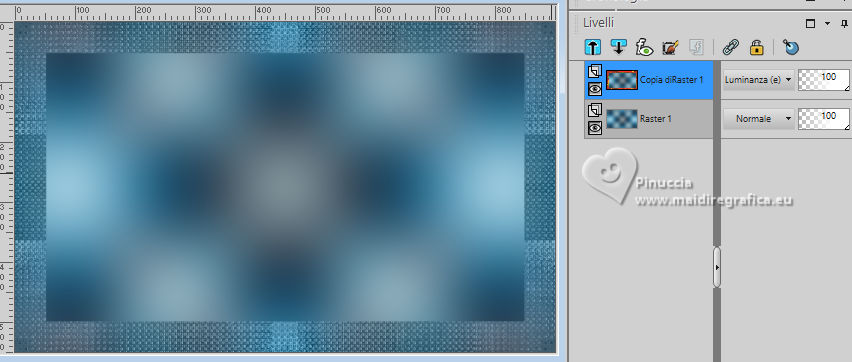
6. Effetti>Effetti di immagine>Motivo unico.
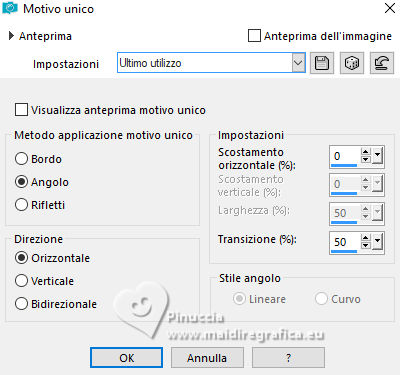
7. Attiva il livello Raster 1.
Livelli>Duplica.
Livelli>Disponi>Porta in alto.
8. Immagine>Ridimensiona, al 90%, tutti i livelli non selezionato.
Effetti>Effetti geometrici>Sfera.
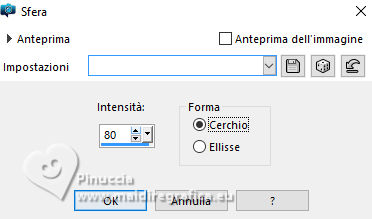
Effetti>Effetti di bordo>Aumenta di più.
9. Imposta il colore di primo piano con #568ca8,
e il colore di sfondo con #d8e5ec.
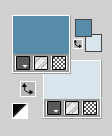
Passa il colore di primo piano a Gradiente di primo piano/sfondo, stile Sprazzo di luce.
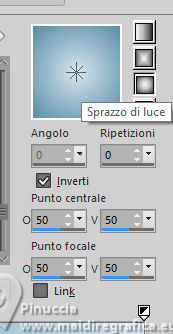
10. Attiva lo strumento Selezione 
(non importa il tipo di selezione impostato, perchè con la selezione personalizzata si ottiene sempre un rettangolo)
clicca sull'icona Selezione personalizzata 
e imposta i seguenti settaggi.
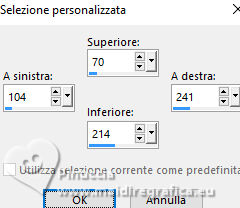
11. Livelli>Nuovo livello raster.
Riempi la selezione con il gradiente.
12. Regola>Aggiungi/Rimuovi disturbo>Aggiungi disturbo.
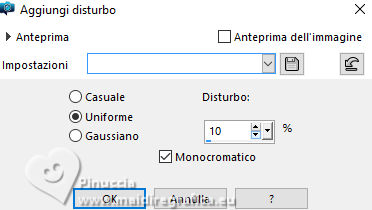
Selezione>Deseleziona.
Effetti>Effetti di bordo>Aumenta.
13. Effetti>Plugins>Alien Skin Eye Candy 5 Impact - Extrude.
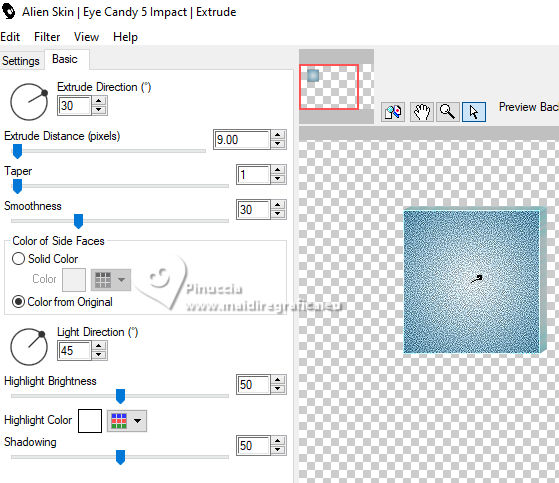
14. Livelli>Duplica.
Tasto K per attivare lo strumento Puntatore 
Posizione X: 131,00 - Posizione Y: 97,00.
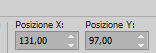
15. Livelli>Duplica.
Posizione X: 159,00 - Posizione Y: 133,00.
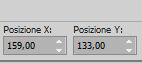
Livelli>Unisci>Unisci giù - 2 volte.
16. Livelli>Nuovo livello raster.
Selezione personalizzata
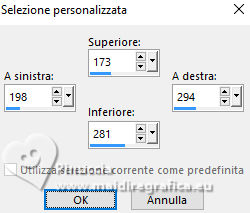
Riempi la selezione con il gradiente Sprazzo di luce.
17. Apri il tube Cristaltubes492 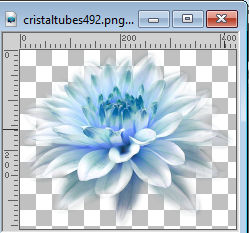
Modifica>Copia.
Torna al tuo lavoro e vai a Modifica>Incolla come nuovo livello.
18. Immagine>Ridimensiona, al 50%, tutti i livelli non selezionato.
Posiziona  il tube sulla selezione, come nell'esempio. il tube sulla selezione, come nell'esempio.
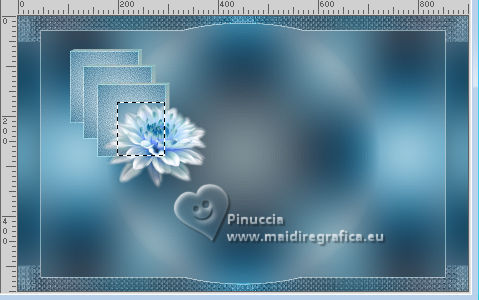
19. Selezione>Inverti.
Premi sulla tastiera il tasto CANC 
Selezione>Inverti.
Regola>Messa a fuoco>Metti a fuoco.
20. Livelli>Nuovo livello raster.
Imposta il colore di primo piano con il colore bianco #ffffff.
Riempi il livello con il colore bianco.
21. Selezione>Modifica>Contrai - 2 pixels.
Premi sulla tastiera il tasto CANC.
Selezione>Deseleziona.
22. Livelli>Unisci>Unisci giù - 3 volte.
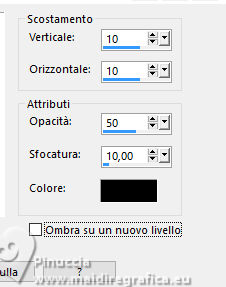
23. Effetti>Effetti 3D>Sfalsa ombra, colore nero.
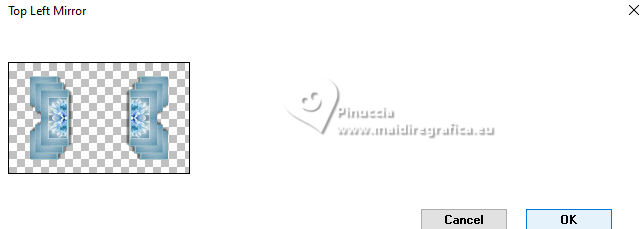
24. Effetti>Plugins>Simple - Top Left Mirror.
25. Attiva il livello sottostante, Copia di Raster 1.
Livelli>Nuovo livello raster.
Riempi il livello con il colore bianco.
26. Livelli>Nuovo livello maschera>Da immagine.
Apri il menu sotto la finestra di origine e vedrai la lista dei files aperti.
Seleziona la maschera creation.tine_masque329
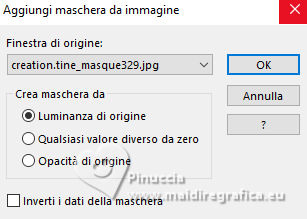
Livelli>Unisci>Unisci gruppo.
Effetti>Effetti di bordo>Aumenta.
27. Modifica>Incolla come nuovo livello - il tube Cristaltubes492 è ancora in memoria.
Non spostarlo.
Abbassa l'opacità di questo livello al 50%.
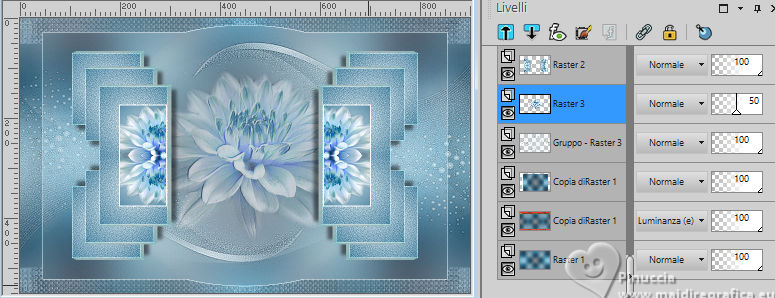
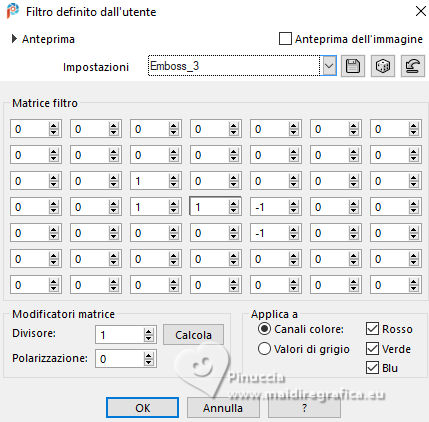
28. Effetti>Filtro definito dall'utente - Emboss 3.
29. Apri Deco 1 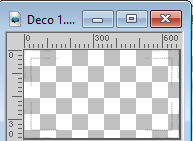
Modifica>Copia.
Torna al tuo lavoro e vai a Modifica>Incolla come nuovo livello .
Non spostarlo.
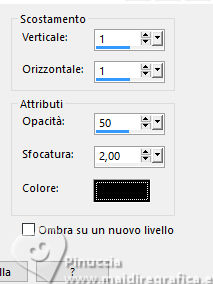
30. Effetti>Effetti 3D>Sfalsa ombra, colore nero.
Livelli>Disponi>Porta in alto.
31. Prima dei bordi, imposta nuovamente il colore di sfondo con il colore 1 #568ca8.
Immagine>Aggiungi bordatura, 2 pixels, simmetriche, colore bianco.
Immagine>Aggiungi bordatura, 2 pixels, simmetriche colore 1 #568ca8.
32. Modifica>Copia
33. Selezione>Seleziona tutto.
Immagine>Aggingi bordatura, 35 pixels, simmetriche, colore bianco.
Selezione>Inverti.
34. Modifica>Incolla nella selezione - l'immagine copiata al punto 32.
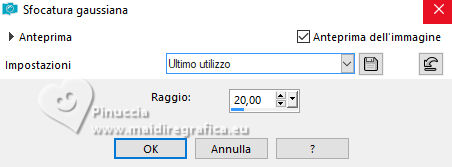
35. Regola>Sfocatura>Sfocatura gaussiana - raggio 20.
36. Effetti>Plugins>Graphics Plus - Cross Shadow.
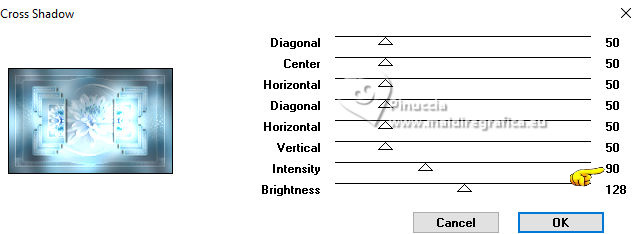
37. Effetti>Plugins>AAA Frames - Frame Work.
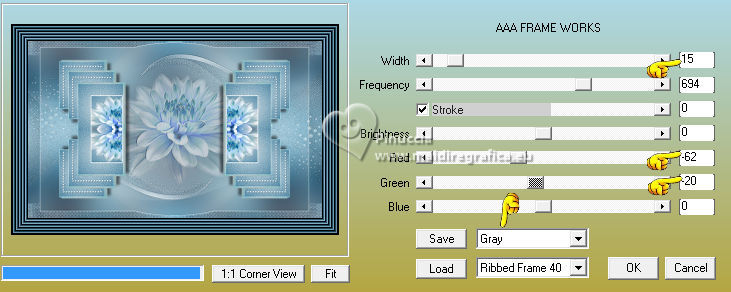
Selezione>Deseleziona.
38. Apri il tube Feline31@Fille-Mars17-25 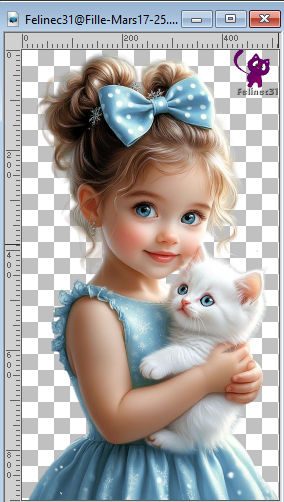
Cancella la firma e vai a Modifica>Copia.
Torna al tuo lavoro e vai a Modifica>Incolla come nuovo livello.
Immagine>Ridimensiona, al 66%, tutti i livelli non selezionato.
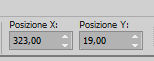
39. Tasto K per attivare lo strumento Puntatore
Posizione X: 323,00 - Posizione Y: 19,00.
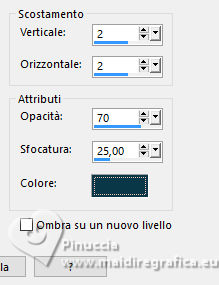
40. Effetti>Effetti 3D>Sfalsa ombra, colore #0c3747.
41. Apri Deco 2 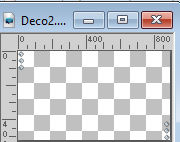
Modifica>Copia.
Torna al tuo lavoro e vai a Modifica>Incolla come nuovo livello.
E' al suo posto.
43. Immagine>Aggiungi bordatura, 10 pixels, simmetriche, colore bianco.
Immagine>Aggiungi bordatura, 1 pixel, simmetriche, colore di primo piano.
44. Firma il tuo lavoro su un nuovo livello.
Immagine>Ridimensiona, a 950 pixels di larghezza, tutti i livelli selezionato.
Salva in formato jpg.
Versione con elementi scrap AIbytkdezigns.Grazie.
Se hai problemi o dubbi, o trovi un link che non funziona, o soltanto per un saluto, scrivimi.
17 Ottobre 2026

|