|
SPARKLING CHRISTMAS TIME


Merci Inge-Lore pour la permission de traduire tes tutos.

Le tutoriel a été traduit avec PSPX9, PSPX8 et PSP2020, mais il peut également être exécuté avec les autres versions.
Suivant la version utilisée, vous pouvez obtenir des résultats différents.
Depuis la version X4, la fonction Image>Miroir a été remplacée par Image>Renverser horizontalement,
et Image>Renverser avec Image>Renverser verticalement.
Dans les versions X5 et X6, les fonctions ont été améliorées par la mise à disposition du menu Objets.
Dans la nouvelle version X7 nous avons à nouveau Miroir/Renverser, mais avec nouvelles différences.
Voir les détails à ce sujet ici
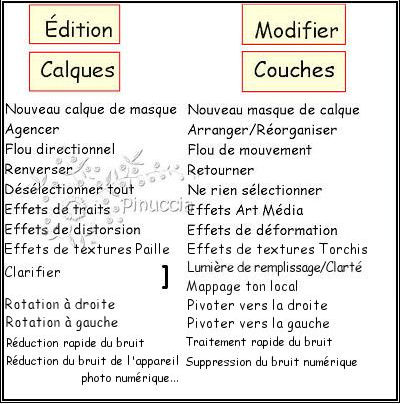
Certaines dénominations ont changées entre les versions de PSP.
Les plus frequentes dénominations utilisées:
 Traduction italienne ici Traduction italienne ici
 Traduction anglaise ici Traduction anglaise ici
 Vos versions ici Vos versions ici

Matériel

Pour le tube merci MerryHeart.
(ici les liens vers les sites des créateurs de tubes)

Aucun
Animation Shop ici

N'hésitez pas à changer le mode mélange des calques et leur opacité selon les couleurs utilisées.
Dans les plus récentes versions de PSP, vous ne trouvez pas le dégradé d'avant plan/arriére plan ou Corel_06_029.
Vous pouvez utiliser le dégradé des versions antérieures.
Ici le dossier Dégradés de CorelX.

1. Choisir de vos tubes une couleur claire et une couleur foncée.
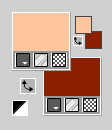
Préparer en avant plan un dégradé de premier plan/arrière plan, style Linéaire.
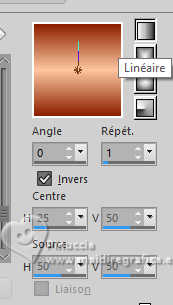
Ouvrir une nouvelle image transparente 1000 x 650 pixels.
Remplir  l'image transparente du dégradé. l'image transparente du dégradé.
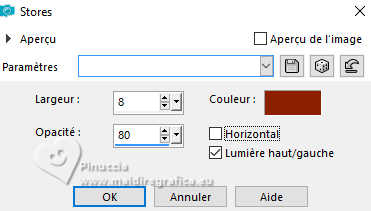
Effets>Effets de textures>Stores - couleur d'arrière plan.
Ouvrir rideau 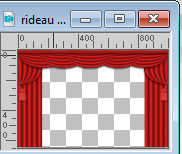
Édition>Copier.
Revenir sur votre travail et Édition>Coller comme nouveau calque.
Réglage>Netteté>Netteté.
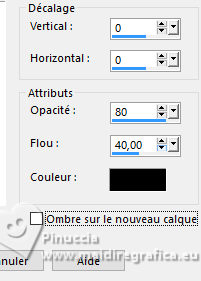
Effets>Effets 3D>Ombre portée, couleur noire.
Ouvrir MM-AI-Tube-00(100)-paper 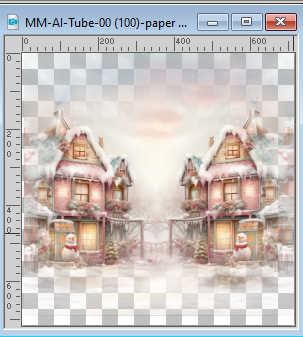
Édition>Copier.
Revenir sur votre travail et Édition>Coller comme nouveau calque.
Calques>Agencer>Déplacer vers le bas.
Réglage>Netteté>Netteté.
2. Vous positionner sur le calque du haut de la pile.
Ouvrir le tube principal AI VISION-LAMP CAROL KIDS 24 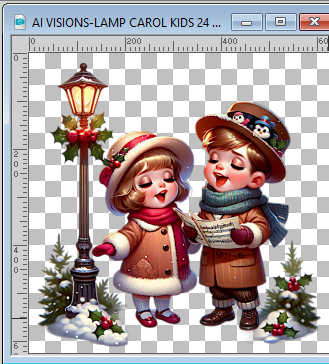
Édition>Copier.
Revenir sur votre travail et Édition>Coller comme nouveau calque.
Image>Redimensionner, si nécessaire - pour le tube fourni j'ai redimensionné à 65%, redimensionner tous les calques décoché.
Réglage>Netteté>Netteté.
Déplacer  le tube en bas. le tube en bas.
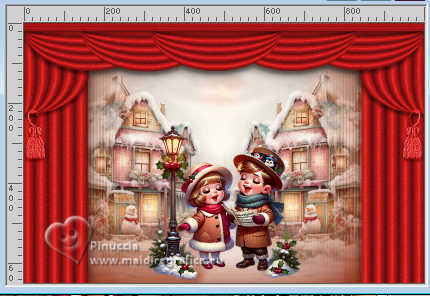
Effets>Effets 3D>Ombre portée, comme précédemment.
Ouvrir le tube AI VISION-RUSTIC FARM TREE 13 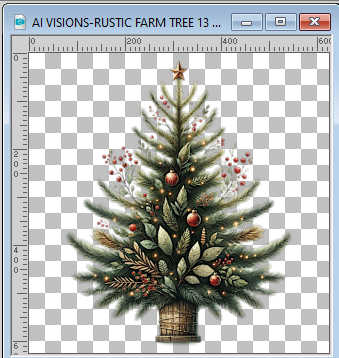
Édition>Copier.
Revenir sur votre travail et Édition>Coller comme nouveau calque.
Image>Redimensionner, si nécessaire, pour le tube fourni j'ai redimensionner à 80%, redimensionner tous les calques décoché.
Réglage>Netteté>Netteté.
Effets>Effets 3D>Ombre portée, comme précédemment.
4. Déplacer le tube à droite ou à gauche
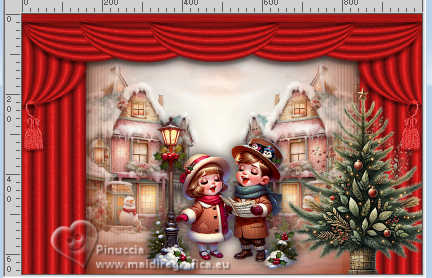
Calques>Dupliquer.
Image>Miroir>Miroir Horizontal.
Calques>Fusionner>Fusionner le calque de dessous.
Ouvrir couronne 
Édition>Copier.
Revenir sur votre travail et Édition>Coller comme nouveau calque.
Déplacer le tube en haut contre le bord
(Objets>Aligner>Haut).

Effets>Effets 3D>Ombre portée, comme précédemment.
Image>Ajouter des bordures, 2 pixels, symétrique, couleur claire.
4. Sélections>Sélectionner tout.
Image>Ajouter des bordures, 50 pixels, symétrique, couleur foncée.
Sélections>Inverser.
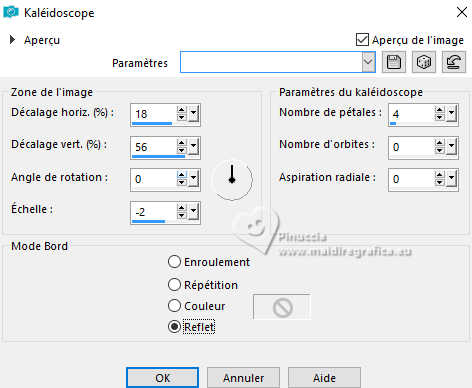
Effetct>Effets de réflexion>Kaléïdoscope.
À nouveau Sélections>Inverser.
Sélections>Transformer la sélection en calque.
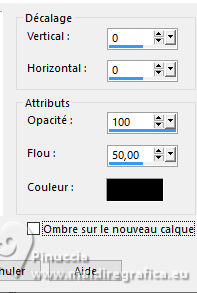
Effets>Effets 3D>Ombre portée, couleur noire.
Sélections>Désélectionner tout.
5. Vous positionner sur le calque du bas de la pile.
Activer l'outil Baguette magique 
et cliquer sur tous les rectangles colorés pour les sélectionner.

Changer les réglages du dégradé.
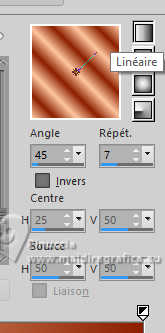
Calques>Nouveau calque raster.
Remplir la sélection du dégradé.
Calques>Nouveau calque raster.
Inverser les couleur du dégradé.
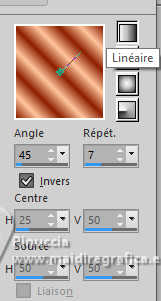
Remplir la sélection du dégradé.
Calques>Nouveau calque raster.
Changer à nouveau les réglages du dégradé.
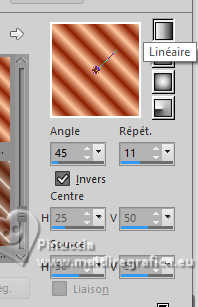
Attention, si vous êtes confus pour les inversions des couleurs,
ce réglage doit avoir la partie claire au centre.
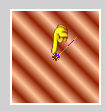
Remplir la sélection du dégradé.
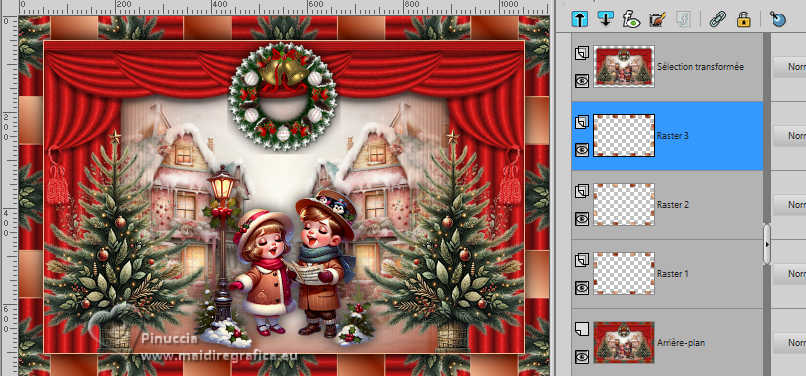
Sélections>Désélectionner tout.
Vous devriez avoir ceci
6. Vous positionner sur le calque du haut de la pile.
Image>Redimensionner, 1000 pixels de largeur, redimensionner tous les calques coché.
Signer votre travail sur un nouveau calque.
Fermer les calques Raster 2 e Raster 3.
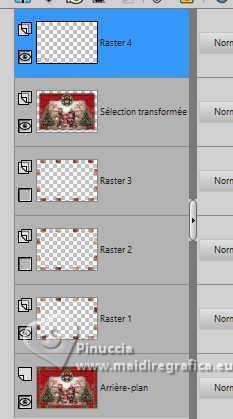
Édition>Copie Spéciale>Copier avec fusion.
Ouvrir Animation Shop et Édition>Coller>Coller comme nouvelle animation.
Revenir sur PSP.
Ouvrir le calque Raster 2.
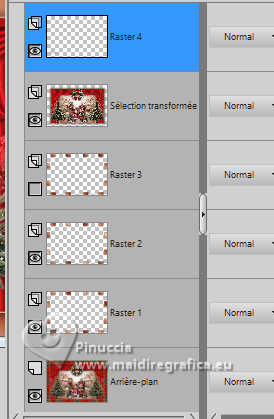
7. Édition>Copie Spéciale>Copier avec fusion.
Revenir sur Animation Shop et Édition>Coller>Coller après l'image active.
À nouveau sur PSP.
Ouvrir le calque Raster 3.
Édition>Copie Spéciale>Copier avec fusion.
Revenir sur Animation Shop et Édition>Coller>Coller après l'image active.
Et vour aurez une animation composée de trois images.
Si tout est ok et vous voulez contrôler le résultat en cliquant sur Visualiser 
vous devriez avoir ceci

8. Déplacer le curseur sous l'image vers la gauche
et cliquer sur la première image pour la sélectionner.
Édition>Sélectionner tout.
Ouvrir stars 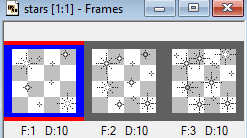
Également cette animation est composée de 3 images.
Édition>Sélectionner tout.
Édition>Copier.
Activer votre travail et Édition>Coller>Coller dans l'image sélectionnée.
Positionnez l’animation sur la couronne et, une fois la bonne position trouvée,
cliquez avec le bouton gauche.
9. Répétez ÉditionZColler>Coller dans l'image sélectionné,
autant de fois que vous souhaitez ajouter d’autres GIF à la couronne,
et sur les sapins de Noël.
Dans mon exemple, j’ai également ajouté des étoiles aux quatre coins.
Assurez-vous toujours que le curseur sous l’image est à gauche.
Vérifiez le résultat en cliquant sur Visualiser
et enregistrez en gif.
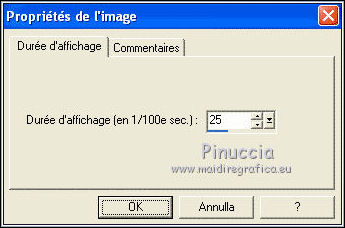
Si vous trouvez que l'animation semble trop rapide,
Animation>Propriétés de l'image et augmentez la durée.
Pour l'exemple ci-dessous, j'ai réglé la durée sur 25.
(Plus le réglage est haut, plus l'animation est lente)

Version avec mes tubes après images Pinterest
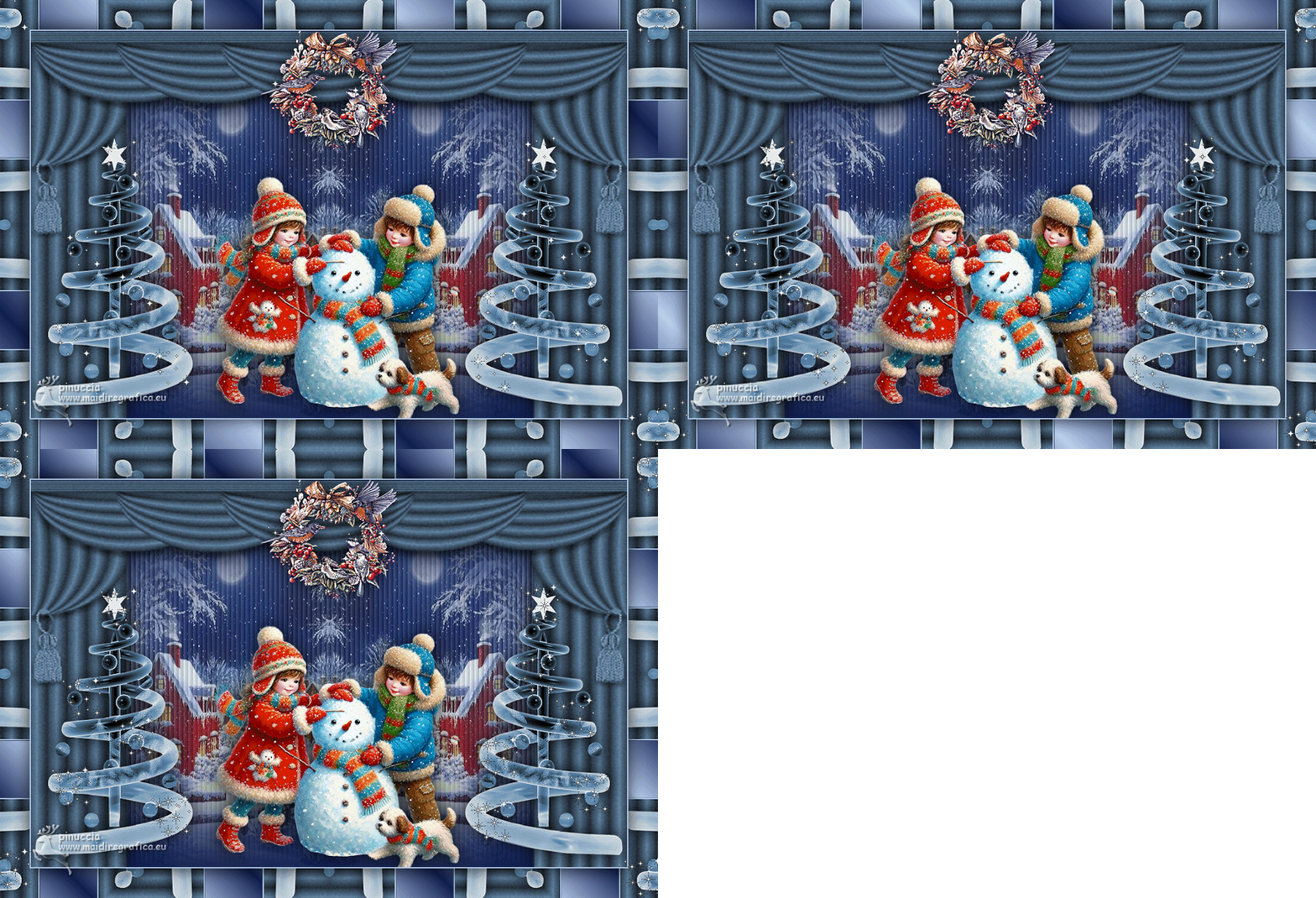

Si vous avez des problèmes, ou des doutes, ou vous trouvez un lien modifié, ou seulement pour me dire que ce tutoriel vous a plu, vous pouvez m'écrire.
15 Novembre 2025

|