|
WAITING FOR SANTA CLAUS 
 
qui puoi trovare qualche risposta ai tuoi dubbi. Se l'argomento che ti interessa non è presente, ti prego di segnalarmelo. Questo tutorial è stato tradotto con PSPX9, PSPX8 e PSP2020, ma può essere realizzato anche con le altre versioni di PSP. Dalla versione X4, il comando Immagine>Rifletti è stato sostituito con Immagine>Capovolgi in orizzontale, e il comando Immagine>Capovolgi con Immagine>Capovolgi in verticale. Nelle versioni X5 e X6, le funzioni sono state migliorate rendendo disponibile il menu Oggetti. Con la nuova versione X7, sono tornati Rifletti>Capovolgi, ma con nuove varianti. Vedi la scheda sull'argomento qui Grazie ai creatori dei tubes che mettono a disposizione il loro lavoro in vari gruppi di condivisione. Rispetta il lavoro degli autori, non cambiare il nome del file e non cancellare il watermark.  traduzione francese qui traduzione francese qui traduzione inglese qui traduzione inglese qui Le vostre versioni qui Le vostre versioni qui Occorrente: Un tube a scelta, il resto del materiale  Per il tube del mio esempio grazie Brenda (in questa pagina trovi i links ai siti dei creatori di tubes)   Nessuno   non esitare a cambiare modalità di miscelatura e opacità secondo i colori utilizzati. Nelle ultime versioni di PSP non c'é il gradiente di primo piano/sfondo (Corel_06_029) Puoi usare i gradienti delle versioni precedenti. Trovi qui i gradienti Corel X.  Apri la maschera in PSP e minimizzala con il resto del materiale. 1. Scegli dai tuoi tubes un colore chiaro e un colore scuro. Questi i colori scelti per i bordi 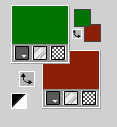 Per il tutorial Imposta il colore di primo piano con il colore chiaro e il colore di sfondo con il colore scuro. 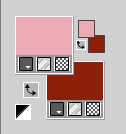 Passa il colore di primo piano a Gradiente di primo piano/sfondo, stile Lineare. 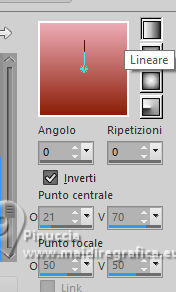 Apri una nuova immagine trasparente 900 x 600 pixels. Riempi  l'immagine trasparente con il gradiente. l'immagine trasparente con il gradiente.Selezione>Seleziona tutto. Apri il tuo tube di sfondo hhangrove_stnicksvillage_ice 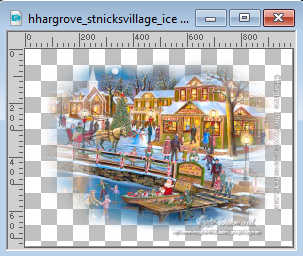 Modifica>Copia. Torna al tuo lavoro e vai Modifica>Incolla nella selezione. Selezione>Deseleziona. Effetti>Effetti di immagine>Motivo unico, fianco a fianco 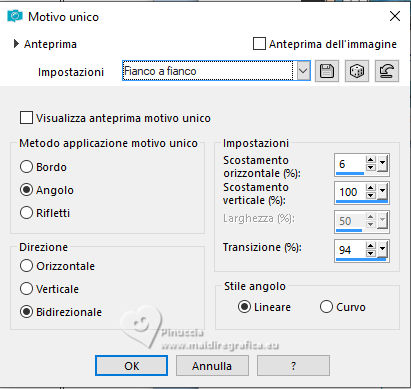 Regola>Sfocatura>Sfocatura radiale. 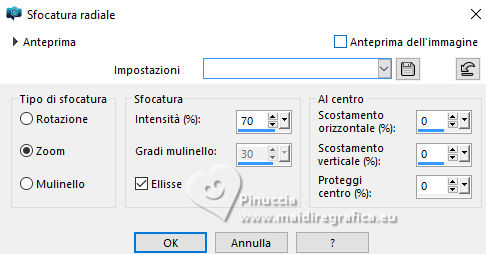 2. Effetti>Effetti di riflesso>Specchio rotante. 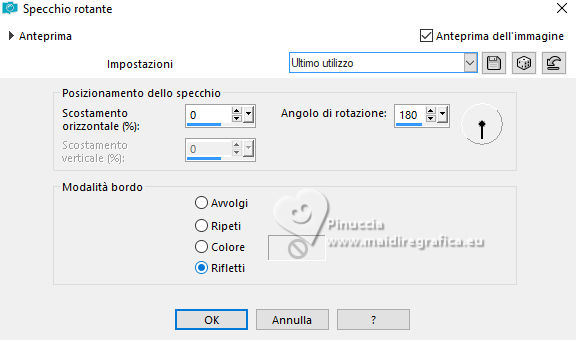 Imposta il colore di primo piano con il colore bianco #ffffff. Livelli>Nuovo livello raster. Riempi il livello con il colore bianco.Livelli>Nuovo livello maschera>Da immagine. Apri il menu sotto la finestra di origine e vedrai la lista dei files aperti. Seleziona la maschera Masque-Tuto-Noel-Bleu-TCH 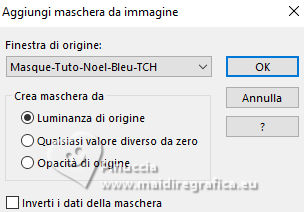 Effetti>Effetti di bordo>Aumenta. Livelli>Unisci>Unisci gruppo. Modifica>Incolla come nuovo livello - la tua immagine di sfondo è ancora in memoria. Livelli>Disponi>Sposta giù. Immagine>Ridimensiona, se necessario, e posiziona  correttamente il tube. correttamente il tube.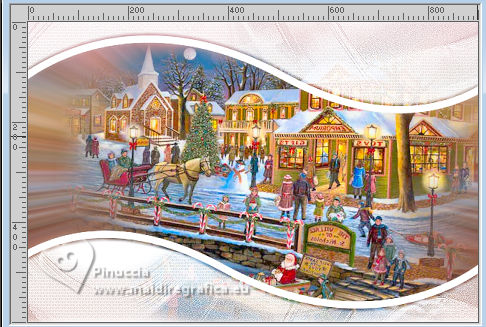 3. Apri Fairy_Dust_Silvie_07.01 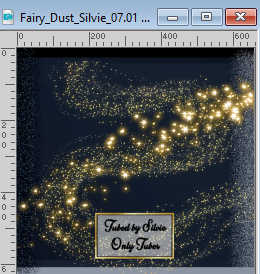 Modifica>Copia. Torna al tuo lavoro e vai a Modifica>Incolla come nuovo livello. Tasto K per attivare lo strumento Puntatore  Posizione X: -186,00 - Posizione Y: 43,00. 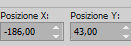 Livelli>Duplica. Immagine>Rifletti>Rifletti orizzontalmente. Posizione X: 268,00 - Posizione Y: -69,00. 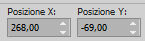 Tasto M per deselezionare lo strumento. Livelli>Unisci>Unisci giù. Effetti>Effetti 3D>Sfalsa ombra, colore nero. 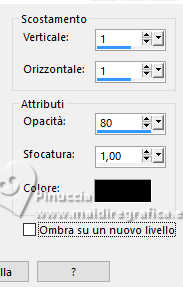 4. Attiva nuovamente il livello superiore. Apri 655 PNG (32) 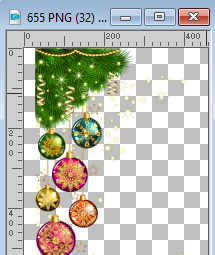 Modifica>Copia. Torna al tuo lavoro e vai a Modifica>Incolla come nuovo livello. Immagine>Ridimensiona, all'80%, tutti i livelli non selezionato. Tasto K per attivare lo strumento Puntatore Posizione X: 0,00 - Posizione Y: 0,00. 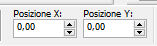 Effetti>Effetti 3D>Sfalsa ombra, colore nero. 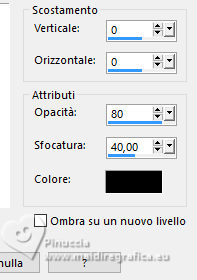 Apri Cardinal Flower 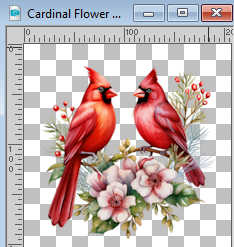 Modifica>Copia. Torna al tuo lavoro e vai a Modifica>Incolla come nuovo livello. Spostalo in alto a destra.Effetti>Effetti 3D>Sfalsa ombra, con i settaggi precedenti. 5. Apri il tube principale e vai a Modifica>Copia. Torna al tuo lavoro e vai a Modifica>Incolla come nuovo livello. Immagine>Ridimensiona, se necessario. Regola>Messa a fuoco>Metti a fuoco. Posiziona correttamente il tube.Effetti>Effetti 3D>Sfalsa ombra, colore nero. 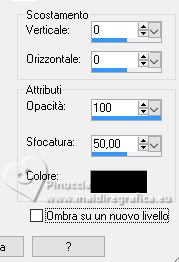 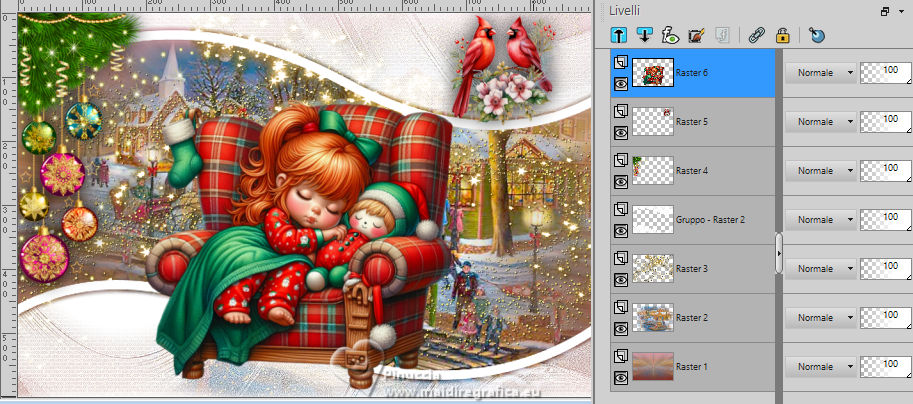 Per i bordi, imposta i colori scelti Selezione>Seleziona tutto. Immagine>Aggiungi bordatura, 40 pixels, simmetriche, colore bianco. Selezione>Inverti. 6. Selezione>Modifica>Contrai - 5 pixels. Riempi la selezione con il colore rosso.Effetti>Effetti 3D>Smusso a incasso. 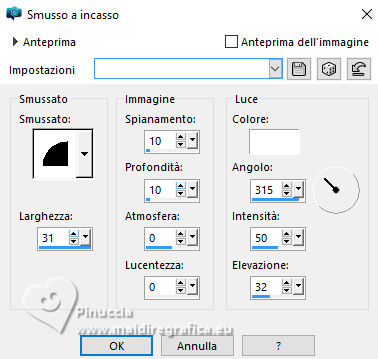 Selezione>Deseleziona. Apri TCH-Tuto-53-Cadre 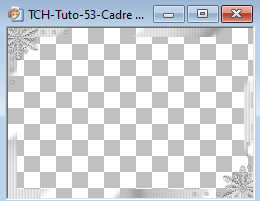 Modifica>Copia. Torna al tuo lavoro e vai a Modifica>Incolla come nuovo livello. Colorizza con uno dei colori scelti. Firma il tuo lavoro. Immagine>Aggiungi bordatura, 2 pixels, simmetriche, colore rosso. Salva in formato jpg. Versione con un mio tube da un'immagine di Pinterest   Se hai problemi o dubbi, o trovi un link non funzionante, o anche soltanto per un saluto, scrivimi. 13 Novembre 2025 |