|
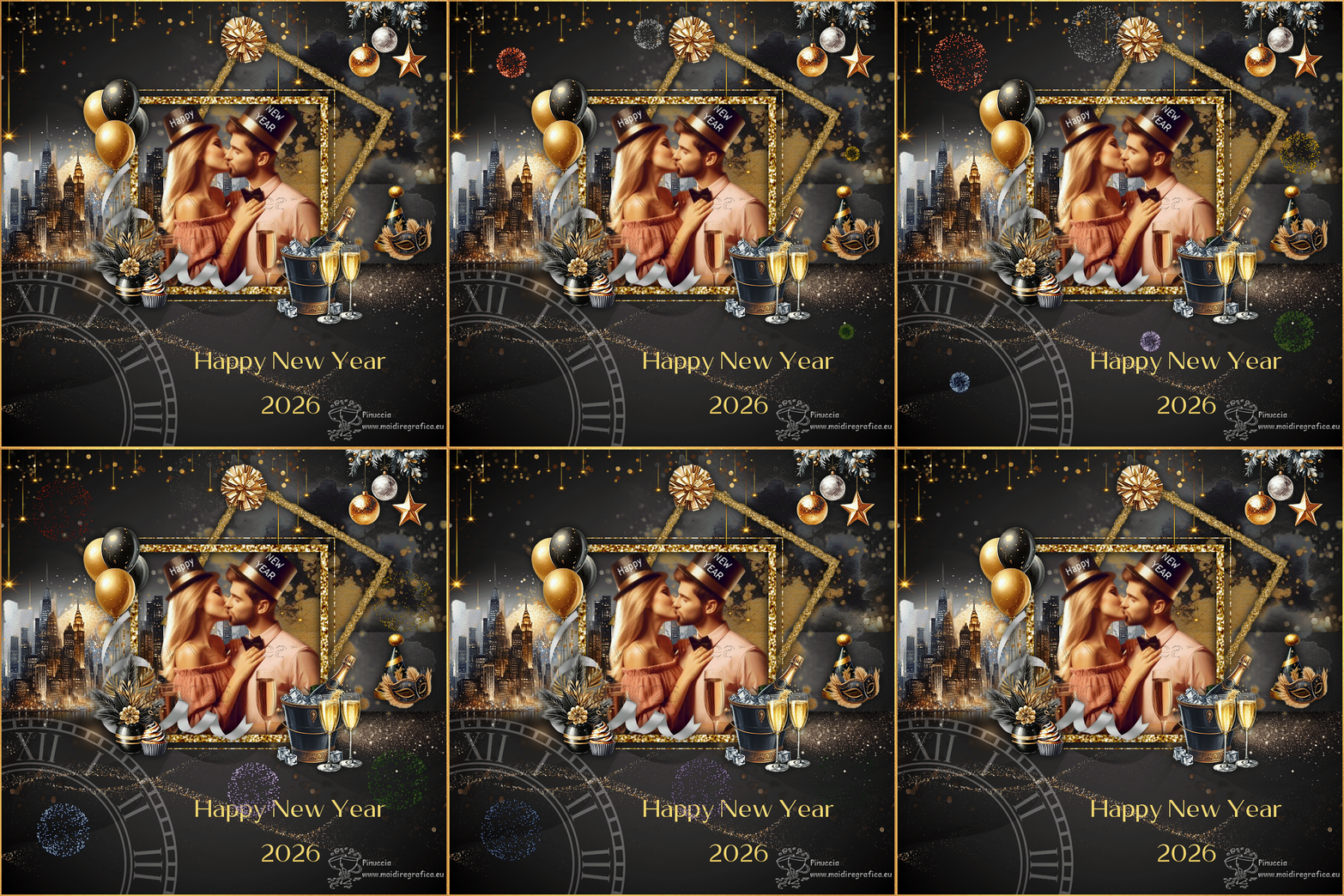
HAPPY 2026
Ringrazio Bigi per avermi permesso di tradurre questo tutorial.
qui puoi trovare qualche risposta ai tuoi dubbi. Se l'argomento che ti interessa non è presente, ti prego di segnalarmelo. Il copyright del tutorial appartiene a Laguna Azul. Questo tutorial è stato creato con PspX9 e tradotto con CorelX e CorelX2, ma può essere realizzato anche con le altre versioni di PSP. Dalla versione X4, il comando Immagine>Rifletti è stato sostituito con Immagine>Capovolgi in orizzontale, e il comando Immagine>Capovolgi con Immagine>Capovolgi in verticale. Nelle versioni X5 e X6, le funzioni sono state migliorate rendendo disponibile il menu Oggetti. Con la nuova versione X7, sono tornati Rifletti>Capovolgi, ma con nuove varianti. Vedi la scheda sull'argomento qui  Traduzione francese/traduction en français qui Traduzione francese/traduction en français qui Le vostre versioni qui Le vostre versioni quiOccorrente: Un tube a scelta Il resto del materiale  Per i tubes dei miei esempio ho usato immagini di Pinterest. Il resto del materiale è di Laguna Azul (in questa pagina trovi i links ai siti dei creatori di tubes)  Filtri  Nessuno Animation Shop qui   non esitare a cambiare modalità di miscelatura e opacità secondo i colori utilizzati.  Metti la selezione nella cartella Selezioni. Apri la cartella 53_Happy New Year 2026 Scegli e apri uno degli sfondi LA_HG Paper Gold o Gray per me 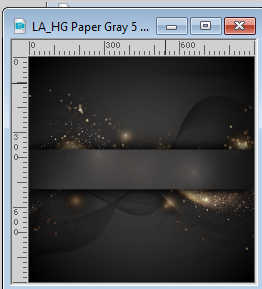 Questa sarà la base del tuo lavoro. Scegli ora uno dei tubes LA_Golden wave, per me 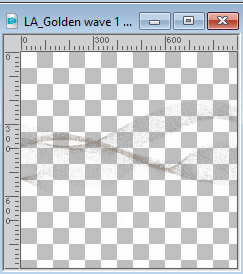 Modifica>Copia. Torna al tuo lavoro e vai a Modifica>Incolla come nuovo livello. Sposta  l'onda d'oro in basso a sinistra, come nell'esempio. l'onda d'oro in basso a sinistra, come nell'esempio.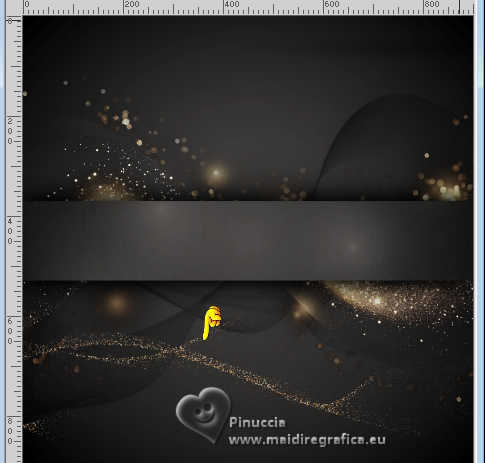 2. Apri il tube LA_Clock stencil 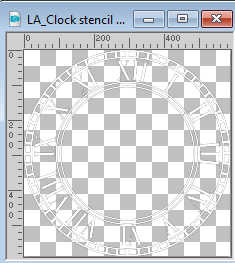 Modifica>Copia. Torna al tuo lavoro e vai a Modifica>Incolla come nuovo livello. Tasto K per attivare lo strumento Puntatore  Posizione X: -234,00 - Posizione Y: 541,00. 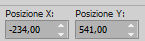 Cambia la modalità di miscelatura di questo livello in Luce diffusa. Scegli e apri uno dei tubes LA_Splash... per me 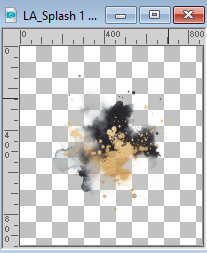 Modifica>Copia. Torna al tuo lavoro e vai a Modifica>Incolla come nuovo livello. Spostalo nell'angolo in alto a destra,pressappoco come nell'esempio. 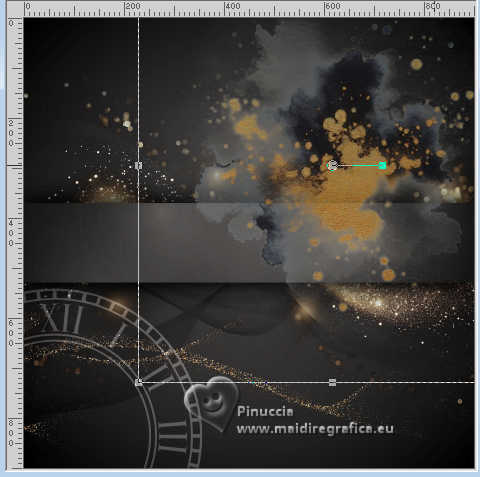 3. Ora scegli e apri uno dei tubes LA_Deco for above per me 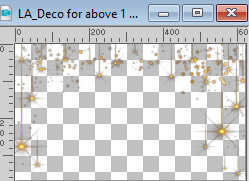 Modifica>Copia. Torna al tuo lavoro e vai a Modifica>Incolla come nuovo livello. Spostalo nell'angolo in alto a sinistra.Scegli e apri uno dei tubes LA_City... per me 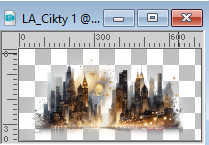 Modifica>Copia. Torna al tuo lavoro e vai a Modifica>Incolla come nuovo livello. Spostalo a sinistra, sulla striscia centrale dello sfondo.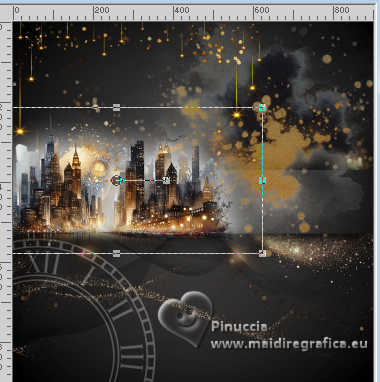 4. Apri uno dei tubes LA_Frame rotated... per me 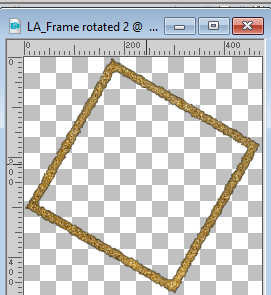 Modifica>Copia. Torna al tuo lavoro e vai a Modifica>Incolla come nuovo livello. Tasto K per attivare lo strumento Puntatore Posizione X: 320,00 - Posizione Y: 53,00. 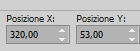 Effetti>Effetti 3D>Sfalsa ombra, colore nero. 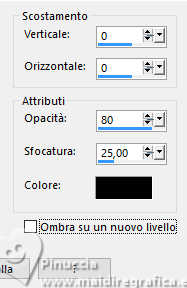 5. Apri uno dei tubes LA_Frame... 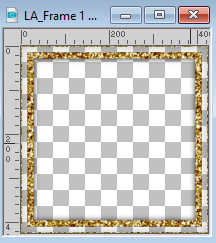 Modifica>Copia. Torna al tuo lavoro e vai a Modifica>Incolla come nuovo livello. Posizione X: 248,00 - Posizione Y: 180,00. 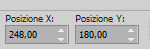 Effetti>Effetti 3D>Sfalsa ombra, con i settaggi precedenti. Apri il tuo tube e vai a Modifica>Copia. Torna al tuo lavoro e vai a Modifica>Incolla come nuovo livello. Livelli>Disponi>Sposta giù. Posiziona correttamente il tube nella cornice.Selezione>Carica/Salva selezione>Carica selezione da disco. Cerca e carica la selezione !LA_Auswahl Frame 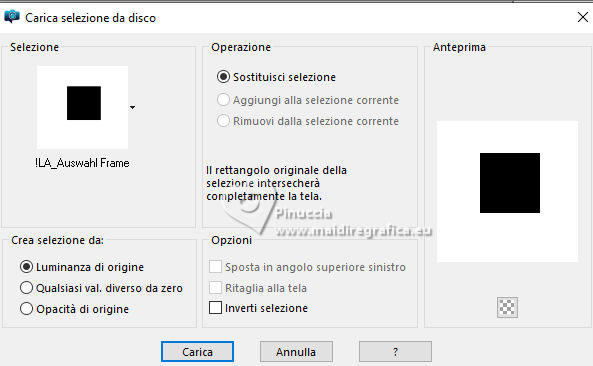 Premi sulla tastiera il tasto CANC  Selezione>Deseleziona. 6. Attiva il livello superiore. Ora decora il tuo lavoro con gli elementi che più ti piacciono. Effetti>Effetti 3D>Sfalsa ombra, a scelta. Per il mio esempio: 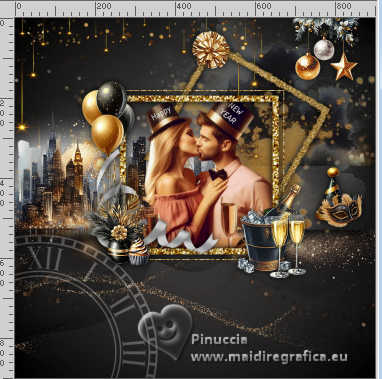 Attiva lo strumento Testo  scegli un font o usa il font Meganté-Personal-Use, dimensione 48, il colore non ha importanza scrivi il testo Happy New Year 2026, o Felice Anno Nuovo 2026, o quello che preferisci. regola la dimensione del font in base al testo e alla versione di PSP che stai usando Livelli>Converti in livello raster. Selezione>Seleziona tutto. Selezione>Mobile. Selezione>Immobilizza. Apri LA_Text HG 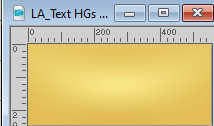 Scegli e attiva il livello dello sfondo che preferisci 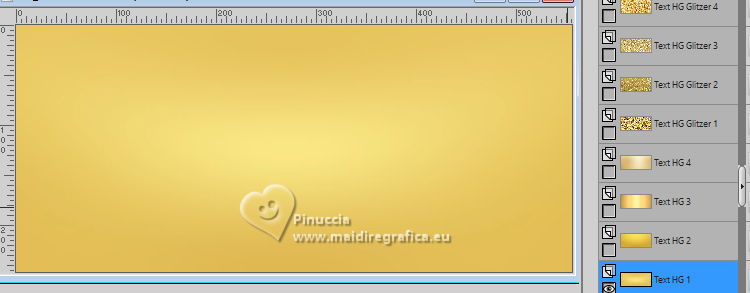 Modifica>Copia. Torna al tuo lavoro e vai a Modifica>Incolla nella selezione. Selezione>Deseleziona. Posiziona il testo in basso a destra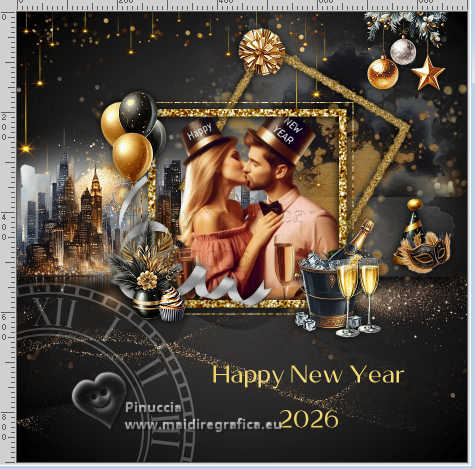 Effetti>Effetti 3D>Sfalsa ombra, a scelta. 7. Apri LA_Gold Frame Modifica>Copia. Torna al tuo lavoro e vai a Modifica>Incolla come nuovo livello. Firma il tuo lavoro su un nuovo livello. Livelli>Unisci>Unisci tutto. Se non vuoi animare il lavoro, salva in formato jpg. Se vuoi realizzare l'animazione, continua al punto 8. 8. Modifica>Copia. Apri Animation Shop e vai a Modifica>Incolla>Incolla come nuova animazione. Modifica>Duplica e ripeti 27 volte, e avrai un totale di 28 fotogrammi. Apri ora i 6 tubes Feuerwerk, animazioni composte da 20 fotogrammi. Se ti chiedi perchè i tuoi fotogrammi sono 28 quando quelli dei fuorhi sono solo 20, è perchè saranno disposti in modo sfalsato. Attiva la tua immagine. Clicca sul primo fotogramma per selezionarlo e vai a Modifica>Seleziona tutto. Scegli e attiva il tube con il colore dei fuochi che vuoi aggiungere per primi. Modifica>Seleziona tutto. Modifica>Copia. Torna al tuo lavoro e vai a Modifica>Incolla>Incolla nel fotogramma selezionato. Posiziona il mouse nel punto in cui vuoi aggiungere i fuochi e, quando sei certo di aver trovato la posizione corretta, clicca con il tasto sinistro del mouse per applicare. 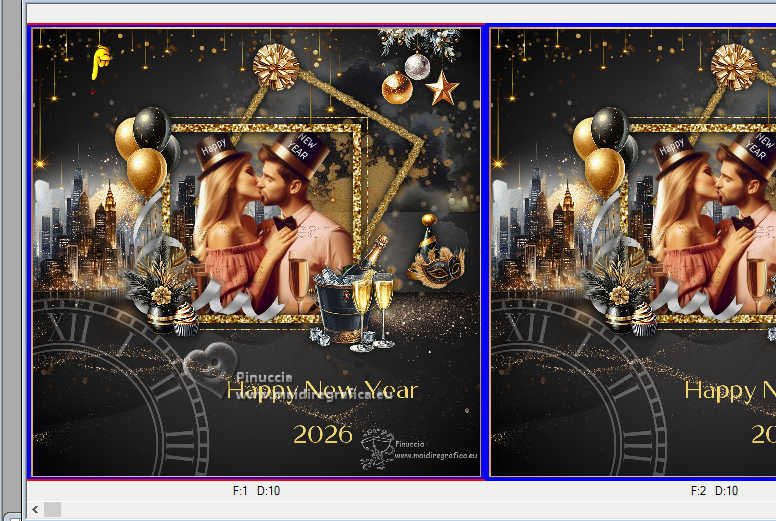 Se hai problemi con questo comando - può capitare quando il software ha problemi di memoria -, tenendo premuto il tasto sinistro del mouse, trascina il fuoco d'artificio nella posizione desiderata, quindi rilascia il tasto del mouse. Ripeti questo passaggio con un secondo colore. se controlli il risultato cliccando su Visualizza  dovresti avere questo: 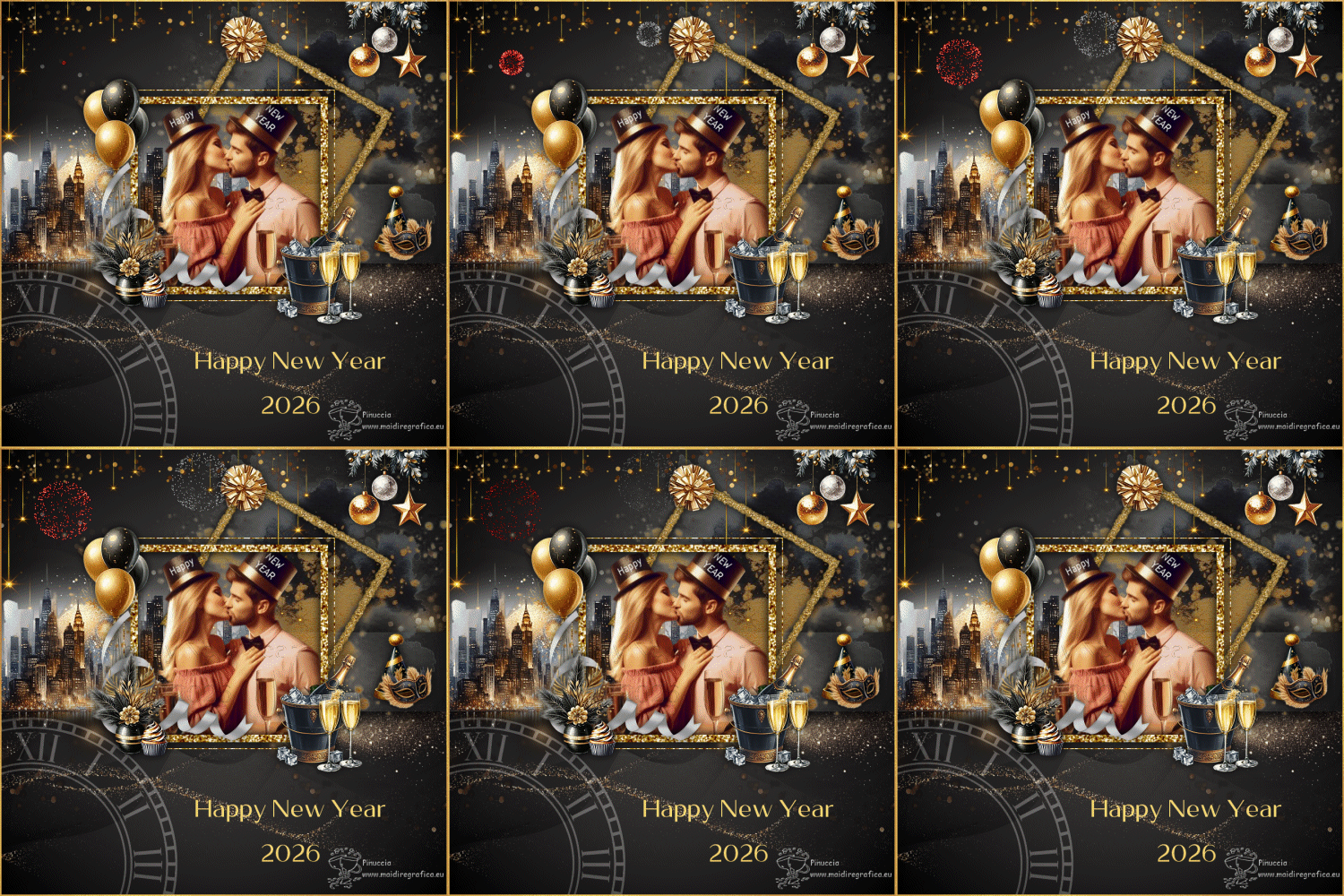 Apri un altro fuoco di diverso colore. Modifica>Seleziona tutto. Modifica>Copia. Ora clicca sull'immagine 4 per selezionarla 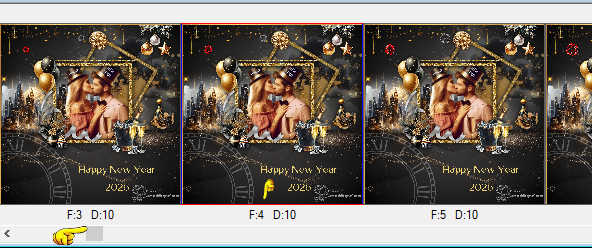 e, tenendo premuto il tasto della maiuscola, fai scorrere il cursore e clicca sull'ultima immagine per selezionarla. 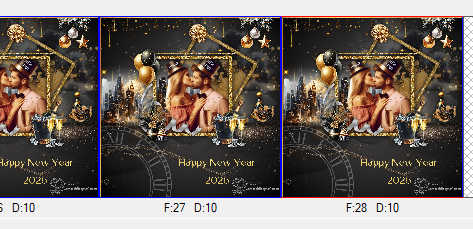 Usa il cursore - per evitare di deselezionare per sbaglio i fotogrammi - per arrivare fino al fotogramma 4. Modifica>Incolla nel fotogramma selezionato e dopo aver trovato la posizione preferita, rilascia il tasto del mouse. o trascina i fuochi nella posizione scelta. Ripeti il passaggio con il fuoco di un altro colore. se controlli il risultato cliccando su Visualizza dovresti avere questo: 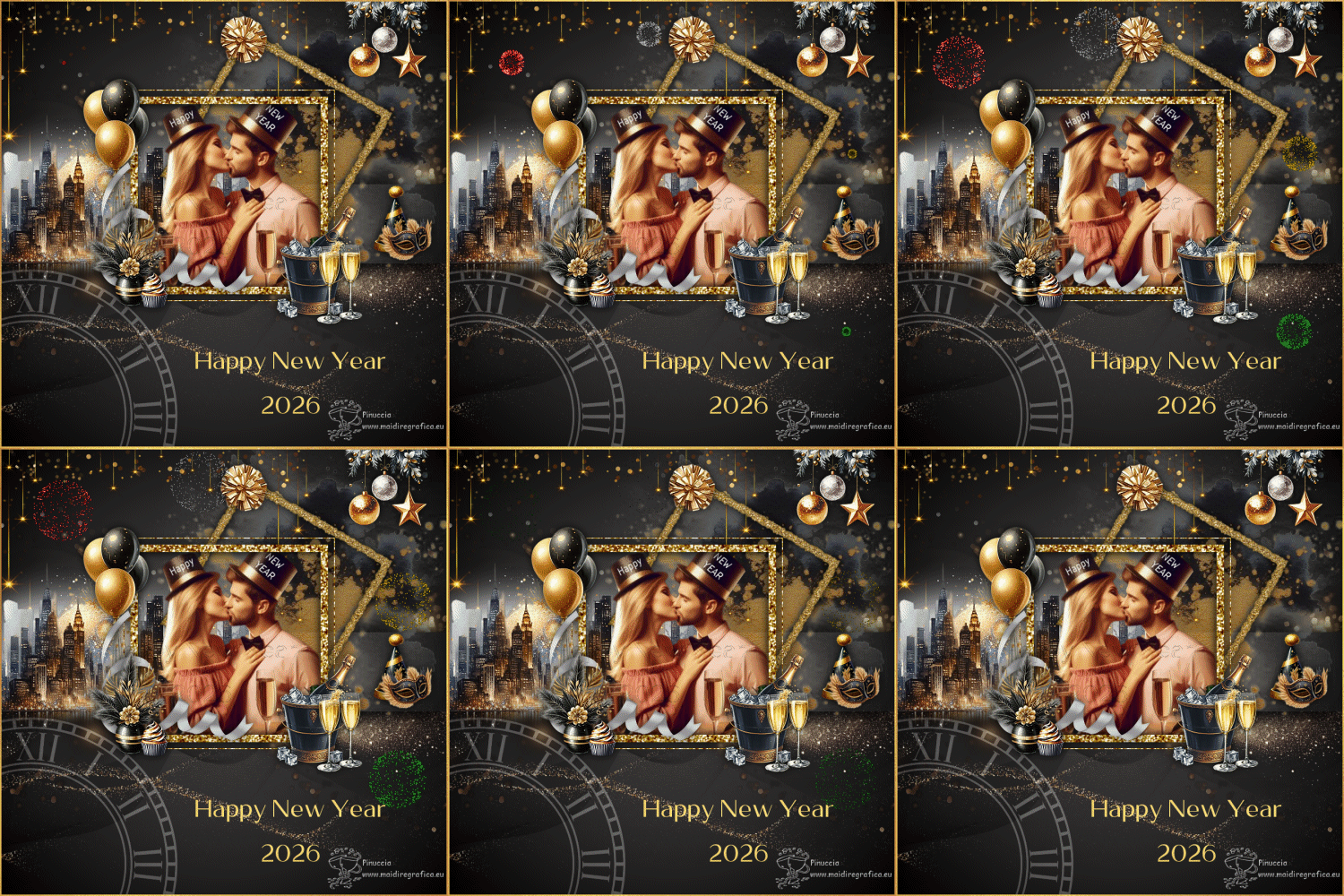 Apri ora un altro fuoco di diverso colore. Modifica>Seleziona tutto. Modifica>Copia. Ora clicca sull'immagine 8 per selezionarla 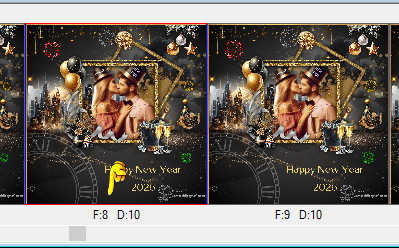 e, tenendo premuto il tasto della maiuscola, fai scorrere il cursore e clicca sull'ultima immagine per selezionarla. Come prima, sempre con il cursore, torna al fotogramma 8 e Modifica>Incolla>Incolla nel fotogramma selezionato, o trascina i fuochi nella posizione scelta. Ripeti il passaggio con il fuoco di un altro colore. se controlli il risultato cliccando su Visualizza dovresti avere questo: 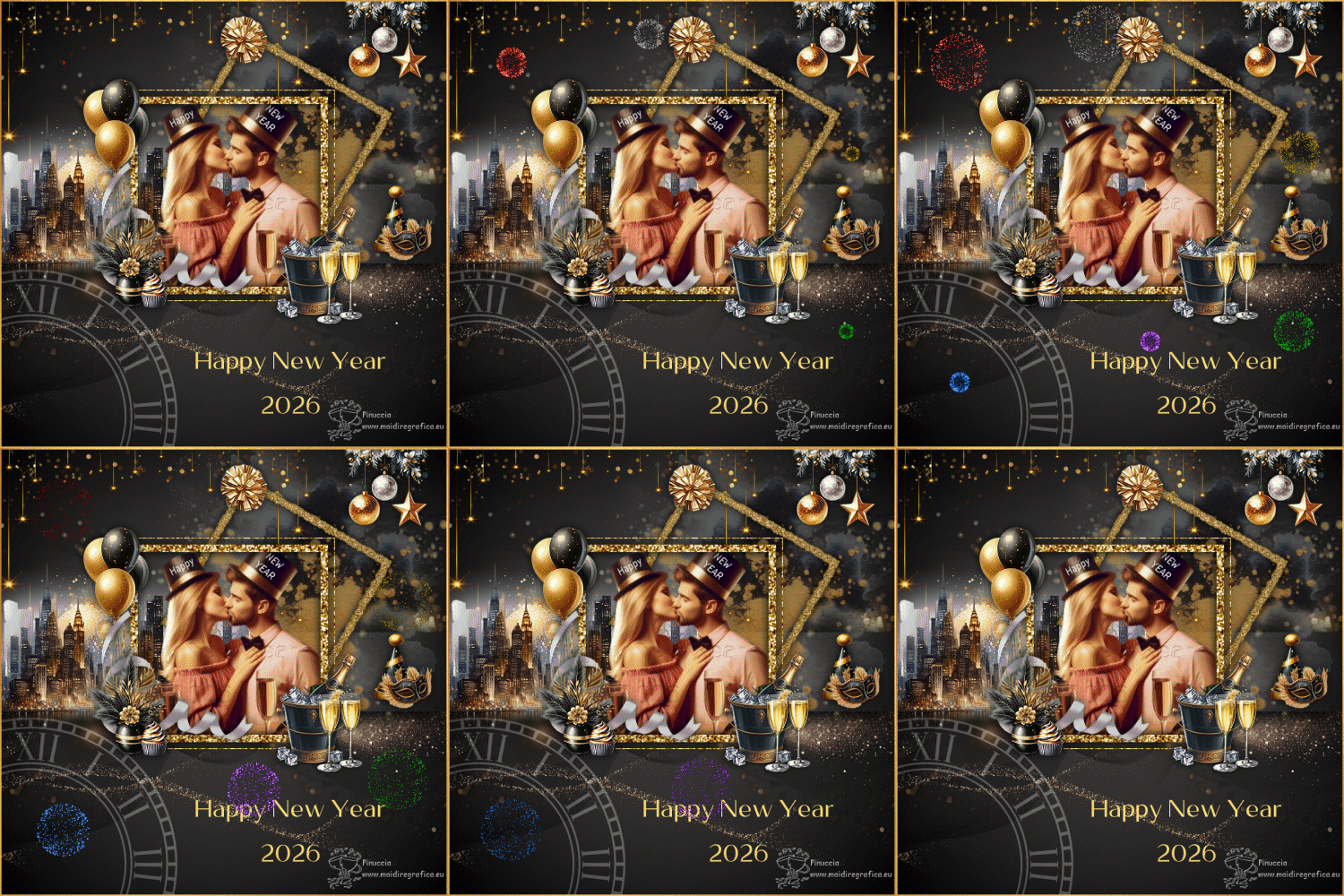 Salva in formato gif. Nota, alla fine la tua animazione avrà 27 fotogrammi perché il programma ha trovato due fotogrammi identici e ne ha eliminato uno. Per consentire questa scelta ad Animation Shop devi deselezionare questa opzione 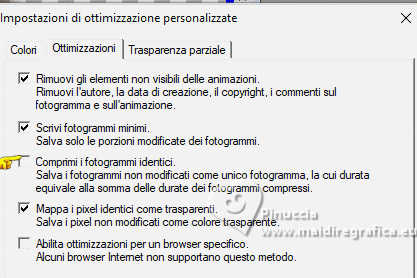 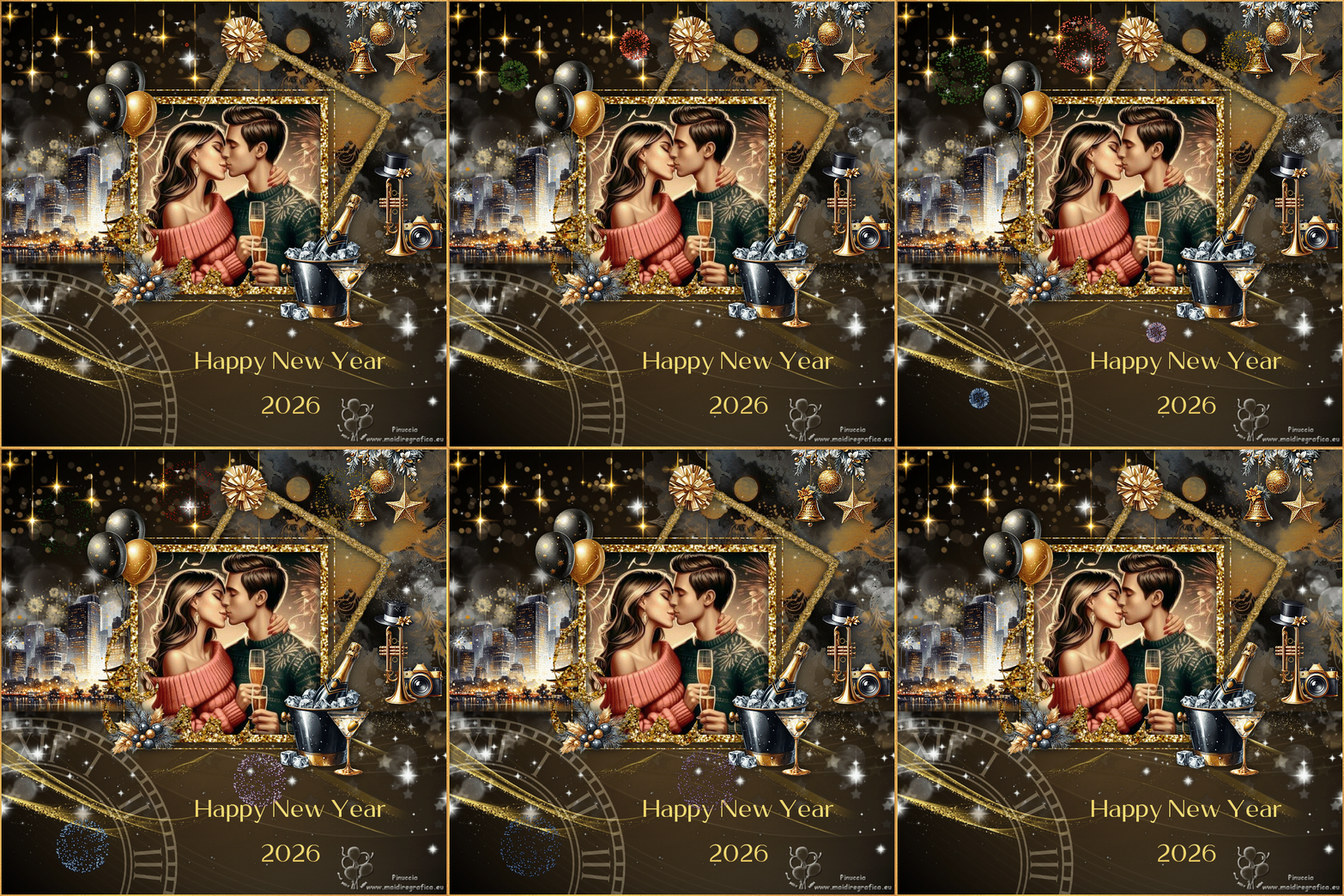  Se hai problemi o dubbi, o trovi un link non funzionante, o anche soltanto per un saluto, scrivimi. 8 Novembre 2025 |