|
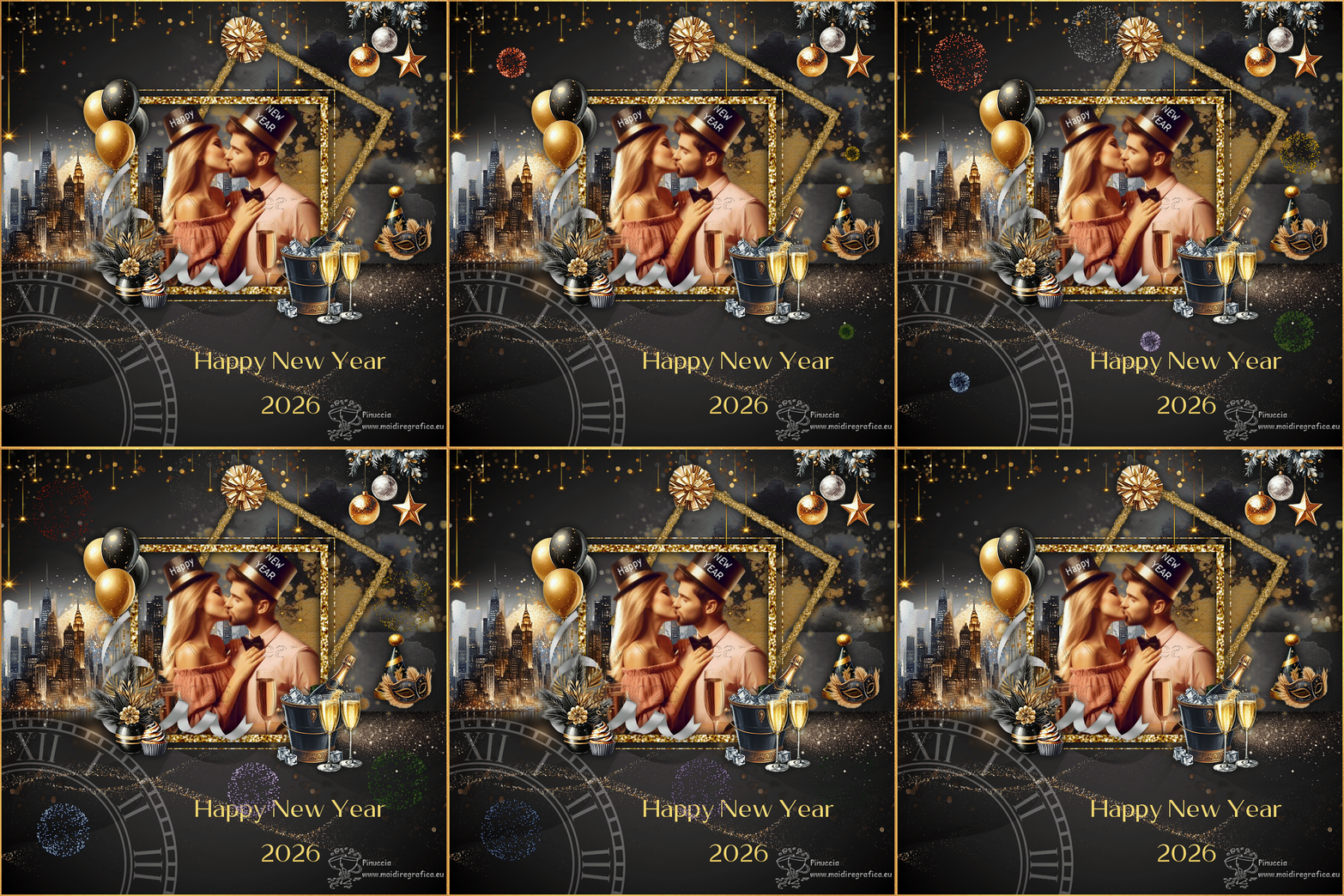
HAPPY 2026


Merci beaucoup Bigi pour la permission à traduire tes tutoriels.
Le copyright de ce tutoriel est de LagunaAzul.
Le tutoriel a été réalisé avec PSPX9 et traduit avec PSPX9 et PSP2020, mais il peut également être exécuté avec les autres versions.
Suivant la version utilisée, vous pouvez obtenir des résultats différents.
Depuis la version X4, la fonction Image>Miroir a été remplacée par Image>Renverser horizontalement,
et Image>Renverser avec Image>Renverser verticalement.
Dans les versions X5 et X6, les fonctions ont été améliorées par la mise à disposition du menu Objets.
Dans la nouvelle version X7 nous avons à nouveau Miroir/Renverser, mais avec nouvelles différences.
Voir les détails à ce sujet ici
Certaines dénominations ont changées entre les versions de PSP.
Les plus frequentes dénominations utilisées:

 La traduction en italien ici La traduction en italien ici
 vos versions ici vos versions ici
Nécessaire pour réaliser ce tutoriel:
Un tube à choix
Le reste du matériel 
Le matériel est de Laguna Azul.
Pour les tubes de mes versions j'ai utilisé images de Pinterest.
(les liens des sites des tubeuses ici)

Modules Externes

Aucun
Animation Shop ici

N'hésitez pas à changer le mode mélange des calques et leur opacité selon les couleurs utilisées.
Placer la sélection dans le dossier Sélection.
Ouvrir le dossier 53_Happy New Year 2026
Choisir et ouvrur une des image d'arrière plan LA_HG Paper Gold ou Gray pour moi 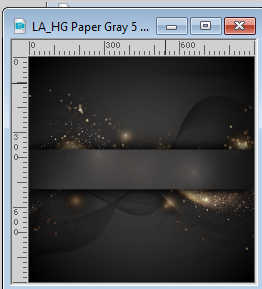
Cette image sera la base de votre travail.
Choisir maintenant un des tubes LA_Golden wave, pour moi 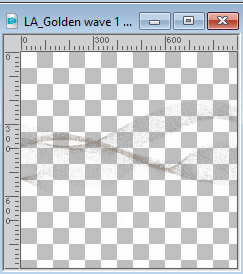
Édition>Copier.
Revenir sur votre travail et Édition>Coller comme nouveau calque.
Remplir  la vagues dorée en bas à gauche, comme ci-dessous. la vagues dorée en bas à gauche, comme ci-dessous.
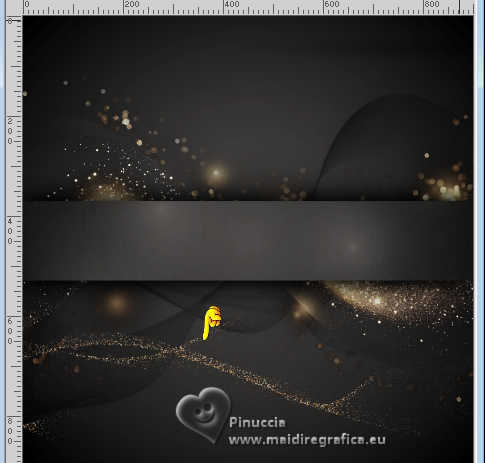
2. Ouvrir tube LA_Clock stencil 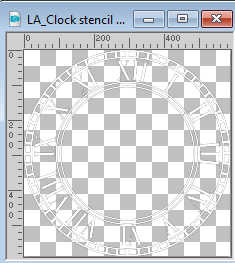
Édition>Copier.
Revenir sur votre travail et Édition>Coller comme nouveau calque.
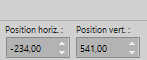
Touche K pour activer l'outil Sélecteur 
Position horiz.: -234,00 - Position vert.: 541,00.
Placer le calque en mode Lumière douce.
Choisir et ouvrir un des tubes LA_Splash... pour moi 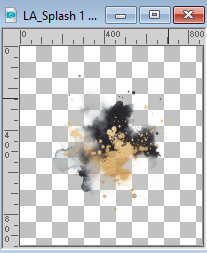
Édition>Copier.
Revenir sur votre travail et Édition>Coller comme nouveau calque.
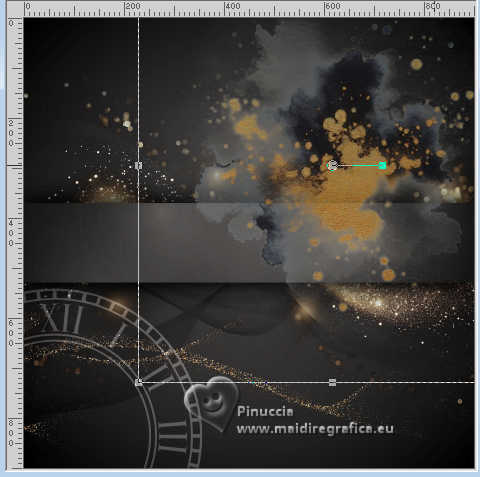
Déplacer ce tube dans le coin en haut à droite,
a peu près comme ci-dessous.
3. Et maintenant choisir et ouvrir un des tubes LA_Deco for above pour moi 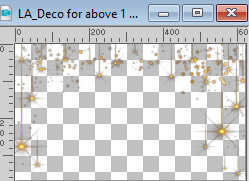
Édition>Copier.
Revenir sur votre travail et Édition>Coller comme nouveau calque.
Déplacer le tube dans le coin en haut à gauche.
Choisir et ouvrur un des tubes LA_City... pour moi 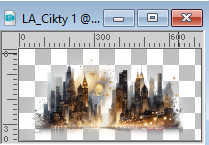
Édition>Copier.
Revenir sur votre travail et Édition>Coller comme nouveau calque.
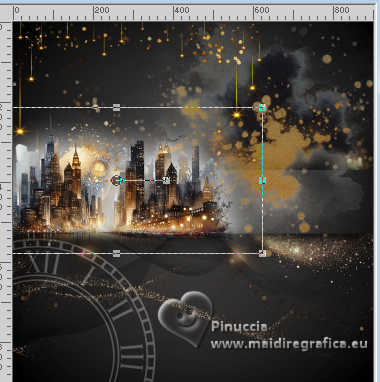
Déplacer le tube à gauche, sur la bande centrale de l'arrière plan.
4. Ouvrir un des tubes LA_Frame rotated... pour moi 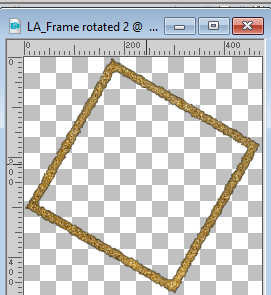
Édition>Copier.
Revenir sur votre travail et Édition>Coller comme nouveau calque.
Touche K pour activer l'outil Sélecteur
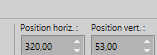
Position horiz. X: 320,00 - Position vert.: 53,00.
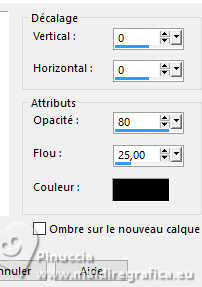
Effets>Effets 3D>Ombre portée, couleur noire.
5. Ouvrir un des tubes LA_Frame... pour moi 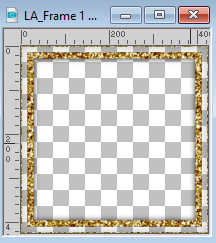
Édition>Copier.
Revenir sur votre travail et Édition>Coller comme nouveau calque.
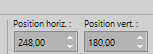
Position horiz.: 248,00 - Position vert.: 180,00.
Effets>Effets 3D>Ombre portée, comme précédemment.
Ouvrir le tube principal et Édition>Copier.
Revenir sur votre travail et Édition>Coller comme nouveau calque.
Calques>Agencer>Déplacer vers le bas.
Positionner bien le tube dans le cadre.
Sélections>Charger/Enregistrer une sélection>Charger à partir du disque.
Chercher et charger la sélection !LA_Auswahl Frame
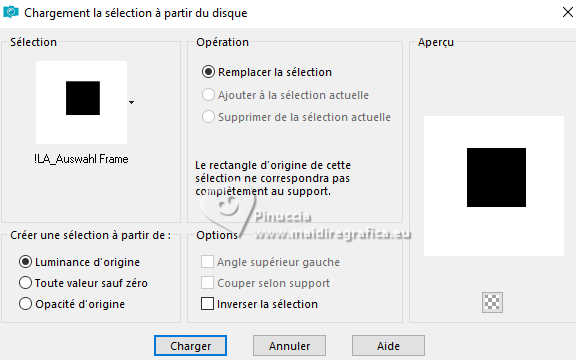
Presser CANC sur le clavier 
Sélections>Désélectionner tout.
6. Vous positionner sur le calque du haut de la pile.
Décorez maintenant le travail avec les éléments que vous préférez.
Effets>Effets 3D>Ombre portée, à choix.
Pour mon exemple:
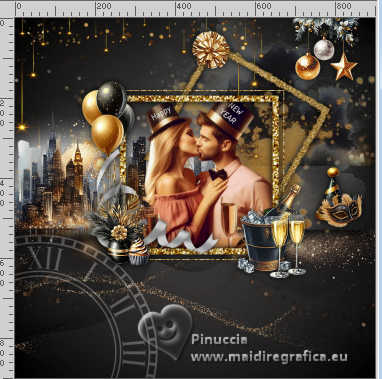
Activer l'outil Texte 
choisir une police ou utiliser la police Meganté-Personal-Use, taille 48, n'importe quelle couleur
Écrivez le texte Happy New Year 2026, ou Bonne Année 2026, ou ce que vouz préférez.
régler la taille en fonction du texte et de votre version de PSP
Calques>Convertir en calque raster.
Sélections>Sélectionner tout.
Sélections>Flottante.
Sélections>Statique.
Ouvrir LA_Text HG 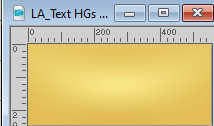
Choisir et vous positionner sur le calque d'arrière plan que vous préférez
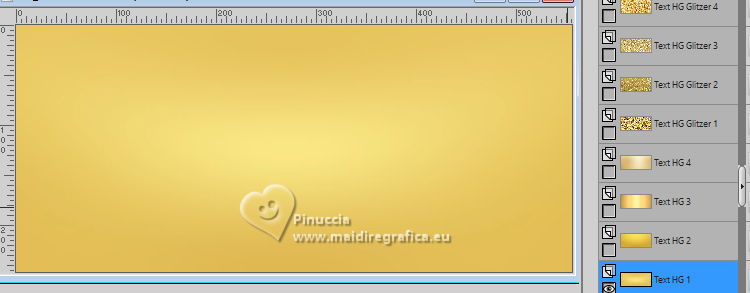
Édition>Copier.
Revenir sur votre travail et Édition>Coller dans la sélection.
Sélections>Désélectionner tout.
Déplacer le texte en bas à droite.
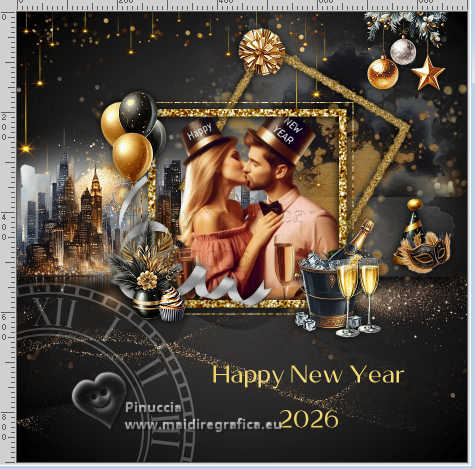
Effets>Effets 3D>Ombre portée, à choix.
7. Ouvrir LA_Gold Frame
Édition>Copier.
Revenir sur votre travail et Édition>Coller comme nouveau calque.
Signer votre travail sur un nouveau calque.
Calques>Fusionner>Tous.
Si vous ne voulez pas réaliser l'animation, enregistrer en jpg.
Pour réaliser l'animation, continue à l'étape 8.
8. Édition>Copier.
Ouvrir Animation Shop et Édition>Coller comme nouvelle animazione.
Édition>Dupliquer et répéter 27 fois, pour un total de 28 images.
Et maintenant ouvrir le 6 tubes Feuerwerk, animations composées de 20 images.
Si vous vous demandez pourquoi vous avez 28 cadres alors que les cadres extérieurs n'en ont que 20,
c'est parce qu'ils seront décalés.
Activez votre image.
Cliquer sur la première image pour la sélectionner et Édition>Sélectionner tout.
Sélectionner et activer le tube de la couleur des feux que vous souhaitez ajouter en premier.
Édition>Sélectionner tout.
Édition>Copier.
Revenir sur votre travail et Édition>Coller>Coller après l'image active.
Placer le curseur à l'endroit où vous souhaitez ajouter les feux et,
lorsque vous êtes sûr d'avoir trouvé la bonne position,
cliquer avec la touche gauche de la souris pour appliquer.
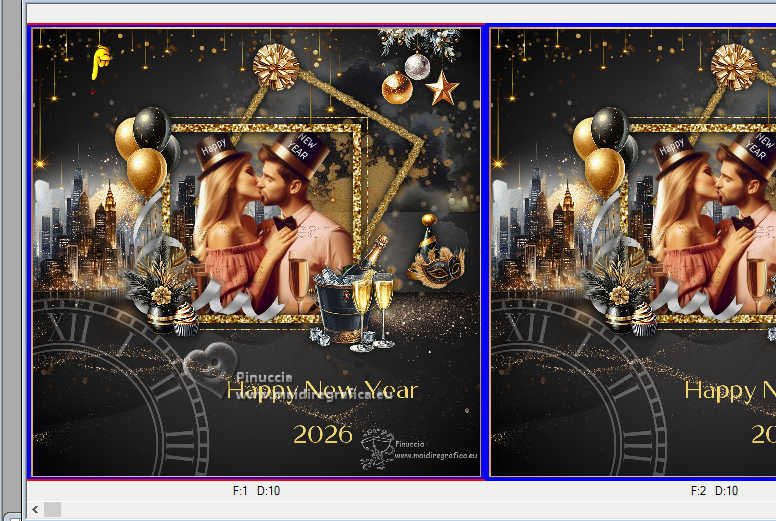
Si vous rencontrez des difficultés avec cette commande (cela peut se produire en cas de problèmes de mémoire du logiciel),
maintenez le bouton gauche de la souris enfoncé et faites glisser le feu d'artifice jusqu'à la position souhaitée,
puis relâchez le bouton de la souris.
Répéter cette étape avec une deuxième couleur.
si vous contrôler le résultat en cliquant sur Visualiser 
vous devriez avoir ceci
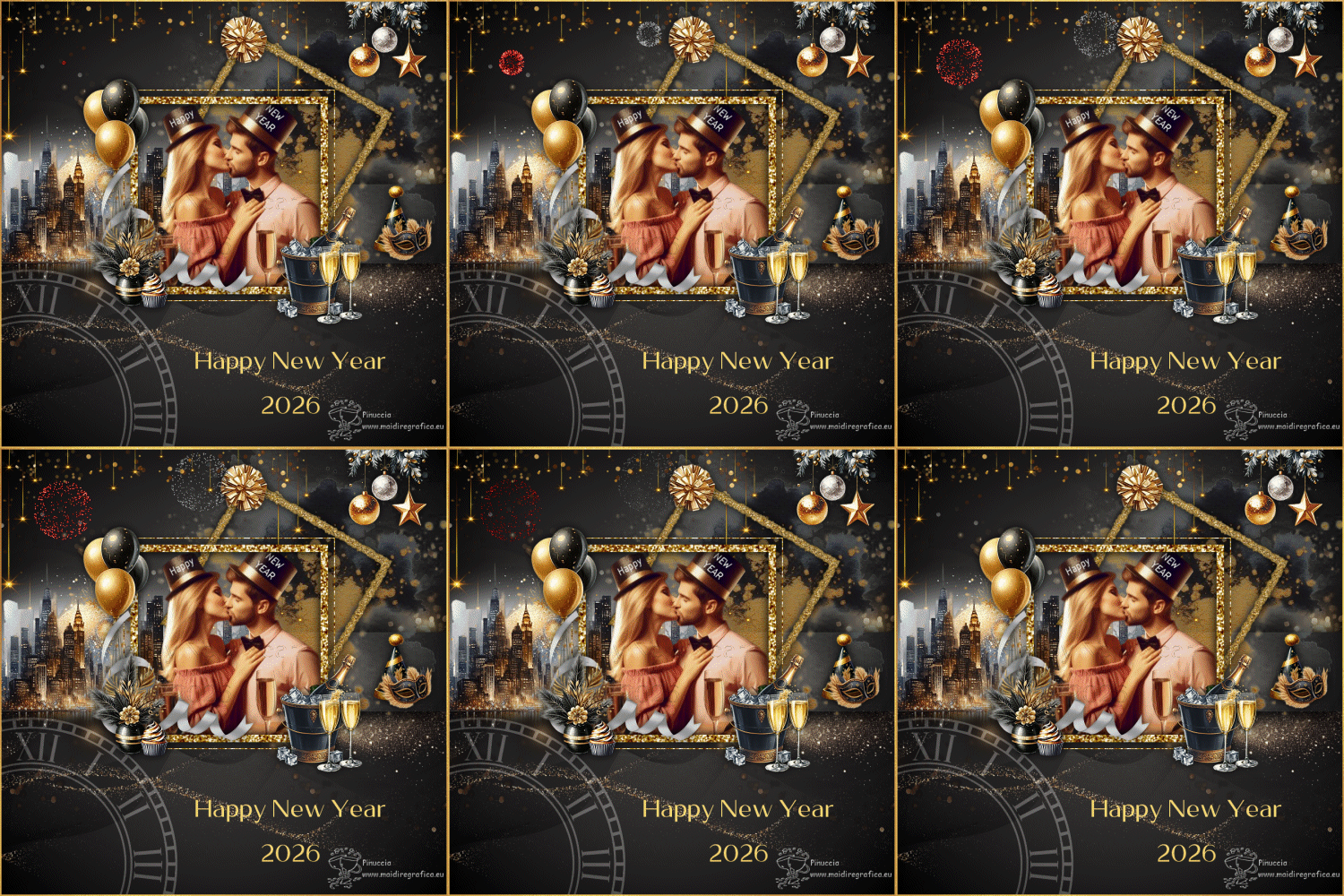
Ouvrez un autre feu d'une couleur différente.
Édition>Sélectionner tout.
Édition>Copier.
Cliquez maintenant sur l'image 4 pour la sélectionner.
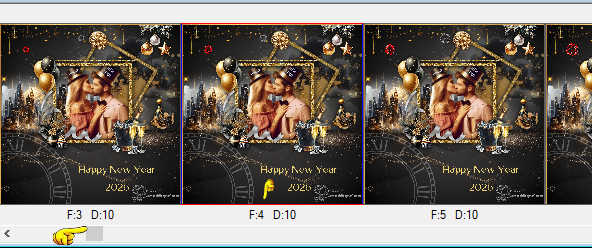
Maintenez la touche Maj enfoncée,
déplacez le curseur et cliquez sur la dernière image pour la sélectionner.
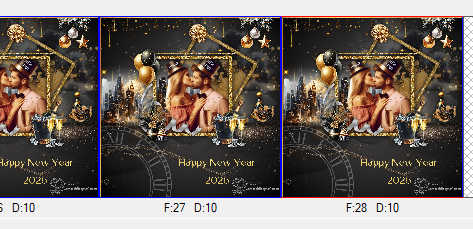
Utilisez le curseur (pour éviter de désélectionner accidentellement des images)
pour vous déplacer jusqu'à l'image 4.
Édition>Coller>Coller dans l'image sélectionner et, une fois la position souhaitée trouvée,
relâchez le bouton de la souris.
Vous pouvez également faire glisser les feux jusqu'à la position souhaitée.
Répétez l'étape avec un feu d'une autre couleur.
Si vous vérifiez le résultat en cliquant sur Visualiser 
vous devriez obtenir ceci :
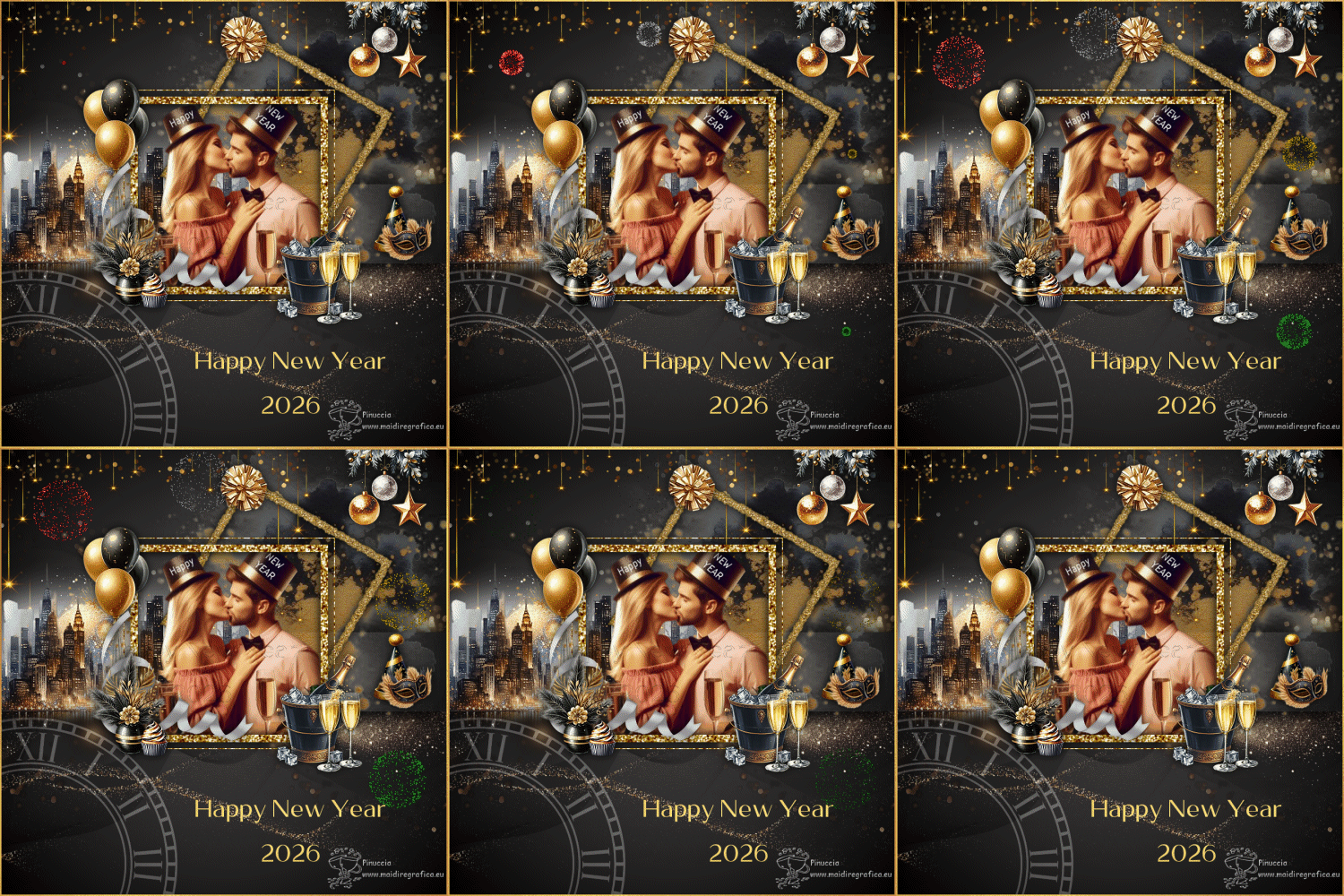
Ouvrez maintenant un autre feu d'une couleur différente.
Sélections>Sélectionner tout.
Édition>Copier.
Cliquez maintenant sur l'image 8 pour la sélectionner.
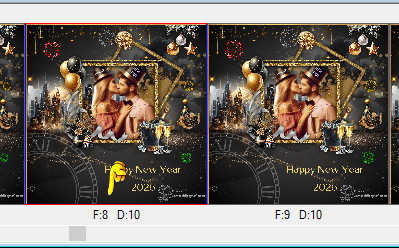
Comme précédemment, tenir enfoncée la touche Maj enfoncée,
et déplacer le curseur jusqu'à la dernière pour la sélectionner.
Toujours avec le curseur, retournez à l'image 8
et Édition>Coller>Coller après l'image sélectionné.
Ou faites glisser les feux d'artifice à l'emplacement souhaité.
Répéter l'étape avec le feux d'une autre couleur.
si vous contrôler le résultat avec Visualiser
vous devriez avoir ceci
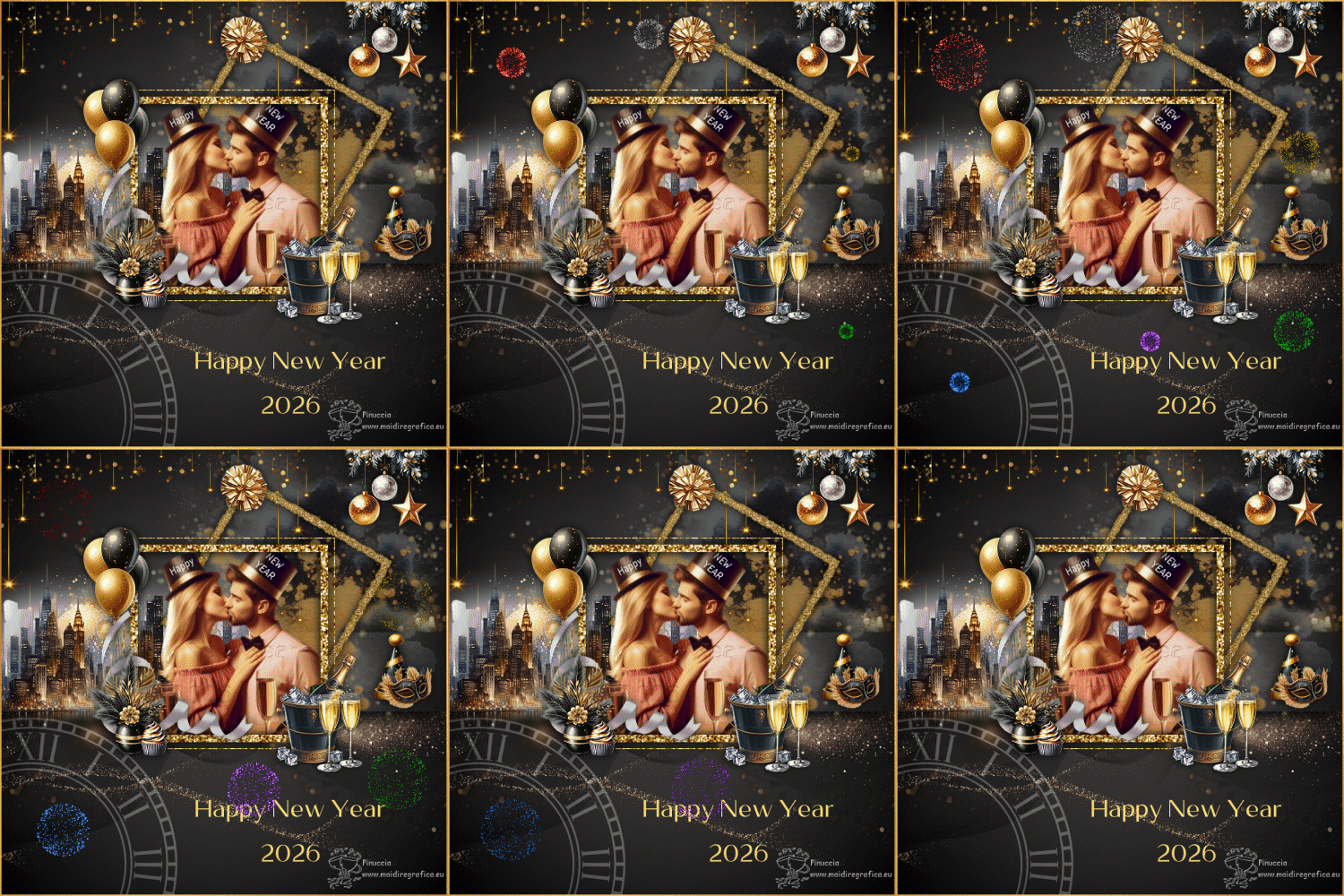
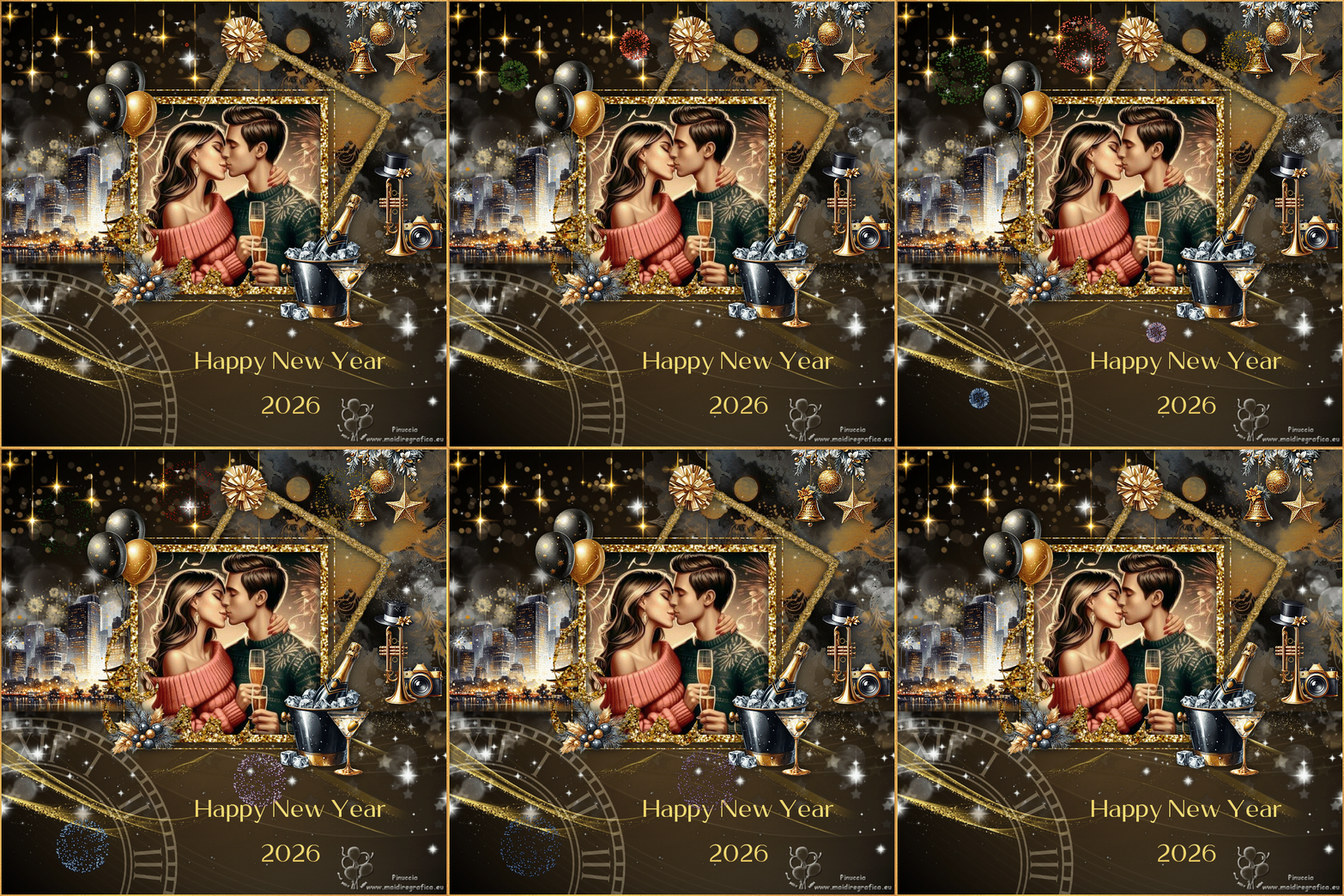
Enregistre en gif.
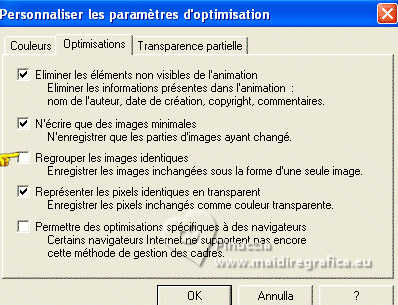
Note, votre animation comportera finalement 27 images,
car le programme a trouvé deux images identiques et en a supprimé une.
Pour autoriser Animation Shop à effectuer cette opération, vous devez décocher cette option.

Si vous avez des problèmes, ou des doutes, ou vous trouvez un link modifié, ou seulement pour me dire que ce tutoriel vous a plu, vous pouvez m'écrire.
8 Novembre 2025

|