|
MERRY CHRISTMAS
Ringrazio Bigi per avermi permesso di tradurre questo tutorial.
qui puoi trovare qualche risposta ai tuoi dubbi. Se l'argomento che ti interessa non è presente, ti prego di segnalarmelo. Il copyright del tutorial appartiene a Laguna Azul. Questo tutorial è stato creato con PspX9 e tradotto con CorelX e CorelX2, ma può essere realizzato anche con le altre versioni di PSP. Dalla versione X4, il comando Immagine>Rifletti è stato sostituito con Immagine>Capovolgi in orizzontale, e il comando Immagine>Capovolgi con Immagine>Capovolgi in verticale. Nelle versioni X5 e X6, le funzioni sono state migliorate rendendo disponibile il menu Oggetti. Con la nuova versione X7, sono tornati Rifletti>Capovolgi, ma con nuove varianti. Vedi la scheda sull'argomento qui  Traduzione francese/traduction en français qui Traduzione francese/traduction en français qui Le vostre versioni qui Le vostre versioni quiOccorrente: Un tube a scelta Il resto del materiale  Per due maschere grazie Narah. Per il tube del mio esempio ho usato un'immagine di Pinterest. Il resto del materiale è di Laguna Azul (in questa pagina trovi i links ai siti dei creatori di tubes) 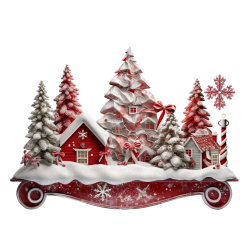 Filtri in caso di dubbi, ricorda di consultare la mia sezione filtri qui Filters Unlimited 2.0 qui &<Background Designer IV> - THE TWIST TUT (da importare in Unlimited) qui &<Bkg Kaleidoscope> - Cake Mix (da importare in Unlimited) qui Carolaine and Sensibility - CS-LDots qui Alien Skin Eye Candy 5 Impact - Glass qui Filter Factory Gallery B - Button Deluxe qui Graphics Plus - Cross Shadow qui Mehdi - Wavy Lab 1.1. qui Mehdi - Sorting Tiles qui Simple - Quick Tile, 4Way Average qui Alien Skin Xenofex 2 - Constellation qui VM Toolbox - MirrororriM, Fast Shadow qui I filtri Graphics Plus, Simple e VM Toolbox si possono usare da soli o importati in Filters Unlimited (come fare vedi qui) Se un filtro fornito appare con questa icona  deve necessariamente essere importato in Filters Unlimited. deve necessariamente essere importato in Filters Unlimited.Animation Shop qui 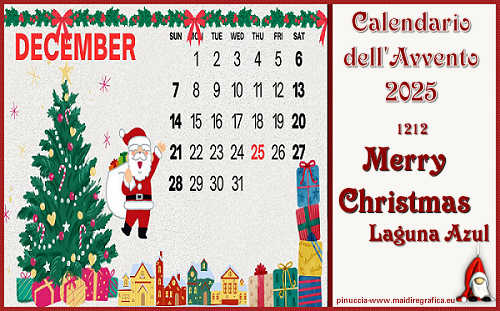  non esitare a cambiare modalità di miscelatura e opacità secondo i colori utilizzati. Nelle ultime versioni di PSP non c'è il gradiente di primo piano/sfondo (Corel_06_029) Puoi usare i gradienti delle versioni precedenti. Trovi qui i gradienti Corel X. Metti i preset  nelle cartelle del filtro Alien Skin Eye Candy 5 Impact>Settings>Glass . nelle cartelle del filtro Alien Skin Eye Candy 5 Impact>Settings>Glass .Cliccando sul file una o due volte (a seconda delle tue impostazioni), automaticamente il preset si installerà nella cartella corretta. perchè uno o due clic vedi qui 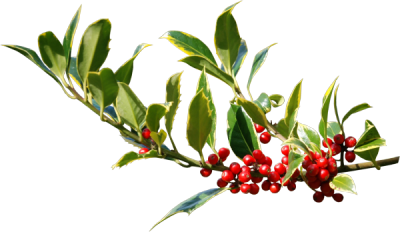 Apri le maschere in PSP e minimizzale con il resto del materiale. 1. Apri il file LA_FARBEN e posizionalo sulla tua area di lavoro. 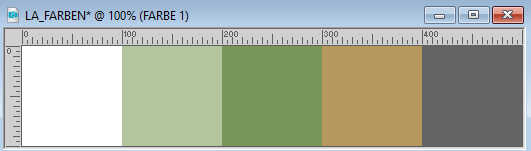 Il colore 1 e 5 rimangono invariati Per prima cosa hai bisogno di 2 colori tono su tono (i colori non dovrebbero mai essere troppo forti). Prima di tutto scegli un bel colore medio del tuo tube. Attiva LA_FARBEN, tasto F per attivare lo strumento Riempimento, imposta la modalità in RGB e riempi con questo colore il livello 2. Scegli poi un colore più chiaro del precedente, e riempi il livello Colore 3. Ora cerca un colore completamente diverso dal tuo tube; ad esempio dovrebbe avere un tono medio del colore dell'oro. Con questo riempi il livello Colore 4. 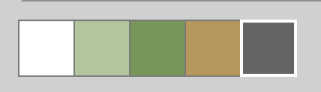 2. Apri LA_SIG 167 Parte 1 Questa immagine, che sarà la base del tuo lavoro, non è vuota, ma contiene le selezioni salvate sul canale alfa. Imposta il colore di primo piano con il colore 3 e il colore di sfondo con il colore nero #000000. 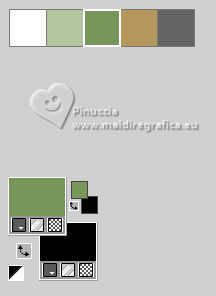 Passa il colore di primo piano a Gradiente di primo piano/sfondo, stile Radiale.  Riempi  l'immagine trasparente con il gradiente. l'immagine trasparente con il gradiente.Effetti>Plugins>VM Toolbox - MirrororriM, con i settaggi standard. 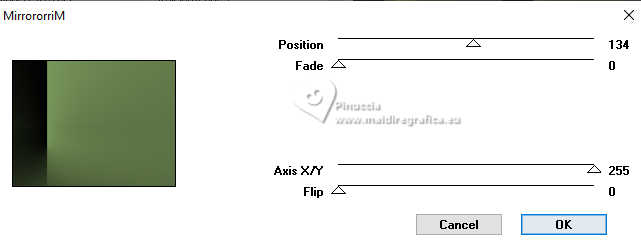 Effetti>Plugins>Filters unlimited 2.0 - &<Bkg Kaleidoscope> - Cake Mix 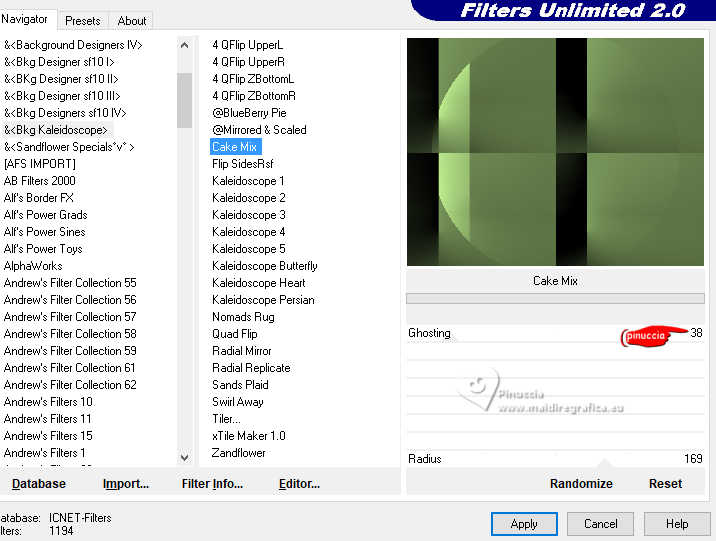 se usi la versione del filtro con più settaggi (tutti dal nome Control), non preoccuparti. Il risultato non cambia. Lascia tutti i valori a 0. 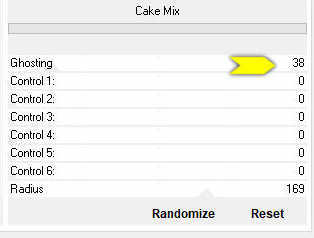 Effetti>Plugins>Simple - Quick Tile.  3. Livelli>Nuovo livello raster. Selezione>Carica/Salva selezione>Carica selezione da canale alfa. La selezione Auswahl #1 è subito disponibile. Devi soltanto cliccare Carica.  Scegli e apri uno dei tubes LA_small BG, per me 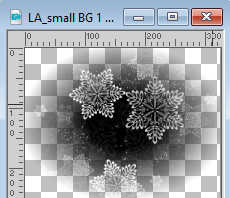 Modifica>Copia. Torna al tuo lavoro e vai a Modifica>Incolla nella selezione. Selezione>Deseleziona. Livelli>Duplica. Tasto K per attivare lo strumento Puntatore  Posizione X: 326,00 - Posizione Y: 250,00.  Livelli>Unisci>Unisci giù. Cambia la modalità di miscelatura di questo livello in Luce diffusa. 4. Attiva il livello inferiore. Selezione>Carica/Salva selezione>Carica selezione da canale alfa. Apri il menu delle selezioni e carica la selezione Auswahl #2.  Effetti>Plugins>Carolaine and Sensibility - CS_LDots, con i settaggi standard.  Mantieni selezionato. Livelli>Nuovo livello raster. Effetti>Effetti 3D>Ritaglio, colore di primo piano (colore 3).  Selezione>Deseleziona. Livelli>Unisci>Unisci giù. Livelli>Duplica. Cambia la modalità di miscelatura di questo livello in Luce netta, e abbassa l'opacità tra 35/55 pixels, secondo il colore (dovrebbe soltanto essere un po' più intenso). Per il mio esempio ho ridotto al 40%. 5. Attiva il livello superiore. Apri LA_Deco 1  Modifica>Copia. Torna al tuo lavoro e vai a Modifica>Incolla come nuovo livello. Cambia la modalità di miscelatura di questo livello in Luce diffusa. Apri LA_Deco 2  Modifica>Copia. Torna al tuo lavoro e vai a Modifica>Incolla come nuovo livello. Imposta il colore di primo piano con il colore 4  Livelli>Nuovo livello raster. Riempi il livello con il colore di primo piano.Livelli>Nuovo livello maschera>Da immagine. Apri il menu sotto la finestra di origine e vedrai la lista dei files aperti. Seleziona la maschera Narah_Mask_1299  Livelli>Unisci>Unisci gruppo. Effetti>Effetti di bordo>Aumenta. Livelli>Unisci>Unisci visibile. 6. Effetti>Plugins>Filter Factory Gallery B - Button Deluxe, con i settaggi standard.  Selezione>Carica/Salva selezione>Carica selezione da canale alfa. Apri il menu delle selezioni e carica la selezione Auswahl #3.  Selezione>Inverti. Regola>Sfocatura>Sfocatura gaussiana - raggio 30.  Selezione>Carica/Salva selezione>Carica selezione da canale alfa. Apri il menu delle selezioni e carica la selezione Auswahl #4.  Selezione>Innalza selezione a livello. Selezione>Deseleziona. Livelli>Duplica. Immagine>Rifletti>Rifletti orizzontalmente. Apri LA_Deco 3  Modifica>Copia. Torna al tuo lavoro e vai a Modifica>Incolla come nuovo livello. Abbassa l'opacità di questo livello all'85%. Attiva nuovamente LA_Deco 2 e vai a Modifica>Copia. Torna al tuo lavoro e vai a Modifica>Incolla come nuovo livello. Cambia la modalità di miscelatura di questo livello in Indebolisci, a abbassa l'opacità al 40%. 7. Scegli e apri uno degli sfondi della cartella Glitter Questo dovrebbe essere simile al colore 4, se necessario puoi usarlo Porpora. Imposta questo glitter come motivo di sfondo, con i seguenti settaggi  Livelli>Nuovo livello raster. Riempi il livello con il motivo di sfondo.Livelli>Nuovo livello maschera>Da immagine. Apri il menu sotto la finestra di origine e seleziona la maschera LA_Mask Point small  Livelli>Unisci>Unisci gruppo. 8. Nella cartella Christmas scegli uno dei tubes LA_misted Deco, per me  Modifica>Copia. Torna al tuo lavoro e vai a Modifica>Incolla come nuovo livello. Tasto K per attivare lo strumento Puntatore Posizione X: 0,00 - Posizione Y: 170,00.  Tasto M per deselezionare lo strumento. Modifica>Copia Speciale>Copia Unione. Modifica>Incolla come nuova immagine, e minimizza per il momento questa immagine. Torna al tuo lavoro. Immagine>Aggiungi bordatura, 1 pixel, simmetriche, colore nero. Immagine>Aggiungi bordatura, 1 pixel, simmetriche, colore bianco. Modifica>Copia. Apri LA_SIG 167 Teil 2 Questa immagine, che sarà la nuova base del tuo lavoro, non è vuota, ma contiene le selezioni salvate sul canale alfa. Modifica>Incolla come nuovo livello. Ora puoi chiudere l'immagine copiata. Tasto K per attivare lo strumento Puntatore Posizione X: 58,00 - Posizione Y: 58,00.  Tasto M per deselezionare lo strumento. Effetti>Effetti 3D>Sfalsa ombra, colore nero.  9. Attiva il livello inferiore, ancora trasparente. Imposta il colore di primo piano con il colore 3, e il colore di sfondo con il colore 5.  Effetti>Plugins>Mehdi - Wavy Lab 1.1. questo filtro crea gradienti con i colori della paletta: il primo è il colore di sfondo, il secondo quello di primo piano. Cambia gli ultimi due colori creati dal filtro: il terzo con il colore 4 e il quarto con il colore nero. 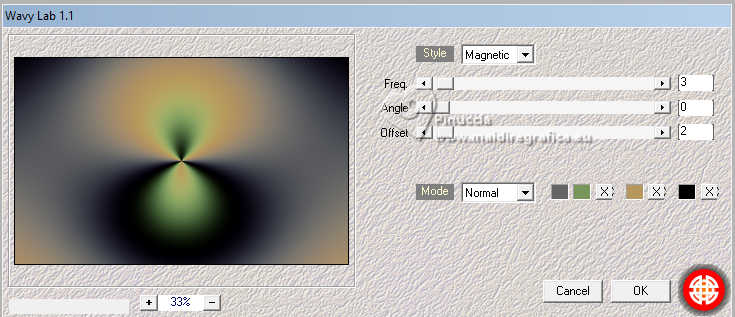 Effetti>Plugins>Mehdi - Sorting Tiles.  Livelli>Duplica. Effetti>Plugins>Simple - 4 Way Average. Effetti>Effetti di bordo>Aumenta. Cambia la modalità di miscelatura di questo livello in Luce diffusa. Attiva il livello inferiore. Regola>Sfocatura>Sfocatura gaussiana - raggio 50. 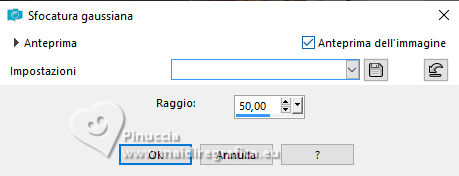 10. Imposta il colore di primo piano con il colore 2 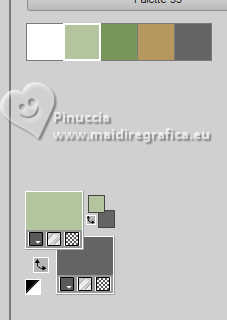 Attiva il livello centrale. Livelli>Nuovo livello raster. Riempi il livello con il colore di primo piano.Livelli>Nuovo livello maschera>Da immagine. Apri il menu sotto la finestra di origine e seleziona la maschera LA_MaskPoint  Livelli>Unisci>Unisci gruppo. Cambia la modalità di miscelatura in Indebolisci. Livelli>Duplica. Immagine>Rifletti>Rifletti orizzontalmente. Immagine>Rifletti>Rifletti verticalmente (Immagine>Capovolgi). Abbassa l'opacità di questo livello al 70%. Imposta il colore di primo piano con il colore bianco. 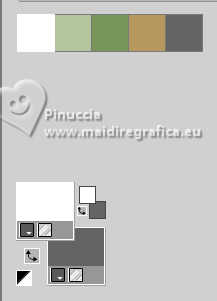 Riempi il livello con il colore bianco.Livelli>Nuovo livello maschera>Da immagine. Apri il menu sotto la finestra di origine e seleziona la maschera LA_Mask 163  Livelli>Unisci>Unisci gruppo. Cambia la modalità di miscelatura di questo livello in Sovrapponi. 11. Attiva il livello superiore. Imposta nuovamente il colore di sfondo con il motivo  Livelli>Nuovo livello raster. Riempi il livello con il motivo di sfondo.Livelli>Nuovo livello maschera>Da immagine. Apri il menu sotto la finestra di origine e seleziona la maschera Narah_Mask_1336  Livelli>Unisci>Unisci gruppo. Immagine>Rifletti>Rifletti orizzontalmente. Effetti>Effetti di bordo>Aumenta. 12. Imposta il colore di primo piano con il colore 3, e il colore di sfondo con il colore nero.  Passa il colore di primo piano a Gradiente di primo piano/sfondo, stile Lineare.  Livelli>Nuovo livello raster. Selezione>Carica/Salva selezione>Carica selezione da canale alfa. La selezione Auswahl #6 è subito disponibile. Devi soltanto cliccare Carica.  Riempi la selezione con il gradiente.Effetti>Plugins>Graphics Plus - Cross Shadow, con i settaggi standard.  13. Imposta ancora il colore di primo piano con il colore bianco.  Livelli>Nuovo livello raster. Selezione>Carica/Salva selezione>Carica selezione da canale alfa. Apri il menu delle selezioni e carica la selezione Auswahl #7.  non esitare a ingrandire l'immagine per vedere meglio, e assicurati che la modalità sia impostata su Nessuno Riempi la selezione con il colore bianco. Selezione>Deseleziona. Imposta il colore di primo piano con il colore 2, e il colore di sfondo con il colore bianco. 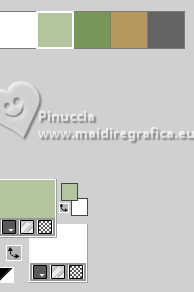 E riporta il colore di primo al gradiente risultato dal cambio dei colori  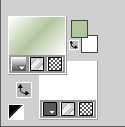 Livelli>Nuovo livello raster. Riempi il livello con il gradiente.Effetti>Plugins>Filters Unlimited 2.0 - &<Background Designer IV> - THE TWIST TUT, con i settaggi standard. 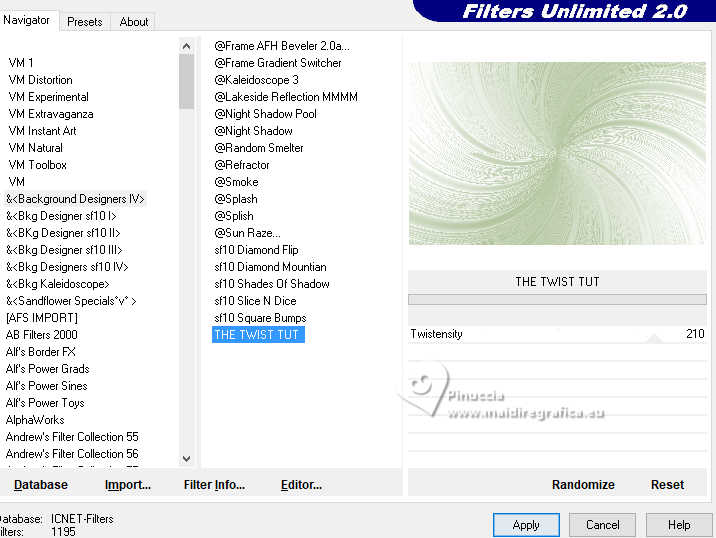 Selezione>Carica/Salva selezione>Carica selezione da canale alfa. Apri il menu delle selezioni e carica la selezione Auswahl #8.  Premi sulla tastiera il tasto CANC  Selezione>Deseleziona. Livelli>Duplica. Attiva il livello sottostante dell'originale. Effetti>Plugins>VM Toolbox - Fast Shadow (Needs Alpha), con i settaggi standard. 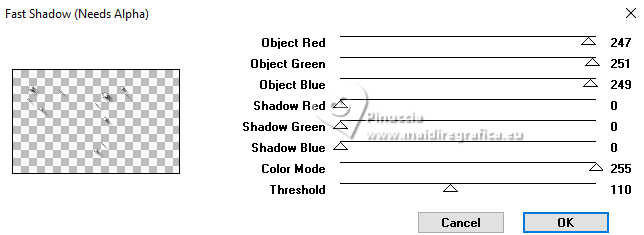 Attiva il livello superiore. Effetti>Effetti di bordo>Aumenta. 14. Livelli>Nuovo livello raster. Selezione>Carica/Salva selezione>Carica selezione da canale alfa. Apri il menu delle selezioni e carica la selezione Auswahl #9.  Riempi la selezione con il colore bianco di sfondo.Selezione>Carica/Salva selezione>Carica selezione da canale alfa. Apri il menu delle selezioni e carica la selezione Auswahl #10.  Attiva la copia dell'immagine che hai minimizzato al punto 8  Modifica>Copia. Torna al tuo lavoro e vai a Modifica>Incolla nella selezione. Regola>Messa a fuoco>Metti a fuoco. Effetti>Plugins>Alien Skin Eye Candy 5 Impact - Glass. Seleziona il preset LA_Glass 19  Selezione>Deseleziona. Livelli>Duplica. 15. Tasto K per attivare lo strumento Puntatore Posizione X: 373,00 - Posizione Y: 270,00.  Livelli>Duplica. Posizione X: 373,00 - Posizione Y: 408,00.  Tasto M per deselezionare lo strumento. Livelli>Nuovo livello raster. Selezione>Carica/Salva selezione>Carica selezione da canale alfa. Apri il menu delle selezioni e carica la selezione Auswahl #11.  Riempi la selezione con il motivo di sfondo.Selezione>Deseleziona. Livelli>Duplica. Cambia la modalità di miscelatura di questo livello in Luce netta. Livelli>Unisci>Unisci giù. Effetti>Plugins>Alien Skin Eye Candy 5 Impact - Glass - LA_Glass 29.  15. Apri LA_Text 1  Modifica>Copia. Torna al tuo lavoro e vai a Modifica>Incolla come nuovo livello. Tasto K per attivare lo strumento Puntatore Posizione X: 117,00 - Posizione Y: 113,00.  Apri LA_Text 2  Modifica>Copia. Torna al tuo lavoro e vai a Modifica>Incolla come nuovo livello. Posizione X: 788,00 - Posizione Y: 12,00.  Livelli>Nuovo livello raster. Riempi il livello con il motivo di sfondo.Livelli>Nuovo livello maschera>Da immagine. Apri il menu sotto la finestra di origine e seleziona la maschera LA_Mask Christmas Livelli>Unisci>Unisci gruppo. Effetti>Effetti 3D>Sfalsa ombra, colore nero.  Livelli>Duplica. Cambia la modalità di miscelatura di questo livello in Luce netta, se il colore è troppo intenso e non ti piace, è sufficiente ridurre leggermente l'opacità. Livelli>Unisci>Unisci giù. 16. Livelli>Nuovo livello raster. Ora hai la possibilità di scegliere tra 2 testi, in inglese o in tedesco. Carica la selezione Auswahl #13 Christmas o Auswahl #13 Weihnachten secondo la tua scelta,  e riempi la selezione con il motivo di sfondo.Selezione>Deseleziona. Effetti>Effetti 3D>Sfalsa ombra, colore nero.  Livelli>Duplica. Cambia la modalità di miscelatura di questo livello in Luce netta, se hai ridotto l'opacità nella maschera precedente, fallo anche qui. Livelli>Unisci>Unisci giù. Di nuovo Livelli>Unisci>Unisci giù e rinomina questo livello Ani 17. Apri il tuo tube principale e vai a Modifica>Copia. Torna al tuo lavoro e vai a Modifica>Incolla come nuovo livello. Immagine>Ridimensiona, se e quanto necessario, tutti i livelli non selezionato. Regola>Messa a fuoco>Metti a fuoco. Sposta  il tube a destra. il tube a destra.Effetti>Effetti 3D>Sfalsa ombra, colore nero.  18. Livelli>Nuovo livello raster. Imposta il colore di primo piano con il colore nero #000000. Riempi il livello con il colore nero.Selezione>Seleziona tutto. Selezione>Modifica>Contrai - 1 pixel. Premi sulla tastiera il tasto CANC. Effetti>Effetti 3D>Ritaglio, colore 4.  Selezione>Deseleziona. Firma il tuo lavoro su un nuovo livello. Se non vuoi realizzare l'animazione: Livelli>Unisci>Unisci tutto e salva in formato jpg. Se vuoi creare l'animazione, non unire i livelli e continua al punto 19. 19. Attiva il livello ANI Effetti>Plugins>Alien Skin Xenofex 2 - Constellation  Modifica>Copia Speciale>Copia Unione. Apri Animation Shop e vai a Modifica>Incolla>Incolla come nuova animazione. Torna in PSP. Modifica>Annulla Constellation. Di nuovo Effetti>Plugins>Alien Skin Xenofex 2 - Constellation Clicca su Random Seed e ok.  Modifica>Copia Speciale>Copia Unione. Torna in Animation Shop e vai a Modifica>Incolla>Incolla dopo il fotogramma corrente. Torna di nuovo in PSP. Modifica>Annulla Constellation. Di nuovo Effetti>Plugins>Alien Skin Xenofex 2 - Constellation Clicca su Random Seed e ok. Modifica>Copia Speciale>Copia Unione. Torna in Animation Shop e vai a Modifica>Incolla dopo il fotogramma corrente. E avrai una animazione composta da 3 fotogrammi. Controlla il risultato cliccando su Visualizza  e salva in formato gif Versione con un mio tube da un'immagine di Pinterest   Se hai problemi o dubbi, o trovi un link non funzionante, o anche soltanto per un saluto, scrivimi. 8 Novembre 2025 |