|
MERRY CHRISTMAS



Merci beaucoup Bigi pour la permission à traduire tes tutoriels.
Le copyright de ce tutoriel est de LagunaAzul.
Le tutoriel a été réalisé avec PSPX9 et traduit avec PSPX9 et PSP2020, mais il peut également être exécuté avec les autres versions.
Suivant la version utilisée, vous pouvez obtenir des résultats différents.
Depuis la version X4, la fonction Image>Miroir a été remplacée par Image>Renverser horizontalement,
et Image>Renverser avec Image>Renverser verticalement.
Dans les versions X5 et X6, les fonctions ont été améliorées par la mise à disposition du menu Objets.
Dans la nouvelle version X7 nous avons à nouveau Miroir/Renverser, mais avec nouvelles différences.
Voir les détails à ce sujet ici
Certaines dénominations ont changées entre les versions de PSP.
Les plus frequentes dénominations utilisées:

 La traduction en italien ici La traduction en italien ici
 vos versions ici vos versions ici
Nécessaire pour réaliser ce tutoriel:
Un tube à choix
Le reste du matériel 
Pour 2 masques merci Narah.
Le reste du matériel est de Laguna Azul.
Pour le tube de ma version j'ai utilisé un'image de Pinterest.
(les liens des sites des tubeuses ici)

Modules Externes
consulter, si nécessaire, ma section de filtre ici
Filters Unlimited 2.0 ici
&<Background Designer IV> - THE TWIST TUT (à importer dans Unlimited) ici
&<Bkg Kaleidoscope> - Cake Mix (à importer dans Unlimited) ici
Carolaine and Sensibility - CS-LDots ici
Alien Skin Eye Candy 5 Impact - Glass ici
Filter Factory Gallery B - Button Deluxe ici
Graphics Plus - Cross Shadow ici
Mehdi - Wavy Lab 1.1. ici
Mehdi - Sorting Tiles ici
Simple - Quick Tile, 4Way Average ici
Alien Skin Xenofex 2 - Constellation ici
VM Toolbox - MirrororriM, Fast Shadow ici
Filters Graphics Plus, Simple et VM Toolbox peuvent être utilisés seuls ou importés dans Filters Unlimited.
voir comment le faire ici).
Si un filtre est fourni avec cette icône,  on est obligé à l'importer dans Unlimited on est obligé à l'importer dans Unlimited
Animation Shop ici
N'hésitez pas à changer le mode mélange des calques et leur opacité selon les couleurs utilisées.
Dans les plus récentes versions de PSP, vous ne trouvez pas le dégradé d'avant plan/arrière plan ou Corel_06_029.
Vous pouvez utiliser le dégradé des versions antérieures.
Ici le dossier Dégradés de CorelX.
Placer les preset  dans le dossier du filtre Alien Skin Eye Candy 5 Impact>Settings>Glass. dans le dossier du filtre Alien Skin Eye Candy 5 Impact>Settings>Glass.
En cliquant sur le preset une ou deux fois (selon vos réglages) automatiquement il se placera directement dans le dossier Settings de Alien Skin Eye Candy.
pourquoi un ou deux clic voir ici
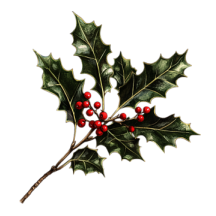
Ouvrir les masques dans PSP et les minimiser avec le reste du matériel.
1. Ouvrir le fichier LA_FARBEN et placez-le sur votre espace de travail.
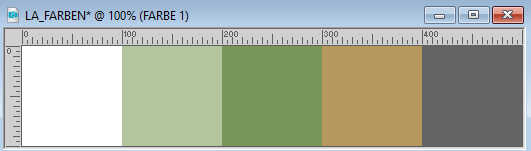
Les couleurs 1 et 5 restent inchangées.
Vous avez d'abord besoin de deux couleurs ton sur ton.
(Les couleurs ne doivent jamais être trop vives).
Choisir d'abord une jolie couleur moyenne de votre tube.
Activer LA_FARBEN, presser la touche F pour activer l'outil Pot de Peinture.
Régler le mode sur RVB et remplir le calque 2 avec cette couleur.
Choisir ensuite une couleur plus claire que la précédente et remplir le calque 3.
Trouvez maintenant une couleur complètement différente du tube;
par exemple, un doré moyen.
Remplir le calque 4 avec cette couleur.
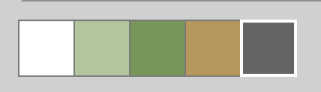
2. Ouvrir LA_SIG 167
Cette image, qui sera la base de votre travail, n'est pas vide,
mais contient les sélections enregistrées sur le canal alpha.
Placer en avant plan la couleur 3
et en arrière plan la couleur noire #000000.
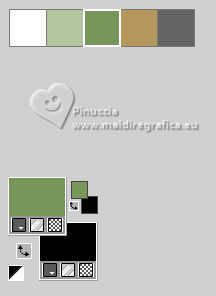
Préparer en avant plan un dégradé de premier plan/arrière plan, style Radial.
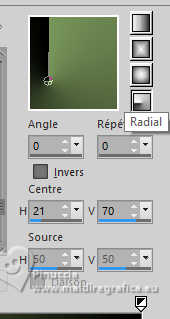
Remplir  l'image transparente du dégradé. l'image transparente du dégradé.
Effets>Modules Externes>VM Toolbox - MirrororriM, par défaut.
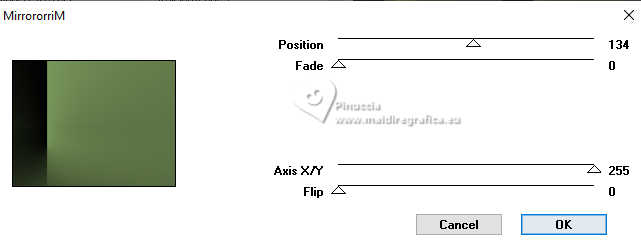
Effets>Modules Externes>Filters unlimited 2.0 - &<Bkg Kaleidoscope> - Cake Mix
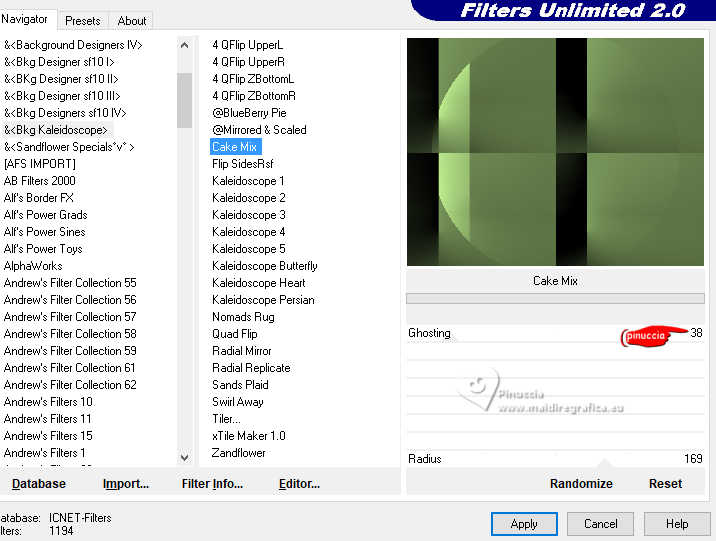
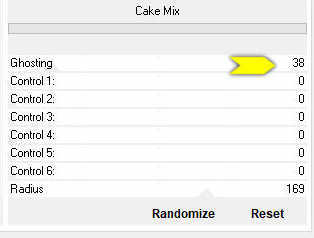
ne vous inquiètez si vous utilisez la version du filtre avec plusieur paramètres (tous nommé Control);
Le résultat ne change pas. Garder tous les valeurs à 0.
Effets>Modules Externes>Simple - Quick Tile.

3. Calques>Nouveau calque raster.
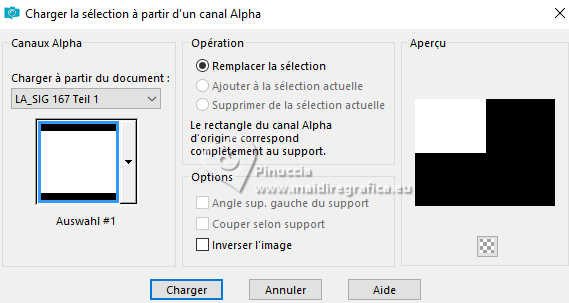
Sélections>Charger/Enregistrer une sélection>Charger à partir d'un canal alpha.
La sélection Auswahl #1 est déjà disponible.
On doit seulement cliquer sur Charger.
Choisir et ouvrir un des tubes LA_small BG, pour moi 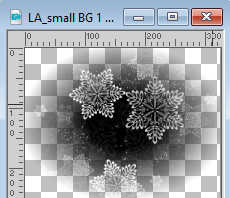
Édition>Copier.
Revenir sur votre travail et Édition >Coller dans la sélection.
Sélections>Désélectionner tout.
Calques>Dupliquer.
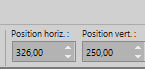
Touche K pour activer l'outil Sélecteur 
Position horiz.: 326,00 - Position vert.: 250,00.
Calques>Fusionner>Fusionner le calque de dessous.
Placer le calque en mode Lumière douce.
4. Vous positionner sur le calque du bas de la pile.
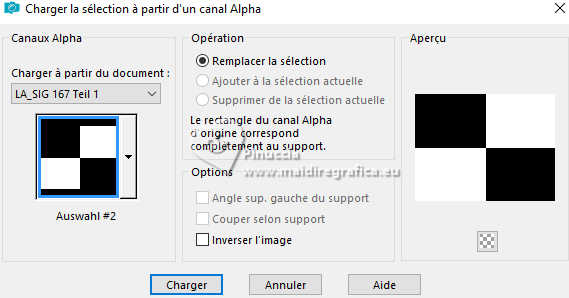
Sélections>Charger/Enregistrer une sélection>Charger à partir d'un canal alpha.
Ouvrir le menu des sélection et charger la sélection Auswahl #2.
Effets>Modules Externes>Carolaine and Sensibility - CS_LDots, par défaut.

Garder sélectionné.
Calques>Nouveau calque raster.
Effets>Effets 3D>Découpe, couleur d'avant plan (couleur 3).
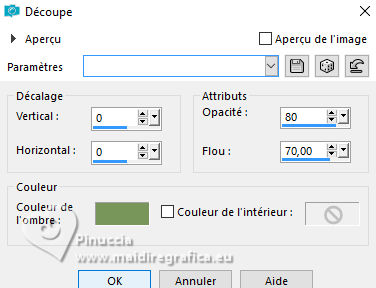
Sélections>Désélectionner tout.
Calques>Fusionner>Fusionner le calque de dessous.
Calques>Dupliquer.
Placer le calque en mode Lumière dure,
et réduire l'opacité entre 35/55 pixels, selon la couleur
(Il faut juste que ce soit un peu plus intense).
Pour mon example j'ai réduire à 40%.
5. Vous positionner sur le calque du haut de la pile.
Ouvrir LA_Deco 1 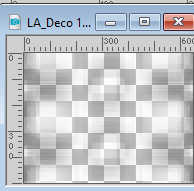
Édition>Copier.
Revenir sur votre travail et Édition >Coller comme nouveau calque.
Placer le calque en mode Lumière douce.
Ouvrir LA_Deco 2 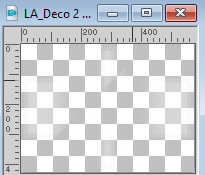
Édition>Copier.
Revenir sur votre travail et Édition >Coller comme nouveau calque.
Placer en avant plan la couleur 4
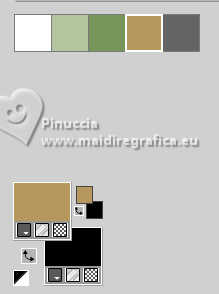
Calques>Nouveau calque raster.
Remplir le calque avec la couleur d'avant plan.
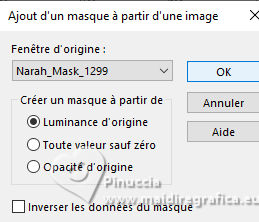
Calques>Nouveau calque de masque>A partir d'une image.
Ouvrir le menu deroulant sous la fenêtre d'origine et vous verrez la liste des images ouvertes.
Sélectionner le masque Narah_Mask_1299
Calques>Fusionner>Fusionner le groupe.
Effets>Effets de bords>Accentuer.
Calques>Fusionner>Calques visibles.
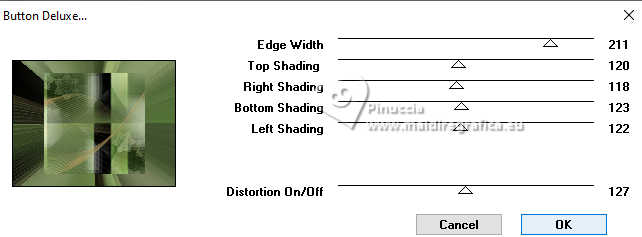
6. Effets>Modules Externes>Filter Factory Gallery B - Button Deluxe, par défaut.
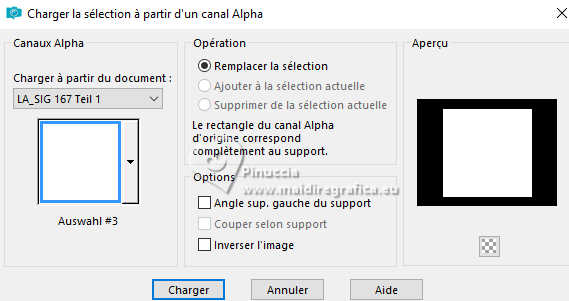
Sélections>Charger/Enregistrer une sélection>Charger à partir d'un canal alpha.
Ouvrir le menu des sélection et charger la sélection Auswahl #3.
Sélections>Inverser.
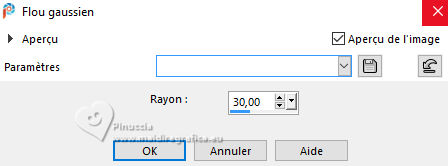
Réglage>Flou>Flou gaussien - rayon 30.
Sélections>Charger/Enregistrer une sélection>Charger à partir d'un canal alpha.
Ouvrir le menu des sélection et charger la sélection Auswahl #4.
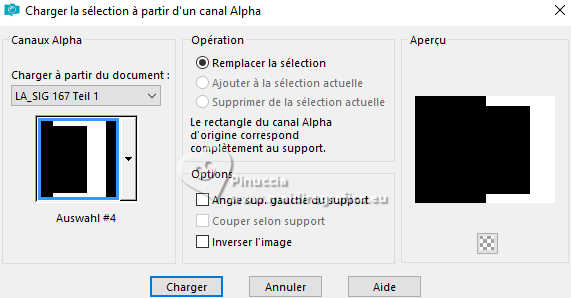
Sélections>Transformer la sélection en calque.
Sélections>Désélectionner tout.
Calques>Dupliquer.
Image>Miroir>Miroir horizontal.
Ouvrir LA_Deco 3 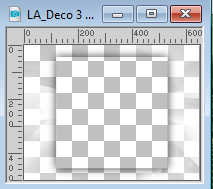
Édition>Copier.
Revenir sur votre travail et Édition >Coller comme nouveau calque.
Réduire l'opacité de ce calque à 85%.
Activer à nouveau LA_Deco 2 et Édition>Copier.
Revenir sur votre travail et Édition >Coller comme nouveau calque.
Placer le calque en mode Éclaircir et réduire l'opacité à 40%.
7. Choisir et ouvrir une des images d'arrière plan du dossier Glitter
Cela devrait étre similaire à la couleur 4;
vous pouvez utiliser du violet si nécessaire.
Placer ce glitter comme motif d'arrière plan, avec ces réglages.
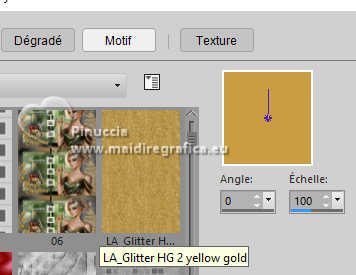
Calques>Nouveau calque raster.
Remplir le calque avec le motif d'arrière plan.
Calques>Nouveau calque de masque>A partir d'une image.
Ouvrir le menu deroulant sous la fenêtre d'origine
et sélectionner le masque LA_Mask Point small

Calques>Fusionner>Fusionner le groupe.
8. Dans le dossier Christmas choisir un des tubes LA_misted Deco, pour moi 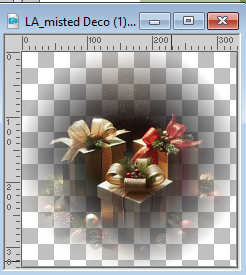
Édition>Copier.
Revenir sur votre travail et Édition >Coller comme nouveau calque.
Touche K pour activer l'outil Sélecteur
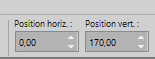
Position horiz.: 0,00 - Position vert.: 170,00.
Touche M pour désélectionner l'outil.
Édition>Copier Spéciale>Copier avec fusion.
Édition>Coller comme nouvelle image, et minimiser cette image pour le moment.
Revenir sur votre travail.
Image>Ajouter des bordures, 1 pixel, symétrique, couleur noire.
Image>Ajouter des bordures, 1 pixel, symétrique, couleur blanche.
Édition>Copier.
Ouvrir LA_SIG 167 Teil 2
Cette image, qui sera la nouvelle base de votre travail, n'est pas vide,
mais contient les sélections enregistrées sur le canal alpha.
Édition>Coller comme nouveau calque.
Vous pouvez fermer l'image copiée.
Touche K pour activer l'outil Sélecteur
Position horiz.: 58,00 - Position vert.: 58,00.
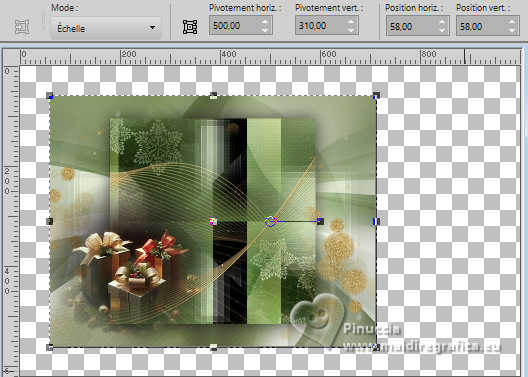
Touche M pour désélectionner l'outil.
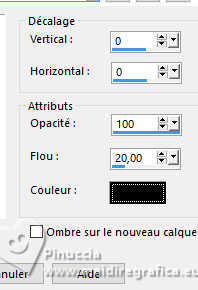
Effets>Effets 3D>Ombre portée, couleur noire.
9. Vous positionner sur le calque du bas, encore vide.
Placer en avant plan la couleur 3,
et en arrière plan la couleur 5.
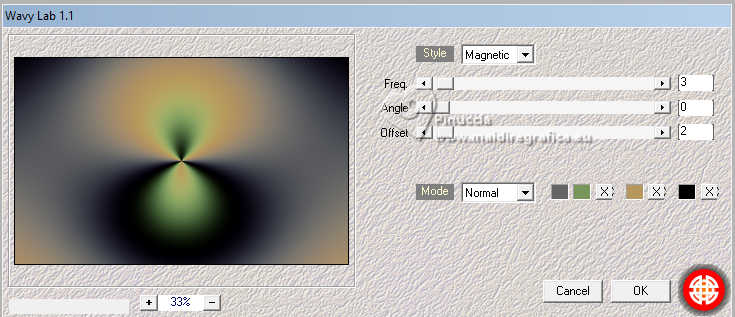
Effets>Modules Externes>Mehdi - Wavy Lab 1.1.
Ce filtre crée des dégradés avec les couleurs de votre palette:
la première est la couleur d'arrière plan, la deuxième est la couleur d'avant plan.
Changer les autres deux couleurs créées par le filtre:
la troisième avec la couleur 4 et la quatrième avec la couleur noire.
Effets>Modules Externes>Mehdi - Sorting Tiles.

Calques>Dupliquer.
Effets>Modules Externes>Simple - 4 Way Average.
Effets>Effets de bords>Accentuer.
Placer le calque en mode Lumière douce.
Vous positionner sur le calque du bas de la pile.
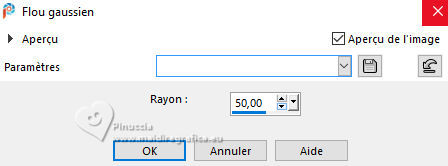
Réglage>Flou>Flou gaussien - rayon 50.
10. Placer en avant plan la couleur 2.
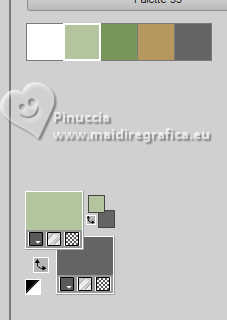
Vous positionner sur le calque central.
Calques>Nouveau calque raster.
Remplir le calque avec la couleur d'avant plan.
Calques>Nouveau calque de masque>A partir d'une image.
Ouvrir le menu deroulant sous la fenêtre d'origine
et sélectionner le masque LA_MaskPoint
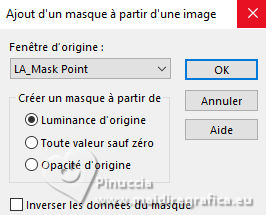
Calques>Fusionner>Fusionner le groupe.
Placer le calque en mode Éclaircir.
Calques>Dupliquer.
Image>Miroir>Miroir horizontal.
Image>Miroir>Miroir vertical (Image>Renverser).
Réduire l'opacité de ce calque à 70%.
Placer en avant plan avec la couleur blanche.
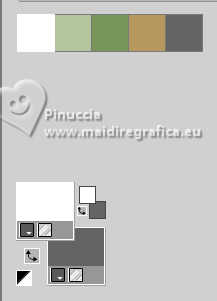
Remplir le calque avec la couleur blanche.
Calques>Nouveau calque de masque>A partir d'une image.
Ouvrir le menu deroulant sous la fenêtre d'origine
et sélectionner le masque LA_Mask 163
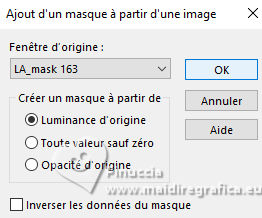
Calques>Fusionner>Fusionner le groupe.
Placer le calque en mode Recouvrement.
11. Vous positionner sur le calque du haut de la pile.
Placer à nouveau en arrière plan le motif.
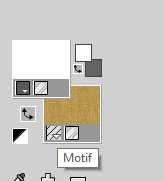
Calques>Nouveau calque raster.
Remplir le calque avec la couleur d'arrière plan.
Calques>Nouveau calque de masque>A partir d'une image.
Ouvrir le menu deroulant sous la fenêtre d'origine
et sélectionner le masque Narah_Mask_1336
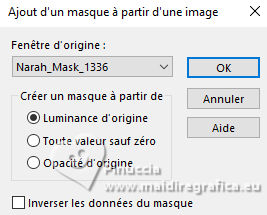
Calques>Fusionner>Fusionner le groupe.
Image>Miroir>Miroir horizontal.
Effets>Effets de bords>Accentuer.
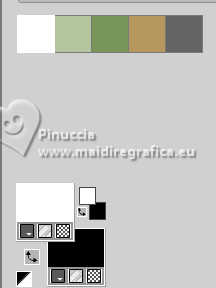
12. Placer en avant plan la couleur 3,
et en arrière plan la couleur noire.
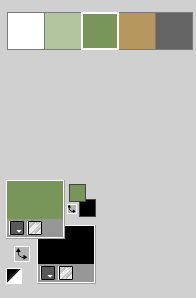
Préparer en avant plan un dégradé de premier plan/arrière plan, style Linéaire.
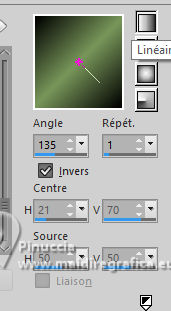
Calques>Nouveau calque raster.
Sélections>Charger/Enregistrer une sélection>Charger à partir d'un canal alpha.
La sélection Auswahl #6 est déjà disponible.
On doit seulement cliquer sur Charger.
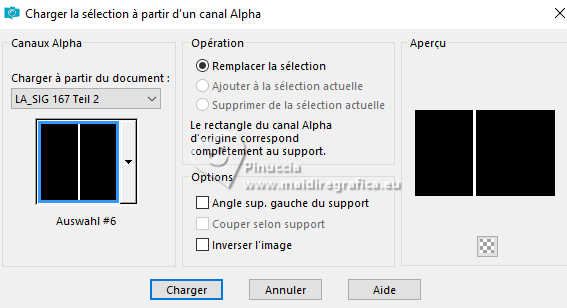
Remplir la sélection du dégradé.
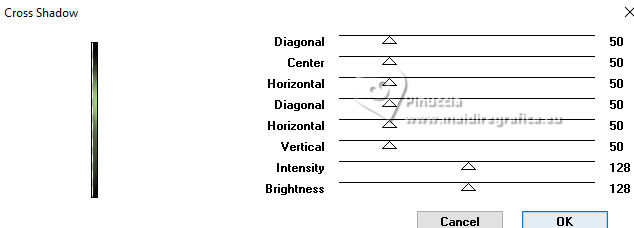
Effets>Modules Externes>Graphics Plus - Cross Shadow, par défaut.
13. Encore placer en avant plan la couleur blanche.
Calques>Nouveau calque raster.
Sélections>Charger/Enregistrer une sélection>Charger à partir d'un canal alpha.
Ouvrir le menu des sélection et charger la sélection Auswahl #7.
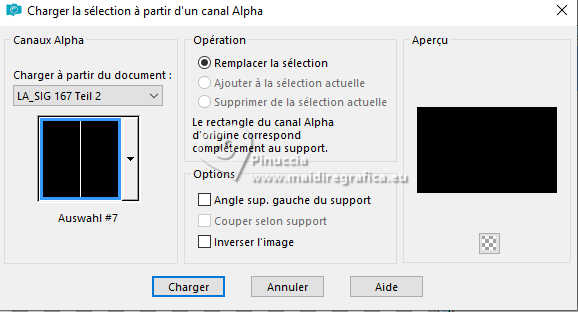
n'hésitez pas à bien zoomer l'image pour voir mieux,
et assurez-vous que le Mode soit sur Aucun
Remplir la sélection avec la couleur blanche.
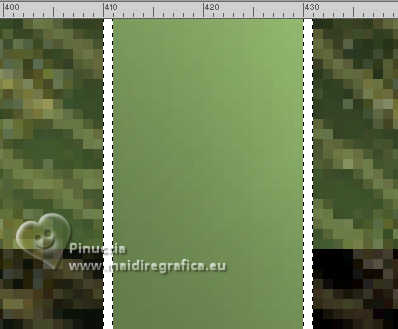
Sélections>Désélectionner tout.
Placer en avant plan la couleur 2,
et en arrière plan la couleur blanche.
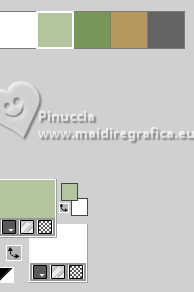
Et placer à nouveau en avant plan le dégradé résultat du change des couleurs
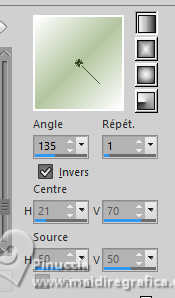 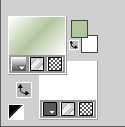
Calques>Nouveau calque raster.
Remplir le calque du dégradé.
Effets>Modules Externes>Filters Unlimited 2.0 - &<Background Designer IV> - THE TWIST TUT, par défaut.
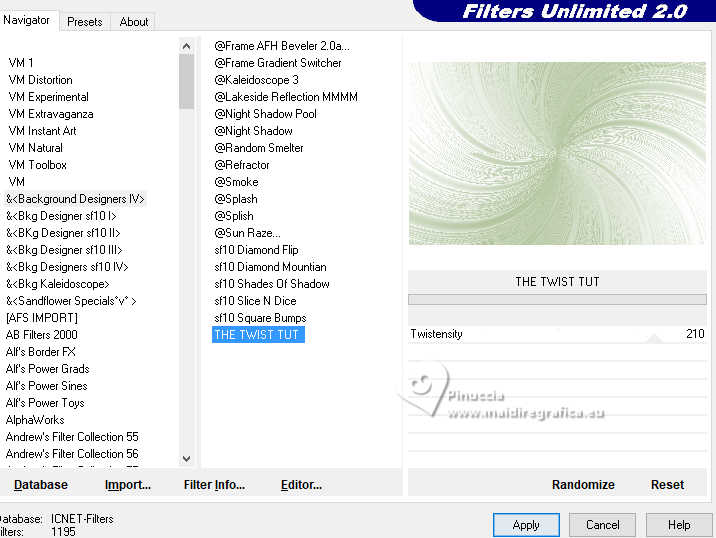
Sélections>Charger/Enregistrer une sélection>Charger à partir d'un canal alpha.
Ouvrir le menu des sélection et charger la sélection Auswahl #8.
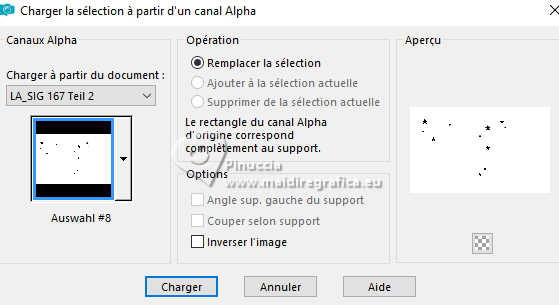
Presser CANC sur le clavier 
Sélections>Désélectionner tout.
Calques>Dupliquer.
Vous positionner sur le calque de dessous de l'original.
Effets>Modules Externes>VM Toolbox - Fast Shadow (Needs Alpha), par défaut.
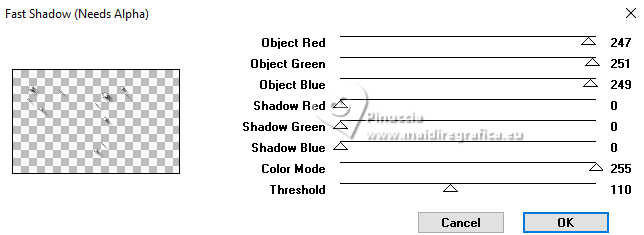
Vous positionner sur le calque du haut de la pile.
Effets>Effets de bords>Accentuer.
14. Calques>Nouveau calque raster.
Sélections>Charger/Enregistrer une sélection>Charger à partir d'un canal alpha.
Ouvrir le menu des sélection et charger la sélection Auswahl #9.
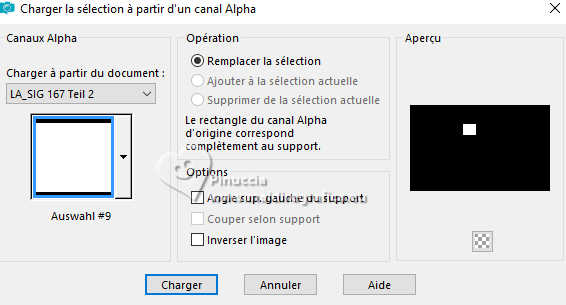
Remplir la sélection avec la couleur blanche d'arrière plan.
Sélections>Charger/Enregistrer une sélection>Charger à partir d'un canal alpha.
Ouvrir le menu des sélection et charger la sélection Auswahl #10.
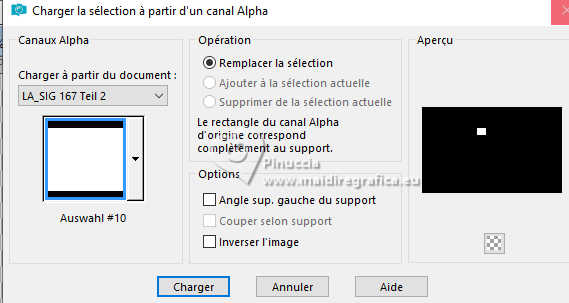
Activer l'image que vous avez minimisée à l'étape 8 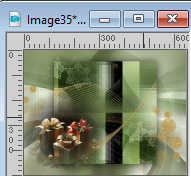
Édition>Copier.
Revenir sur votre travail et Édition >Coller dans la sélection.
Réglage>Netteté>Netteté.
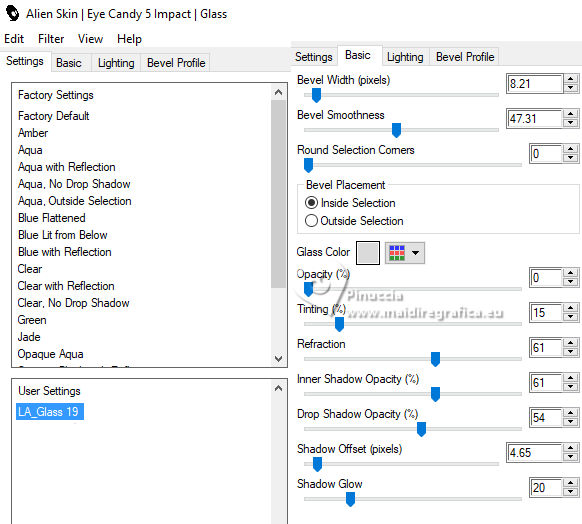
Effets>Modules Externes>Alien Skin Eye Candy 5 Impact - Glass.
Sélectionner le preset LA_Glass 19
Sélections>Désélectionner tout.
Calques>Dupliquer.
15. Touche K pour activer l'outil Sélecteur
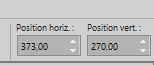
Position horiz.: 373,00 - Position vert.: 270,00.
Calques>Dupliquer.
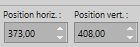
Position horiz.: 373,00 - Position vert.: 408,00.
Touche M pour désélectionner l'outil.
Calques>Nouveau calque raster.
Sélections>Charger/Enregistrer une sélection>Charger à partir d'un canal alpha.
Ouvrir le menu des sélection et charger la sélection Auswahl #11.
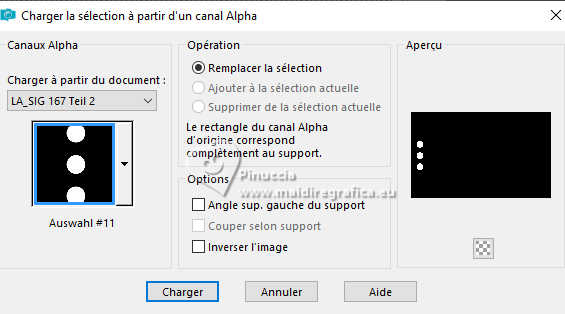
Remplir la sélection avec le motif d'arrière plan.
Sélections>Désélectionner tout.
Calques>Dupliquer.
Placer le calque en mode Lumière dure.
Calques>Fusionner>Fusionner le calque de dessous.
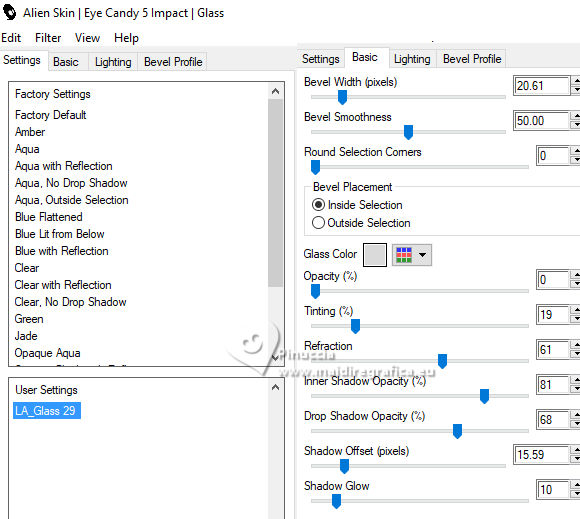
Effets>Modules Externes>Alien Skin Eye Candy 5 Impact - Glass - LA_Glass 29.
15. Ouvrir LA_Text 1 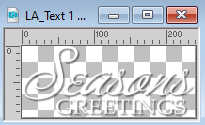
Édition>Copier.
Revenir sur votre travail et Édition >Coller comme nouveau calque.
Touche K pour activer l'outil Sélecteur
Position horiz.: 117,00 - Position vert.: 113,00.
Ouvrir LA_Text 2 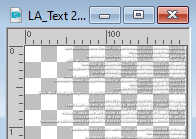
Édition>Copier.
Revenir sur votre travail et Édition >Coller comme nouveau calque.
Position horiz.: 788,00 - Position vert.: 12,00.
Calques>Nouveau calque raster.
Remplir le calque avec le motif d'arrière plan.
Calques>Nouveau calque de masque>A partir d'une image.
Ouvrir le menu deroulant sous la fenêtre d'origine
et sélectionner le masque LA_Mask Christmas
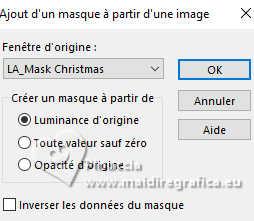
Calques>Fusionner>Fusionner le groupe.
Effets>Effets 3D>Ombre portée, couleur noire.
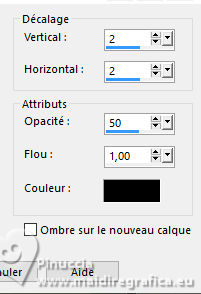
Calques>Dupliquer.
Placer le calque en mode Lumière dure.
Si la couleur est trop intense et ne vous plaît pas, réduisez légèrement l'opacité..
Calques>Fusionner>Fusionner le calque de dessous.
16. Calques>Nouveau calque raster.
Vous avez maintenant la possibilité de choisir entre deux textes, en anglais ou en allemand.
Charger la sélection Auswahl #13 Christmas ou Auswahl #13 Weihnachten selon votre choix,
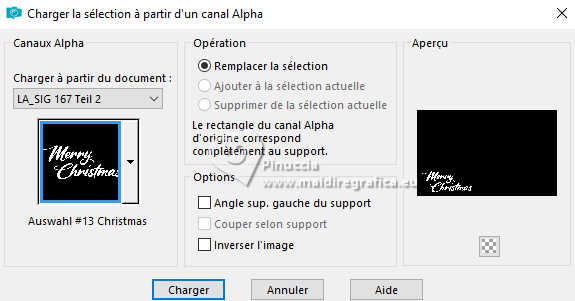
et remplir la sélection avec le motif d'arrière plan.
Sélections>Désélectionner tout.
Effets>Effets 3D>Ombre portée, couleur noire.
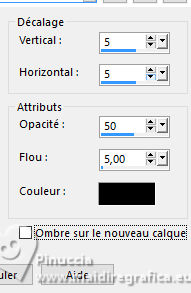
Calques>Dupliquer.
Placer le calque en mode Lumière dure.
Si vous avez réduit l'opacité du masque précédent, faites de même ici.
Calques>Fusionner>Fusionner le calque de dessous.
À nouveau Calques>Fusionner>Fusionner le calque de dessous et renommé ce calque ANI
17. Ouvrir le tube principale et Édition>Copier.
Revenir sur votre travail et Édition >Coller comme nouveau calque.
Image>Redimensionner, si nécessaire, redimensionner tous les calques décoché.
Réglage>Netteté>Netteté.
Déplacer  le tube à droite. le tube à droite.
Effets>Effets 3D>Ombre portée, couleur noire.
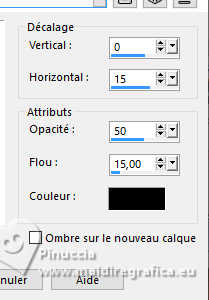
18. Calques>Nouveau calque raster.
Placer en avant plan la couleur noire #000000.
Remplir le calque avec la couleur noire.
Sélections>Sélectionner tout.
Sélections>Modifier>Contracter - 1 pixel.
Presser CANC sur le clavier.
Effets>Effets 3D>Découpe, couleur 4.
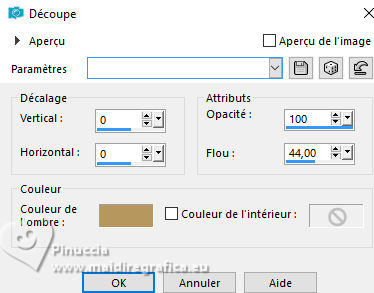
Sélections>Désélectionner tout.
Signer votre travail sur un nouveau calque.
Si vous ne voulez par réaliser l'animation:
Calques>Fusionner>Tous et enregistrer en jpg.
Si vous voulez créer l'animation, ne pas fusionner les calques et continuer à l'étape 19.
19. Vous positionner sur le calque ANI
Effets>Modules Externes>Alien Skin Xenofex 2 - Constellation
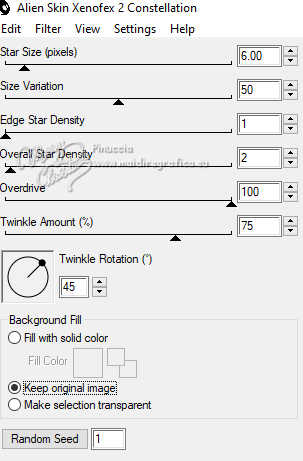
Édition>Copie Spéciale>Copier avec fusion.
Ouvrir Animation Shop et Édition>Coller>Coller comme nouvelle animation.
Revenir sur PSP.
Édition>Annuler Constellation.
À nouveau Effets>Modules Externes>Alien Skin Xenofex 2 - Constellation
Cliquer sur Random Seed et ok.
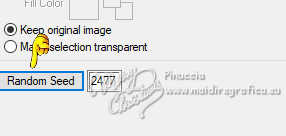
Édition>Copie Spéciale>Copier avec fusion.
Revenir sur Animation Shop et Édition>Coller>Coller après l'image active.
Revenir sur PSP.
Édition>Annuler Constellation.
À nouveau Effets>Modules Externes>Alien Skin Xenofex 2 - Constellation
Cliquer sur Random Seed et ok.
Édition>Copie Spéciale>Copier avec fusion.
Revenir sur Animation Shop et Édition>Coller>Coller après l'image active.
Et vous aurez une animation composée de 3 images.
Contrôler le résultat en cliquant sur Visualiser 
et enregistrer en gif.
Version avec mon tube après un'image de Pinterest


Si vous avez des problèmes, ou des doutes, ou vous trouvez un link modifié, ou seulement pour me dire que ce tutoriel vous a plu, vous pouvez m'écrire.
8 Novembre 2025

|