|
ZODIAC 2.0
Ringrazio Bigi per avermi permesso di tradurre questo tutorial.
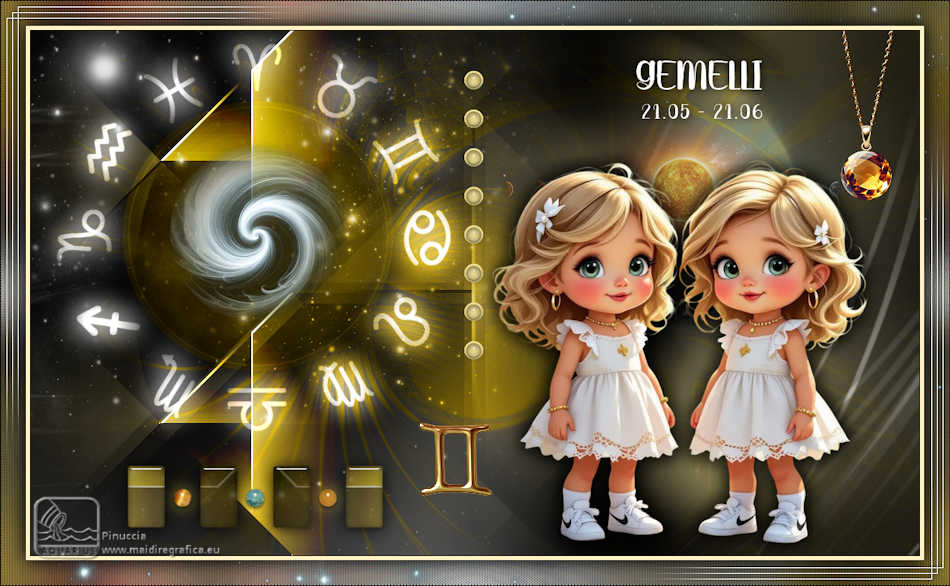
qui puoi trovare qualche risposta ai tuoi dubbi. Se l'argomento che ti interessa non è presente, ti prego di segnalarmelo. Il copyright del tutorial appartiene a Laguna Azul. Questo tutorial è stato creato con PspX9 e tradotto con CorelX e CorelX2, ma può essere realizzato anche con le altre versioni di PSP. Dalla versione X4, il comando Immagine>Rifletti è stato sostituito con Immagine>Capovolgi in orizzontale, e il comando Immagine>Capovolgi con Immagine>Capovolgi in verticale. Nelle versioni X5 e X6, le funzioni sono state migliorate rendendo disponibile il menu Oggetti. Con la nuova versione X7, sono tornati Rifletti>Capovolgi, ma con nuove varianti. Vedi la scheda sull'argomento qui  Traduzione francese/traduction en français qui  Le vostre versioni qui Occorrente: Un tube a scelta Il resto del materiale  (in questa pagina trovi i links ai siti dei creatori di tubes)  Filtri in caso di dubbi, ricorda di consultare la mia sezione filtri qui Filters Unlimited 2.0 qui &<Bkg Kaleidoscope> - Kaleidoscope 5, @Mirrored &Scaled, @BlueBerry Pie, Cake Mix (da importare in Unlimited) qui Simple - Pizza Slice Mirror, 4 Way Average, Quick Tile qui RCS Filter Pak 1.0 - RCS TripleExposure, Coppentooling Simulator qui Cybia - Screenworks qui I filtri Simple, RCS Filter Pak e Cybia si possono usare da soli o importati in Filters Unlimited (come fare vedi qui) Se un filtro fornito appare con questa icona  deve necessariamente essere importato in Filters Unlimited. non esitare a cambiare modalità di miscelatura e opacità secondo i colori utilizzati. Nelle ultime versioni di PSP non c'è il gradiente di primo piano/sfondo (Corel_06_029) Puoi usare i gradienti delle versioni precedenti. Trovi qui i gradienti Corel X. Metti i presets  nella cartella del filtro Alien Skin Eye Candy 5 Impact>Settings>Glass. Cliccando sul file una o due volte (a seconda delle tue impostazioni), automaticamente il preset si installerà nella cartella corretta. perchè uno o due clic vedi qui Apri le maschere in PSP e minimizzale con il resto del materiale. Scegli una delle cartelle relative ai segni zodiacali con cui desideri lavorare. Da quella cartella, apri il file LA_Aura Farben e spostalo nell'angolo in alto a destra del tuo PSP. Lavoriamo con i Gemelli 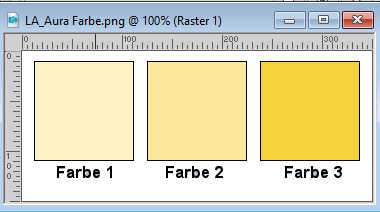 Imposta il colore di primo piano sul colore 1, e imposta il colore di sfondo con il colore nero. 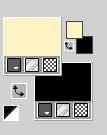 Passa il colore di primo piano a Gradiente di primo piano/sfondo, stile Lineare. 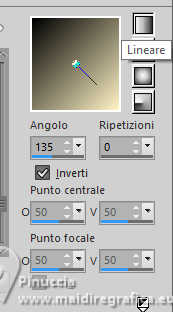 Apri il file LA_SIG_Zodiac Questa immagine, che sarà la base del tuo lavoro, non è vuota, ma contiene le selezioni salvate sul canale alfa. Riempi  l'immagine trasparente con il gradiente. Effetti>Plugins>Filters Unlimited 2.0 - &<Bkg Kaleidoscope> - Kaleidoscope 5, con i settaggi standard. 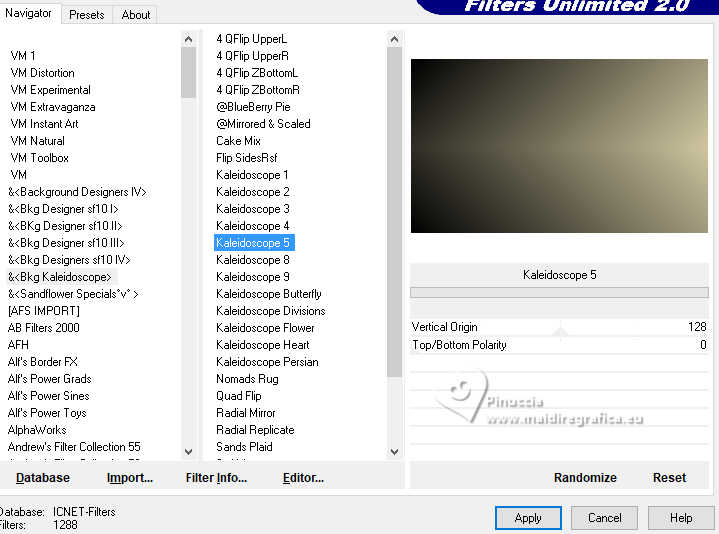 Effetti>Plugins>Filters Unlimited 2.0 - &<Bkg Kaleidoscope> - @Mirrored & Scaled. 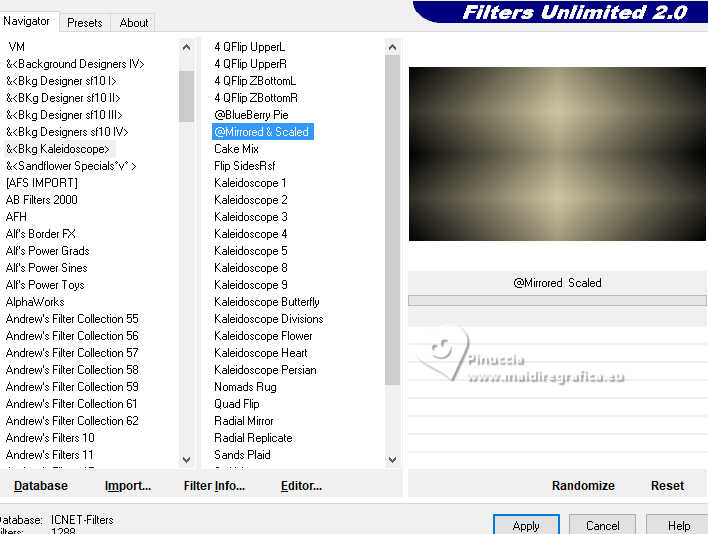 Effetti>Plugins>Simple - Pizza Slice Mirror Modifica>Ripeti Pizza Slice Mirror Questo effetto lavora senza finestra; risultato: 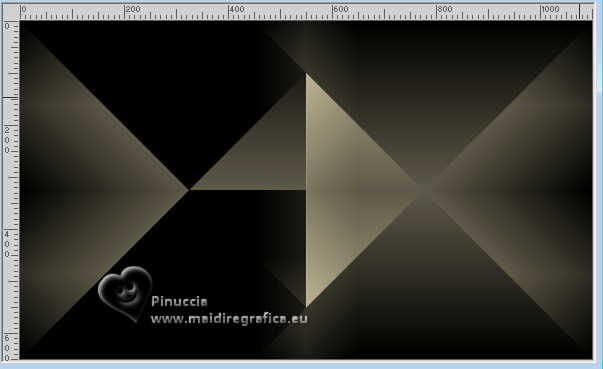 3. Effetti>Plugins>RCS Filter Pak 1.0 - RCS TripleExposure. 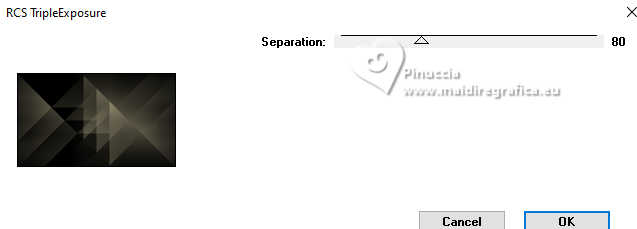 4. Imposta il colore di primo piano con il colore 2, e mantieni il gradiente lineare 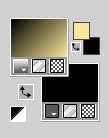 Livelli>Nuovo livello raster. Riempi il livello con il nuovo gradiente.Effetti>Plugins>Filters Unlimited 2.0 - &<Bkg Kaleidoscope> - @Mirrored & Scaled.  Effetti>Plugins>Filters Unlimited 2.0 - &<Bkg Kaleidoscope> - @BlueBerry Pie.  Effetti>Plugins>RCS Filter Pak 1.0 - Coppertooling Simulator, con i settaggi standard.  Effetti>Plugins>Filters Unlimited 2.0 - &<Bkg Kaleidoscope> - Cake Mix, con i settaggi standard.  Cambia la modalità di miscelatura di questo livello in Luce netta. Selezione>Carica/Salva selezione>Carica selezione da canale alfa. La selezione Auswahl #1 è subito disponibile. Devi soltanto cliccare Carica. 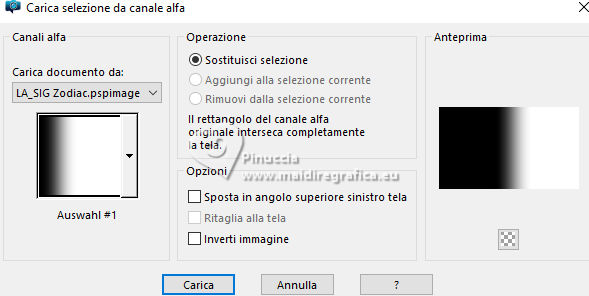 Regola>Sfocatura>Sfocatura Radiale. 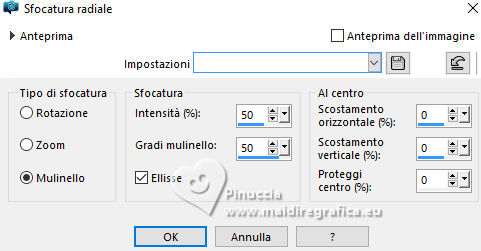 Selezione>Innalza selezione a livello. Selezione>Deseleziona. 5. Imposta il colore di primo piano con il colore bianco. Attiva il livello centrale. Livelli>Nuovo livello raster. Riempi il livello con il colore bianco.Livelli>Nuovo livello maschera>Da immagine Apri il menu sotto la finestra di origine e vedrai la lista dei files aperti. Seleziona la maschera LA_mask Zodiac.1 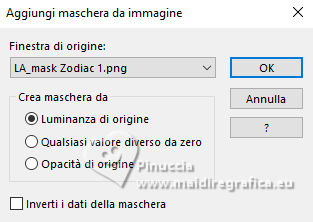 Livelli>Unisci>Unisci gruppo. 6. Attiva il livello superiore. Imposta nuovamente il colore di primo piano con il colore 1. Livelli>Nuovo livello raster. Riempi il livello con il colore di primo piano.Livelli>Nuovo livello maschera>Da immagine Apri il menu sotto la finestra di origine e seleziona la maschera LA_mask_Zodiac2 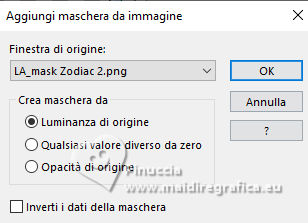 Livelli>Unisci>Unisci gruppo. Cambia la modalità di miscelatura di questo livello in Luce diffusa. Livelli>Duplica. Cambia la modalità di miscelatura di questo livello in Rafforza, o secondo i tuoi colori, perchè il risultato cambierà in base al colore scelto. (Se l'effetto dovesse risultato troppo intenso, puoi ridurre leggeremente l'opacità). L'intensità dovrebbe essere pressappoco questa 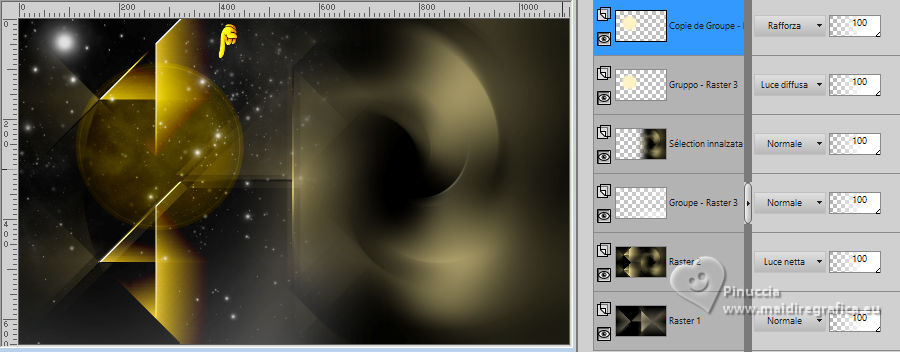 Modifica>Copia Speciale>Copia Unione. Modifica>Incolla come nuova immagine, e minimizza l'immagine per il momento. 7. Torna al tuo lavoro. Imposta il colore di primo piano con il colore bianco. Livelli>Nuovo livello raster. Riempi il livello con il colore di primo piano.Livelli>Nuovo livello maschera>Da immagine Apri il menu sotto la finestra di origine e seleziona la maschera LA_mask_Zodiac3 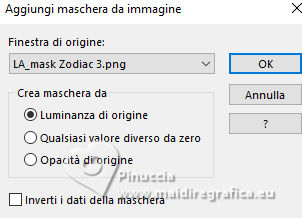 Livelli>Unisci>Unisci gruppo. Effetti>Effetti 3D>Sfalsa ombra, colore bianco, ombra su nuovo livello selezionato. 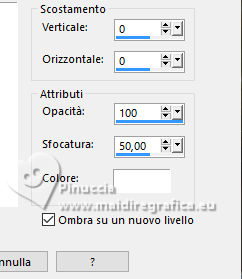 Rimani sul livello dell'ombra e cambia la modalità di miscelatura di questo livello in Filtra. Attiva il livello superiore, e cambia la modalità di miscelatura di questo livello in Sovrapponi. 8. Imposta il colore di primo piano con il colore 3. 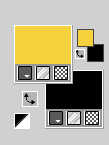 Livelli>Nuovo livello raster. Riempi il livello con il colore di primo piano.Livelli>Nuovo livello maschera>Da immagine Apri il menu sotto la finestra di origine e seleziona la maschera NarahsMasks_1774 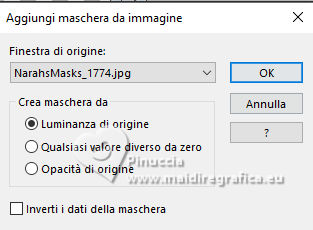 Livelli>Unisci>Unisci gruppo. Cambia la modalità di miscelatura in Colore; se non riesci a vedere il colore, prova a selezionare una modalità di miscelatura differente. Ecco un'immagine di esempio. 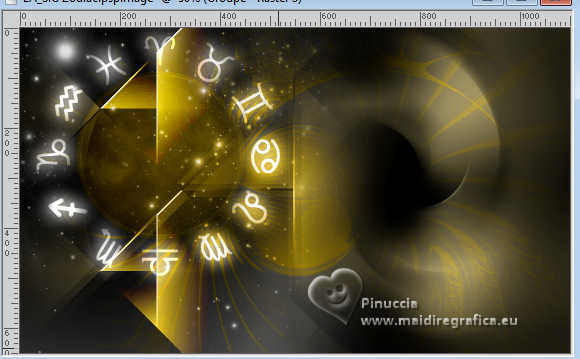 9. Apri LA_Deco  Modifica>Copia. Torna al tuo lavoro e vai a Modifica>Incolla come nuovo livello. Scegli e apri uno dei 3 tubes LA_Sonnensystem..., per l'esempio 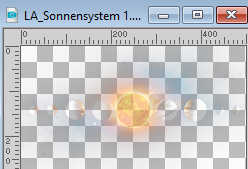 Modifica>Copia. Torna al tuo lavoro e vai a Modifica>Incolla come nuovo livello. Tasto K per attivare lo strumento Puntatore  Posizione X: 558,00 - Posizione Y: 54,00. 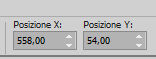 Tasto M per deselezionare lo strumento. 10. Attiva l'immagine che hai minimizzato al punto 6. Su questa immagine: Effetti>Plugins>Simple - 4 Way Average 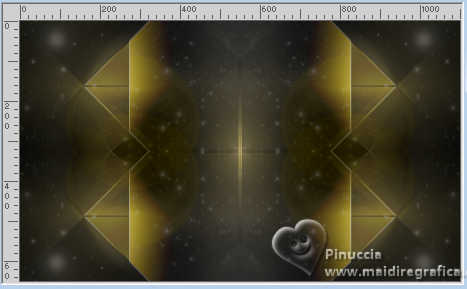 Immagine>Ruota a destra. Modifica>Copia. Torna al tuo lavoro principale e vai a Modifica>Incolla come nuovo livello. Tasto K per attivare lo strumento Puntatore Posizione X: .44,00 - Posizione Y: -262,00. 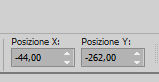 Tasto M per deselezionare lo strumento. Selezione>Carica/Salva selezione>Carica selezione da canale alfa. Apri il menu delle selezioni e carica la selezione Auswahl #2 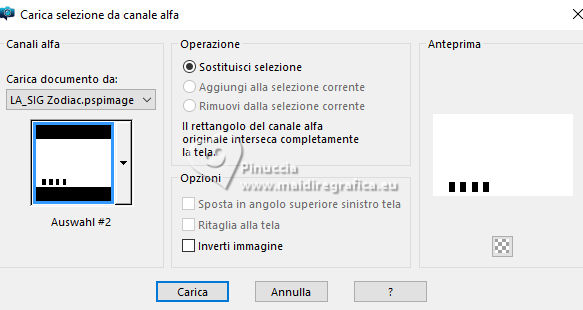 Premi sulla tastiera il tasto CANC  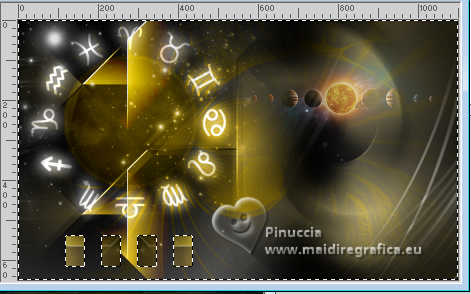 Selezione>Carica/Salva selezione>Carica selezione da canale alfa. Apri il menu delle selezioni e carica la selezione Auswahl #5 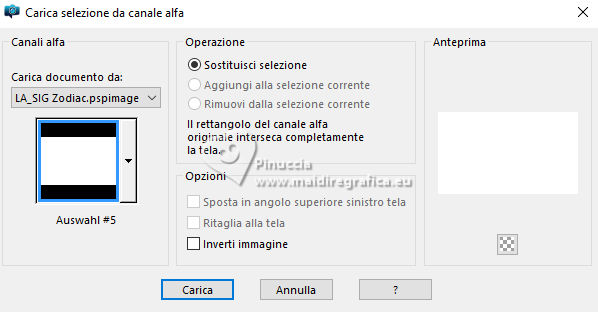 Immagine>Ritaglia la selezione. Effetti>Plugins>Alien Skin Eye Candy 5 Impact - Glass Preset LA_Glass 19 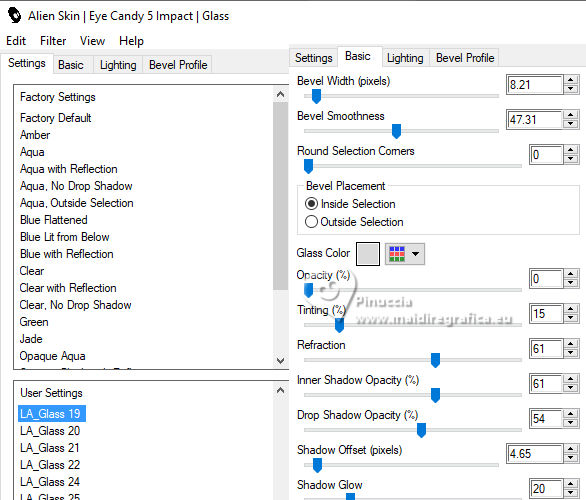 Effetti>Effetti 3D>Sfalsa ombra, colore nero, ombra su nuovo livello non selezionato 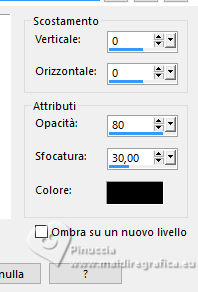 11. Dalla cartella del tuo segno, copia/incolla come nuovo livello i 3 sfondi LA_Ausgleichsstein  posizionandoli tra gli elementi in vetro creati in precedenza. L'ordine è a tua discrezione; il mio è così  Assicurati di essere posizionato sul livello superiore. Livelli>Unisci>Unisci giù - 2 volte. Selezione>Carica/Salva selezione>Carica selezione da canale alfa. Apri il menu delle selezioni e carica la selezione Auswahl #3  Premi sulla tastiera il tasto CANC. Selezione>Deseleziona. Effetti>Plugins>Alien Skin Eye Candy 5 Impact - Glass Preset LA_Glass 31  Effetti>Effetti 3D>Sfalsa ombra, colore 3 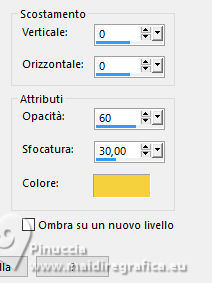 12. Imposta il colore di primo piano con il colore 2. 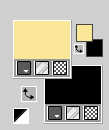 Livelli>Nuovo livello raster. Selezione>Carica/Salva selezione>Carica selezione da canale alfa. Apri il menu delle selezioni e carica la selezione Auswahl #4 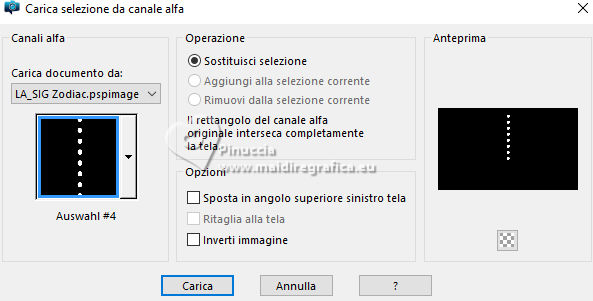 Riempi la selezione con il colore di primo piano.Effetti>Plugins>Alien Skin Eye Candy 5 Impact - Glass Preset LA_Glass 29 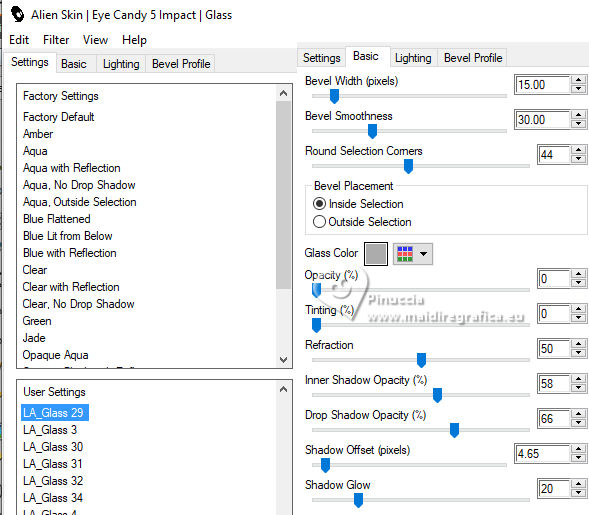 Livelli>Nuovo livello raster. Selezione>Carica/Salva selezione>Carica selezione da canale alfa. Apri il menu delle selezioni e carica la selezione Auswahl #6 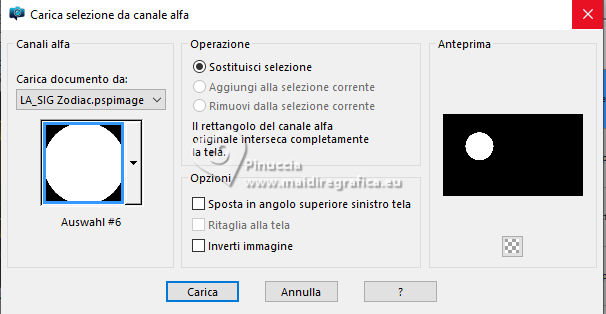 Scegli e apri uno dei tube LA_Element..., per me 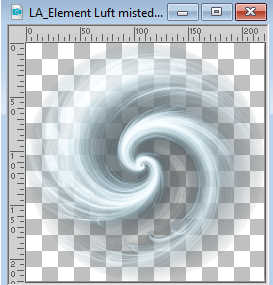 Modifica>Copia. Torna al tuo lavoro e vai a Modifica>Incolla nella selezione. Selezione>Deseleziona. Effetti>Effetti 3D>Sfalsa ombra, colore nero. 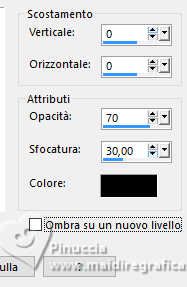 13. Apri il tube principale (dimensioni ca 568 pixels di altezza). Modifica>Copia. Torna al tuo lavoro e vai a Modifica>Incolla come nuovo livello. Regola>Messa a fuoco>Metti a fuoco. Sposta  il tube a destra. Effetti>Effetti 3D>Sfalsa ombra, colore nero. 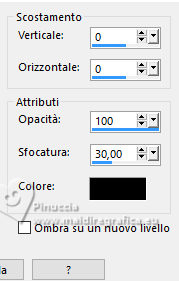 14. Imposta il colore di sfondo con il colore bianco. Attiva lo strumento Testo  Seleziona il font Party - nel materiale - e imposta la dimensione a 18 punti, e scrivi il nome del tuo segno zodiacale. Livelli>Converti in Livello raster. Oggetti>Allinea>Centra orizzontalmente nella tela. (attenzione, questo comando è funzionale, serve per allineare i due testi; se lavori con una versione precedente o semplicemente perchè lo preferisci, puoi lasciare il testo dove sta). Riduci la dimensione a circa 9 punti. Scrivi la data del segno zodiacale (puoi trovarla nel file di testo "Sternzeichen Text und Datum") Di nuovo Livelli>Converti in livello raster. Sposta il testo sotto il nome del segno zodiacale. Livelli>Unisci>Unisci giù. Posiziona il testo sopra il personaggio, più o meno al centro.  Effetti>Effetti 3D>Sfalsa ombra, colore nero.  15. Scegli e apri una delle catenine con le pietre portafortuna, per me  scegli la versione oro o argento, rendi visibile il livello della catenina scelta e nascondi l'altra. Modifica>Copia Speciale>Copia Unione. Torna al tuo lavoro e vai a Modifica>Incolla come nuovo livello. Effetti>Effetti 3D>Sfalsa ombra, colore nero.  Sposta l'immagine nell'angolo in alto a destra,facendo attenzione che la catenina non si sovrapponga al personaggio  Apri LA_Symbol  Modifica>Copia. Torna al tuo lavoro e vai a Modifica>Incolla come nuovo livello. Effetti>Effetti 3D>Sfalsa ombra, con i settaggi precedenti. Sposta il tube a tuo piacimento.Per l'esempio  16. Immagine>Aggiungi bordatura, 1 pixel, simmetriche, colore nero. Immagine>Aggiungi bordatura, 5 pixels, simmetriche, colore 1. Immagine>Aggiungi bordatura, 1 pixel, simmetriche, colore nero. Immagine>Aggiungi bordatura, 30 pixels, simmetriche, colore bianco. Attiva lo strumento Bacchetta magica  , sfumatura e tolleranza 0, e clicca nell'ultimo bordo per selezionarlo. Effetti>Plugins>Simple - Quick Tile.  Regola>Sfocatura>Sfocatura gaussiana - raggio 30  Effetti>Plugins>Cybia - Screenworks  Selezione>Inverti. Effetti>Effetti 3D>Sfalsa ombra, colore nero. Selezione>Deseleziona. 17. Apri LA_Frame Deco 1  Modifica>Copia. Torna al tuo lavoro e vai a Modifica>Incolla come nuovo livello. Apri LA_Frame Deco 2  Modifica>Copia. Torna al tuo lavoro e vai a Modifica>Incolla come nuovo livello. Immagine>Aggiungi bordatura, 1 pixel, simmetriche, colore nero. Firma il tuo lavoro. Livelli>Unisci>Unisci tutto e salva in formato jpg. Versione con il segno dell'Acquario 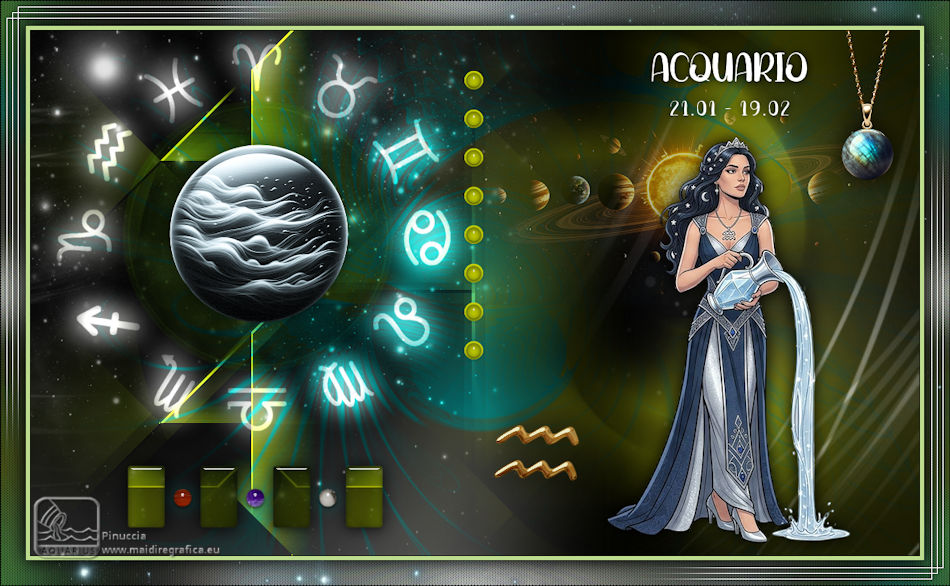  Se hai problemi o dubbi, o trovi un link non funzionante, o anche soltanto per un saluto, scrivimi. 27 Ottobre 2026 |