|
ZODIAC 2.0


Merci beaucoup Bigi pour la permission à traduire tes tutoriels.
Le copyright de ce tutoriel est de LagunaAzul.
Le tutoriel a été réalisé avec PSPX9 et traduit avec PSPX9 et PSP2020, mais il peut également être exécuté avec les autres versions.
Suivant la version utilisée, vous pouvez obtenir des résultats différents.
Depuis la version X4, la fonction Image>Miroir a été remplacée par Image>Renverser horizontalement,
et Image>Renverser avec Image>Renverser verticalement.
Dans les versions X5 et X6, les fonctions ont été améliorées par la mise à disposition du menu Objets.
Dans la nouvelle version X7 nous avons à nouveau Miroir/Renverser, mais avec nouvelles différences.
Voir les détails à ce sujet ici
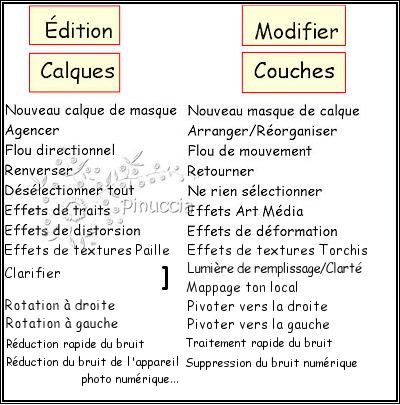
Certaines dénominations ont changées entre les versions de PSP.
Les plus frequentes dénominations utilisées:
 La traduction en italien ici
 vos versions ici
Nécessaire pour réaliser ce tutoriel:
Un tube à choix
Le reste du matériel 
Le matériel est de Laguna Azul.
(les liens des sites des tubeuses ici)
Modules Externes
in caso di dubbi, ricorda di consultare la mia sezione filtri qui
Filters Unlimited 2.0 qui
&<Bkg Kaleidoscope> - Kaleidoscope 5, @Mirrored &Scaled, @BlueBerry Pie, Cake Mix (da importare in Unlimited) ici
Simple - Pizza Slice Mirror, 4 Way Average, Quick Tile ici
RCS Filter Pak 1.0 - RCS TripleExposure, Coppentooling Simulator ici
Cybia - Screenworks ici
Filtres Simple, RCS Filter Pak e Cybia peuvent être utilisés seuls ou importés dans Unlimited.
voir comment le faire ici).
Si un filtre est fourni avec cette icône,  on est obligé à l'importer dans Unlimited
N'hésitez pas à changer le mode mélange des calques et leur opacité selon les couleurs utilisées.
Dans les plus récentes versions de PSP, vous ne trouvez pas le dégradé d'avant plan/arrière plan ou Corel_06_029.
Vous pouvez utiliser le dégradés des versions antérieures.
Ici le dossier Dégradés de CorelX.
Placer les presets  dans le dossier du filtre Alien Skin Eye Candy 5 Impact>Settings>Glass.
En cliquant sur le preset une ou deux fois (selon vos règlages) automatiquement il se placera directement dans le dossier Settings de Alien Skin Eye Candy.
pourquoi un ou deux clic voir ici
Ouvrir les masques dans PSP et les minimiser avec le reste du matériel.
Choisir le dossier correspondant au signe du zodiaque que vous voulez réaliser.
De ce dossier, ouvrir le fichier LA_Aura Farben
et placez-le dans le coin supérieur droit de votre PSP.
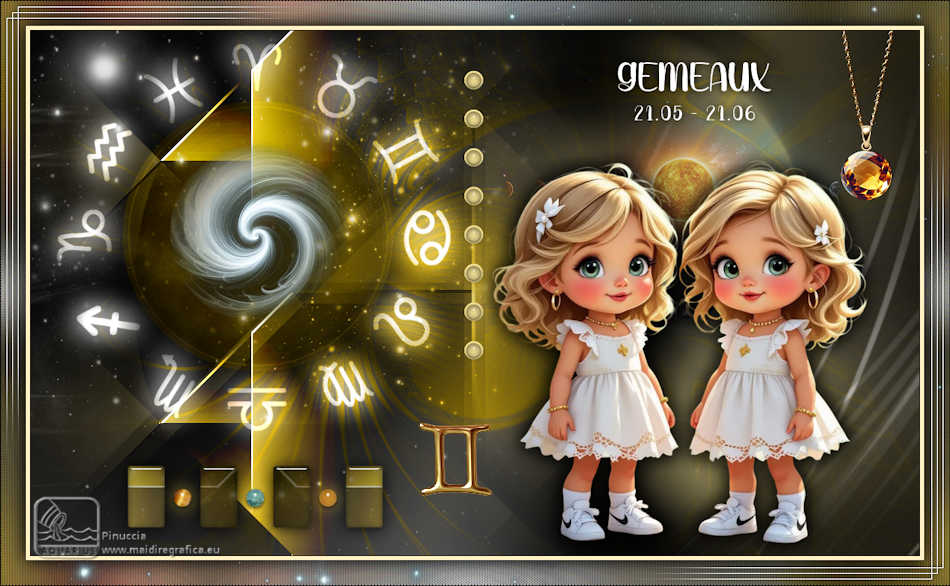
Nous travaillons avec le Gemeux
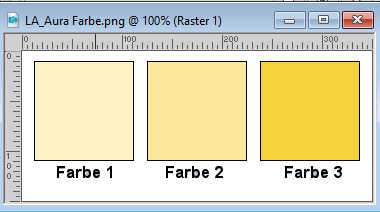
Placer en avant plan la couleur 1,
et en arrière plan la couleur noire.
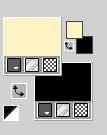
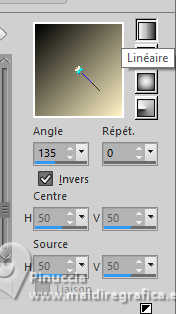
Préparer en avant plan un dégradé de premier plan/arrière plan, style Linéaire.
Ouvrir le fichier LA_SIG_Zodiac
Cette image, qui sera la base de votre travail, n'est pas vide,
mais contient les sélections enregistrées sur le canal alpha.
Remplir  l'image transparente du dégradé.
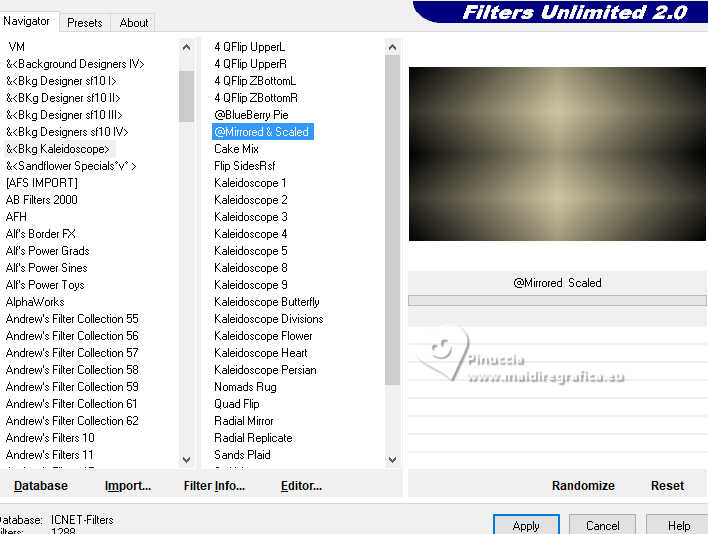
Effets>Modules Externes>Filters Unlimited 2.0 - &<Bkg Kaleidoscope> - Kaleidoscope 5, par défaut.
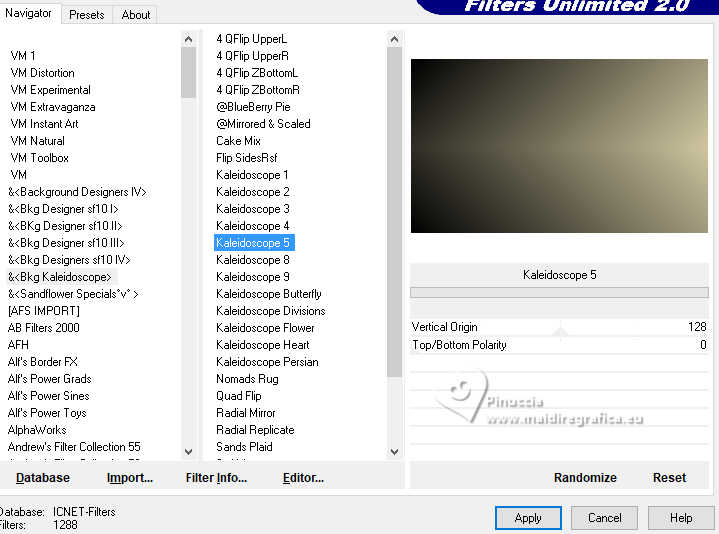
Effets>Modules Externes>Filters Unlimited 2.0 - &<Bkg Kaleidoscope> - @Mirrored & Scaled.
Effets>Modules Externes>Simple - Pizza Slice Mirror
Édition>Répéter Pizza Slice Mirror
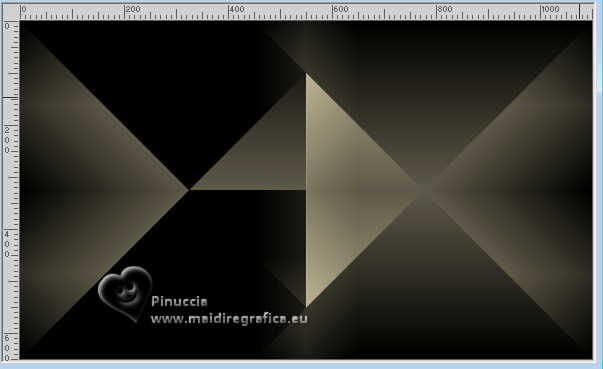
Cet effet travaille sans fenêtre; résultat:
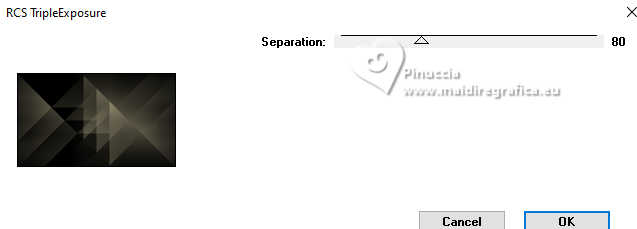
3. Effets>Modules Externes>RCS Filter Pak 1.0 - RCS TripleExposure.
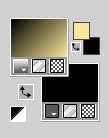
4. Placer en avant plan la couleur 2, et garder le dégradé linéaire.
Calques>Nouveau calque raster.
Remplir le calque avec le nouveau dégradé.
Effets>Modules Externes>Filters Unlimited 2.0 - &<Bkg Kaleidoscope> - @Mirrored & Scaled.
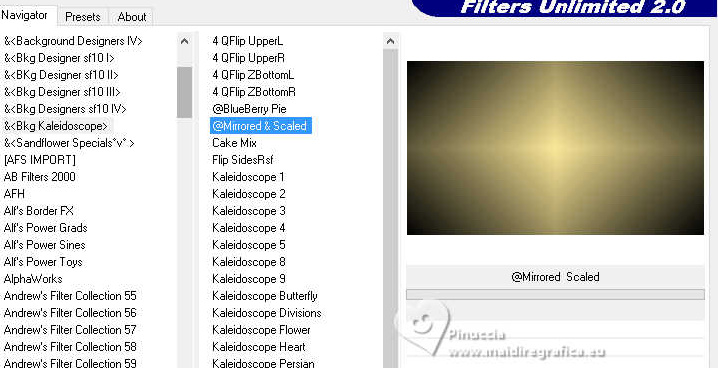
Effets>Modules Externes>Filters Unlimited 2.0 - &<Bkg Kaleidoscope> - @BlueBerry Pie.
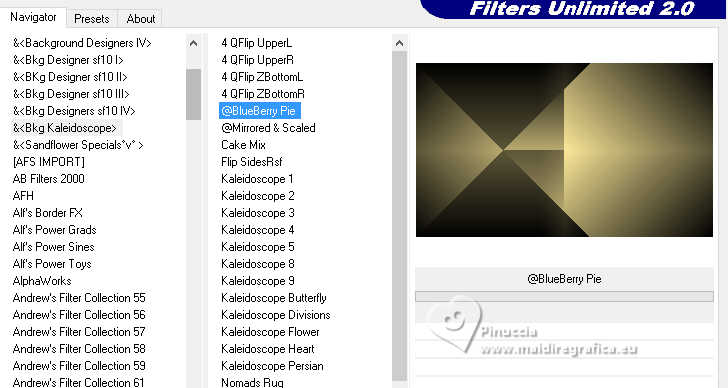
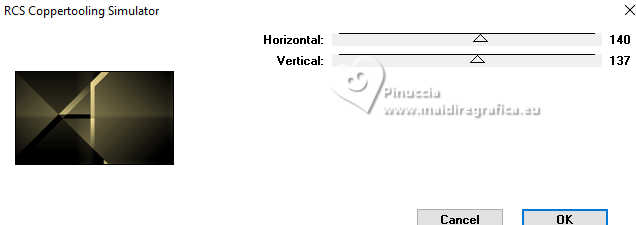
Effets>Modules Externes>RCS Filter Pak 1.0 - Coppertooling Simulator, par défaut.
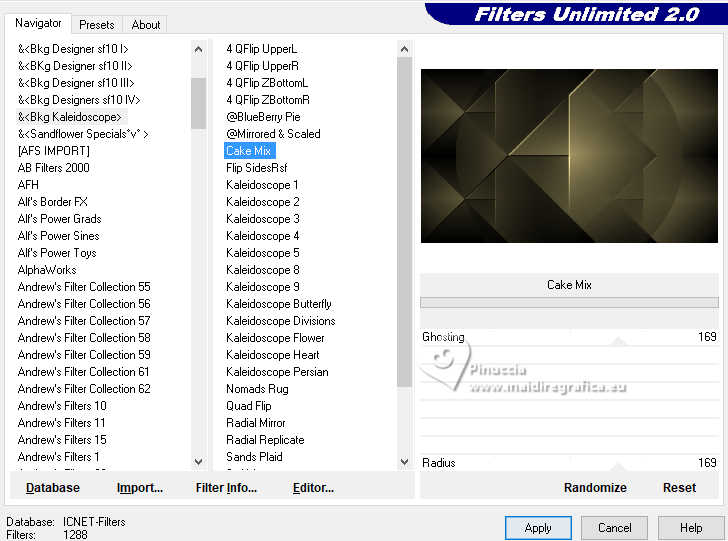
Effets>Modules Externes>Filters Unlimited 2.0 - &<Bkg Kaleidoscope> - Cake Mix, par défaut.
Placer le calque en mode Lumière dure.
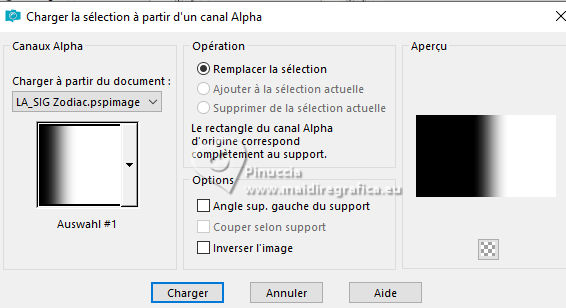
Sélections>Charger/Enregistrer une sélection>Charger à partir d'un canal alpha.
La sélection Auswahl #1 est déjà disponible.
On doit seulement cliquer sur Charger.
Réglage>Flou>Flou radial.
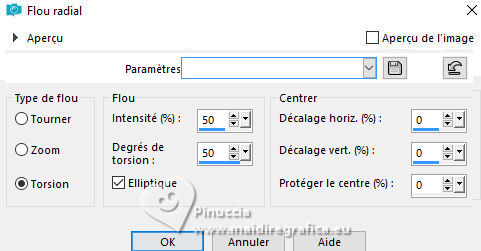
Sélections>Transformer la sélection en calque.
Sélections>Désélectionner tout.
5. Placer en avant plan la couleur blanche.
Vous positionner sur le calque central.
Calques>Nouveau calque raster.
Remplir le calque avec la couleur blanche.
Calques>Nouveau calque de masque>A partir d'une image.
Ouvrir le menu deroulant sous la fenêtre d'origine et vous verrez la liste des images ouvertes.
Sélectionner le masque LA_mask Zodiac.1
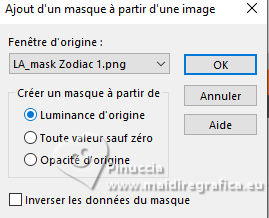
Calques>Fusionner>Fusionner le groupe.
6. Vous positionner sur le calque du haut de la pile.
Placer à nouveau la couleur 1 en avant plan.
Calques>Nouveau calque raster.
Remplir le calque avec la couleur d'avant plan.
Calques>Nouveau calque de masque>A partir d'une image.
Ouvrir le menu deroulant sous la fenêtre d'origine
et sélectionner le masque LA_mask_Zodiac2
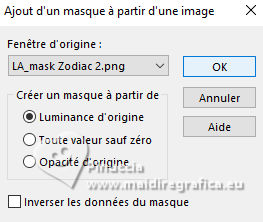
Calques>Fusionner>Fusionner le groupe.
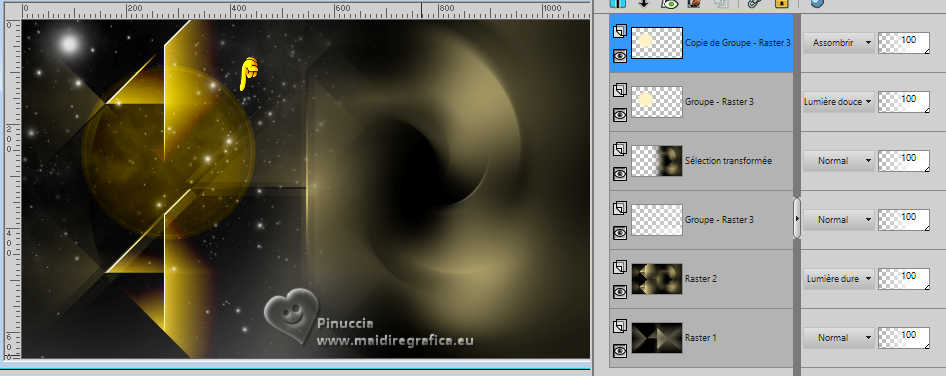
Placer le calque en mode Lumière douce.
Calques>Dupliquer.
Placer ce calque en mode Assombrir, ou selon vos couleurs
ou un autre mode selon votre préférence, car le rendu variera en fonction de la couleur choisie.
(Si l'effet est trop intense, vous pouvez réduire légèrement l'opacité.)
L'intensité devrait &ecitc;tre à peu près équivalente à celle-ci.
Édition>Copie Spéciale>Copier avec fusion.
Édition>Coller comme nouvelle image, et minimiser cette image pour le moment.
7. Revenir sur votre travail.
Placer en avant plan la couleur blanche.
Calques>Nouveau calque raster.
Remplir le calque avec la couleur d'avant plan.
Calques>Nouveau calque de masque>A partir d'une image.
Ouvrir le menu deroulant sous la fenêtre d'origine
et sélectionner le masque LA_mask_Zodiac3
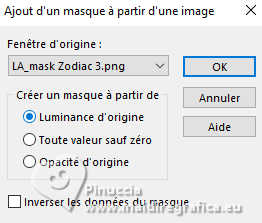
Calques>Fusionner>Fusionner le groupe.
Effets>Effets 3D>Ombre portée, couleur blanche, ombre sur le nouveau calque coché.
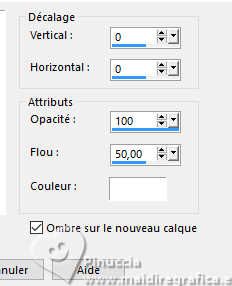
Rester sur le calque dell'ombre, et place le mode mélange en Écran.
Vous positionner sur le calque du haut et le placer en mode Recouvrement.
8. Placer en avant plan la couleur 3.
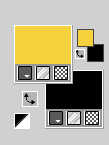
Calques>Nouveau calque raster.
Remplir le calque avec la couleur d'avant plan.
Calques>Nouveau calque de masque>A partir d'une image.
Ouvrir le menu deroulant sous la fenêtre d'origine
et sélectionner le masque NarahsMasks_1774
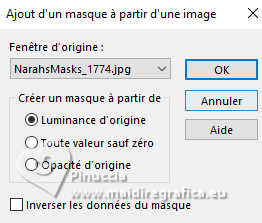
Calques>Fusionner>Fusionner le groupe.
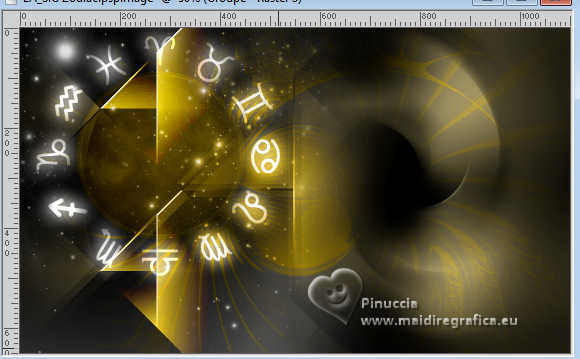
Placer le calque en mode Couleur; si la couleur n'apparaît pas, essayez un autre mode mélange.
Voici un exemple en image.
9. Ouvrir LA_Deco 
Édition>Copier.
Revenir sur votre travail et Édition>Coller comme nouveau calque.
Choisir et ouvrir un des 3 tubes LA_Sonnensystem..., pour moi 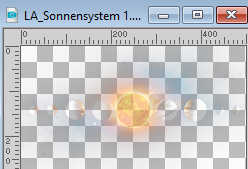
Édition>Copier.
Revenir sur votre travail et Édition>Coller comme nouveau calque.
Touche K pour activer l'outil Sélecteur 
Position horiz.: 558,00 - Position vert.: 54,00.
Touche M pour désélectionner l'outil.
10. Activer l'image minimisée à l'étape 6. Sur cette image:
Effets>Modules Externes>Simple - 4 Way Average
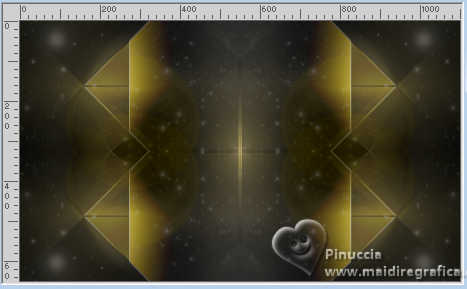
Image>Pivoter vers la droite.
Édition>Copier.
Revenir sur votre travail principal et Édition>Coller comme nouveau calque.
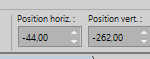
Touche K pour activer l'outil Sélecteur
Position horiz.: .44,00 - Position vert.: -262,00.
Touche M pour désélectionner l'outil.
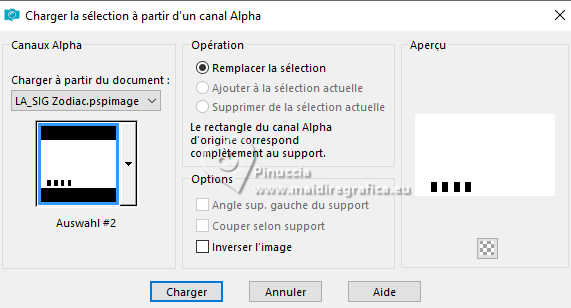
Sélections>Charger/Enregistrer une sélection>Charger à partir d'un canal alpha.
Ouvrir le menu des sélections et charger la sélection Auswahl #2
Presser CANC sur le clavier 
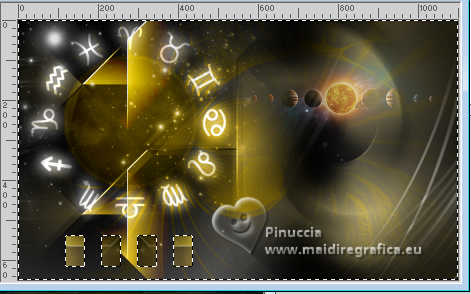
Sélections>Charger/Enregistrer une sélection>Charger à partir d'un canal alpha.
Ouvrir le menu des sélections et charger la sélection Auswahl #5
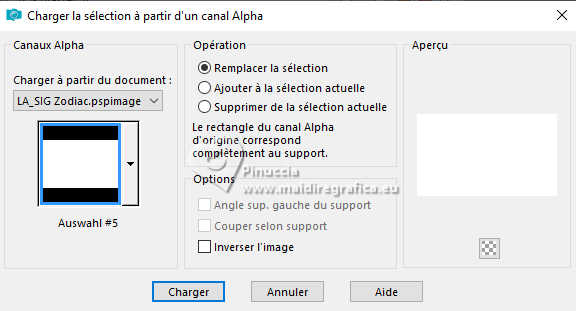
Image>Recadrer sur la sélection.
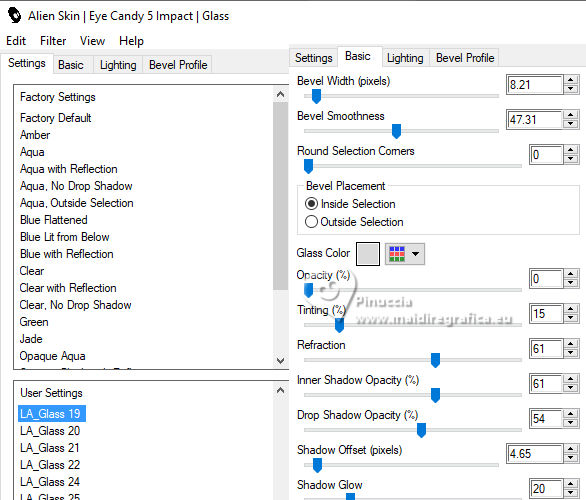
Effets>Modules Externes>Alien Skin Eye Candy 5 Impact - Glass
Preset LA_Glass 19
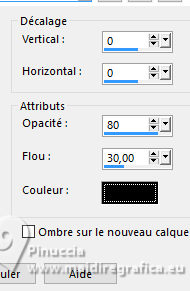
Effets>Effets 3D>Ombre portée, couleur noire, ombre sur le nouveau calque décoché.
11. Du dossier de ton signe,
copier/coller comme nouveau calque les 3 arrière-plans LA_Ausgleichsstein
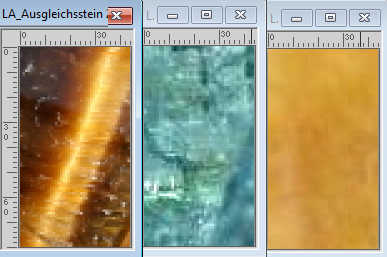
et placer-les entre les éléments en verre créés précédemment.
L'ordre est laissé à votre appréciation; voici le mien
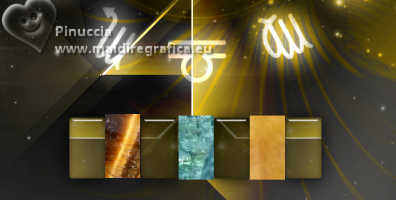
Assurez-vous d'être sur le calque du haut de la pile.
calques>Fusionner>Fusionner le calque de dessous - 2 fois.
Sélections>Charger/Enregistrer une sélection>Charger à partir d'un canal alpha.
Ouvrir le menu des sélections et charger la sélection Auswahl #3
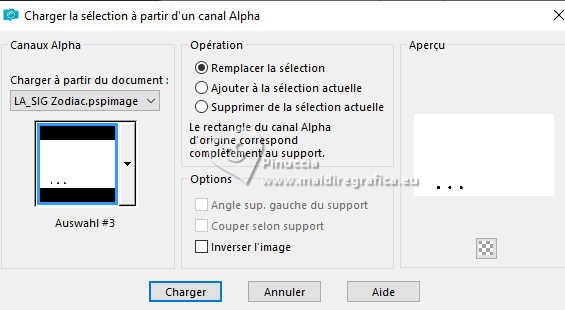
Presser CANC sur le clavier.
Sélections>Désélectionner tout.
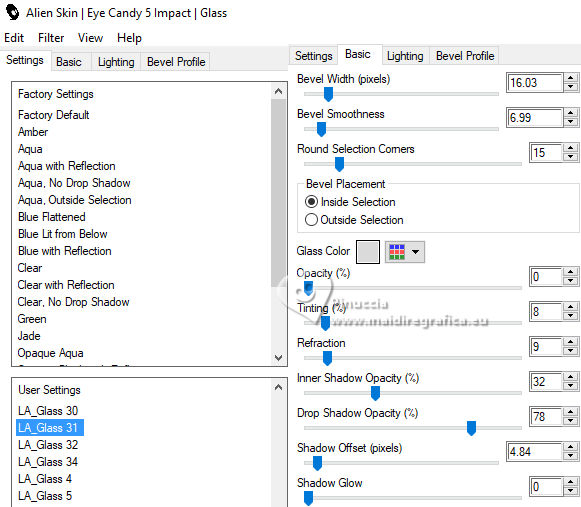
Effets>Modules Externes>Alien Skin Eye Candy 5 Impact - Glass
Preset LA_Glass 31
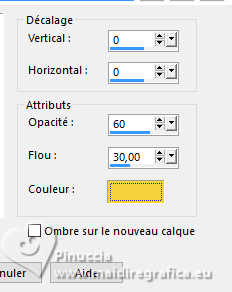
Effets>Effets 3D>Ombre portée, couleur 3
12. Placer en avant plan la couleur 2.
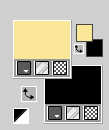
Calques>Nouveau calque raster.
Sélections>Charger/Enregistrer une sélection>Charger à partir d'un canal alpha.
Ouvrir le menu des sélections et charger la sélection Auswahl #4
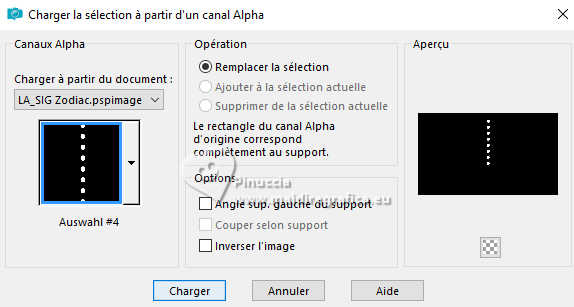
Remplir la sélection avec la couleur d'avant plan.
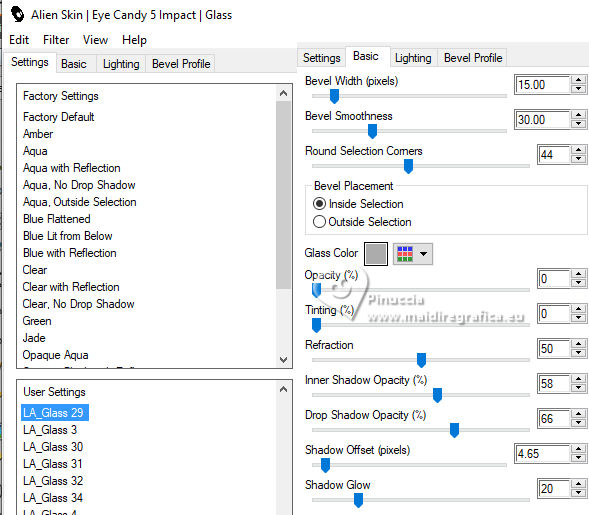
Effets>Modules Externes>Alien Skin Eye Candy 5 Impact - Glass
Preset LA_Glass 29
Calques>Nouveau calque raster.
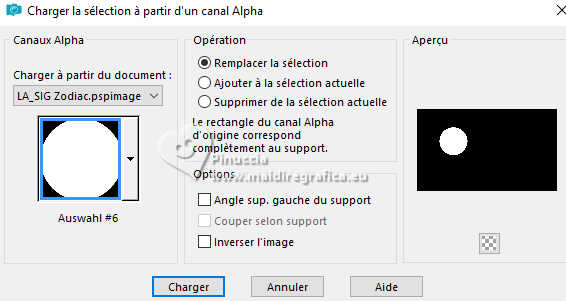
Sélections>Charger/Enregistrer une sélection>Charger à partir d'un canal alpha.
Ouvrir le menu des sélections et charger la sélection Auswahl #6
Choisir et ouvrir un des tubes LA_Element..., per me 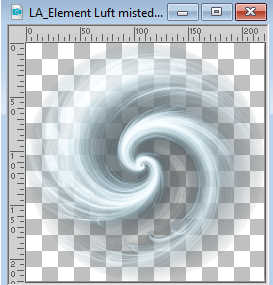
Édition>Copier.
Revenir sur votre travail et Édition>Coller dans la sélection.
Sélections>Désélectionner tout.
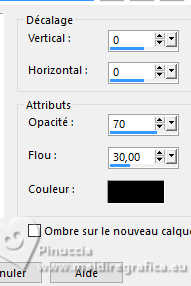
Effets>Effets 3D>Ombre portée, couleur noire.
13. Ouvrir le tube principal (ca 568 pixels de hauteur).
Édition>Copier.
Revenir sur votre travail et Édition>Coller comme nouveau calque.
Réglage>Netteté>Netteté.
Déplacer  le tube à droite.
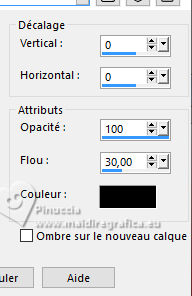
Effets>Effets 3D>Ombre portée, couleur noire.
14. Placer en arrière plan la couleur blanche.
Activer l'outil Texte 
Sélectionner la police Party (dans le matériel), taille 18 points,
et écrire le nom de votre signe.
Calques>Convertir en calque raster.
Objets>Aligner>Verticalement sur le support
(attention, cette commande est fonctionnelle; elle sert à aligner les deux textes;
si vous utilisez une version antérieure, ou seulement si vous le préférez,
vous pouvez simplement laisser le texte là où il se trouve).
Réduire la taille environ à 9 points.
Écrire les dates de votre signe (vous pouvez les trouver dans le file text "Sternzeichen Text und Datum")
À nouveau Calques>Convertir en calque raster.
Déplacer ce texte sous du nom du signe.
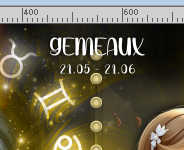
Calques>Fusionner>Fusionner le calque de dessous.
Positionner le texte sur le personnage, a peu près au centre
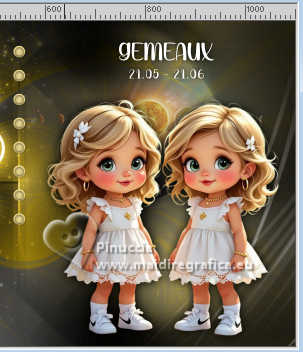
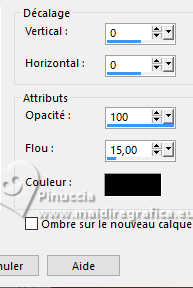
Effets>Effets 3D>Ombre portée, colore nero.
15. Choisir et ouvrir une des chaînettes ornées de pierres porte-bonheur, pour moi 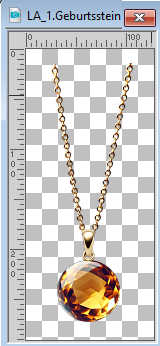
choisir la version en or ou en argent.
Affichez le calque de la chaînette choisie et fermer le calque de l'autre,
Calques>Copie spéciale>Copier avec fusion.
Revenir sur votre travail et Édition>Coller comme nouveau calque.
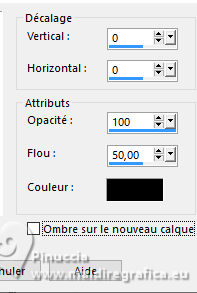
Effets>Effets 3D>Ombre portée, couleur noire.
Déplacer l'image dans le coin en haut à droite,
en veillant à ce que la chaînette ne recouvre pas le personnage.
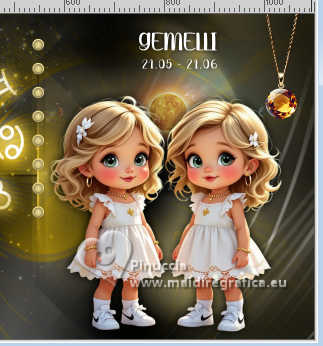
Ouvrir LA_Symbol 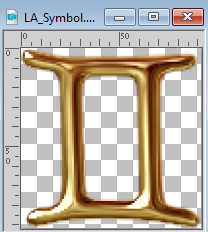
Édition>Copier.
Revenir sur votre travail et Édition>Coller comme nouveau calque.
Effets>Effets 3D>Ombre portée, comme précédemment.
Déplacer le tube à votre goût.
Pour moi

16. Image>Ajouter des bordures, 1 pixel, symétrique, couleur noire.
Image>Ajouter des bordures, 5 pixels, symétrique, couleur 1.
Image>Ajouter des bordures, 1 pixel, symétrique, couleur noire.
Image>Ajouter des bordures, 30 pixels, symétrique, couleur blanche.
Activer l'outil Baguette magique  , tolérance et progressivité 0,
et cliquer dans le dernier bord pour le sélectionner.
Effets>Modules Externes>Simple - Quick Tile.
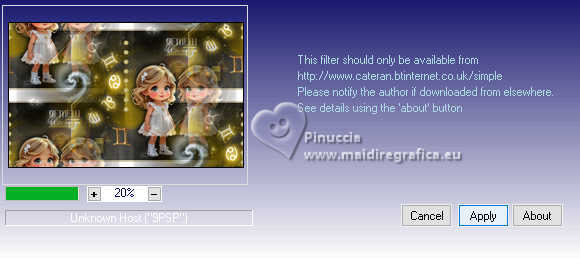
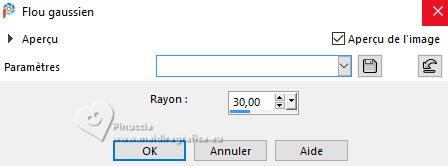
Réglage>Flou>Flou gaussien - rayon 30.
Effets>Modules Externes>Cybia - Screenworks
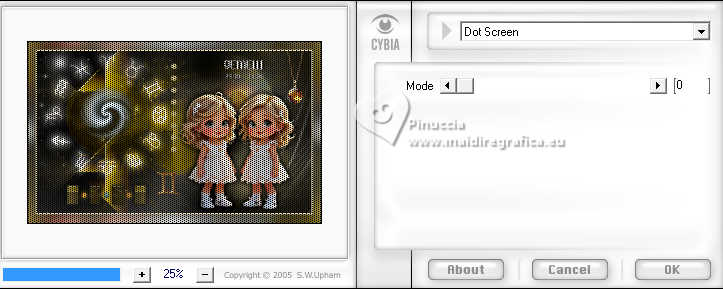
Sélections>Inverser.
Effets>Effets 3D>Ombre portée, couleur noire.
Sélections>Désélectionner tout.
17. Ouvrir LA_Frame Deco 1 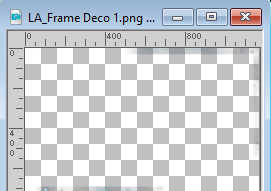
Édition>Copier.
Revenir sur votre travail et Édition>Coller comme nouveau calque.
Ouvrir LA_Frame Deco 2 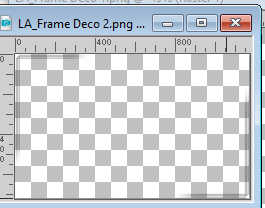
Édition>Copier.
Revenir sur votre travail et Édition>Coller comme nouveau calque.
Image>Ajouter des bordures, 1 pixel, symétrique, couleur noire.
Signer votre travail sur un nouveau calque.
Calques>Fusionner>Tous et enregistrer en jpg.
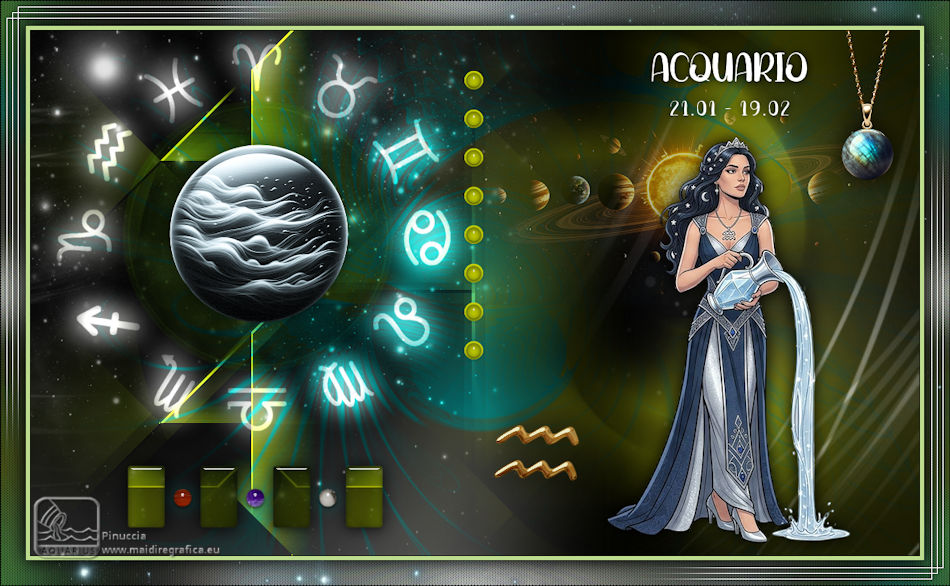
Si vous avez des problèmes, ou des doutes, ou vous trouvez un link modifié, ou seulement pour me dire que ce tutoriel vous a plu, vous pouvez m'écrire.
27 Octobre 2026

|