|
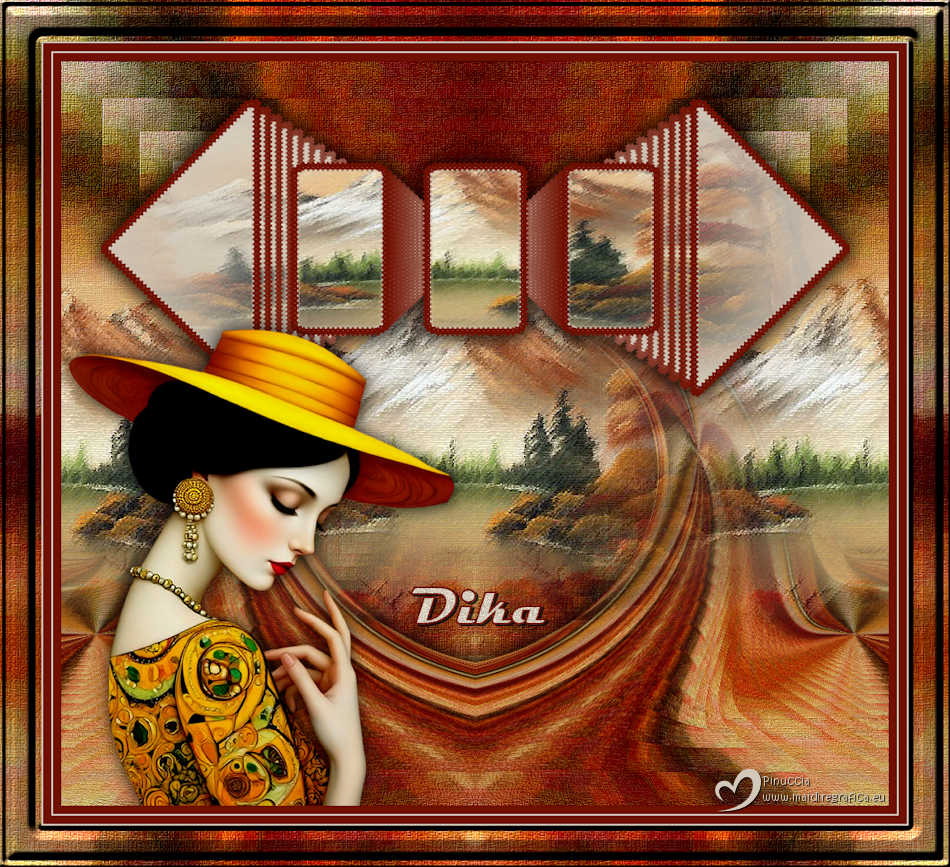
DIKA
Merci beaucoup LuzCristina de m'avoir invité à traduire tes tutoriels en français.
Le tutoriel a été créé avec PSP9 et traduit avec PSPX9 et PSP2020, mais il peut également être exécuté avec les autres versions. Suivant la version utilisée, vous pouvez obtenir des résultats différents. Depuis la version X4, la fonction Image>Miroir a été remplacée par Image>Renverser horizontalement, et Image>Renverser avec Image>Renverser verticalement. Dans les versions X5 et X6, les fonctions ont été améliorées par la mise à disposition du menu Objets. Avec la nouvelle version X7, nous avons à nouveau Miroir/Retourner, mais avec nouvelles différences. Consulter, si vouz voulez, mes notes ici Certaines dénominations ont changées entre les versions de PSP. Les plus frequentes dénominations utilisées:   Traduction anglaise ici Traduction anglaise ici Vos versions ici Vos versions ici Nécessaire:  (ici les liens vers les sites des créateurs de tubes)  consulter, si nécessaire, ma section de filtre ici Blur - Radial Blur ici Mura's Meister - Copies, Perspective Tiling ici Virtual Painter - Virtual Painter 4 ici FM Tile Tools - Blend Emboss ici N'hésitez pas à changer le mode mélange des calques et leur opacité selon les couleurs utilisées. Dans les plus récentes versions de PSP, vous ne trouvez pas le dégradé d'avant plan/arrière plan ou Corel_06_029. Vous pouvez utiliser le dégradés des versions antérieures. Ici le dossier Dégradés de CorelX.  Placer la forme prédéfinie dans les dossier Formes Prédéfinies 1. Ouvrir une nouvelle image transparente 1000 x 900 pixels. 2. Placer en avant plan la couleur foncée #6f1000 et en arrière plan la couleur claire #d2c9ba 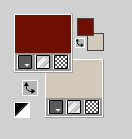 2. Activer l'outil Forme prédefinie  Chercher et sélectionner la forma SK Random 90 avec ces réglages Style de ligne Opposing Arrowheads-Overlap  la ligne était dans les anciennes versions de PSP et on ne trouve pas dans les plus récentes. Je l'ai ajouté dans le matériel, dans le cas où vous ne l'avez pas dans votre PSP (à copier dans le dossier Styles de lignes) Placer la souris à 50x50 pixels et tirer jusqu'à 950 pixels e, sans mouver la souris, tirer vers le bas jusqu'à 400 pixels 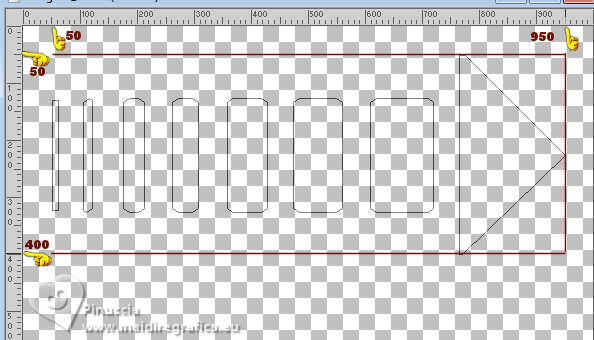 Vous devriez avoir ceci 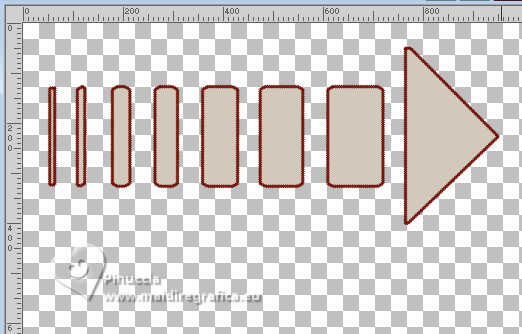 Ci dessus est le résultat avec les anciennes versions de PSP: j'ai utilisé PSP 8 pour tester l'outil, et Luz Cristina a créé le tutoriel avec PSP9. Avec les nouvelles versions - j'ai traduit les tutoriels avec PSPX9 et X2020, le résultat est un peu différente 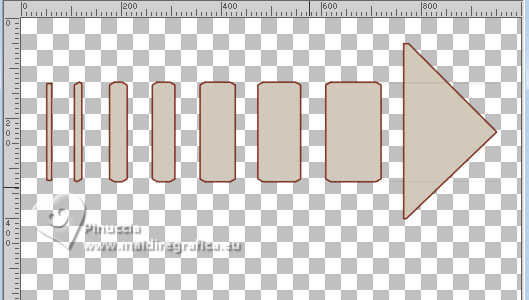 Dans ce cas, si vous voulez, vous pouvez placer la largeur de l'outil Forme prédéfinies à 2 pixels 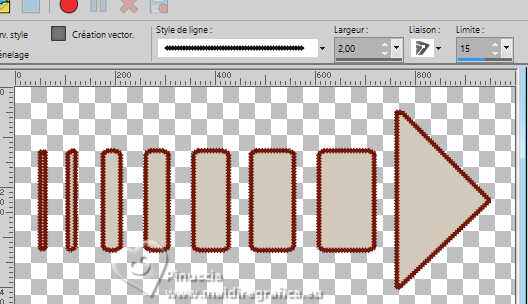 3. Image>Miroir>Miroir horizontal. Effets>Effets de réflexion>Miroir rotatif. 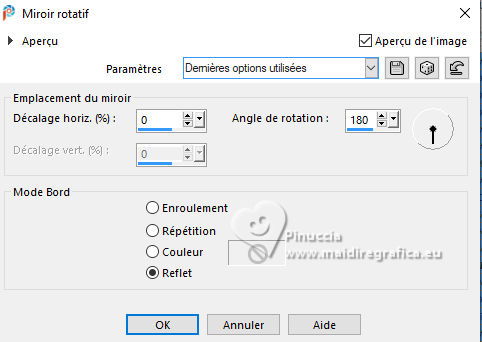 Résultat 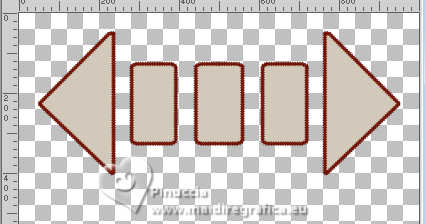 4. Sélections>Sélectionner tout. Sélections>Flottante. Sélections>Modifier>Contracter - 8 pixels. Ouvrir le misted misted-LuzCristina 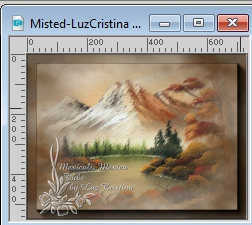 Édition>Copier. Revenir sur votre travail et Édition>Coller dans la sélection. Sélections>Désélectionner tout. 5. Effets>Modules Externes>Mura's Meister - Copies.  6. Effets>Effets 3D>Ombre portée, couleur noire. 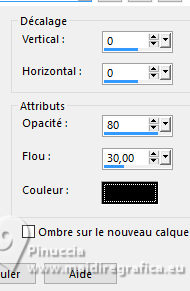 Édition>Répéter Ombre portée. 7. Préparer en avant plan un dégradé de premier plan/arrière plan, style Linéaire. 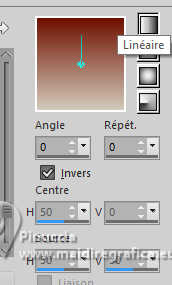 Calques>Nouveau calque raster. Remplir  le calque du dégradé. le calque du dégradé.Calques>Agencer>Déplacer vers le bas. 8. Sélections>Sélectionner tout. Édition>Coller dans la sélection - le misted est encore en mémoire. Sélections>Désélectionner tout. Effets>Effets d'image>Mosaïque sans jointures. 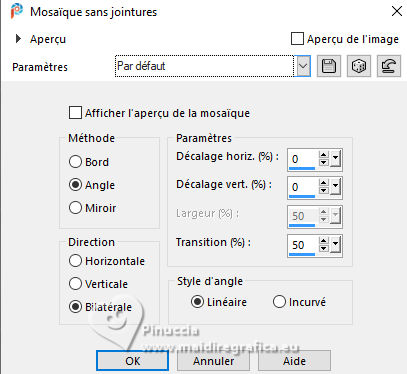 9. Effets>Modules Externes>Blur - Radial Blur si vous utilisez la version française du filtre (le résultat ne change pas): Effets>Modules Externes>Atténuation - Flou Radial 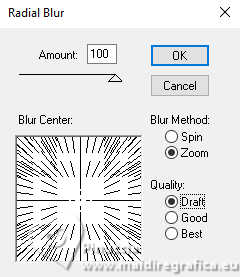  10. Effets>Modules Externes>Virtual Painter 4 - Virtual Painter 4. Filter: Oil painting - Material: Canvas(Fine). 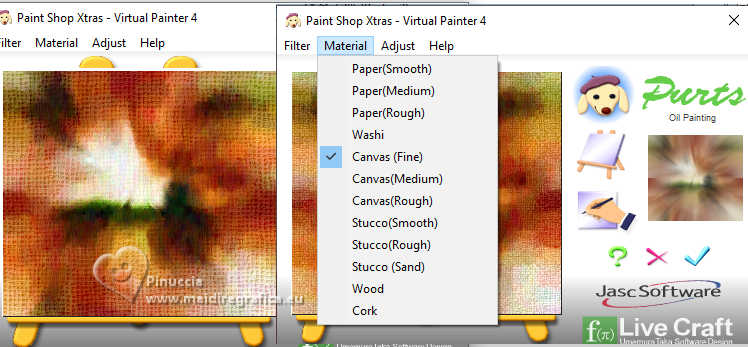 11. Effets>Effets de réflexion>Miroir rotatif. 12. Effets>Effets de réflexion>Résonance. 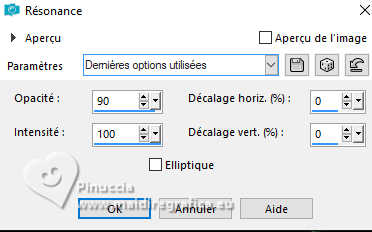 13. Effets>Modules Externes>FM Tile Tools - Blend Emboss. 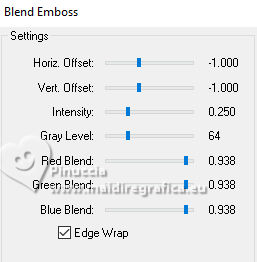 14. Réglage>Luminosité et Contraste>Luminosité et Contraste. 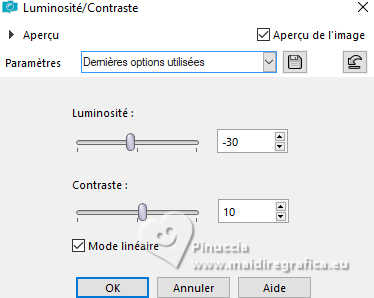 15. Calques>Dupliquer. Effets>Modules Externes>Mura's Meister - Perspective Tiling.  16. Effets>Effets de distorsion>Torsion. 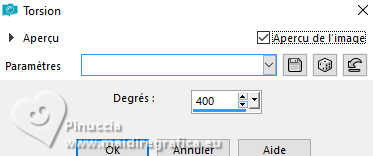 17. Effets>Effets de réflexion>Miroir rotatif. 18. Effets>Effets 3D>Ombre portée, couleur noire. Édition>Répéter Ombre portée. 19. Édition>Coller comme nouveau calque - le misted est toujours en mémoire. Effets>Effets d'image>Mosaïque sans jointures. 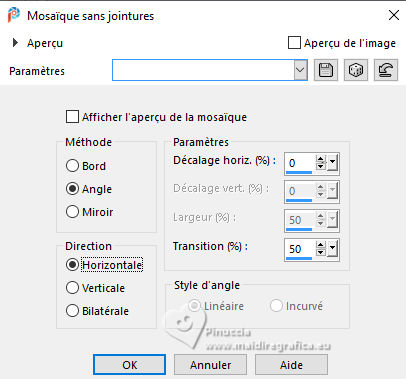 20. Vous positionner sur le calque du haut de la pile. Ouvrir le tube de la femme 9087-LuzCristina 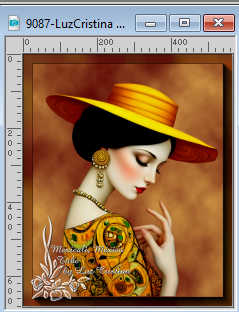 Édition>Copier. Revenir sur votre travail et Édition>Coller comme nouveau calque. Déplacer  le tube en bas à gauche. le tube en bas à gauche.Effets>Effets 3D>Ombre portée, comme précédemment. 21. Ouvrir le texte texto 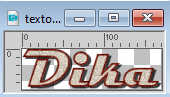 Édition>Copier. Revenir sur votre travail et Édition>Coller comme nouveau calque. Déplacer le tube à votre goût.22. Vous positionner sur le calque du bas de la pile, Raster 2. Édition>Copier Image>Ajouter des bordures, 10 pixels, symétrique, couleur foncée. Image>Ajouter des bordures, 2 pixels, symétrique, couleur claire. Image>Ajouter des bordures, 10 pixels, symétrique, couleur foncée. Image>Ajouter des bordures, 2 pixels, symétrique, couleur claire. Image>Ajouter des bordures, 50 pixels, symétrique, couleur foncée. 23. Activer l'outil Baguette magique  et cliquer dans le dernier bord pour le sélectionner. Édition>Coller dans la sélection - l'arrière plan de l'étape 20. 24. Effets>Effets 3D>Biseautage intérieur. 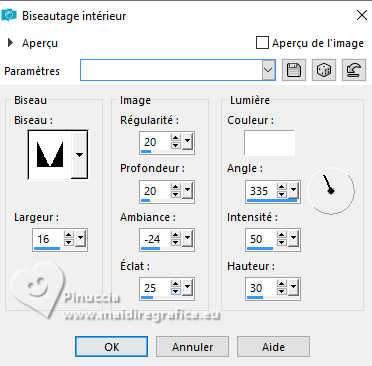 Sélections>Désélectionner tout. 25. Image>Redimensionner, à 83%, redimensionner tous les calques coché. 26. Signer votre travail et enregistrer en jpg. Pour les tubes de ce version merci Luz Cristina et Mentali. 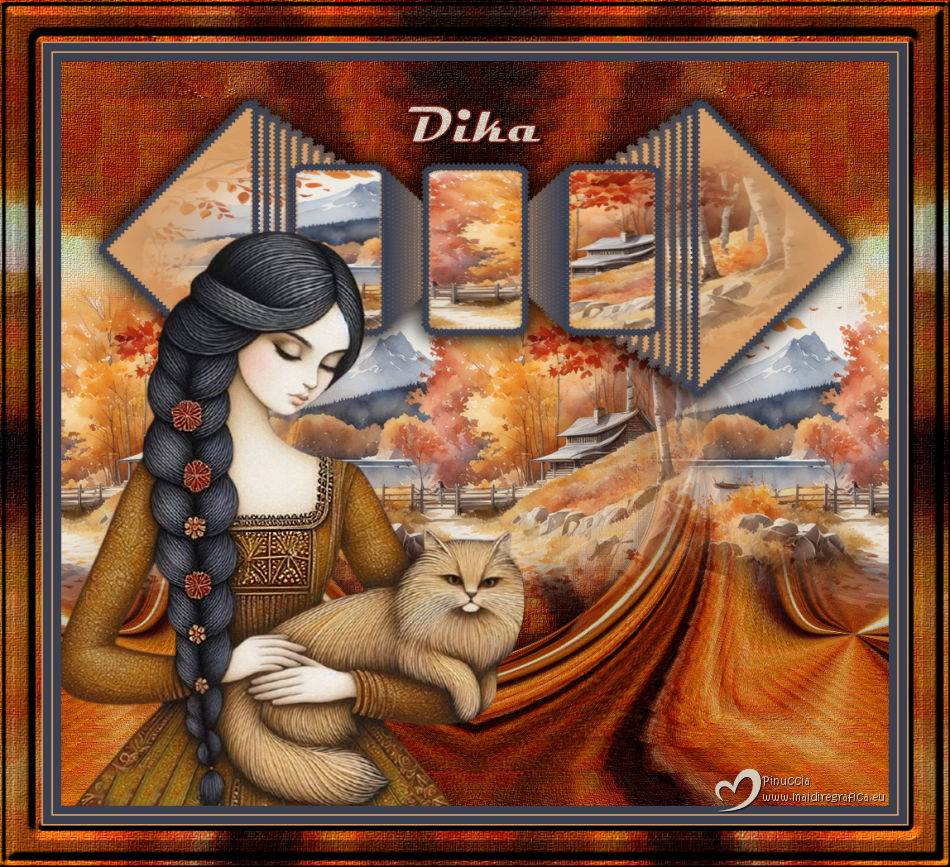 Si vous avez des problèmes, ou des doutes, ou vous trouvez un link modifié, ou seulement pour me dire que ce tutoriel vous a plu, vous pouvez m'écrire. 30 Mai 2025 |