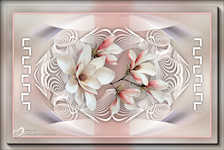
|
TUTORIAL 298  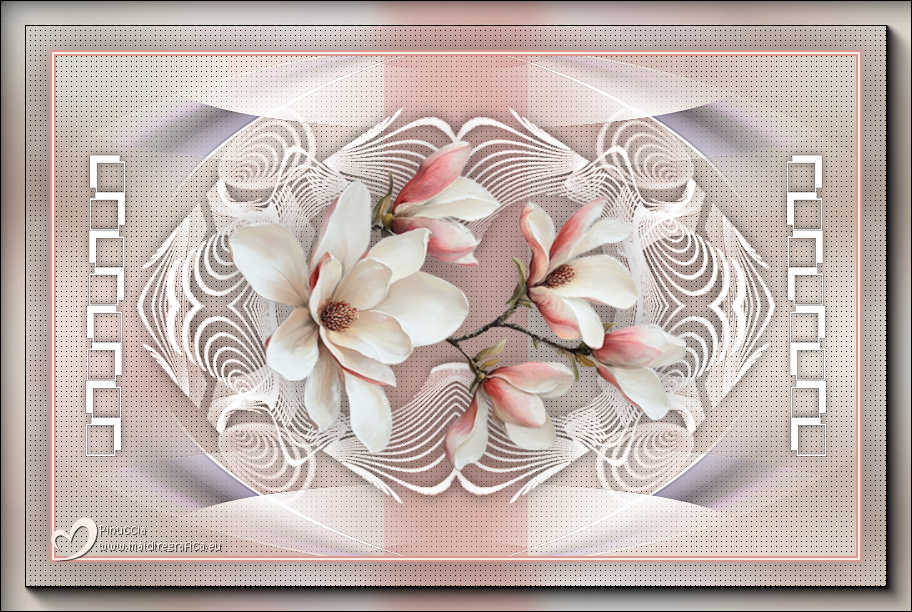 
qui puoi trovare qualche risposta ai tuoi dubbi. Se l'argomento che ti interessa non è presente, ti prego di segnalarmelo. Per tradurre il tutorial ho usato PSPX9, ma può essere eseguito con ogni versione di PSP. Dalla versione X4, il comando Immagine>Rifletti è stato sostituito con Immagine>Capovolgi in orizzontale, e il comando Immagine>Capovolgi con Immagine>Capovolgi in verticale. Nelle versioni X5 e X6, le funzioni sono state migliorate rendendo disponibile il menu Oggetti. Con la nuova versione X7, sono tornati Rifletti/Capovolgi, ma con nuove differenze Vedi la scheda sull'argomento qui  traduzione in francese qui  Le vostre versioni qui Occorrente:  (in questa pagina trovi i links ai siti dei creatori di tubes) Filtri: in caso di dubbi, ricorda di consultare la mia sezione filtri qui Filters Unlimited 2.0 qui AP 01 [Innovations] - Lines SilverLining qui AAA Frames Foto Frame qui Toadies - What are you qui I filtri Toadies si possono usare da soli o importati in Filters Unlimited (come fare vedi qui) Se un filtro fornito appare con questa icona  deve necessariamente essere importato in Filters Unlimited.  se stai usando altri colori, sperimenta le modalità di miscelatura e opacità più adatte ai tuoi colori  Apri la maschera in PSP e minimizzala con il resto del materiale. 1. Imposta il colore di primo piano con #f8efe6, e il colore di sfondo con #d89791. 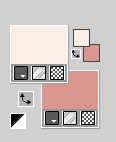 2. Apri una nuova immagine trasparente 800 x 500 pixels. 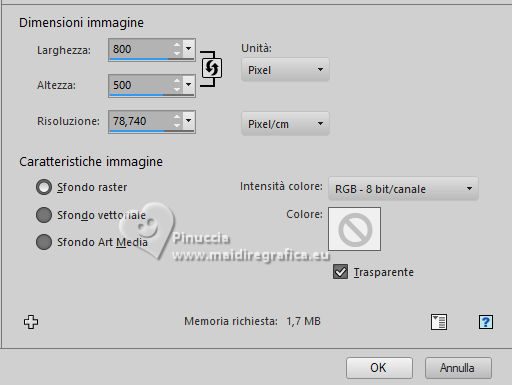 Riempi  l'immagine trasparente con il colore di primo piano. 3. Livelli>Nuovo livello raster. Selezione>Seleziona tutto. Apri Bloem-2658 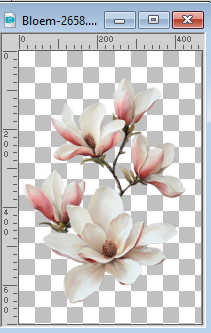 Modifica>Copia. Torna al tuo lavoro e vai a Modifica>Incolla nella selezione. Selezione>Deseleziona. 4. Effetti>Effetti di immagine>Motivo unico, con i settaggi standard. 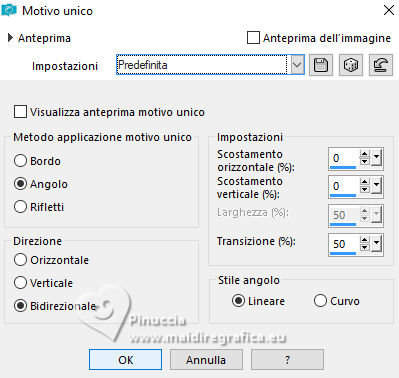 5. Regola>Sfocatura>Sfocatura gaussiana - raggio 50. 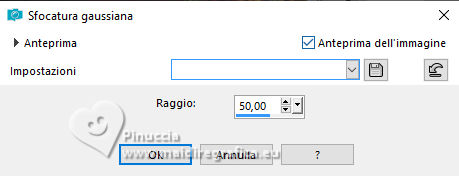 6. Livelli>Unisci>Unisci giù. 7. Effetti>Plugins>AP 01 [Innovations] - Lines SilverLining 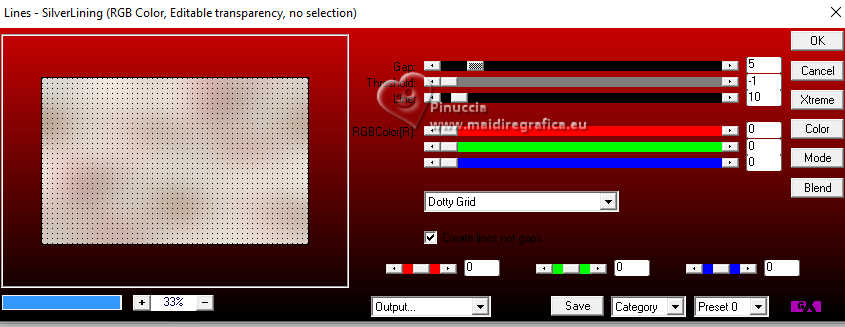 8. Livelli>Nuovo livello raster. Attiva lo strumento Selezione  (non importa il tipo di selezione impostato, perchè con la selezione personalizzata si ottiene sempre un rettangolo) clicca sull'icona Selezione personalizzata  e imposta i seguenti settaggi. 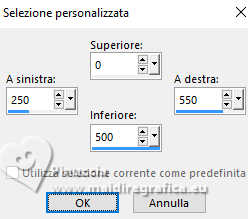 9. Riempi la selezione con il colore di sfondo.Selezione>Deseleziona. 10. Effetti>Plugins>Filters Unlimited 2.0 - Toadies - What are you. 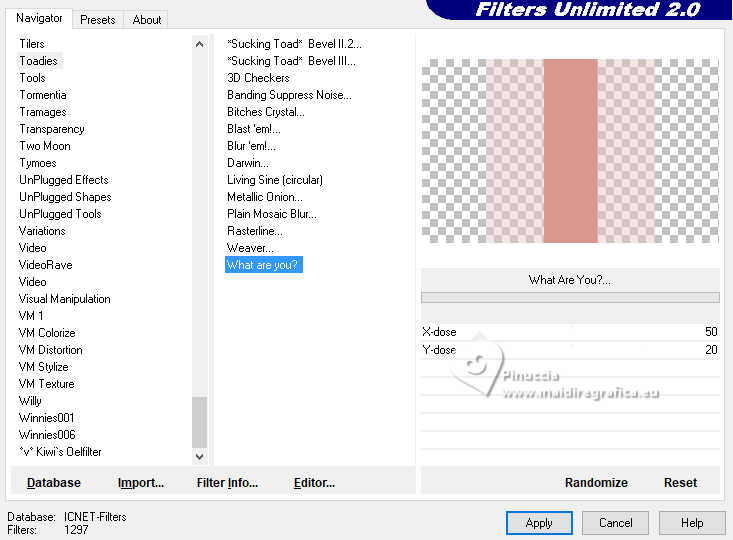 Se usi il filtro solo, l'immagine sarà differente 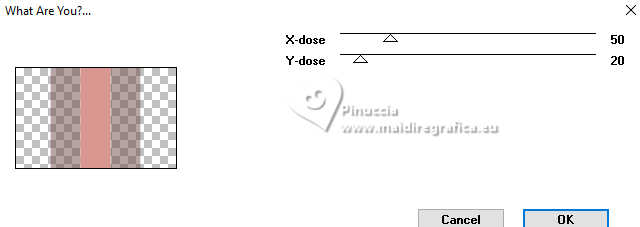 In alto il risultato dell'effetto in Unlimited, e in basso il risultato dell'effetto usato solo 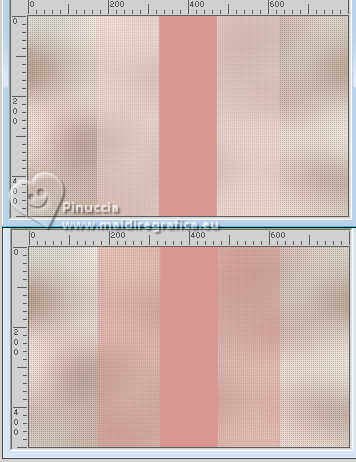 11. Abbassa l'opacità di questo livello al 50% 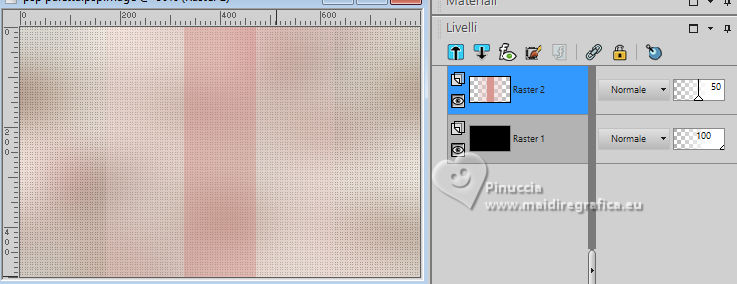 12. Imposta il colore di primo piano con il colore bianco #ffffff. Livelli>Nuovo livello raster. Riempi il livello con il colore bianco.13. Livelli>Nuovo livello maschera>Da immagine. Apri il menu sotto la finestra di origine e vedrai la lista dei files aperti. Seleziona la maschera masker-mg-298 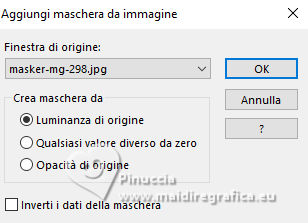 Livelli>Unisci>Unisci gruppo. 14. Immagine>Ridimensiona, all'80%, tutti i livelli non selezionato. 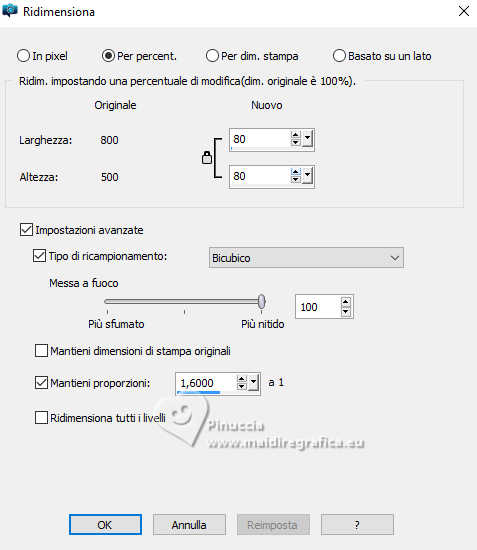 15. Cambia la modalità di miscelatura di questo livello in Luce netta. 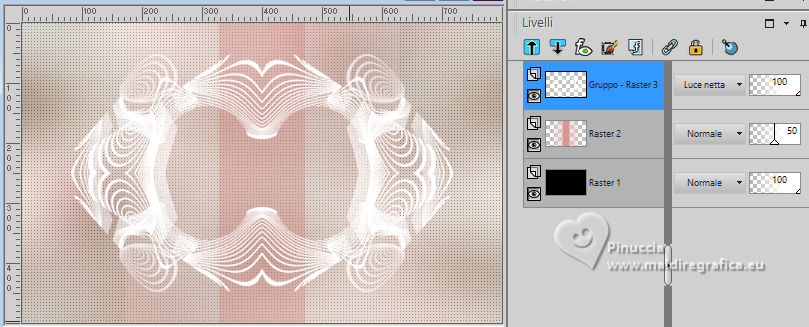 16. Effetti>Effetti 3D>Sfalsa ombra, colore nero. 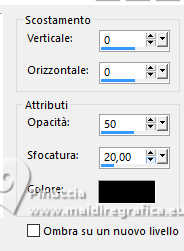 17. Apri Deco-4 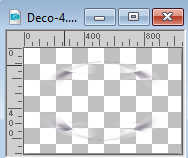 Modifica>Copia. Torna al tuo lavoro e vai a Modifica>Incolla come nuovo livello. E' al suo posto. Regola>Messa a fuoco>Metti a fuoco. 18. Apri deco-5 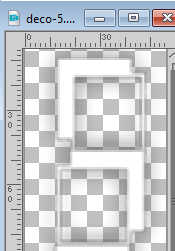 Modifica>Copia. Torna al tuo lavoro e vai a Modifica>Incolla come nuovo livello. 19. Effetti>Effetti di immagine>Scostamento. 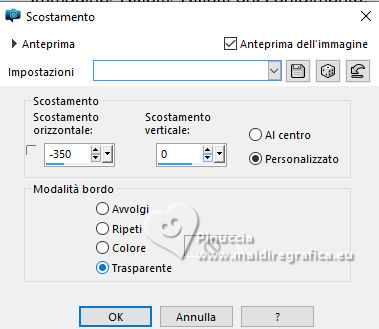 20. Livelli>Duplica. Immagine>Rifletti>Rifletti orizzontalmente. 21. Livelli>Unisci>Unisci giù. Regola>Messa a fuoco>Metti a fuoco. 22. Apri bloem-2 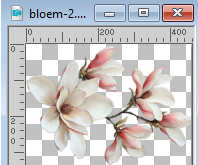 Modifica>Copia. Torna al tuo lavoro e vai a Modifica>Incolla come nuovo livello. E' al suo posto.  23. Effetti>Effetti 3D>Sfalsa ombra, colore nero.  24. Modifica>Copia Speciale>Copia Unione 25. Imposta nuovamente il colore di primo piano con il colore chiaro #f8efe6. Immagine>Aggiungi bordatura, 2 pixels, simmetriche, colore scuro. Immagine>Aggiungi bordatura, 2 pixels, simmetriche, colore chiaro. Immagine>Aggiungi bordatura, 2 pixels, simmetriche, colore scuro. Selezione>Seleziona tutto. Immagine>Aggiungi bordatura, 50 pixels, simmetriche, colore chiaro. Selezione>Inverti. Modifica>Incolla nella selezione - l'immagine copiata al punto 24. 26. Regola>Sfocatura>Sfocatura gaussiana - raggio 10.  27. Effetti>Plugins>AP 01 [Innovations] - Lines SilverLining, con i settaggi precedenti  Selezione>Inverti. Effetti>Effetti 3D>Sfalsa ombra, colore nero. Selezione>Deseleziona. 28. Effetti>Plugins>AAA Frames - Foto Frame. 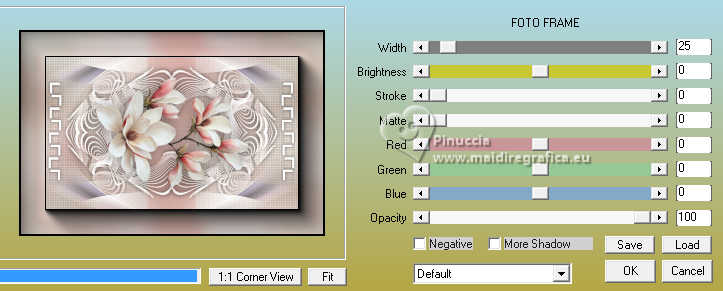 29. Firma il tuo lavoro su un nuovo livello. Livelli>Unisci>Unisci tutto e salva in formato jpg. Versione con immagini Pinterest 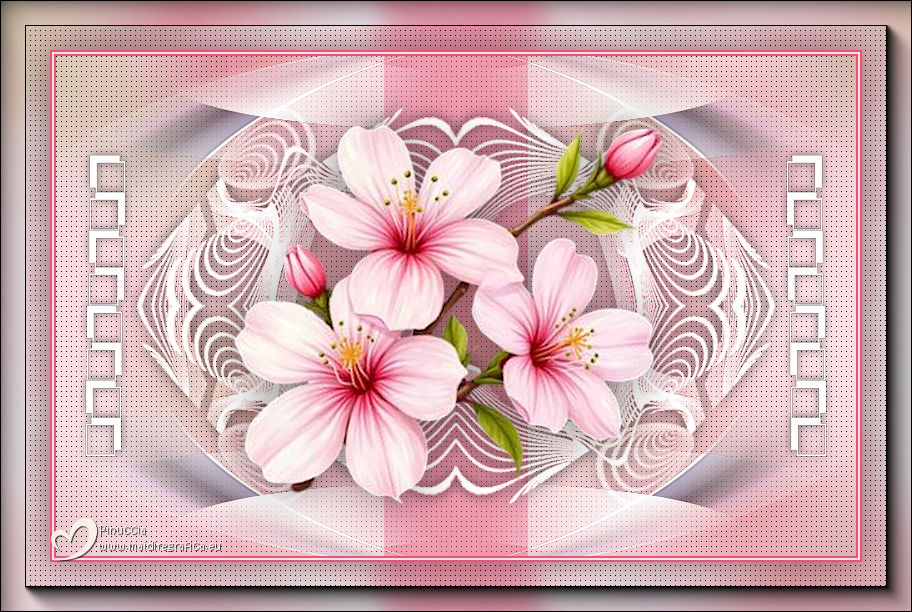  Se hai problemi o dubbi, o trovi un link non funzionante, o anche soltanto per un saluto, scrivimi. 22 Novembre 2026 |