|
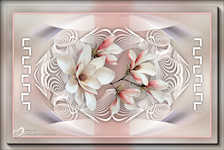
TUTORIAL 298  Version française 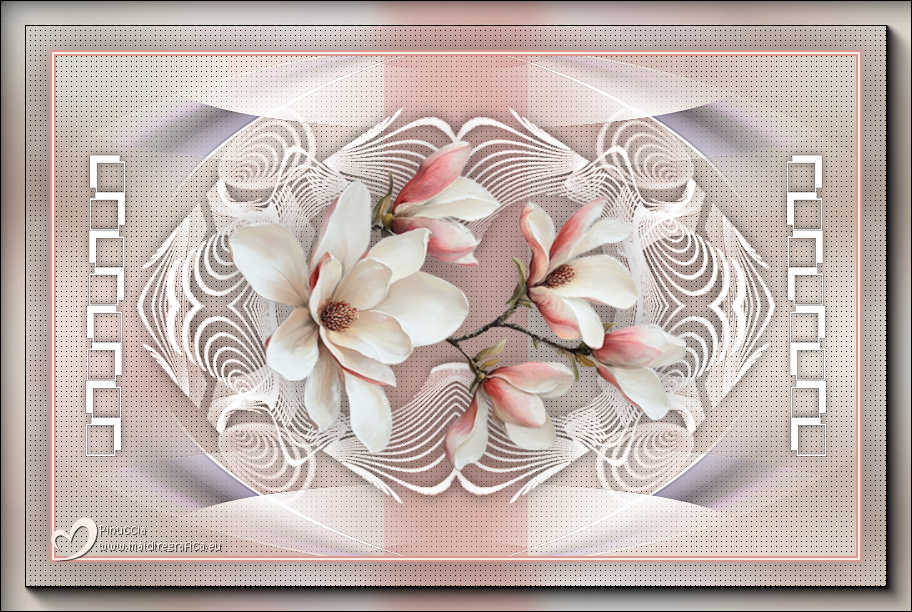 
Pour traduire ce tutoriel j'ai utilisé PSPX9, mais il peut également être exécuté avec les autres versions. Suivant la version utilisée, vous pouvez obtenir des résultats différents. Depuis la version X4, la fonction Image>Miroir a été remplacée par Image>Renverser horizontalement, et Image>Renverser avec Image>Renverser verticalement. Dans les versions X5 et X6, les fonctions ont été améliorées par la mise à disposition du menu Objets. Dans la nouvelle version X7, nous avons à nouveau Miroir/Renverser, mais avec autres différences. Voir plus les détails à ce sujet ici Certaines dénominations ont changées entre les versions de PSP. Les plus frequentes dénominations utilisées: 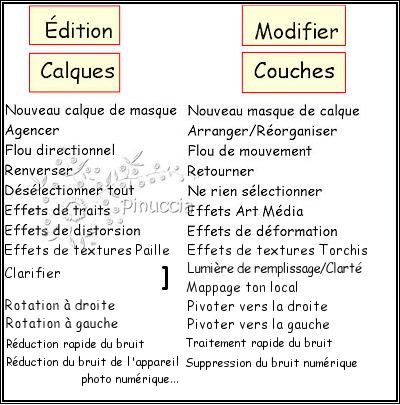  Traduction en italien ici  Vos versions ici Nécessaire pour réaliser ce tutoriel:  (les liens des sites des tubeuses ici) Modules Externes consulter, si nécessaire, ma section de filtre ici Filters Unlimited 2.0 qui AP 01 [Innovations] - Lines SilverLining qui AAA Frames Foto Frame qui Toadies - What are you qui Filtres Toadies peuvent être utilisés seuls ou importés dans Unlimited. voir comment le faire ici). Si un filtre est fourni avec cette icône,  on est obligé à l'importer dans Unlimited  Si vous voulez utiliser vos propres couleurs, n'hésitez pas à changer le mode et l'opacité des calques  Ouvrir le masque dans PSP et le minimiser avec le reste du matériel. 1. Placer en avant plan la couleur #f8efe6, et en arrière plan la couleur #d89791. 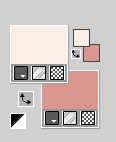 2. Ouvrir une nouvelle image transparente 800 x 500 pixels. 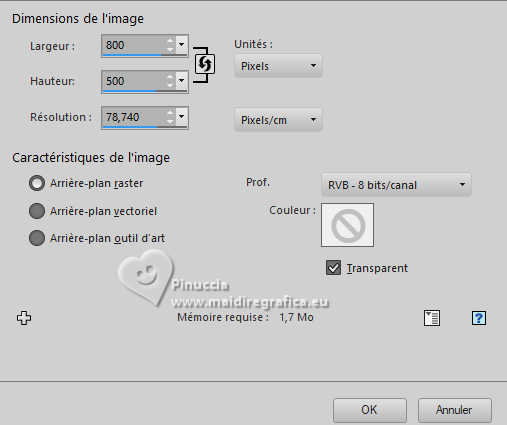 Remplir  l'image transparente avec la couleur d'avant plan. 3. Calques>Nouveau calque raster. Sélections>Sélectionner tout. Ouvrir Bloem-2658 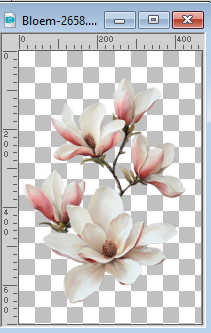 Édition>Copier. Revenir sur votre travail et Édition>Coller dans la sélection. Sélections>Désélectionner tout. 4. Effets>Effets d'image>Mosaïque sans jointures, par défaut. 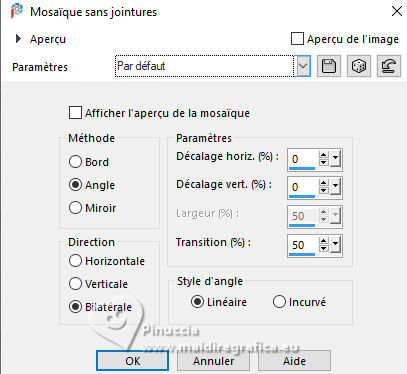 5. Réglage>Flou>Flou gaussien - rayon 50. 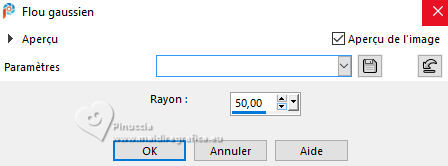 6. Calques>Fusionner>Tous. 7. Effets>Modules Externes>AP 01 [Innovations] - Lines SilverLining 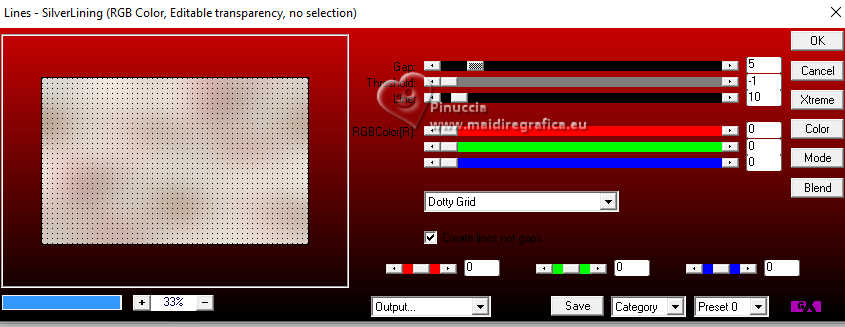 8. Calques>Nouveau calque raster. Activer l'outil Sélection 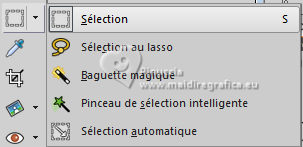 (peu importe le type de sélection, parce que avec la sélection personnalisée vous obtenez toujours un rectangle), cliquer sur Sélection personnalisée  et setter ces paramètres. 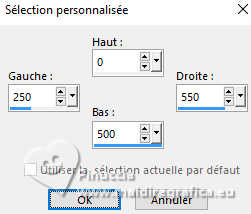 9. Remplir la sélection avec la couleur d'arrière plan.Sélections>Désélectionner tout. 10. Effets>Modules Externes>Filters Unlimited 2.0 - Toadies - What are you. 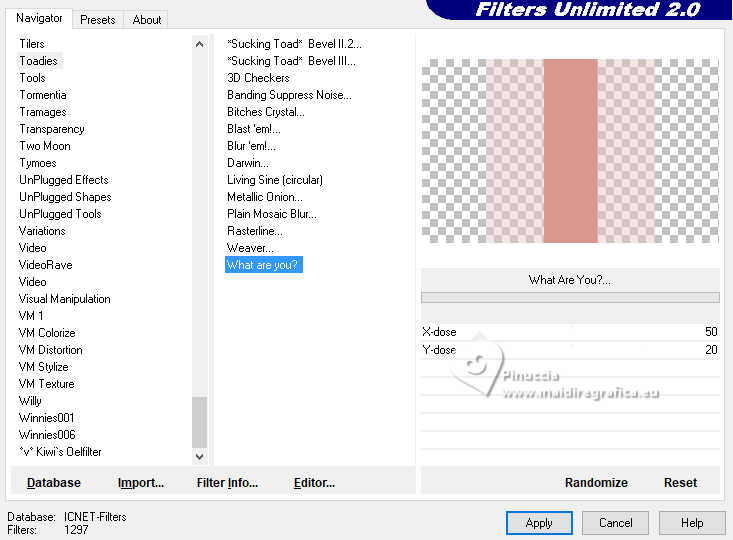 Si vous utilisez le filtre seul, l'ima sera différente 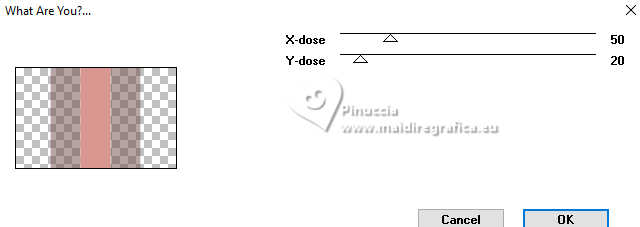 En haut le résultat avec l'effet dans Unlimited, en bas le résultat de l'effet utilisé seul 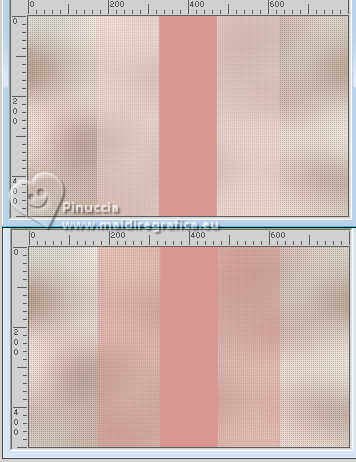 11. Réduire l'opacité de ce calque à 50%. 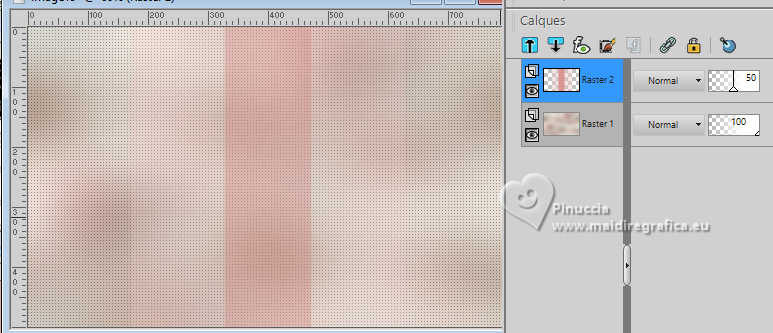 12. Placer en avant plan la couleur blanche #ffffff. Calques>Nouveau calque raster. Remplir le calque avec la couleur blanche.13. Calques>Nouveau calque de masque>A partir d'une image. Ouvrir le menu deroulant sous la fenêtre d'origine et vous verrez la liste des images ouvertes. Sélectionner le masque masker-mg-298  Calques>Fusionner>Fusionner le groupe. 14. Image>Redimensionner, à 80%, redimensionner tous les calques décoché.  15. Placer le calque en mode Lumière dure.  16. Effets>Effets 3D>Ombre portée, couleur noire.  17. Ouvrir Deco-4 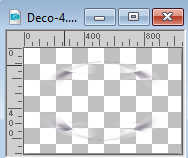 Édition>Copier. Revenir sur votre travail et Édition>Coller comme nouveau calque. Il est à sa place. Réglage>Netteté>Netteté. 18. Ouvrir deco-5 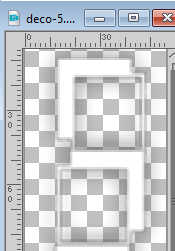 Édition>Copier. Revenir sur votre travail et Édition>Coller comme nouveau calque. 19. Effets>Effets d'image>Décalage. 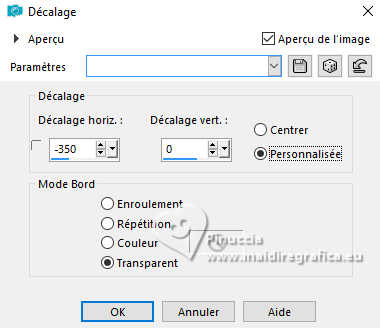 20. Calques>Dupliquer. Image>Miroir>Miroir Horizontal. 21. Calques>Fusionner>Fusionner le calque de dessous. Réglage>Netteté>Netteté. 22. Ouvrir bloem-2 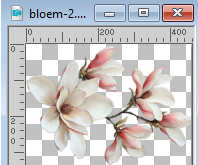 Édition>Copier. Revenir sur votre travail et Édition>Coller comme nouveau calque. Il est à sa place.  23. Effets>Effets 3D>Ombre portée, couleur noire.  24. Édition>Copie Spéciale>Copier avec fusion 25. Placer à nouveau en avant plan la couleur claire #f8efe6. Image>Ajouter des bordures, 2 pixels, symétrique, couleur foncée. Image>Ajouter des bordures, 2 pixels, symétrique, couleur claire. Image>Ajouter des bordures, 2 pixels, symétrique, couleur foncée. Sélections>Sélectionner tout. Image>Ajouter des bordures, 50 pixels, symétrique, couleur claire. Sélections>Inverser. Édition>Coller dans la sélection - l'image de l'étape 24. 26. Réglage>Flou>Flou gaussien - rayon 10.  27. Effets>Modules Externes>AP 01 [Innovations] - Lines SilverLining, comme précédemment  Sélections>Inverser. Effets>Effets 3D>Ombre portée, couleur noire. Sélections>Désélectionner tout. 28. Effets>Modules Externes>AAA Frames - Foto Frame.  29. Signer votre travail sur un nouveau calque. Calques>Fusionner>Tous et enregistrer en jpg. Version avec images Pinterest   Si vous avez des problèmes, ou des doutes, ou vous trouvez un link modifié, ou seulement pour me dire que ce tutoriel vous a plu, vous pouvez m'écrire. 22 Novembre 2026 |