|
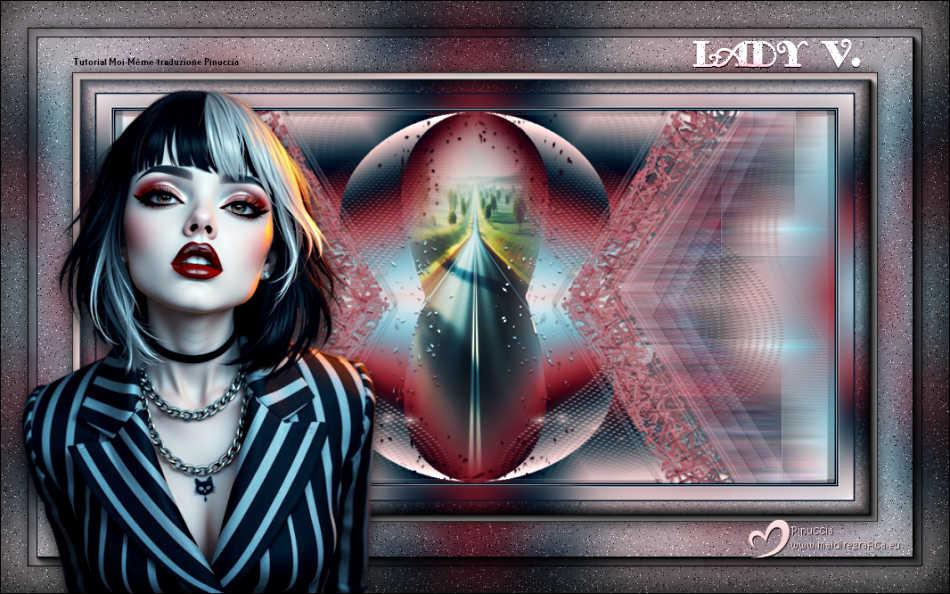
LADY VALELLA 
Ringrazio Irene per l'invito a tradurre i suoi tutorial
qui puoi trovare qualche risposta ai tuoi dubbi. Se l'argomento che ti interessa non è presente, ti prego di segnalarmelo. Questo tutorial, creato con PSP 2020, è stato tradotto con PSPX8 e PSP2020, ma può essere realizzato anche con le altre versioni di PSP. Dalla versione X4, il comando Immagine>Rifletti è stato sostituito con Immagine>Capovolgi in orizzontale, e il comando Immagine>Capovolgi con Immagine>Capovolgi in verticale. Nelle versioni X5 e X6, le funzioni sono state migliorate rendendo disponibile il menu Oggetti. Con la nuova versione X7, sono tornati Rifletti>Capovolgi, ma con nuove varianti. Vedi la scheda sull'argomento qui  English Translation qui English Translation qui  Le vostre versioni qui Le vostre versioni qui Occorrente:  Per il tube e la maschera grazie Lady Valella e Silvie Il resto del materiale è di Moi-Même (non usare per altri tutorial) (in questa pagina trovi i links ai siti dei creatori del materiale)  se hai problemi con i filtri, consulta la mia sezione filtri qui Mehdi - Wavy Lab 1.1. qui Mehdi - Kaleidoscope, Weaver, Fur 2 qui AAA Frames - Foto Frame qui  non esitare a cambiare modalità di miscelatura e opacità secondo i colori utilizzati.  Apri la maschera in PSP e minimizzala con il resto del materiale. Se hai problemi con il canale alfa, apri una nuova immagine trasparente 950 x 550 pixels, e usa le selezioni da disco. Colori 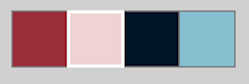 Imposta il colore di primo piano con il colore 1 #9b2f3c, e il colore di sfondo con il colore 2 #efd2d4. 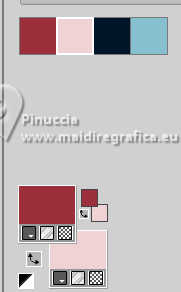 colore 3 #011729 colore 4 #86bfd0 1. Apri canal alpha lady V Questa immagine, che sarà la base del tuo lavoro non è vuota, ma contiene le selezioni salvate sul canale alfa. Effetti>Plugins>Mehdi - Wavy Lab 1.1. questo filtro crea gradienti con i colori della paletta: il primo è il colore di sfondo, il secondo quello di primo piano; cambia gli ultimi due colori creati dal filtro: il terzo con il colore 3 #011729 e il quarto con il colore 4 #86bfd0 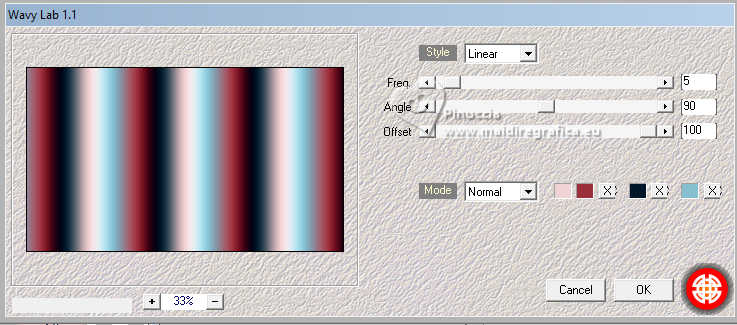 Effetti>Plugins>Mehdi - Kaleidoscope. 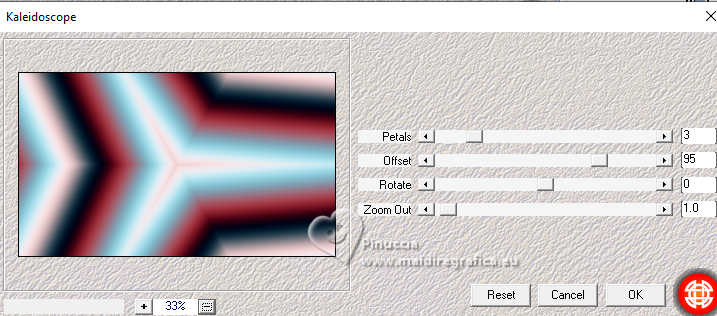 2. Selezione>Carica/Salva selezione>Carica selezione da canale alfa. La selezione sélection 1 è subito disponibile. Devi soltanto cliccare Carica. 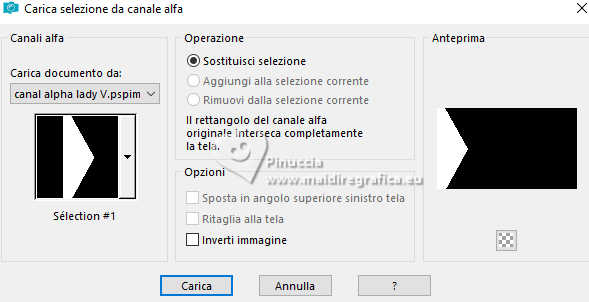 Selezione>Innalza selezione a livello. Selezione>Deseleziona. Effetti>Plugins>Mehdi - Weaver 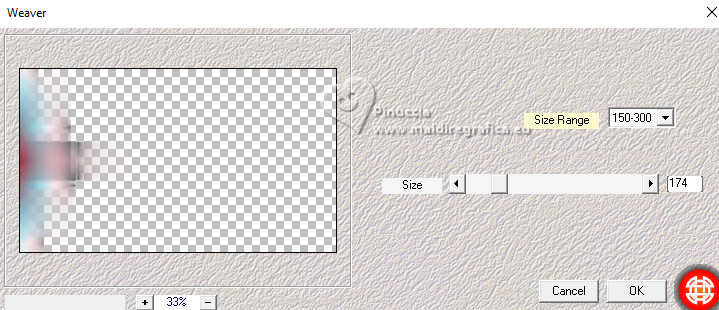 Effetti>Effetti di bordo>Aumenta. Effetti>Effetti di riflesso>Specchio rotante. 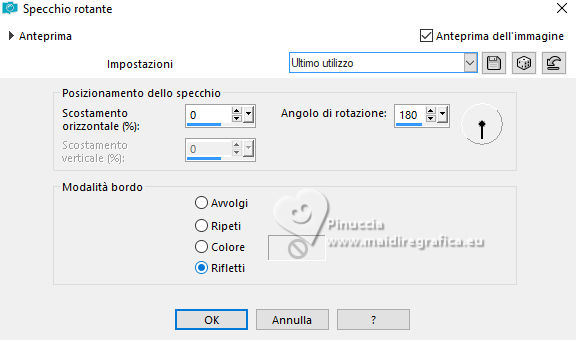 3. Attiva il livello di sfondo, Raster 1. Selezione>Carica/Salva selezione>Carica selezione da canale alfa. Apri il menu delle selezioni e carica la selezione sélection 2 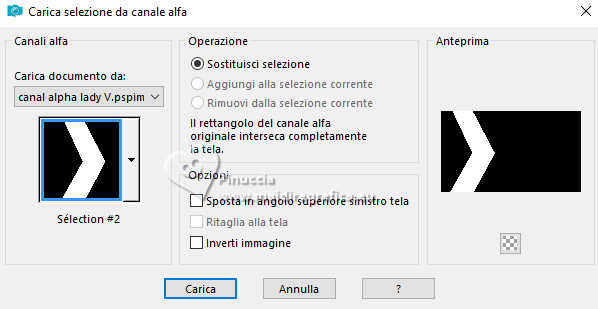 Selezione>Innalza selezione a livello. Livelli>Disponi>Porta in alto. Effetti>Plugins>Mehdi - Fur 2 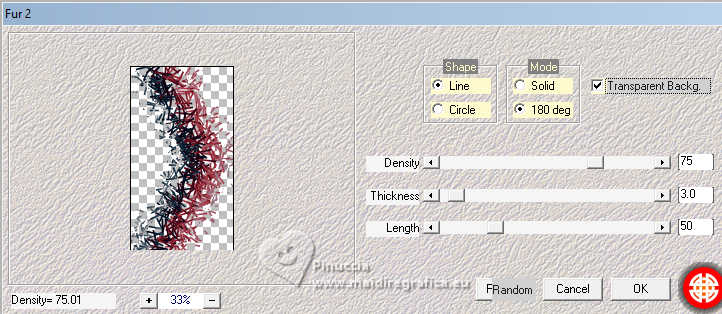 Selezione>Deseleziona. Effetti>Effetti 3D>Sfalsa ombra, colore nero. 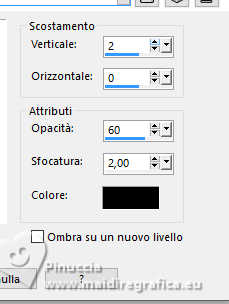 Effetti>Effetti di riflesso>Specchio rotante, con i settaggi precedenti. 4. Attiva nuovamente il livello di sfondo, Raster 1. Effetti>Effetti di riflesso>Specchio rotante, con i settaggi standard. 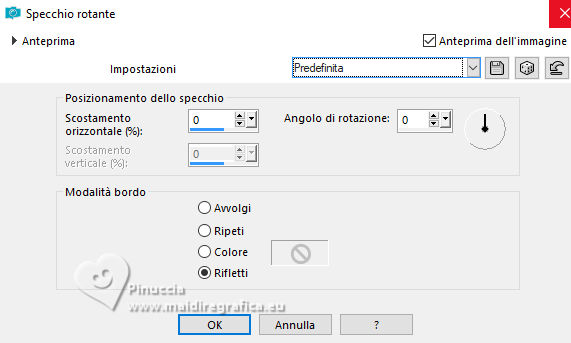 5. Selezione>Carica/Salva selezione>Carica selezione da canale alfa. Apri il menu delle selezioni e carica nuovamente la selezione sélection 2 Selezione>Innalza selezione a livello. Selezione>Deseleziona. Effetti>Effetti di riflesso>Specchio rotante Note: non preoccuparti se non vedi nulla; è normale. Effetti>Effetti geometrici>Cerchio 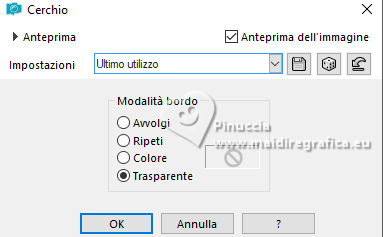 6. Attiva ancora il livello di sfondo, Raster 1. 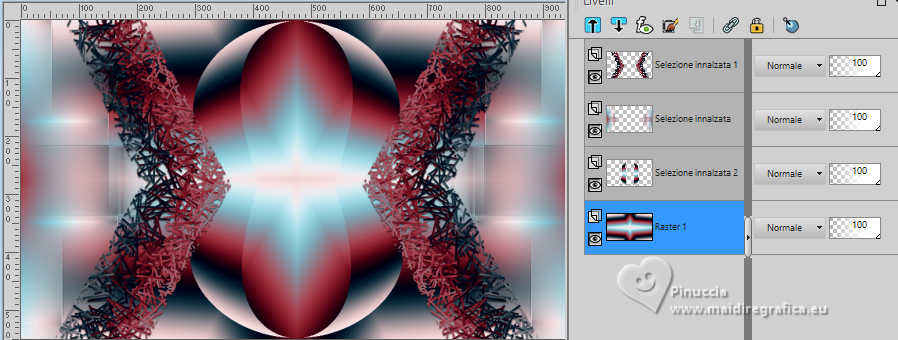 Livelli>Nuovo livello raster. Selezione>Carica/Salva selezione>Carica selezione da canale alfa. Apri il menu delle selezioni e carica la selezione sélection 3 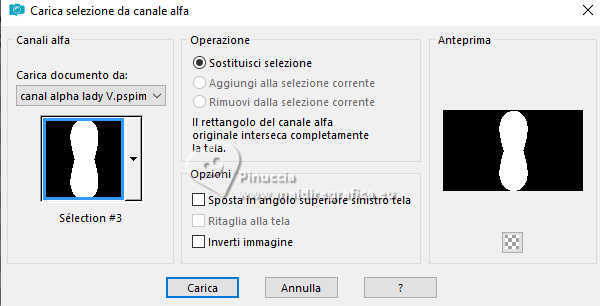 Apri il misted 464 P-Ai-LV26 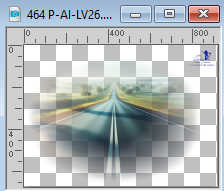 Cancella la firma e vai a Modifica>Copia. Torna al tuo lavoro e vai a Modifica>Incolla nella selezione. Livelli>Duplica. Cambia la modalità di miscelatura di questo livello in Luce netta. Livelli>Unisci>Unisci giù. Mantieni selezionato. 7. Attiva il livello Raster 1. Selezione>Modifica>Seleziona bordature selezione. 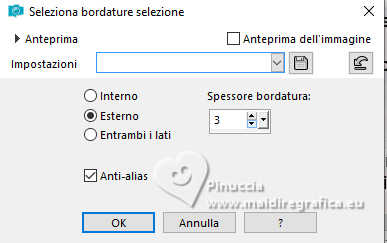 Selezione>Innalza selezione a livello. Selezione>Deseleziona. Livelli>Disponi>Porta in alto. Effetti>Plugins>Mehdi - Fur 2, con i settaggi precedenti. 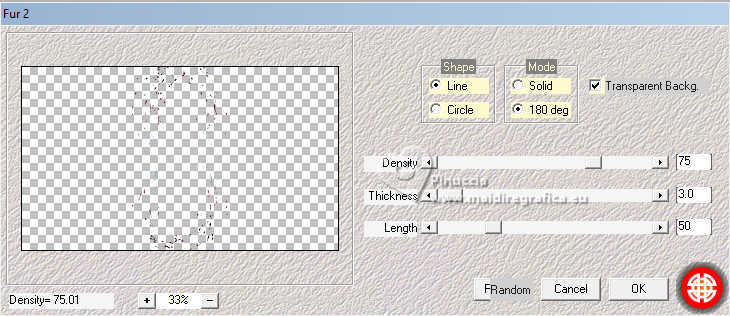 Effetti>Effetti 3D>Sfalsa ombra, con i settaggi precedenti. 8. Attiva il livello Selezione innalzata (il terzo livello dall'alto) 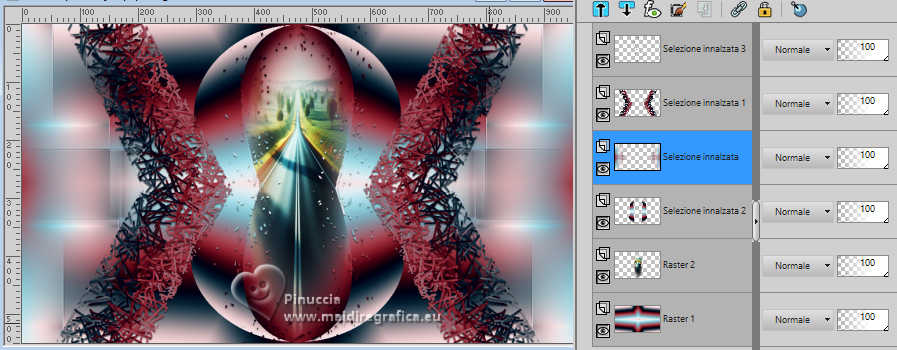 Livelli>Nuovo livello raster. Riempi  il livello con il colore chiaro di sfondo. il livello con il colore chiaro di sfondo.Livelli>Nuovo livello maschera>Da immagine Apri il menu sotto la finestra di origine e vedrai la lista dei files aperti. Seleziona la maschera Silvie_Mask_Abstract1005. 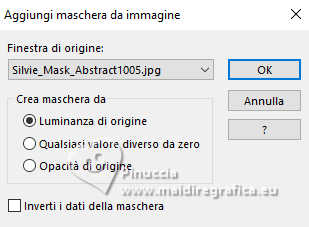 Livelli>Unisci>Unisci gruppo. Effetti>Effetti 3D>Sfalsa ombra, con i settaggi precedenti. 9. Attiva il livello soprastante, Selezione innalzata 1. Selezione>Carica/Salva selezione>Carica selezione da canale alfa. Apri il menu delle selezioni e carica la selezione sélection 4 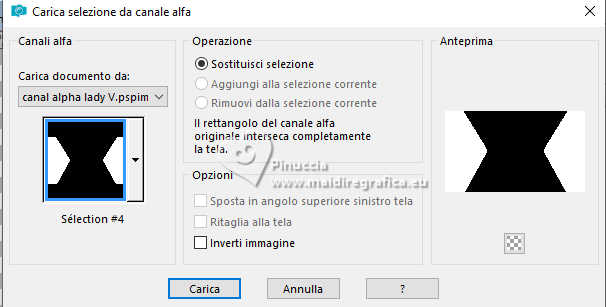 Effetti>Effetti di distorsione>Vento - da sinistra, intensità 100. 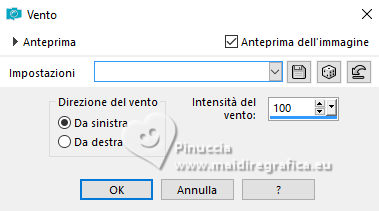 Ripeti Effetti>Effetti di distorsione>Vento - da destra, intensità 100.  Selezione>Deseleziona. 10. Apri déco 1  Cancella la firma e vai a Modifica>Copia. Torna al tuo lavoro e vai a Modifica>Incolla come nuovo livello. Cambia la modalità di miscelatura di questo livello in Luminanza (esistente). 11. Apri déco 2  Cancella la firma e vai a Modifica>Copia. Torna al tuo lavoro e vai a Modifica>Incolla come nuovo livello. Abbassa l'opacità di questo livello all'80% (adatta secondo i tuoi colori) 12. Attiva il livello Raster 1. Modifica>Copia. Modifica>Incolla come nuova immagine e minimizza per precauzione. 13. Per i bordi, imposta il colore di primo piano con il colore 3, e mantieni il colore di sfondo con il colore 2. 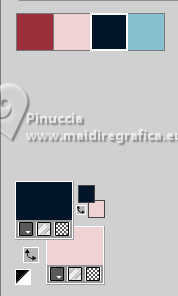 Immagine>Aggiungi bordatura, 2 pixels, simmetriche, colore 3. Immagine>Aggiungi bordatura, 1 pixel, simmetriche, colore di sfondo. Immagine>Aggiungi bordatura, 2 pixels, simmetriche, colore 3. Selezione>Seleziona tutto. 14. Immagine>Aggiungi bordatura, 20 pixels, simmetriche, colore di sfondo. Selezione>Inverti Modifica>Incolla nella selezione - è in memoria l'immagine del punto 12 Regola>Sfocatura>Sfocatura gaussiana - raggio 20  Effetti>Effetti di bordo>Aumenta. Selezione>Deseleziona. 15. Immagine>Aggiungi bordatura, 2 pixels, simmetriche, colore 3. Selezione>Seleziona tutto. Immagine>Aggiungi bordatura, 30 pixels, simmetriche, colore di sfondo. Selezione>Inverti. Effetti>Plugins>AAA Frames - Foto Frame.  Selezione>Deseleziona. 16. Attiva lo strumento Bacchetta magica  , sfumatura e tolleranza 0, , sfumatura e tolleranza 0,e clicca nell'ultimo bordo con il colore di sfondo.  Modifica>Incolla nella selezione - l'immagine del punto 12 è sempre in memoria. Regola>Sfocatura>Sfocatura gaussiana - raggio 20. Regola>Aggiungi/Rimuovi disturbo>Aggiungi disturbo.  Effetti>Effetti 3D>Pulsante - colore 3 se colore troppo scuro, altrimenti, nero. 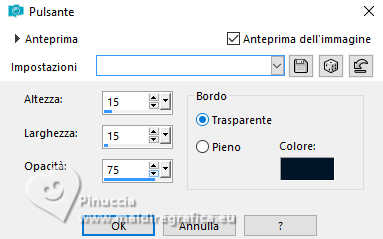 Selezione>Deseleziona. 17. Modifica>Copia. Livelli>Nuovo livello raster. Selezione>Seleziona tutto. Selezione>Modifica>Contrai - 80 pixels. Modifica>Incolla nella selezione. Selezione>Deseleziona. Attiva il livello sottostante. Regola>Sfocatura>Sfocatura gaussiana - raggio 20. Regola>Aggiungi/Rimuovi disturbo>Aggiungi disturbo, con i settaggi precedenti. 18. Selezione>Seleziona tutto. Selezione>Modifica>Contrai - 30 pixels. Effetti>Plugins>AAA Frames - Foto Frame, con i settaggi precedenti. 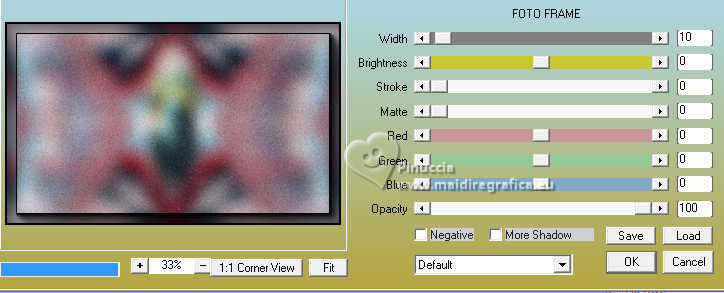 Effetti>Effetti 3D>Sfalsa ombra, colore nero. 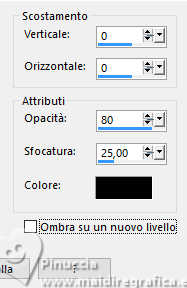 Selezione>Deseleziona. 19. Attiva il livello superiore. Effetti>Effetti 3D>Sfalsa ombra, con i settaggi precedenti. 20. Apri il tube 1022-D-AI LV26 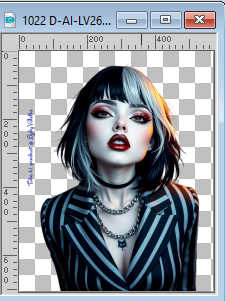 Cancella il watermark e vai a Modifica>Copia. Torna al tuo lavoro e vai a Modifica>Incolla come nuovo livello. Immagine>Ridimensiona, all'85%, tutti i livelli non selezionato. Sposta  il tube in basso a sinistra. il tube in basso a sinistra.Strumento Puntatore (K)  Posizione X: 23,00 - Posizione Y: 92,00.  Effetti>Effetti 3D>Sfalsa ombra, colore nero.  21. Apri il testo titre  Modifica>Copia. Torna al tuo lavoro e vai a Modifica>Incolla come nuovo livello. Posizione X: 775,00 - Posizione Y: 42,00.  Tasto M per deselezionare lo strumento. Cambia la modalità di miscelatura di questo livello in Sovrapponi. 22. Firma il tuo lavoro Aggiungi le firme dell'autore e del traduttore. 23. Immagine>Aggiungi bordatura, 1 pixel, simmetriche, colore nero. Immagine>Ridimensiona, 950 pixels di larghezza. Regola>Messa a fuoco>Maschera di contrasto - Diffuso (o secondo il tuo lavoro)  Salva in formato jpg. Versione con tubes da immagini Pinterest   Puoi scrivermi se hai problemi o dubbi, o trovi un link che non funziona, o soltanto per un saluto. 1 Ottobre 2026 |