|
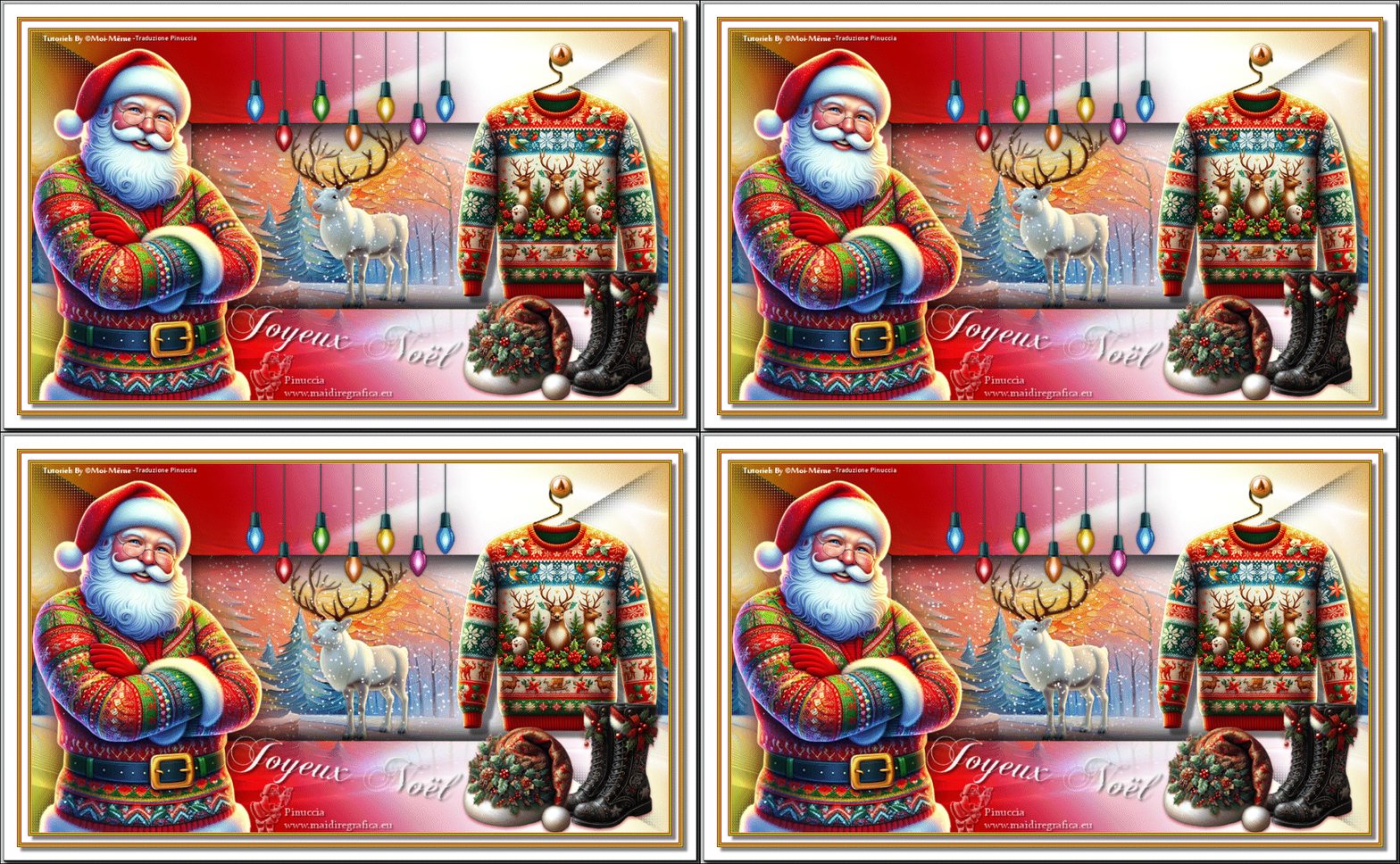
MON PULL DE NOËL 
Ringrazio Irene per l'invito a tradurre i suoi tutorial
qui puoi trovare qualche risposta ai tuoi dubbi. Se l'argomento che ti interessa non è presente, ti prego di segnalarmelo. Questo tutorial, creato con PSP 2020, è stato tradotto con PSPX9, ma può essere realizzato anche con le altre versioni di PSP. Dalla versione X4, il comando Immagine>Rifletti è stato sostituito con Immagine>Capovolgi in orizzontale, e il comando Immagine>Capovolgi con Immagine>Capovolgi in verticale. Nelle versioni X5 e X6, le funzioni sono state migliorate rendendo disponibile il menu Oggetti. Con la nuova versione X7, sono tornati Rifletti>Capovolgi, ma con nuove varianti. Vedi la scheda sull'argomento qui  English Translation qui English Translation qui  Le vostre versioni qui Le vostre versioni qui Occorrente:  Per la maschera grazie Silvie. Il resto del materiale di Moi-Même Altri tube a tema di Moi-Même li trovi qui qui e qui (non usare per altri tutorial) (in questa pagina trovi i links ai siti dei creatori del materiale)  se hai problemi con i filtri, consulta la mia sezione filtri qui Filters Unlimited 2.0 qui Mehdi - Wavy Lab 1.1. qui Alf's Border FX - Mirror Bevel qui FM Tile Tools - Blend Emboss qui VDL Adrenaline - Snowflakes qui I filtri Alf's Border FX si possono usare da soli o importati in Filters Unlimited (come fare vedi qui) Se un filtro fornito appare con questa icona  deve necessariamente essere importato in Filters Unlimited. deve necessariamente essere importato in Filters Unlimited.Animation Shop qui  non esitare a cambiare modalità di miscelatura e opacità secondo i colori utilizzati.  Apri la maschera in PSP e minimizzala con il resto del materiale. Colori 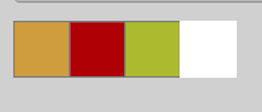 Imposta il colore di primo piano con #cf9d3e, e il colore di sfondo con #af0307.  colore 3: #abba30 colore 4: #ffffff. 1. Apri una nuova immagine trasparente 950 x 550 pixels. Effetti>Plugins>Mehdi - Wavy Lab 1.1. Questo filtro crea gradienti con i colori della paletta: il primo è il colore di sfondo, il secondo quello di primo piano. Cambia gli ultimi due colori creati dal filtro: il terzo con il colore 3 #abba30 e il quarto con il colore 4 #ffffff. 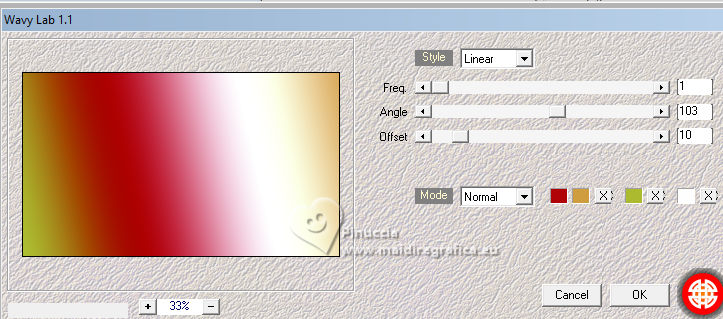 Effetti>Plugins>Filters Unlimited 2.0 - Alf's Border FX - Mirror Bevel, con i settaggi standard. 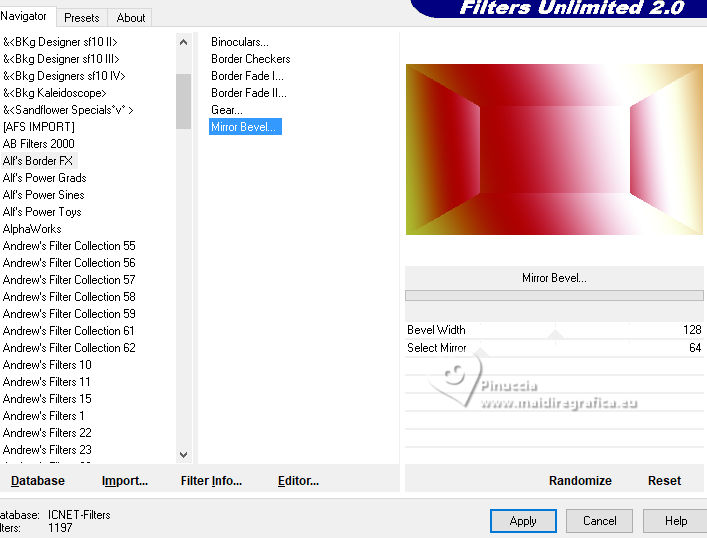 Effetti>Effetti di bordo>Aumenta. 2. Imposta il colore di primo piano con il colore bianco. Livelli>Nuovo livello raster. Riempi  il livello con il colore bianco. il livello con il colore bianco.Livelli>Nuovo livello maschera>Da immagine. Apri il menu sotto la finestra di origine e vedrai la lista dei files aperti. sEleziona la maschera Silvie_Mask_DecorSPG.jpg 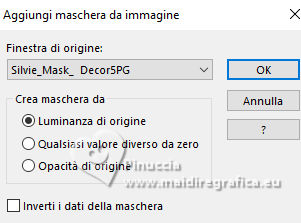 Livelli>Unisci>Unisci gruppo. Cambia la modalità di miscelatura di questo livello in Sovrapponi. 3. Apri déco 1 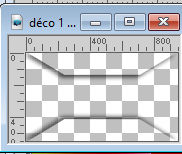 Modifica>Copia. Torna al tuo lavoro e vai a Modifica>Incolla come nuovo livello. 4. Attiva il livello sottostante. Livelli>Nuovo livello raster. Selezione>Seleziona tutto. Apri il tube misted paysage AI_generated_Par MM 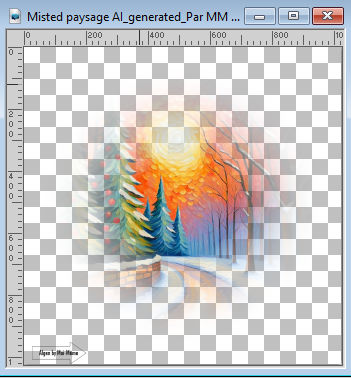 Cancella il watermark e vai a Modifica>Copia. Torna al tuo lavoro e vai a Modifica>Incolla nella selezione. Selezione>Deseleziona. Effetti>Effetti di immagine>Motivo unico, Fianco a fianco 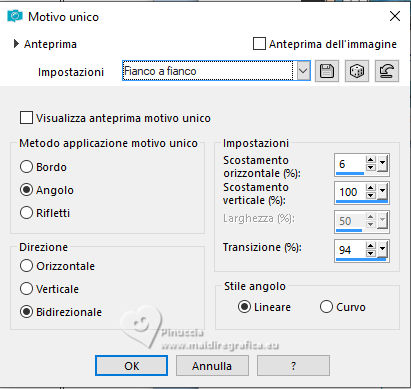 Effetti>Plugins>Filters Unlimited 2.0 - Alf's Border FX - Mirror Bevel, con i settaggi standard. 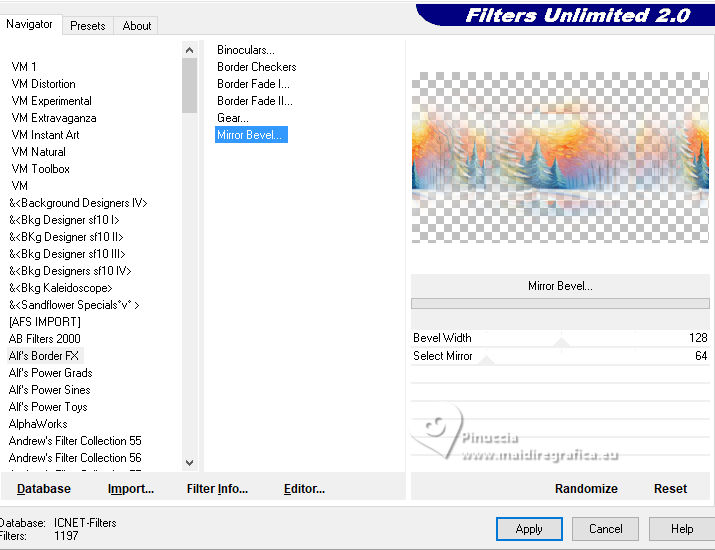 5. Attiva lo strumento Selezione 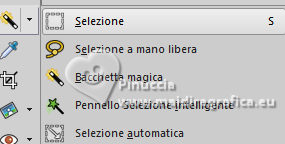 (non importa il tipo di selezione impostato, perchè con la selezione personalizzata si ottiene sempre un rettangolo) clicca sull'icona Selezione personalizzata  e imposta i seguenti settaggi.  Selezione>Innalza selezione a livello. (se preferisci, puoi aggiungere un livello e incollare il paesaggio nella selezione) Effetti>Plugins>FM Tile Tools - Blend Emboss, con i settaggi standard.  Mantieni selezionato. 6. Livelli>Nuovo livello raster. Effetti>Plugins>VDL Adrenaline - Snowflakes se stai usando la versione più recente del filtro (il risultato non cambia): Effetti>Plugins>VanDerLee - Snowflakes  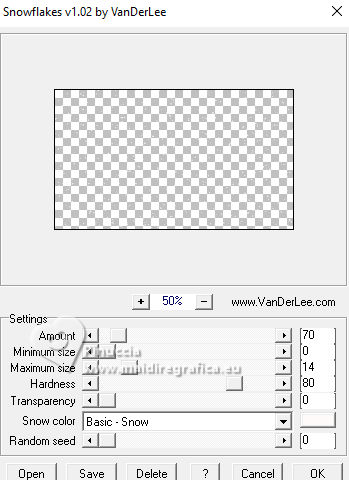 Rinomina questo livello: 1 Se hai intenzione di realizzare l'animazione: Livelli>Nuovo livello raster e approfitta della finestra che si apre, per rinominare il livello 2 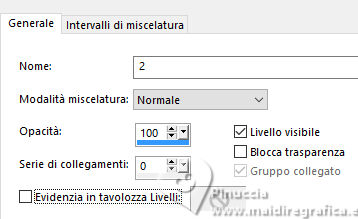 Effetti>Plugins>VDL Adrenaline - Snowflakes, con i settaggi precedenti, ma Random Seed 100 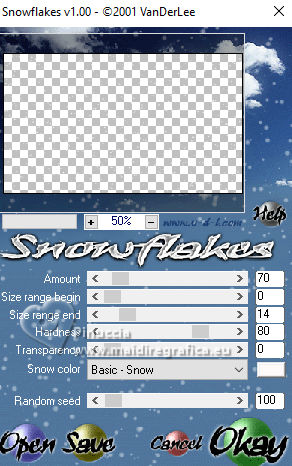 Chiudi questo livello Livelli>Nuovo livello raster e rinomina il livello 3 Effetti>Plugins>VDL Adrenaline - Snowflakes - Random Seed 200 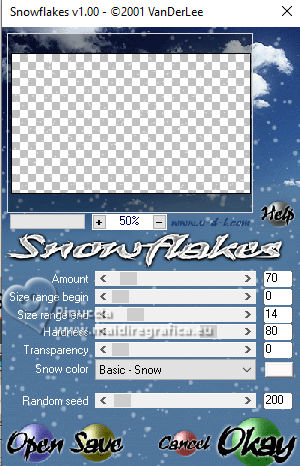 Chiudi questo livello Livelli>Nuovo livello raster e rinomina il livello 4 Effetti>Plugins>VDL Adrenaline - Snowflakes - Random Seed 300 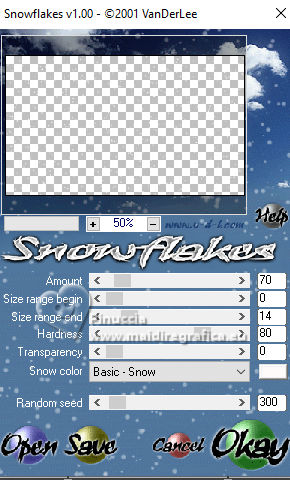 Chiudi e rimani su questo livello. 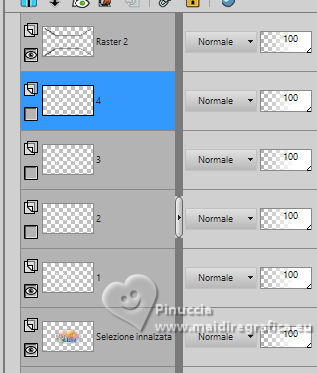 Livelli>Nuovo livello raster. Effetti>Effetti 3D>Ritaglio - colore nero. 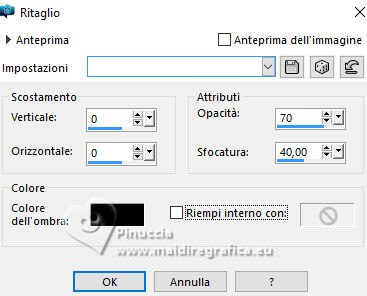 Selezione>Deseleziona. 7. Attiva il livello Selezione innalzata (il quarto livello dal basso) 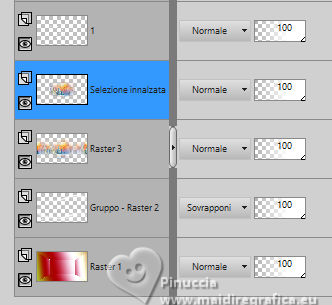 Apri il tube Renne  Modifica>Copia. Torna al tuo lavoro e vai a Modifica>Incolla come nuovo livello. (si trova al suo posto, al centro dell'immagine). 8. Attiva il livello superiore. Apri pull1AIGen MM  Modifica>Copia. Torna al tuo lavoro e vai a Modifica>Incolla come nuovo livello. Tasto K per attivare lo strumento Puntatore  Posizione X: 634,00 - Posizione Y: 14,00.  Tasto M per deselezionare lo strumento. 9. Nota Nel materiale puoi scegliere tra i seguenti materiali: "Mes décos(11) pulls de noël exclusive à ce tutoriel" "Le mie decorazioni (11) maglioni natalizi esclusivi per questo tutorial." 2 "grucce" se vuoi usare un maglione diverso a tua scelta. Ridimensiona il maglione secondo necessità, regola la sua posizione sul gancio. Aggiusta la nitidezza secondo necessità; l'ombra esterna è applicata di default solo al maglione. Unisci questi due livelli: Posiziona la decorazione nell'angolo in alto a destra, come mostrato nell'esempio finale.  10. Apri il tube guirlande_MM  Modifica>Copia. Torna al tuo lavoro e vai a Modifica>Incolla come nuovo livello. Tasto K per attivare lo strumento Puntatore Posizione X: 316,00 - Posizione Y: -2,00.  Tasto M per deselezionare lo strumento. 11. Livelli>Duplica. Attiva il livello sottostante. Regola>Sfocatura>Sfocatura gaussiana - raggio 20.  Cambia la modalità di miscelatura di questo livello in Luminanza (esistente) o altro. 12. Attiva il livello superiore. Apri il tube Bottes noel 4_AIgenMM  Cancella il watermark e vai a Modifica>Copia. Torna al tuo lavoro e vai a Modifica>Incolla come nuovo livello. Immagine>Ridimensiona, al 30%, tutti i livelli non selezionato. Immagine>Rifletti>Rifletti orizzontale. Tasto K per attivare lo strumento Puntatore Posizione X: 775,00 - Posizione Y: 355,00. 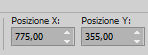 13. Apri il tube Bonnet noel 11_AIgenMM  Cancella il watermark e vai a Modifica>Copia. Torna al tuo lavoro e vai a Modifica>Incolla come nuovo livello. Immagine>Ridimensiona, al 30%, tutti i livelli non selezionato. Posizione X: 635,00 - Posizione Y: 389,00.  Tasto M per deselezionare lo strumento. Livelli>Unisci>Unisci giù. Effetti>Effetti 3D>Sfalsa ombra, colore di sfondo.  14. Apri il tube Santa_ugly christmas sweater_AIGen MM  Cancella il watermark e vai a Modifica>Copia. Torna al tuo lavoro e vai a Modifica>Incolla come nuovo livello. Immagine>Rifletti>Rifletti orizzontalmente. Immagine>Ridimensiona, al 50%, tutti i livelli non selezionato. Sposta  il tube in basso a sinistra: il tube in basso a sinistra:Oggetti>Allinea>Sinistra. Oggetti>Allinea>Inferiore. 15. Livelli>Duplica. Attiva il livello sottostante. Regola>Sfocatura>Sfocatura gaussiana - raggio 20. Cambia la modalità di miscelatura di questo livello in Moltiplica. 16. Attiva il livello superiore. Apri Texte  Modifica>Copia. Torna al tuo lavoro e vai a Modifica>Incolla come nuovo livello. Tasto K per attivare lo strumento Puntatore Posizione X: 290,00 - Posizione Y: 406,00.  Tasto M per deselezionare lo strumento. Adatta al tuo lavoro, se necessario ridimensiona. Cambia la modalità di miscelatura di questo livello in luce netta 17. Firma il tuo lavoro. Aggiungi le firme dell'autore e del traduttore. Salva il lavoro in pspimage, senza unire i livelli, e lascialo aperto sul tuo PSP, se vuoi realizzare l'animazione. 18. Finestra>Duplica, e rimani su questa copia del tuo lavoro. Se vuoi realizzare la tua cornice, aggiungi direttamente i bordi sulla copia del tuo lavoro (vedi il punto 19 Cornice) oppure: Livelli>Unisci>Unisci tutto. Modifica>Copia. Apri la cornice Cadre_Mon pull de Noël  Attiva lo strumento Bacchetta magica  , sfumatura e tolleranza 0, , sfumatura e tolleranza 0,e clicca al centro della cornice per selezionarla. Modifica>Incolla nella selezione. Selezione>Deseleziona. Salva in formato jpg. PER CREARE L'ANIMAZIONE  Questi i passaggi per creare la tua cornice 19. Cornice Immagine>Aggiungi bordatura, 1 pixel, simmetriche, colore 2. Immagine>Aggiungi bordatura, 2 pixels, simmetriche, colore 1. Immagine>Aggiungi bordatura, 1 pixel, simmetriche, colore 2. Immagine>Aggiungi bordatura, 2 pixels, simmetriche, colore 3. Immagine>Aggiungi bordatura, 1 pixel, simmetriche, colore 2. Selezione>Seleziona tutto. 20. Immagine>Aggiungi bordatura, 10 pixels, simmetriche, colore bianco. Effetti>Effetti 3D>Sfalsa ombra, colore nero. 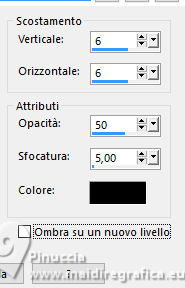 Selezione>Deseleziona. 21. Immagine>Aggiungi bordatura, 1 pixel, simmetriche, colore 2. Immagine>Aggiungi bordatura, 2 pixels, simmetriche, colore 1. Immagine>Aggiungi bordatura, 1 pixel, simmetriche, colore 2. Immagine>Aggiungi bordatura, 2 pixels, simmetriche, colore 3. Immagine>Aggiungi bordatura, 1 pixel, simmetriche, colore 2. Selezione>Seleziona tutto. Immagine>Aggiungi bordatura, 25 pixels, simmetriche, colore bianco. Effetti>Effetti 3D>Sfalsa ombra, colore nero. Selezione>Deseleziona. 22. Effetti>Plugins>AAA Frames - Foto Frame. 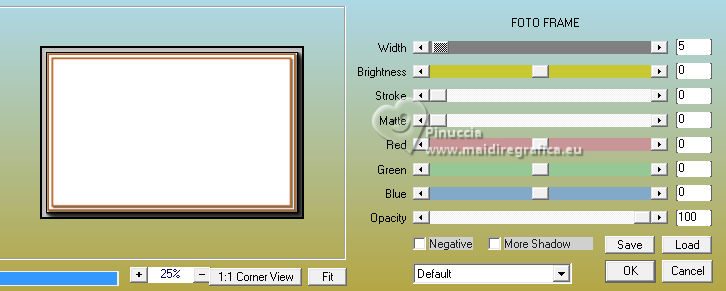 Salva in formato jpg. PER CREARE L'ANIMAZIONE Attiva l'immagine che hai lasciato con i livelli aperti. I livelli 2,3,4 sono sempre chiusi Modifica>Copia Speciale>Copia Unione Attiva la cornice Cadre_Mon pull de Noël Attiva lo strumento Bacchetta magica , sfumatura e tolleranza 0,e clicca al centro della cornice per selezionarla. Modifica>Incolla nella selezione. Selezione>Deseleziona. Modifica>Copia. Apri Animation Shop e vai a Modifica>Incolla>Incolla come nuova animazione. Torna in PSP. Sul tuo lavoro, chiudi il livello 1 e apri il livello 2. 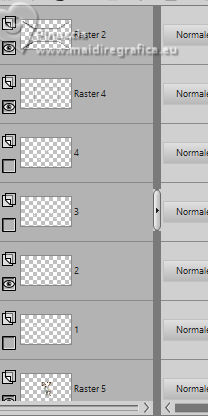 Modifica>Copia Speciale>Copia Unione. Attiva la cornice. Modifica>Annulla Deseleziona tutto. Modifica>Annulla Incolla nella selezione. Modifica>Incolla nella selezione. Modifica>Copia. Torna in Animation Shop e vai a Modifica>Incolla>Incolla dopo il fotogramma corrente. Di nuovo in PSP. Sul tuo lavoro, chiudi il livello 2 e apri il livello 3. 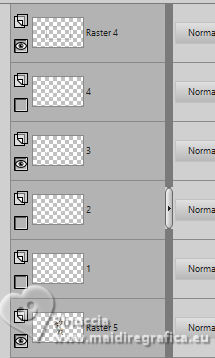 Modifica>Copia Speciale>Copia Unione. Attiva la cornice. Modifica>Annulla Deseleziona tutto. Modifica>Annulla Incolla nella selezione. Modifica>Incolla nella selezione. Modifica>Copia. Torna in Animation Shop e vai a Modifica>Incolla>Incolla dopo il fotogramma corrente. Ancora in PSP. Sul tuo lavoro, chiudi il livello 3 e apri il livello 4. 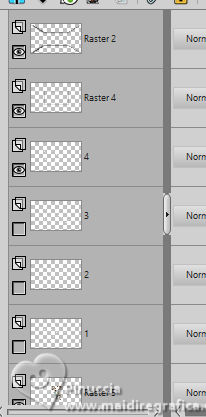 Modifica>Copia Speciale>Copia Unione. Attiva la cornice. Modifica>Annulla Deseleziona tutto. Modifica>Annulla Incolla nella selezione. Modifica>Incolla nella selezione. Modifica>Copia. Torna in Animation Shop e vai a Modifica>Incolla>Incolla dopo il fotogramma corrente. E avrai una animazione composta da 4 fotogrammi. Modifica>Seleziona tutto. Animazione>Proprietà fotogramma e imposta la velocità a 20.  Controlla il risultato cliccando su Visualizza  e salva in formato gif. Versione con miei tubes da immagini di Pinterest. 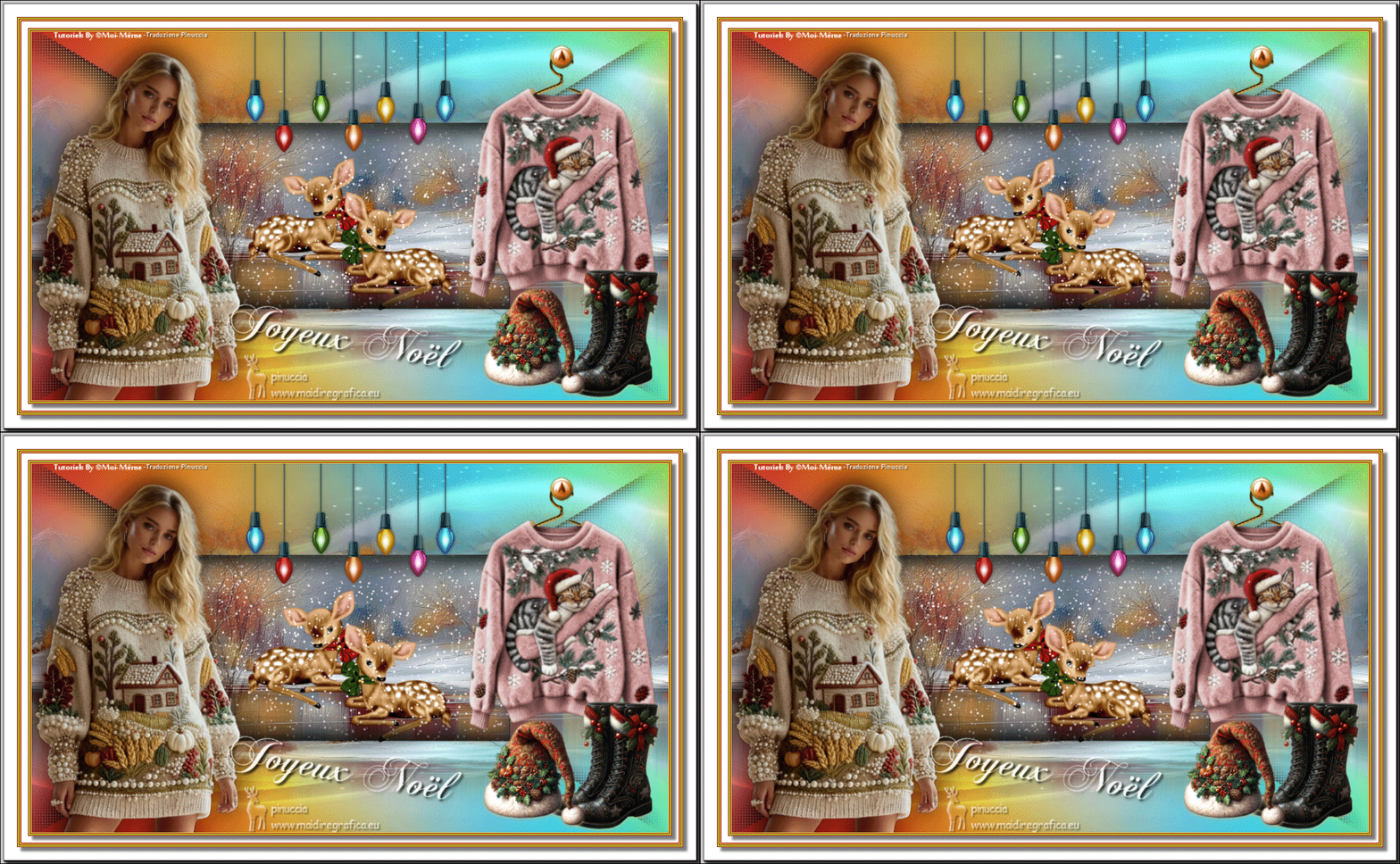  Puoi scrivermi se hai problemi o dubbi, o trovi un link che non funziona, o soltanto per un saluto. 19 Novembre 2025 |