|
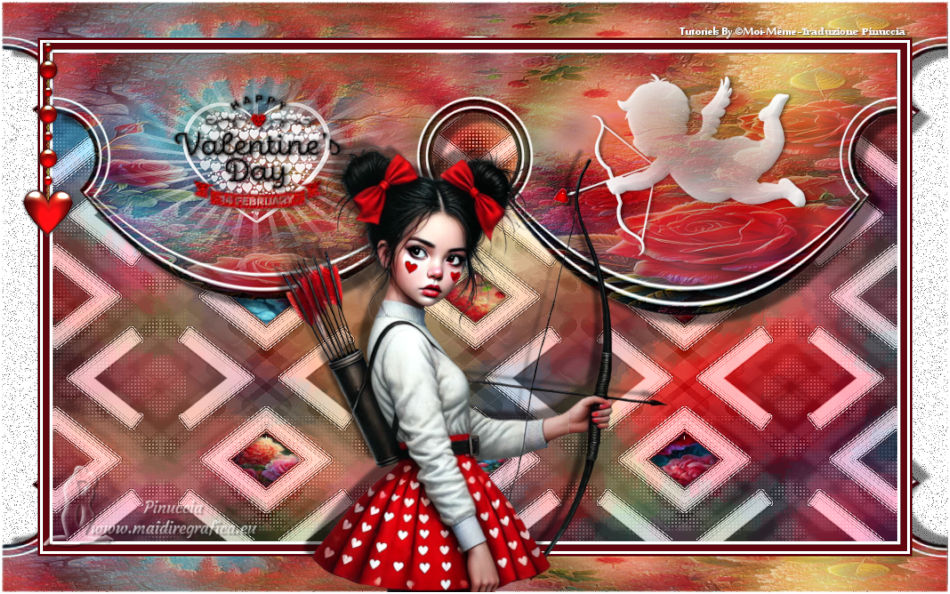
ST. VALENTIN 2026 
Ringrazio Irene per l'invito a tradurre i suoi tutorial
qui puoi trovare qualche risposta ai tuoi dubbi. Se l'argomento che ti interessa non è presente, ti prego di segnalarmelo. Questo tutorial, creato con PSP 2020, è stato tradotto con PSPX9, ma può essere realizzato anche con le altre versioni di PSP. Dalla versione X4, il comando Immagine>Rifletti è stato sostituito con Immagine>Capovolgi in orizzontale, e il comando Immagine>Capovolgi con Immagine>Capovolgi in verticale. Nelle versioni X5 e X6, le funzioni sono state migliorate rendendo disponibile il menu Oggetti. Con la nuova versione X7, sono tornati Rifletti>Capovolgi, ma con nuove varianti. Vedi la scheda sull'argomento qui  English Translation qui English Translation qui  Le vostre versioni qui Le vostre versioni qui Occorrente:  Materiale di Moi-Même Altri tube a tema qui (non usare per altri tutorial) (in questa pagina trovi i links ai siti dei creatori del materiale)  se hai problemi con i filtri, consulta la mia sezione filtri qui Filters Unlimited 2.0 qui &<Bkg Designer sf10I> (da importarein Unlimited) qui AFS IMPORT - sqborder2 qui AAA Frames - Foto Frame qui Flaming Pear - Flexify 2 qui FM Tile Tools - Blend Emboss qui facoltativo deco nel materiale): Alien Skin Eye Candy 5 Impact - Glass qui I filtri AFS IMPORT si possono usare da soli o importati in Filters Unlimited (come fare vedi qui) Se un filtro fornito appare con questa icona  deve necessariamente essere importato in Filters Unlimited. deve necessariamente essere importato in Filters Unlimited. non esitare a cambiare modalità di miscelatura e opacità secondo i colori utilizzati. Metti il preset per Flexify in una cartella a scelta. Io abitualmente lo lascio nella cartella del materiale. Lo importerai dalla cartella quando ti servirà.  Se hai problemi con il canale alfa, apri una nuova immagine trasparente 950 x 550 pixels, e usa le selezioni da disco. Imposta il colore di primo piano con #ffffff, e il colore di sfondo con #620811. 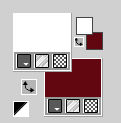 1. Apri Canal_alpha STvalentin2026 Questa immagine, che sarà la base del tuo lavoro non è vuota, ma contiene le selezioni salvate sul canale alfa. Selezione>Seleziona tutto. Apri l'immagine Paysage-STvalentin2026 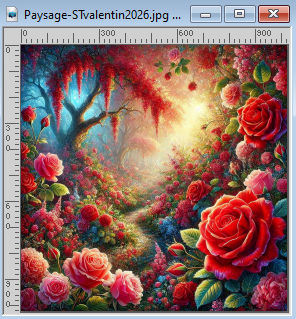 Modifica>Copia. minimizza l'immagine che ti servirà ancora Torna al tuo lavoro e vai a Modifica>Incolla nella selezione. Selezione>Deseleziona. Regola>Sfocatura>Sfocatura gaussiana - raggio 20. 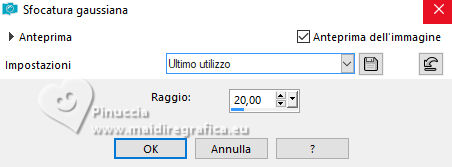 Selezione>Deseleziona. Effetti>Effetti tecniche di disegno>Pennellate. 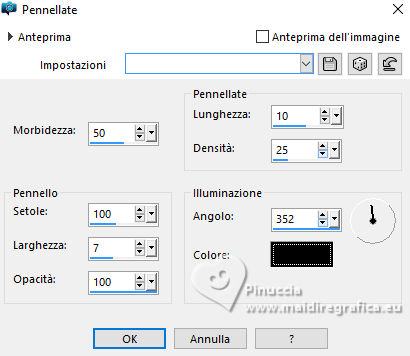 2. Apri déco 1 MM 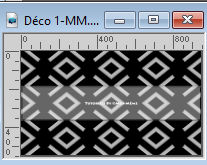 Modifica>Copia. Torna al tuo lavoro e vai a Modifica>Incolla come nuovo livello. Effetti>Effetti 3D>Sfalsa ombra, colore nero; ombra su nuovo livello selezionato. 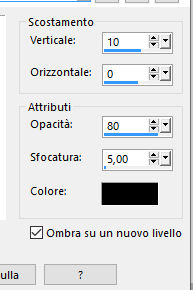 Rimani sul livello dell'ombra. 3. Effetti>Plugins>Filters Unlimited 2.0 - &<Bkg Designer sf10I> - Cruncher, con i settaggi standard. 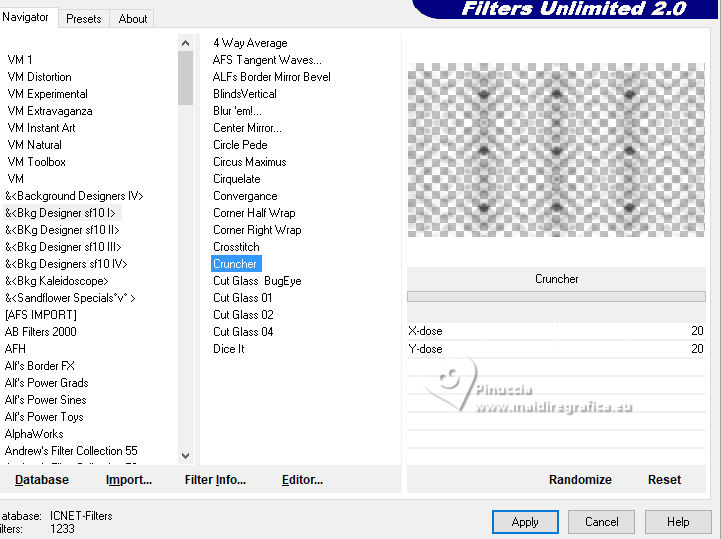 Effetti>Plugins>AFS IMPORT - sqborder2, con i settaggi standard. 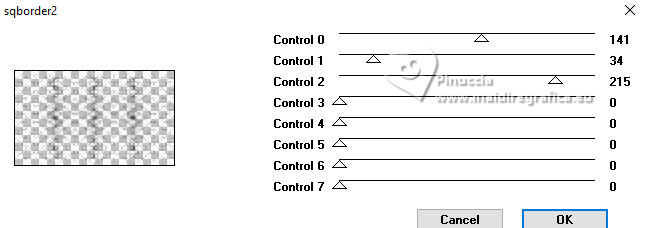 Regola>Messa a fuoco>Metti a fuoco. Cambia la modalità di miscelatura di questo livello in Luminanza (esistente), (o Luce diffusa, secondo i tuoi colori) 4. Attiva il livello superiore. Cambia la modalità di miscelatura di questo livello in luminanza (esistente). 5. Livelli>Nuovo livello raster. Selezione>Carica/Salva selezione>Carica selezione da disco. La selezione sélection 1 è subito disponibile. Devi soltanto cliccare Carica. 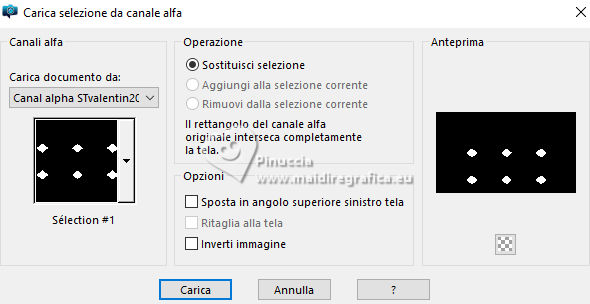 Attiva nuovamente l'immagine Paysage-STvalentin2026 e vai a Modifica>Copia. Torna al tuo lavoro e vai a Modifica>Incolla nella selezione. Effetti>Plugins>Alien Skin Eye Candy 5 Impact - Glass (nel materiale trovi, se necessario, il tube ma déco glass 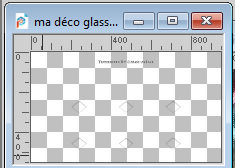 , ,cancella la firma e copia/incolla nella selezione) 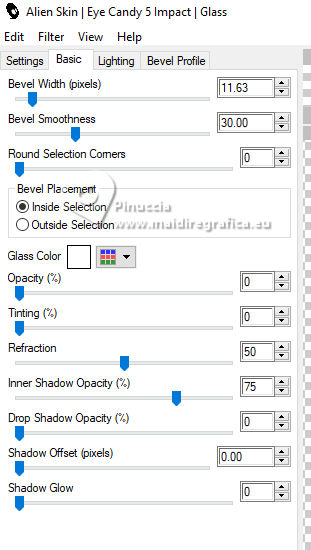 Livelli>Disponi>Sposta giù. Selezione>Deseleziona. 6. La tag e i livelli 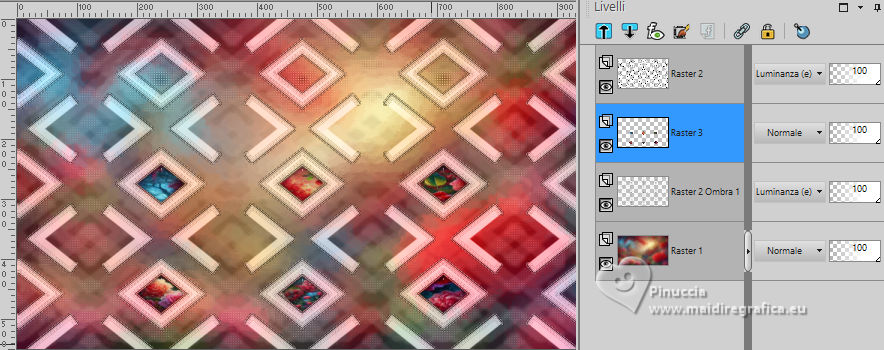 7. Livelli>Unisci>Unisci visibile. Livelli>Duplica. Regola>Sfocatura>Sfocatura gaussiana - raggio 20 Effetti>Plugins>AAA Frames - Foto Frame. 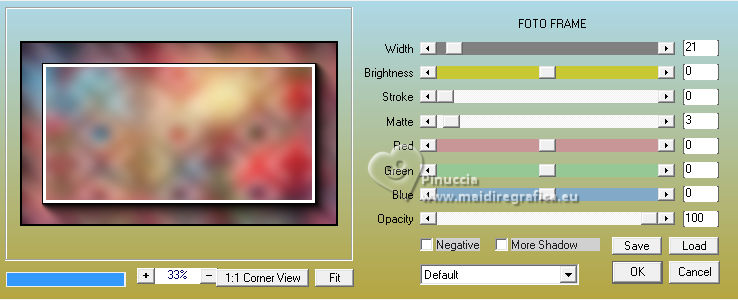 Ripeti Effetti>Plugins>AAA Frames - Foto Frame - width 7. 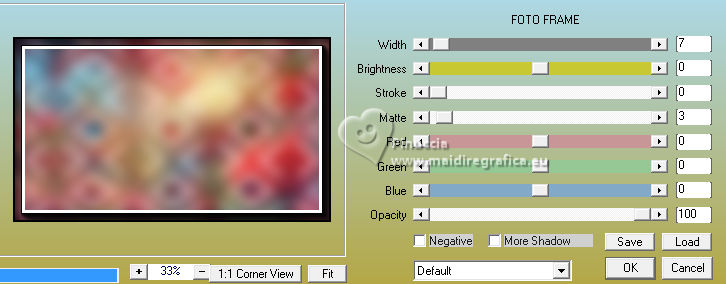 Immagine>Ridimensiona, all'80%, tutti i livelli non selezionato. Note: il preset è stato creato con PSP 2020, e potrebbe chiudere il programma se stai usando una versione differente. Per questo, ti consiglio di salvare prima il lavoro, o copia/incolla come nuovo livello il file che trovi nella cartella mon effet Flexify 2 si nécessaire: image1 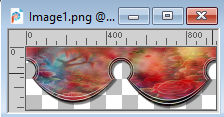 ; ;da colorizzare per adattarlo ai tuoi colori. Oppure copia semplicemente i settaggi che vedi nella schermata Effetti>Plugins>Flaming Pear - Flexify 2 clicca sul bottone rosso e cerca il preset nella cartella in cui lo hai salvato 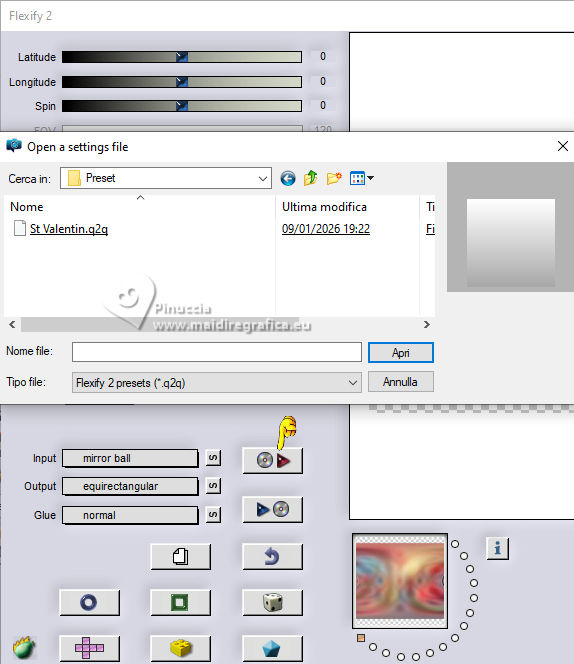 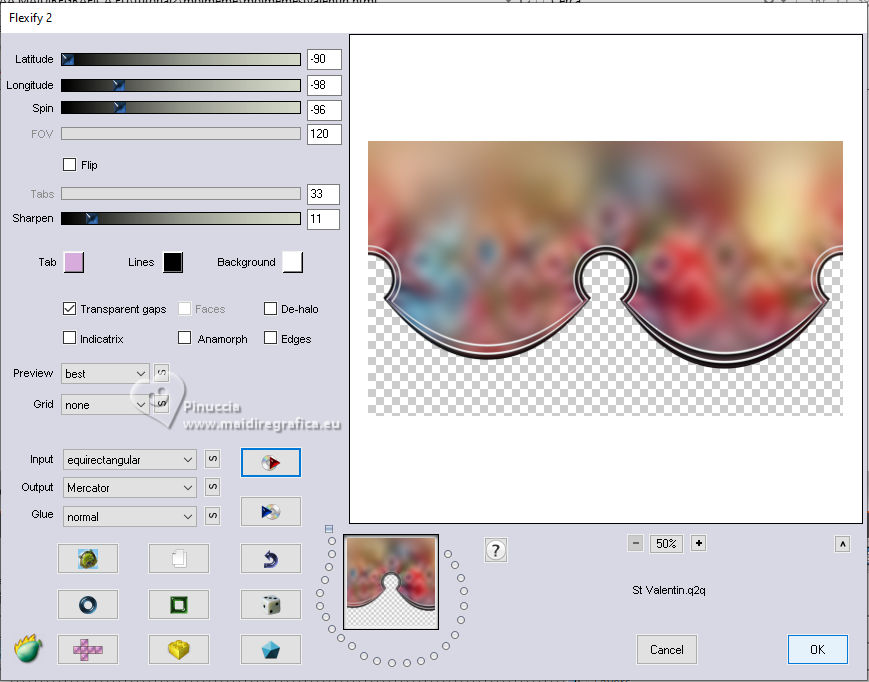 Tasto K per attivare lo strumento Puntatore  Posizione X: 0,00 - Posizione Y: -158. 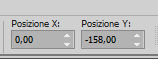 Tasto M per deselezionare lo strumento. 8. Attiva il livello di sfondo, Uniti. Selezione>Seleziona tutto. Immagine>Ritaglia la selezione. 9. Attiva il livello superiore. Livelli>Nuovo livello raster. Selezione>Carica/Salva selezione>Carica selezione da canale alfa. Apri il menu delle selezioni a carica la selezione sélection 2 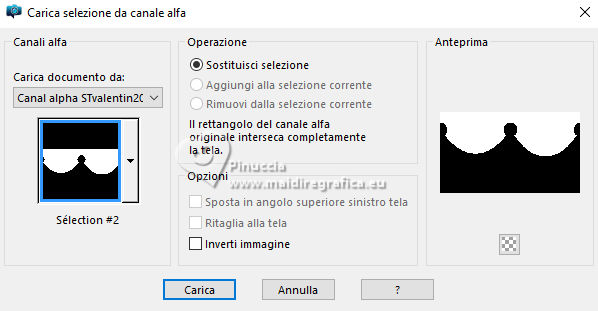 Attiva nuovamente l'immagine Paysage-STvalentin2026 e vai a Modifica>Copia. Torna al tuo lavoro e vai a Modifica>Incolla nella selezione. Cambia la modalità di miscelatura di questo livello in Luce diffusa. Effetti>Plugins>FM Tile Tools - Blend Emboss, con i settaggi standard. 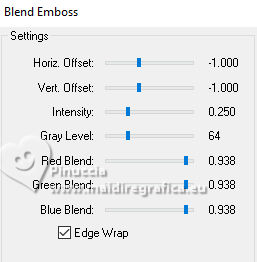 Livelli>Unisci>Unisci giù. Selezione>Modifica>Sfuma - 3 pixels. Selezione>Inverti. Premi 2 volte sulla tastiera il tasto CANC  Selezione>Deseleziona. Effetti>Effetti 3D>Sfalsa ombra, con i settaggi standard. 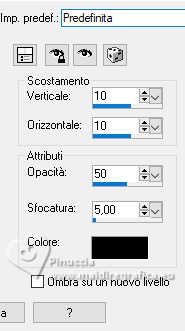 10. Apri il tube déco coeur 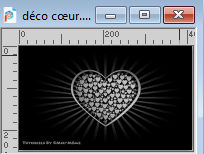 Modifica>Copia. Torna al tuo lavoro e vai a Modifica>Incolla come nuovo livello. Tasto K per attivare lo strumento Puntatore Posizione X: 23,00 - Posizione Y: 0,00. 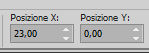 Cambia la modalità di miscelatura di questo livello in Filtra. Effetti>Plugins>FM Tile Tools - Blend Emboss, con i settaggi standard. 11. Apri il tube déco cupidon 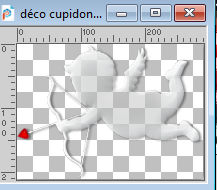 Modifica>Copia. Torna al tuo lavoro e vai a Modifica>Incolla come nuovo livello. Posizione X: 562,00 - Posizione Y: 21,00. 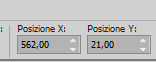 12. Apri déco message 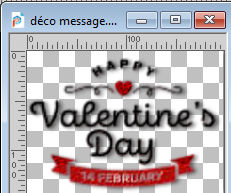 Modifica>Copia. Torna al tuo lavoro e vai a Modifica>Incolla come nuovo livello. Posizione X: 134,00 - Posizione Y: 39,00. 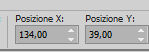 Tasto M per deselezionare lo strumento. 13. Attiva il livello Copia di Uniti - il secondo dal basso. 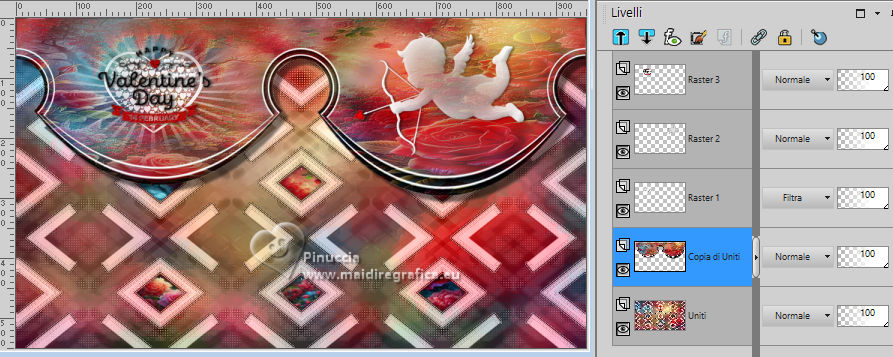 Livelli>Duplica. Livelli>Disponi>Porta in alto. Tasto K per attivare lo strumento Puntatore spingi il nodo centrale inferiore verso l'alto 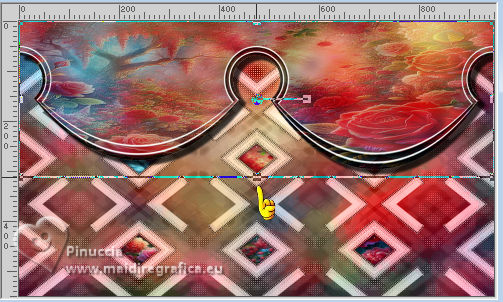 fino a 200 pixels 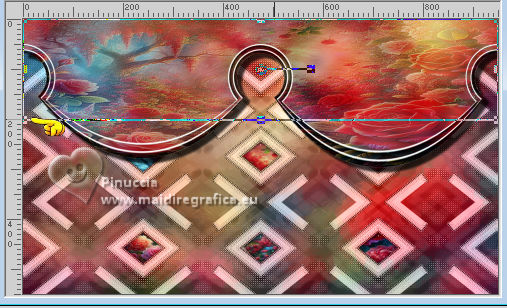 Livelli>Duplica. Immagine>Rifletti>Rifletti verticalmente (Immagine>Capovolgi). Livelli>Unisci>Unisci giù. Modifica>Taglia Modifica>Incolla come nuova immagine per precauzione, e minimizza. 14. Immagine>Aggiungi bordatura, 3 pixels, simmetriche, colore bianco. Immagine>Aggiungi bordatura, 8 pixels, simmetriche, colore di sfondo. Immagine>Aggiungi bordatura, 3 pixels, simmetriche, colore bianco. Immagine>Aggiungi bordatura, 3 pixels, simmetriche, colore di sfondo. 15. Selezione>Seleziona tutto. Immagine>Aggiungi bordatura, 40 pixels, simmetriche, colore bianco. Selezione>Inverti. Regola>Aggiungi/Rimuovi disturbo>Aggiungi disturbo. 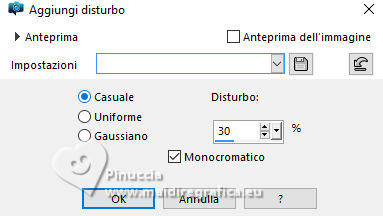 Modifica>Incolla nella selezione - l'immagine tagliata e memorizzata al punto 13. Regola>Messa a fuoco>Metti a fuoco. Selezione>Deseleziona. 16. Apri il tube Femme_cupidon_AIgenMM 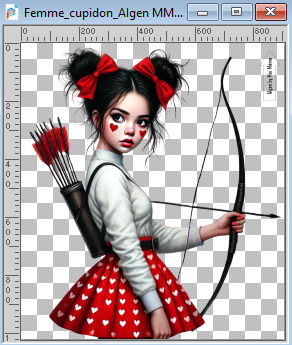 Cancella il watermark e vai a Modifica>Copia. Torna al tuo lavoro e vai a Modifica>Incolla come nuovo livello. Immagine>Ridimensiona, al 50%, tutti i livelli non selezionato. Tasto K per attivare lo strumento Puntatore Posizione X: 314,00 - Posizione Y: 156,00. 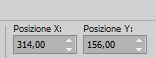 Effetti>Effetti 3D>Sfalsa ombra, colore nero. 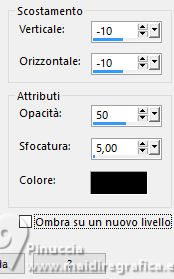 (adatta al tuo tube). 17. Firma il tuo lavoro su un nuovo livello. Aggiungi le firme dell'autore e del traduttore. 18. Apri déco 2 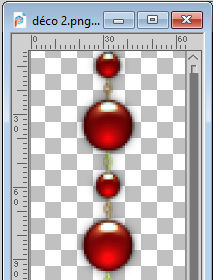 Modifica>Copia. Torna al tuo lavoro e vai a Modifica>Incolla come nuovo livello. Posizione X: 20,00 - Posizione Y: 42,00.  19. Immagine>Aggiungi bordatura, 2 pixels, simmetriche, colore bianco. Immagine>Ridimensiona, 950 pixels di larghezza, tutti i livelli selezionato. Salva in formato jpg.   Puoi scrivermi se hai problemi o dubbi, o trovi un link che non funziona, o soltanto per un saluto. 1 Febbraio 2026 |