|
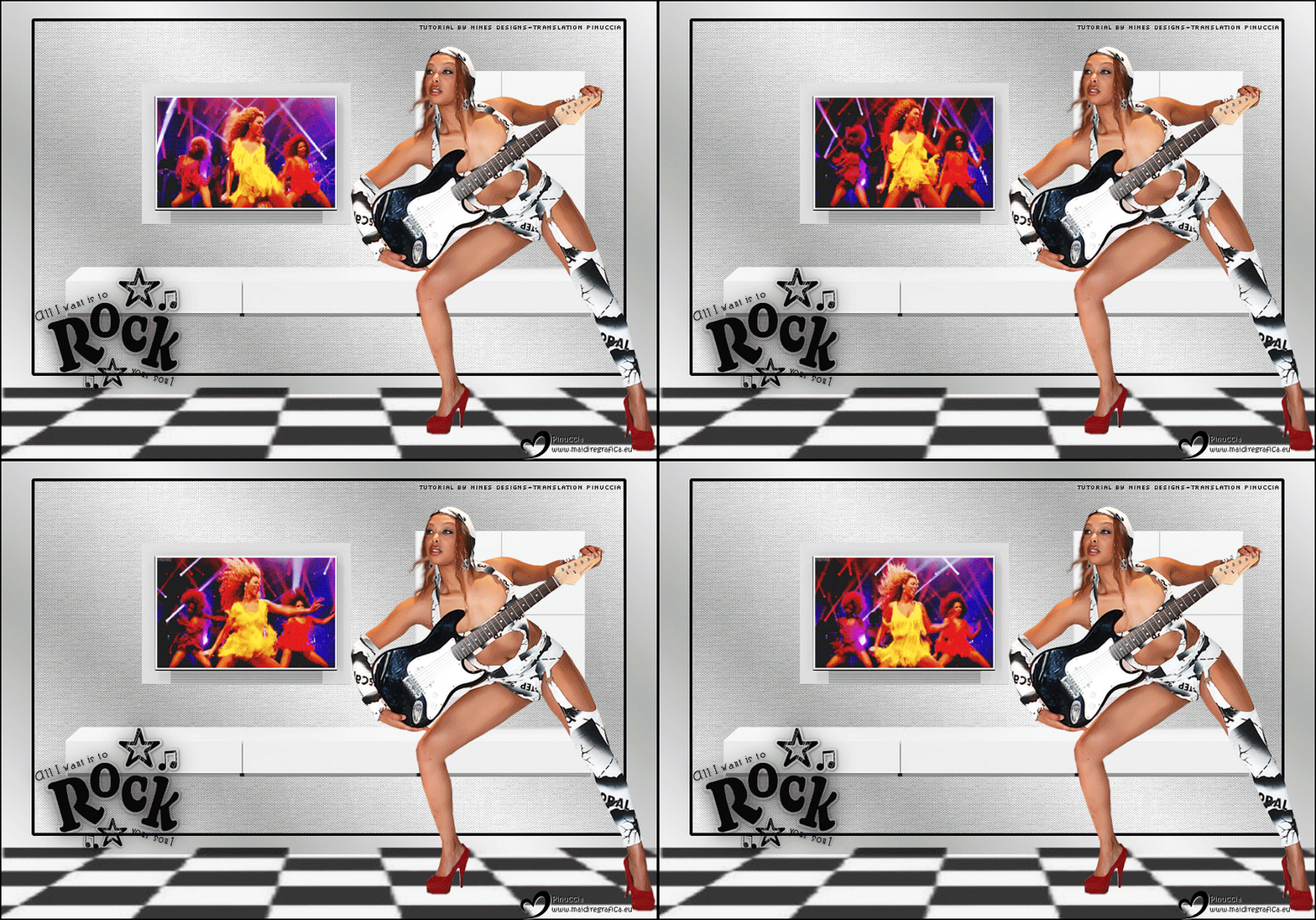
TAG ROCK MUSICAL

Merci beaucoup Nines de m'avoir invité à traduire tes tutoriels en français et en anglais.

Le tutoriel a été traduit avec PSPX9 et PSP2020, mais il peut également être exécuté avec les autres versions.
Suivant la version utilisée, vous pouvez obtenir des résultats différents.
Depuis la version X4, la fonction Image>Miroir a été remplacée par Image>Renverser horizontalement,
et Image>Renverser avec Image>Renverser verticalement.
Dans les versions X5 et X6, les fonctions ont été améliorées par la mise à disposition du menu Objets.
Avec la nouvelle version X7, nous avons à nouveau Miroir/Retourner, mais avec nouvelles différences.
Consulter, si vouz voulez, mes notes ici
Certaines dénominations ont changées entre les versions de PSP.
Les plus frequentes dénominations utilisées:

 traduction anglaise ici traduction anglaise ici
 Vos versions ici Vos versions ici
Nécessaire pour réaliser ce tutoriel:
Pour les tubes merci AnaRidzi et Katrina
(ici les liens vers les sites des créateurs du matériel)
consulter, si nécessaire, ma section de filtre ici
Filters Unlimited 2.0 ici
Animation Shop ici

N'hésitez pas à changer le mode mélange des calques et leur opacité selon les couleurs utilisées.
Dans les plus récentes versions de PSP, vous ne trouvez pas le dégradé d'avant plan/arrière plan ou Corel_06_029.
Vous pouvez utiliser le dégradés des versions antérieures.
Ici le dossier Dégradés de CorelX.

Ouvrir le masque dans PSP et le minimiser avec le reste du matériel.
1. Ouvrir une nouvelle image transparente 1000 x 600 pixels.
2. Placer en avant plan la couleur #f6f6f6,
et en arrière plan la couleur #adadad.
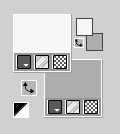
Préparer en avant plan un dégradé de premier plan/arrière plan, style Linéaire.
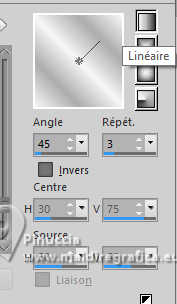
Remplir  l'image transparente du dégradé. l'image transparente du dégradé.
3. Réglage>Blur>Gaussian blur - radius 25
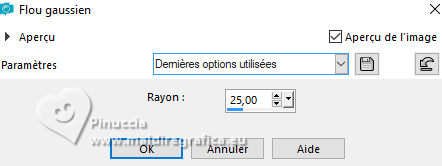
4. Calques>Dupliquer.
Image>Redimensionner, à 90%, redimensionner tous les calques décoché.
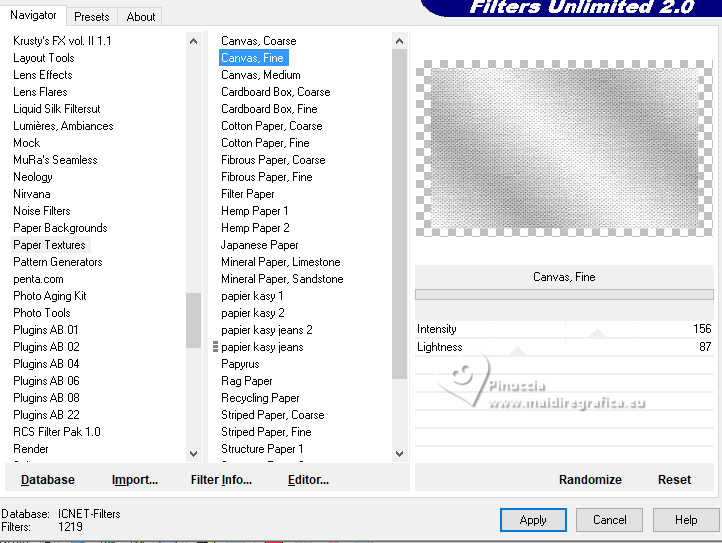
5. Effets>Modules Externes>Filters Unlimited 2.0 - Paper Texture - Canvas Fine, par défaut
6. Sélections>Sélectionner tout.
Sélections>Flottante
Sélections>Statique.
Sélections>Modifier>Sélectionner les bordures de la sélection
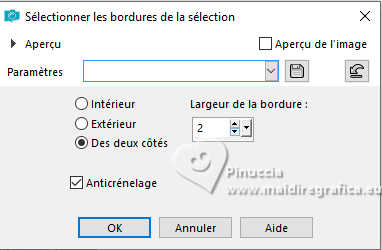
7. Placer en arrière plan la couleur #000000
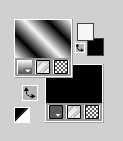
Calques>Nouveau calque raster.
Remplir la sélection avec la couleur #000000.
Sélections>Désélectionner tout
8. Ouvrir le tube DBK AA Decor-179 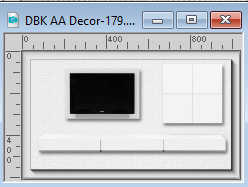
Édition>Copier.
Revenir sur votre travail et Édition>Coller comme nouveau calque.
Image>Redimensionner, à 90%, redimensionner tous les calques décoché.
Positionner  le tube au centre. le tube au centre.
9. Image>Taille du support - 1000 x 700 pixels
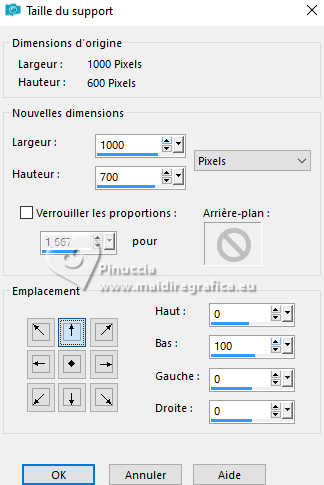
10. Activer l'outil Sélection 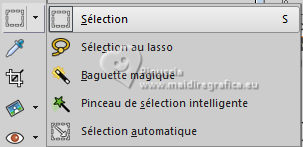
(peu importe le type de sélection, parce que avec la sélection personnalisée vous obtenez toujours un rectangle),
cliquer sur Sélection personnalisée 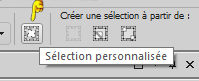
et setter ces paramètres.
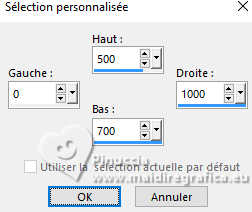
11. Calques>Nouveau calque raster.
Remplir la sélection avec la couleur #000000.
12. Calques>Nouveau calque de masque>A partir d'une image.
Ouvrir le menu deroulant sous la fenêtre d'origine et vous verrez la liste des images ouvertes.
Sélectionner le masque 14_K35
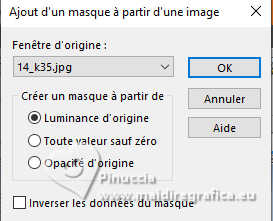
Calques>Fusionner>Fusionner le groupe.
13. Calques>Nouveau calque raster.
Calques>Agencer>Placer en bas de la pile.
Placer en avant plan la Couleur.
Remplir la sélection avec la couleur d'avant plan #f6f6f6.
Sélections>Désélectionner tout.
14. Vous positionner sur le calque du haut de la pile.
Ouvrir le texte testo Rock_ac 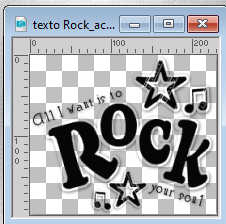
Édition>Copier.
Revenir sur votre travail et Édition>Coller comme nouveau calque.
Déplacer le texte en bas à gauche.
15. Ouvrir le tube Ana Ridzi-1767 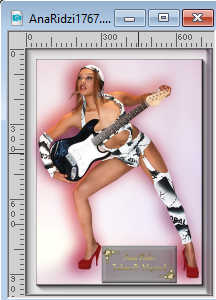
Édition>Copier.
Revenir sur votre travail et Édition>Coller comme nouveau calque.
Image>Redimensionner, 1 fois à 80% et 1 fois à 90%, redimensionner tous les calques décoché
Déplacer le tube à droite
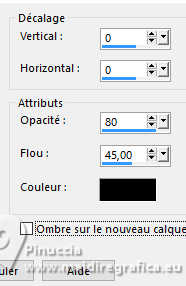
16. Effets>Effets 3D>Ombre portée, couleur #000000.
17. Calques>Nouveau calque raster.
Calques>Agencer>Placer en haut de la pile.
Remplir le calque avec la couleur noire #000000.
18. Sélections>Sélectionner tout.
Sélections>Modifier>Contracter - 2 pixels.
Presser CANC sur le clavier 
Sélections>Désélectionner tout.
19. Signer votre travail sur un nouveau calque.
20. Calques>Fusionner>Calques visibles.
21. Sélection personnalisée
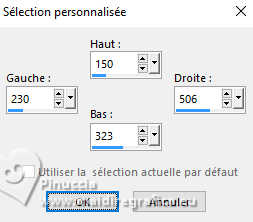
Attention: si la sélection n’est pas correctement positionnée au centre du cadre,
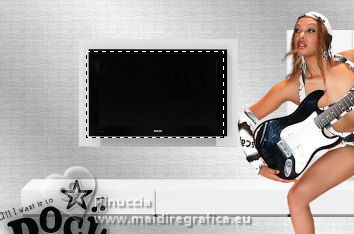
activez l’outil Déplacement ,
maintenez le bouton droit de la souris enfoncé et positionnez correctement la sélection.
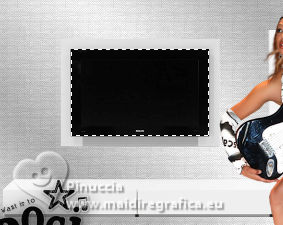
Garder sélectionné.
22. Calques>Dupliquer - 3 fois.
Nous avons 4 calques identiques.
Renommer les calques 1,2,3 et 4.
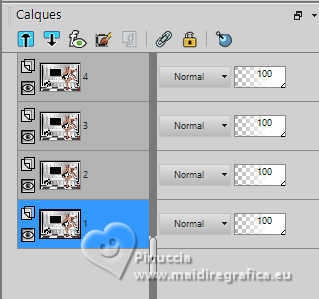
23. Vous positionner sur le calque 1
Dans le dossier animacion ouvrir l'image 1.psp.
Édition>Copier.
Revenir sur votre travail et Édition>Coller dans la sélection.
vous ne voyez pas l'image, car elle est couverte par les calques de dessus
24. Vous positionner sur le calque 2
Dans le dossier animacion ouvrir l'image 2.psp.
Édition>Copier.
Revenir sur votre travail et Édition>Coller dans la sélection.
25. Vous positionner sur le calque 3
Dans le dossier animacion ouvrir l'image 3.psp.
Édition>Copier.
Revenir sur votre travail et Édition>Coller dans la sélection.
26. Vous positionner sur le calque 4.
Dans le dossier animacion ouvrir l'image 4.psp.
Édition>Copier.
Revenir sur votre travail et Édition>Coller dans la sélection.
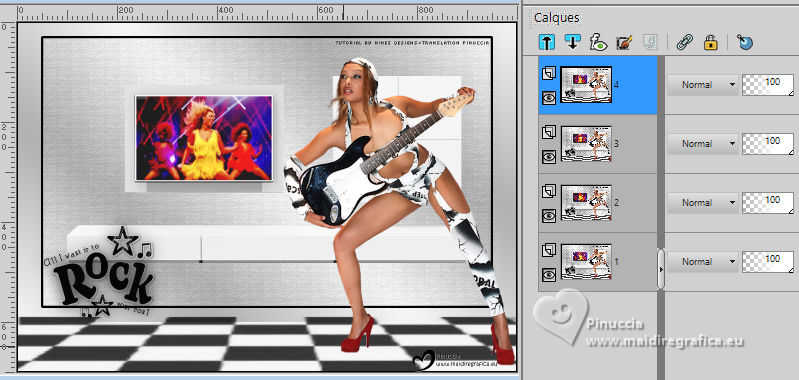
Enregistrer l'image au format PSP Animation Shop (*psp)
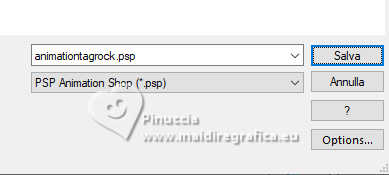
27. Ouvrir l'image dans Animation Shop,
et vous aurez une animation composée de 4 images
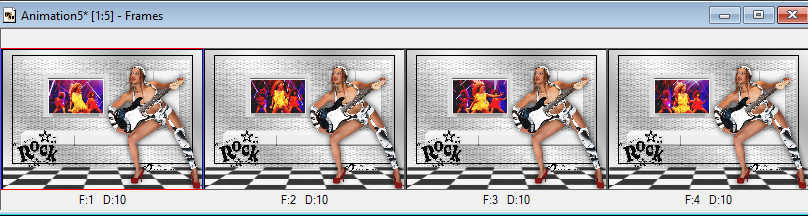
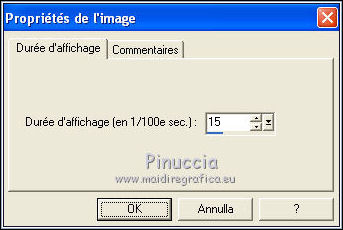
28. Sélections>Sélectionner tout.
Animation>Propriétés de l'image et régler la durée à 15
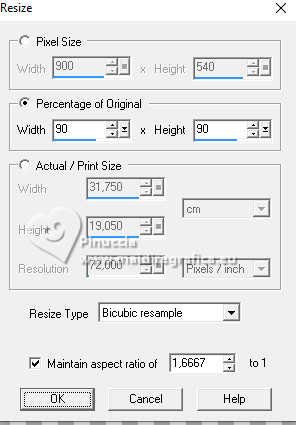
29. Animation>Redimensionner l'animation à 90%
30. Contrôler l'animation en cliquant sur Visualiser 
et enregistrer en gif.
Si vous voulez ajouter votre propre animation:
ici vous trouvez de mes animations
Redimensionnez votre animation à 300 × 195 pixels.
Ouvrez l’animation dans Animation Shop et vérifiez le nombre d’images qui la composent,
par exemple, 20 images (comme la mienne).
Dans PSP, à l’étape 20, après avoir fusionné les calques:
Édition>Copier.
Ouvrir Animation Shop et Édition>Coller>Coller comme nouvelle animation.
Édition>Dupliquer et répétez jusqu’à obtenir une animation composée de 20 images,
comme la vô,tre.
Cliquez sur la première image pour la sélectionner et Édition>Sélectionner tout.
Activer l'animation:
Édition>Sélectionner tout.
Édition>Copier
Revenir sur votre travail et Édition>Coller dans l’image sélectionnée.
Positionnez l'animation dans l'image et, une fois la position correcte trouvée,
cliquez avec le bouton gauche de la souris.
Animation>Propriétés de l'image et règler la durée à 15
(ou selon votre image: plus la valeur est élevée, plus l'animation est lente)
Animation>Redimensionner animation - à 90%
Contrôler l'animation en cliquant sur Visualiser
et enregistrer en gif.
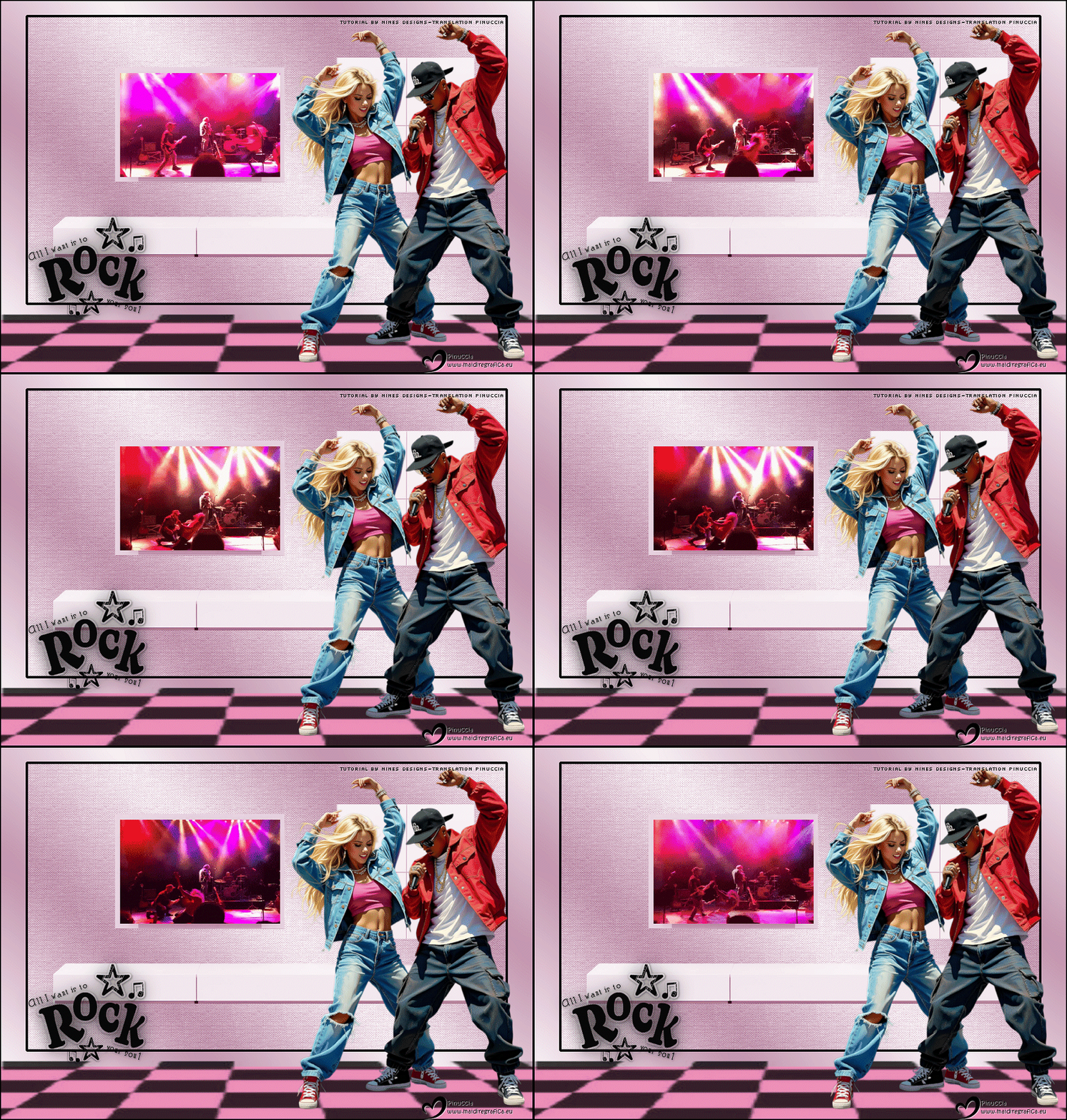
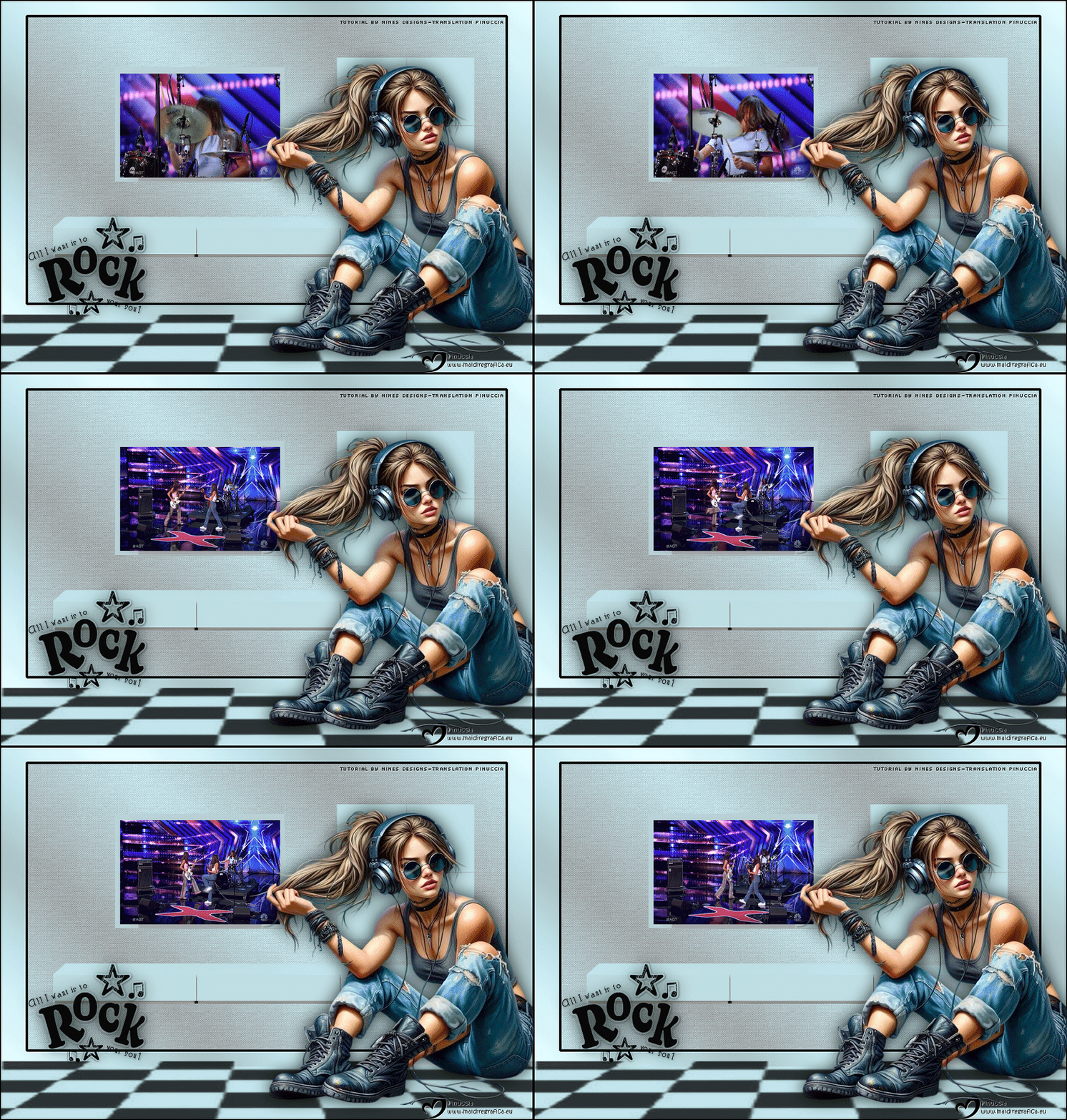
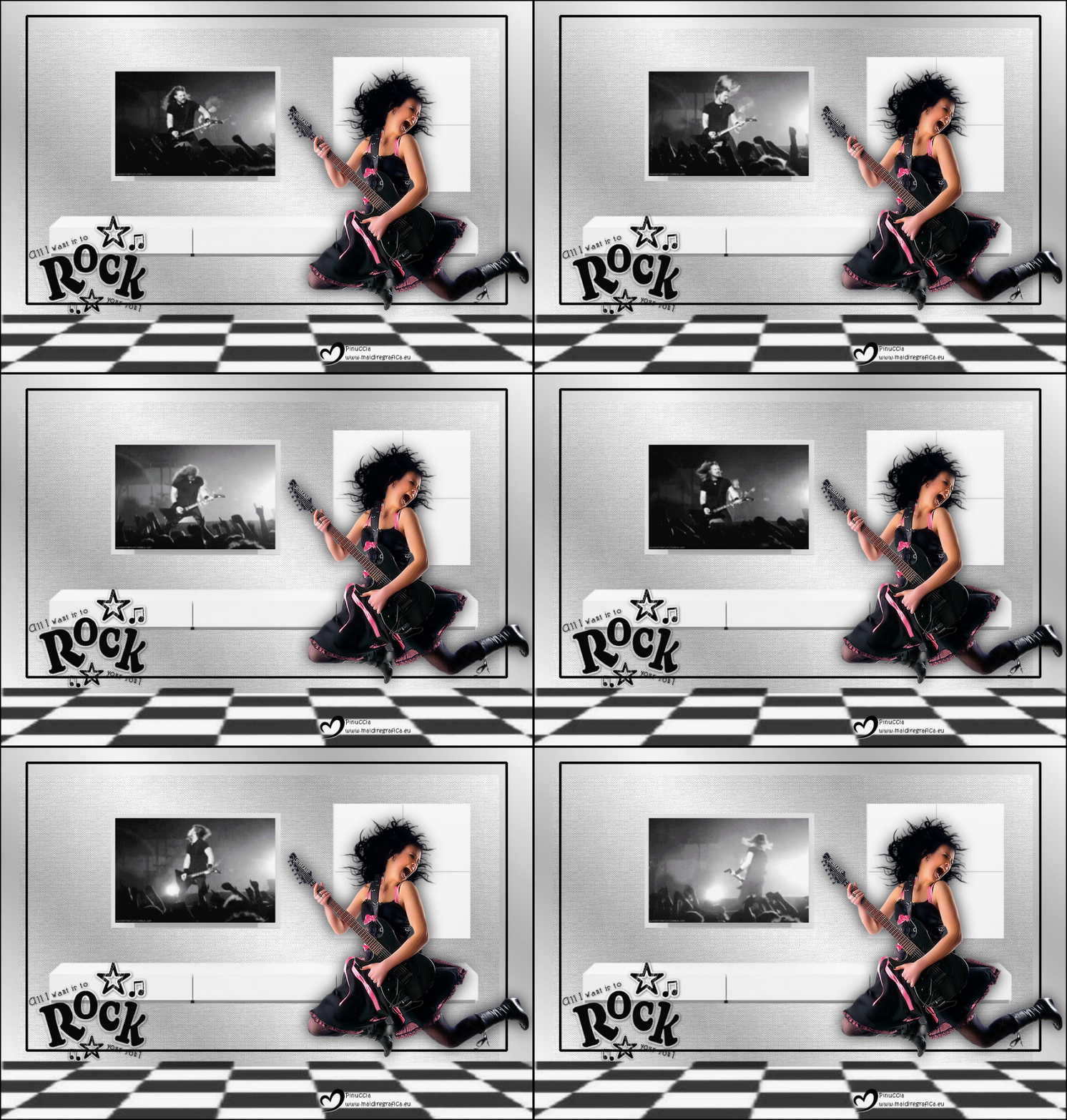
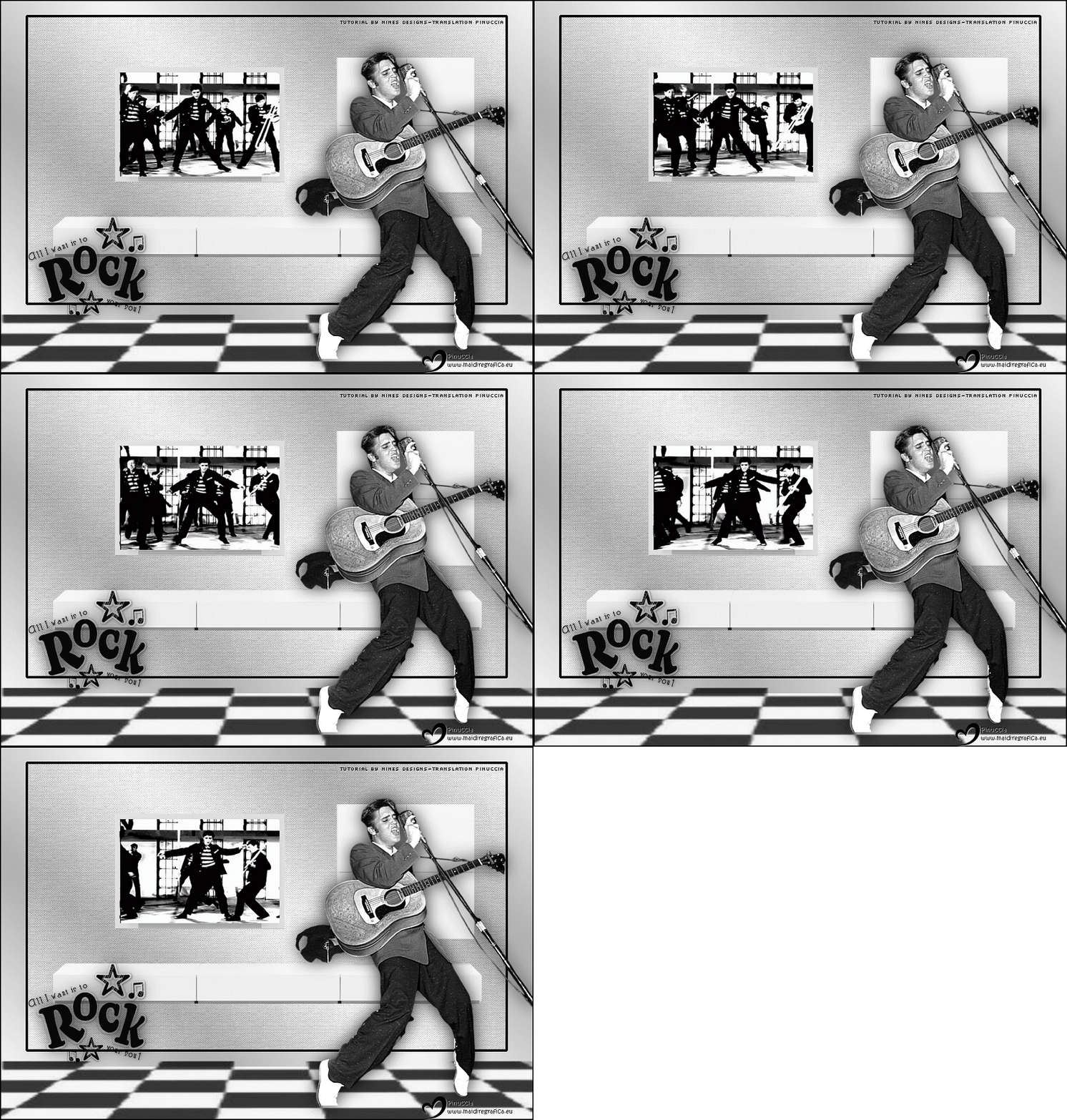
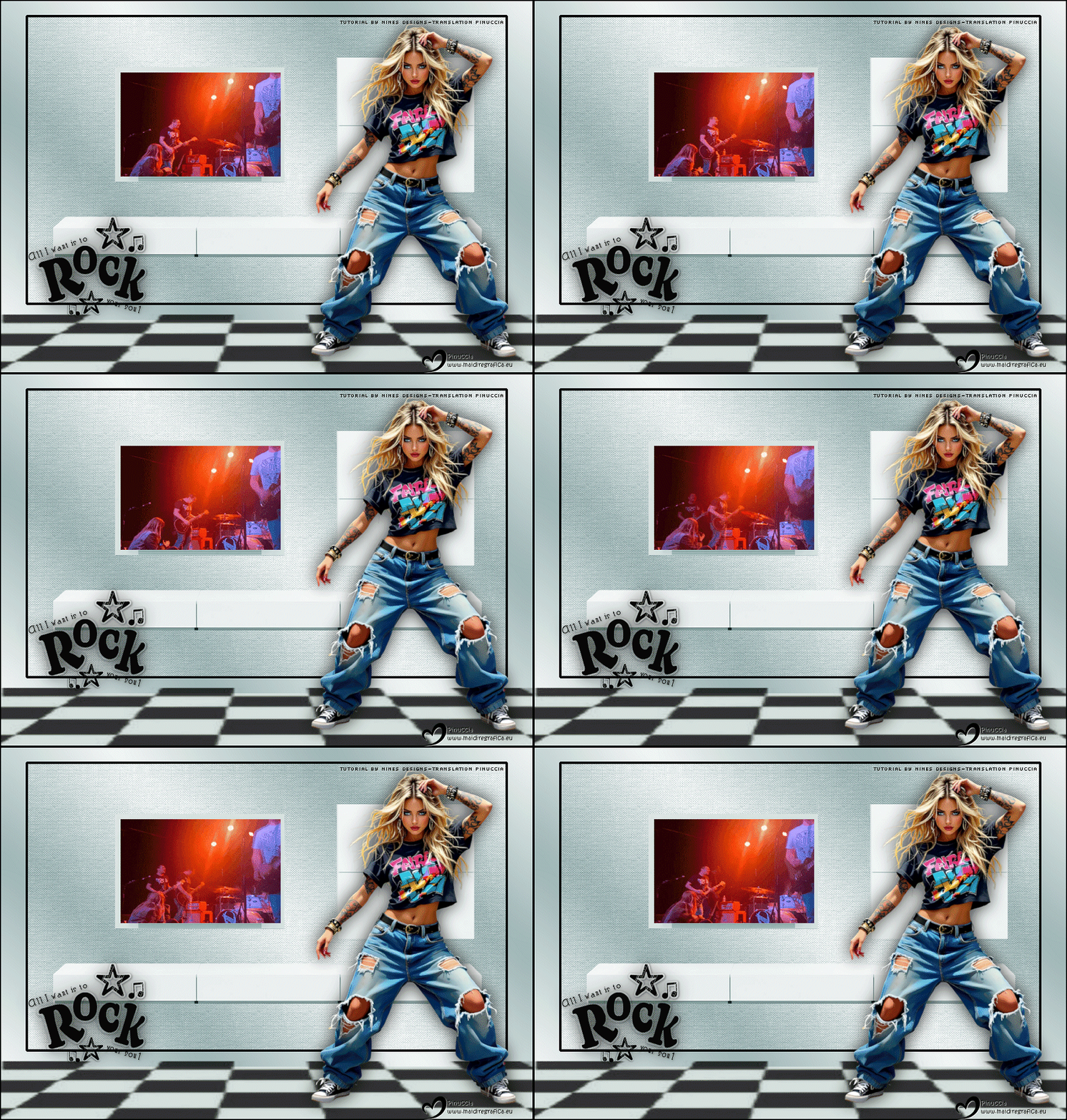
Vos versions ici

Si vous avez des problémes, ou des doutes, ou vous trouvez un link modifié , ou seulement pour me dire que ce tutoriel vous a plu, vous pouvez m'écrire.
9 Janvier 2026

|