|
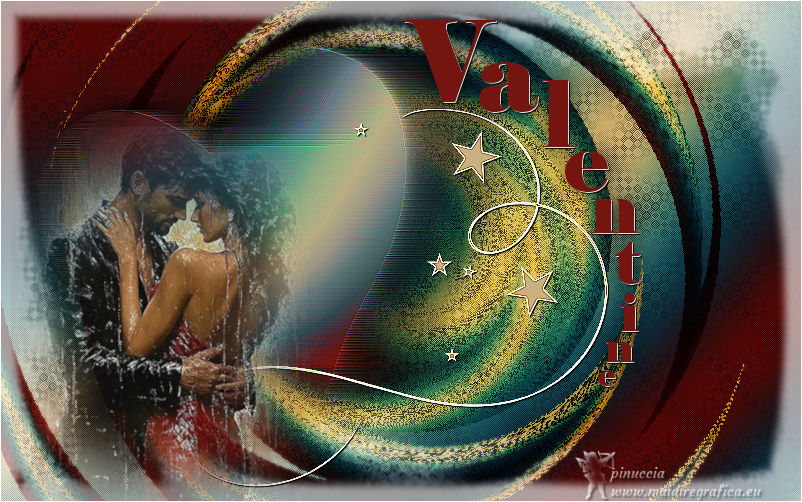
VALENTINE


Ringrazio Brigitte per avermi invitato a tradurre i suoi tutorial.

Porta con te l'immagine per tenere il segno.

Se vuoi stampare


|
qui puoi trovare qualche risposta ai tuoi dubbi.
Se l'argomento che ti interessa non è presente, ti prego di segnalarmelo.
Questo tutorial è stato tradotto con PSPX9 e PSP2020, ma può essere realizzato anche con le altre versioni di PSP.
Dalla versione X4, il comando Immagine>Rifletti è stato sostituito con Immagine>Capovolgi in orizzontale,
e il comando Immagine>Capovolgi con Immagine>Capovolgi in verticale.
Nelle versioni X5 e X6, le funzioni sono state migliorate rendendo disponibile il menu Oggetti.
Con la versione X7 sono tornati i comandi Immagine>Rifletti e Immagine>Capovolgi, ma con nuove funzioni.
Vedi la scheda sull'argomento qui
 traduzione inglese qui traduzione inglese qui
 le vostre versioni qui le vostre versioni qui

Occorrente:

(in questa pagina trovi i links ai siti degli autori).
in caso di dubbi, ricorda di consultare la mia sezione filtri qui
Mehdi - Wavy Lab qui
L&K's - L&K's Palmyre qui
VanDerLee Unplugged-X qui
Nik Software - Color Efex qui

Se stai usando altri colori, non esitare a cambiare modalità di miscelatura e opacità dei livelli,
per adattarli ai tuoi colori.

Metti le selezioni nella cartella Selezioni.
Imposta il colore di primo piano con #712c3f
e il colore di sfondo con #dbe0e6.
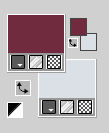
colore 3 (per il filtro Mehdi #628193)
1. Apri una nuova immagine trasparente 800 x 500 pixels.
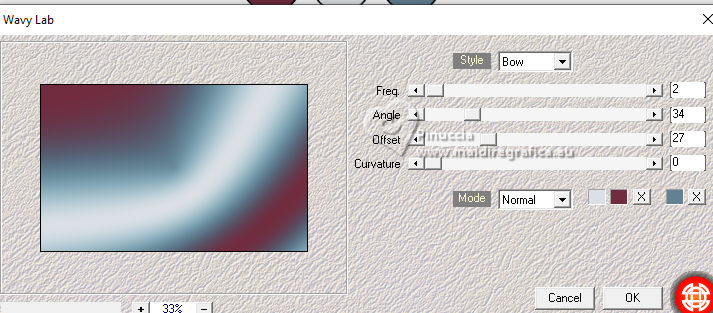
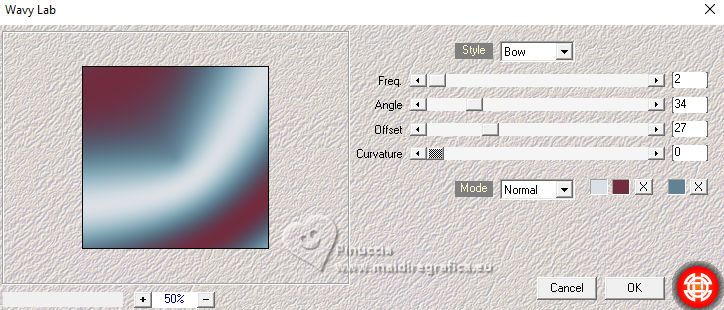
2. Effetti>Plugins>Mehdi - Wavy Lab
Questo filtro crea gradienti con i colori della paletta:
il primo è il colore di sfondo, il secondo quello di primo piano;
cambia il terzo colore creato dal filtro con #628193
3. Livelli>Duplica.
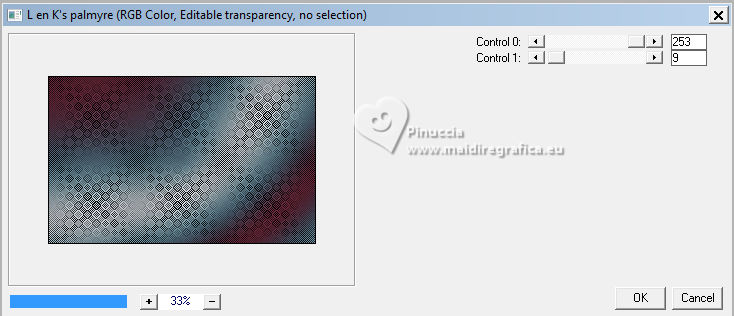
Effetti>Plugins>L&K's - L&K's Palmyre.
4. Cambia la modalità di miscelatura di questo livello in Luce netta,
e abbassa l'opacità al 77%.
Livelli>Unisci>Unisci visibile.
5. Selezione>Carica/Salva selezione>Carica selezione da disco.
Cerca e carica la selezione Sel-les3 Pink
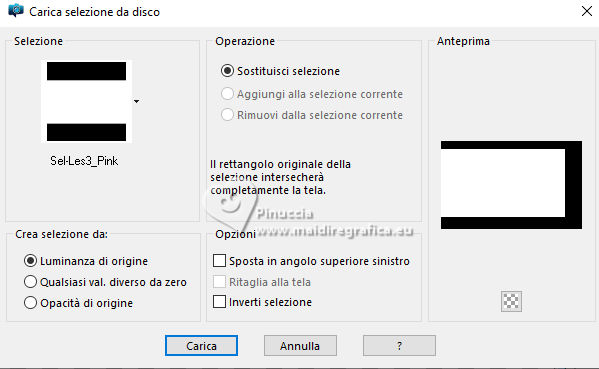
6. Selezione>Innalza selezione a livello.
Selezione>Deseleziona.
7. Effetti>Plugins>VanDerLee - Unplugged-X - Radial Waves
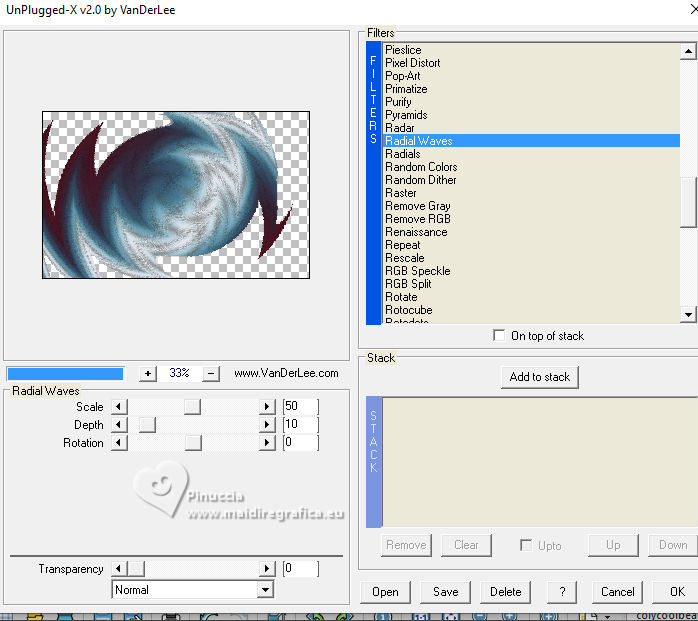
8. Cambia la modalità di miscelatura di questo livello in Luce netta.
Livelli>Unisci>Unisci visibile.
9. Effetti>Plugins>Nik Software - Color Efex - Vignette
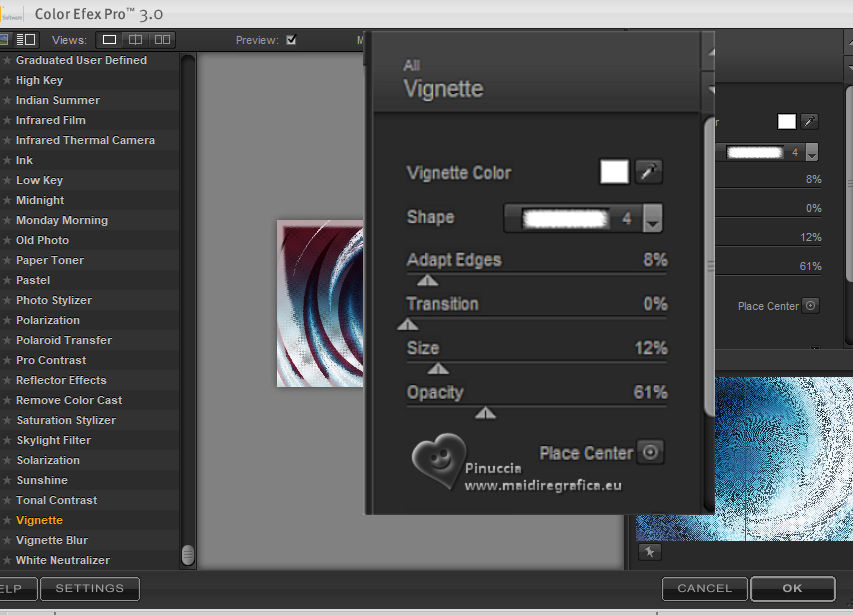
10. Livelli>Nuovo livello raster.
Selezione>Carica/Salva selezione>Carica selezione da disco.
Cerca e carica la selezione Sel-2-les3 Pink
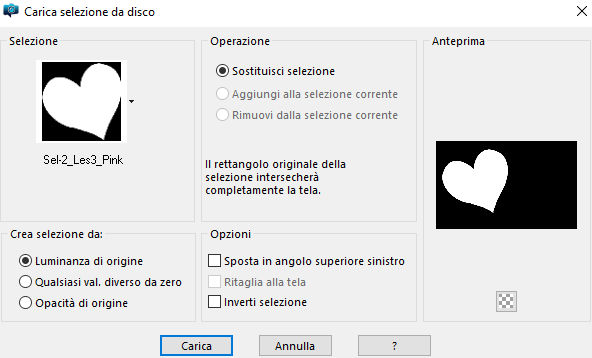
11. Effetti>Plugins>Mehdi - Wavy Lab, con i settaggi precedenti.
Selezione>Deseleziona.
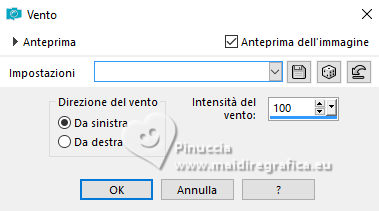
12. Effetti>Effetti di distorsione>Vento - da sinistra, intensità 100
13. Effetti>Effetti di bordo>Aumenta di più.
Regola>Messa a fuoco>Metti a fuoco.
14. Effetti>Effetti 3D>Sfalsa ombra, colore nero.
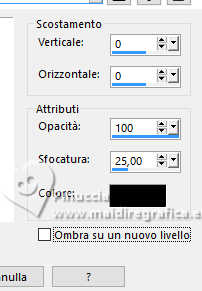
Modifica>Ripeti Sfalsa ombra.
15. Livelli>Nuovo livello raster.
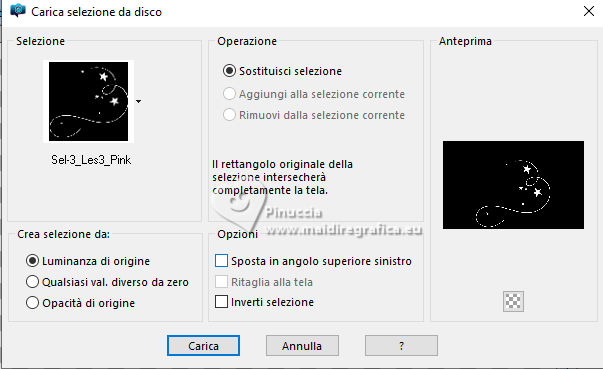
Selezione>Carica/Salva selezione>Carica selezione da disco.
Cerca e carica la selezione Sel-3-les3 Pink
16. Riempi  la selezione con il colore chiaro di sfondo. la selezione con il colore chiaro di sfondo.
Selezione>Deseleziona.
17. Effetti>Effetti di bordo>Aumenta di più.
Effetti>Effetti di bordo>Aumenta.
18. Effetti>Effetti 3D>Sfalsa ombra, colore nero.
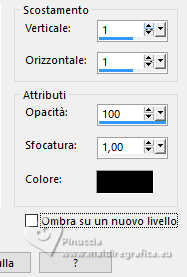
19. Livelli>Nuovo livello raster.
Selezione>Carica/Salva selezione>Carica selezione da disco.
Cerca e carica la selezione Sel-4-les3 Pink
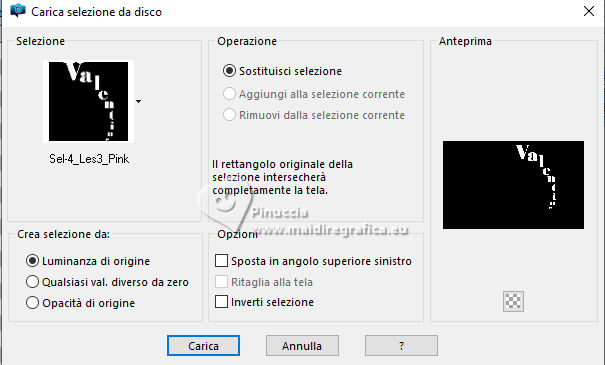
20. Riempi la selezione con il colore scuro di primo piano.
Selezione>Deseleziona.
21. Effetti>Effetti 3D>Sfalsa ombra, colore bianco.
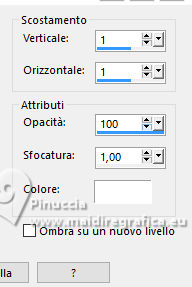
Effetti>Effetti 3D>Sfalsa ombra, colore nero.
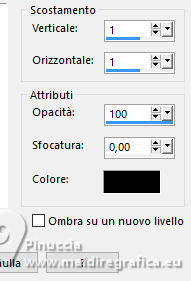
Effetti>Effetti 3D>Sfalsa ombra, colore nero.
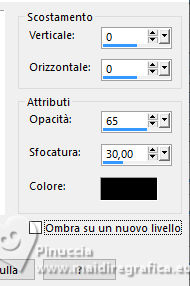
22. Apri il misted Misted tube Les 3_Pink 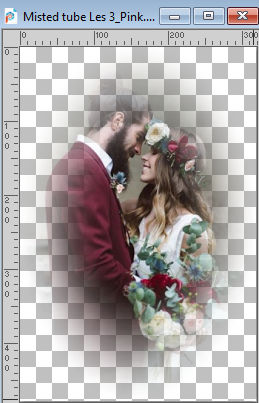
Modifica>Copia.
Torna al tuo lavoro e vai a Modifica>Incolla come nuovo livello.
Sposta  il tube in basso a sinistra. il tube in basso a sinistra.
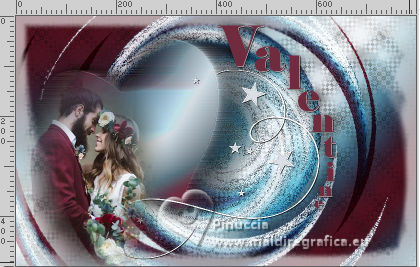
23. Immagine>Aggiungi bordatura, 1 pixel, simmetriche, colore bianco.
24. Effetti>Plugins>Nik Software - Color Efex Pro - Tonal Contrast
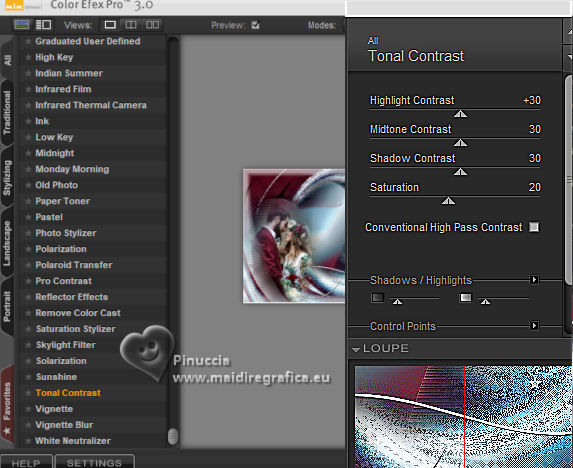
25. Cambia la modalità di miscelatura di questo livello in Luce netta
e abbassa l'opacità al 66%.
26. Firma il tuo lavoro.
Livelli>Unisci>Unisci tutto e salva in formato jpg.
Versioni con miei tube (da immagini Pinterest).


Se hai problemi o dubbi, o trovi un link che non funziona, o soltanto per un saluto, scrivimi.
4 Febbraio 2026

|