|
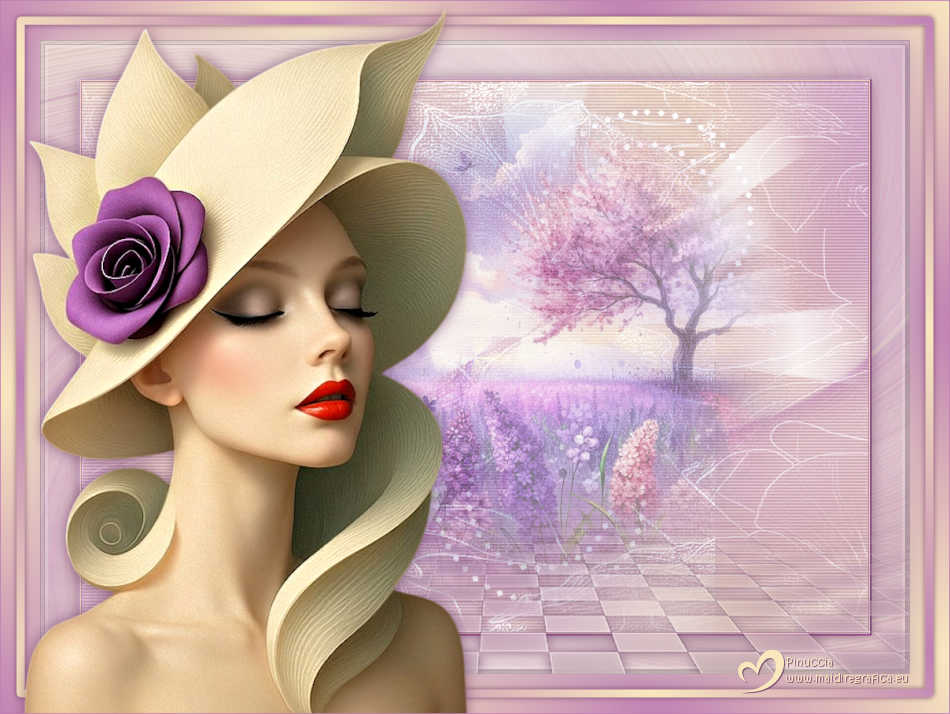
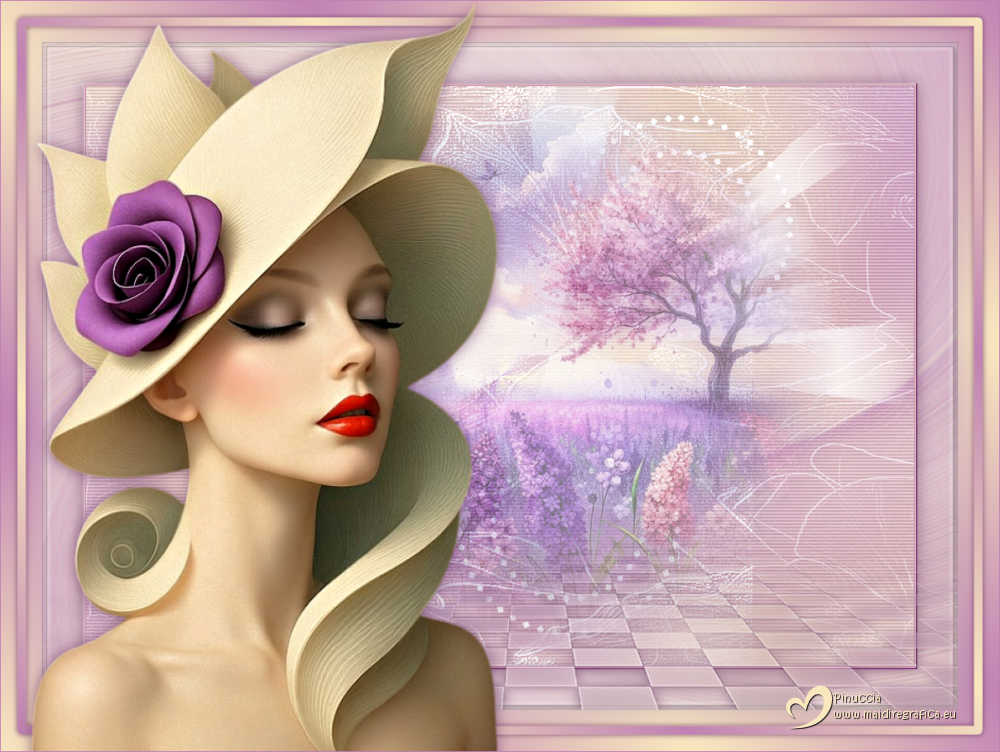
AROMAS DE PRIMAVERA 
Grazie Yedralina per il permesso di tradurre i tuoi tutorial 
qui puoi trovare qualche risposta ai tuoi dubbi. Se l'argomento che ti interessa non è presente, ti prego di segnalarmelo. Questo tutorial è stato realizzato con PSP2020 e tradotto con PSPX9 e PSP2020, ma può essere eseguito anche con le altre versioni di PSP. Dalla versione X4, il comando Immagine>Rifletti è stato sostituito con Immagine>Capovolgi in orizzontale, e il comando Immagine>Capovolgi con Immagine>Capovolgi in verticale. Nelle versioni X5 e X6, le funzioni sono state migliorate rendendo disponibile il menu Oggetti. Con la nuova versione X7, sono tornati Rifletti>Capovolgi, ma con nuove varianti. Vedi la scheda sull'argomento qui  traduzione in francese/traduction en français qui/ici traduzione in francese/traduction en français qui/ici traduzione in inglese/english translation qui/here traduzione in inglese/english translation qui/here Versioni/Versions qui Versioni/Versions qui Occorrente:  Grazie: per i tubes grazie Cat Dana e per una maschera Silvie. Il resto del materiale è di Yedralina. (in questa pagina trovi i links ai siti dei creatori di tubes) Filtri: se hai problemi con i filtri, consulta la mia sezione filtri qui Mehdi - Wavy Lab 1.1. qui Photoeffex - Scanlines qui AAA Foto Frame - Foto Frame qui  non esitare a cambiare modalità di miscelatura e opacità secondo i colori utilizzati. Nelle ultime versioni di PSP non c'è il gradiente di primo piano/sfondo (Corel_06_029) Puoi usare i gradienti delle versioni precedenti. Trovi qui i gradienti Corel X.  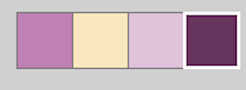 Metti i presets nella cartella Impostazioni Predefinite. Metti la selezione nella cartella Selezioni. Apri le maschere in PSP e minimizzale con il resto del materiale. Colori utilizzati Imposta il colore di primo piano con #bf81b3 e il colore di sfondo con #f9e8bc. 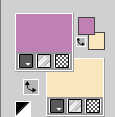 colore 3 #e0c2db colore 4 (per lo sfalsa ombra) #66345d 1. Apri una nuova immagine trasparente 1000 x 700 pixels. 2. Effetti>Plugins>Mehdi - Wavy Lab 1.1. Questo filtro crea gradienti con i colori della tua paletta: il primo è il colore di sfondo, il secondo quello di primo piano; cambia gli ultimi due colori creati dal filtro con il colore 3 #e0c2db. 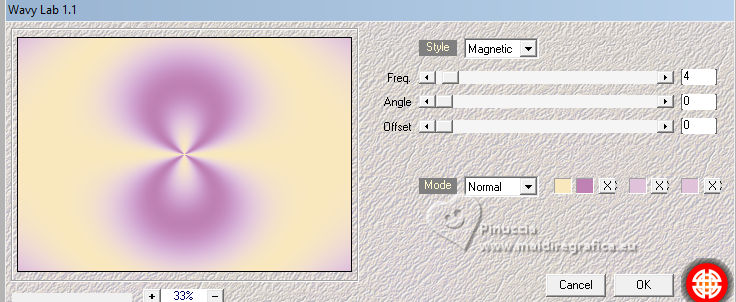 3. Effetti>Effetti di immagine>Motivo unico. 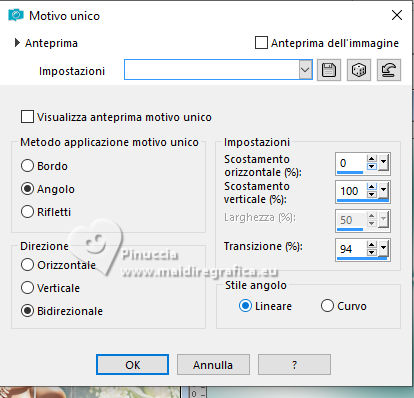 4. Regola>Sfocatura>Sfocatura radiale. 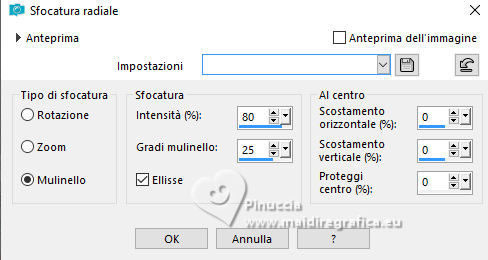 5. Effetti>Filtro definito dall'utente - preset Emboss 7. 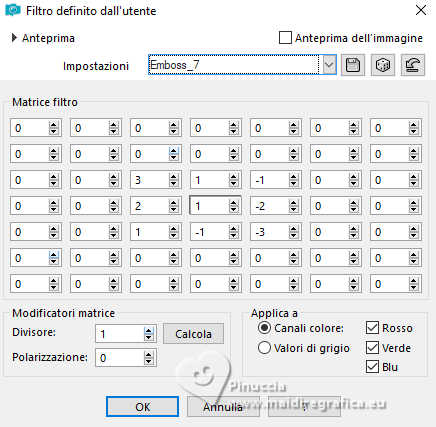 6. Effetti>Plugins>Photoeffex - Scanlines. 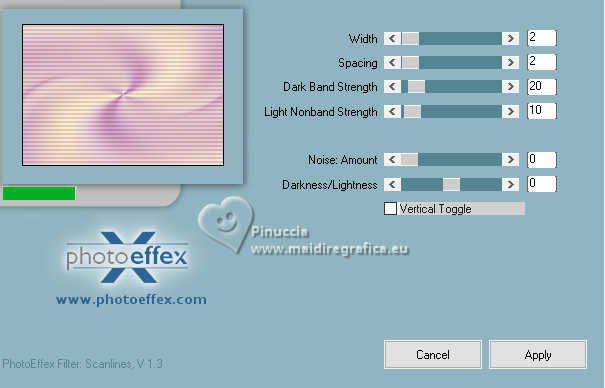 7. Imposta il colore di primo piano con il colore bianco. Livelli>Nuovo livello raster. Riempi  il livello con il colore bianco. il livello con il colore bianco.Livelli>Nuovo livello maschera>Da immagine. Apri il menu sotto la finestra di origine e vedrai la lista dei files aperti. Seleziona la maschera Silvie_Mask_Tropicl_Paradise99U 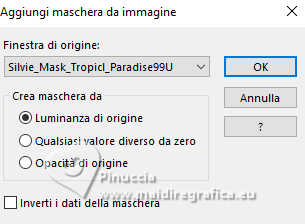 Livelli>Duplica. 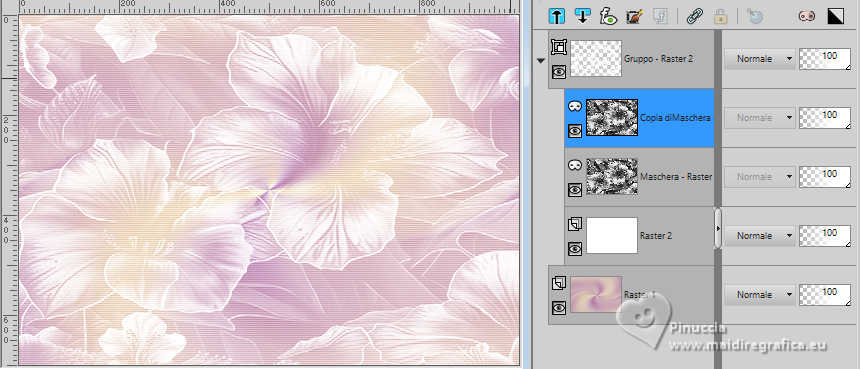 Livelli>Unisci>Unisci gruppo. 8. Effetti>Effetti 3D>Sfalsa ombra, colore 4 #66345d. 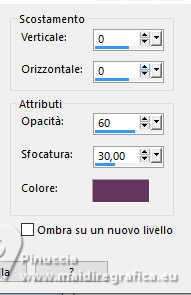 9. Effetti>Filtro definito dall'utente - preset Find all edge (legacy) 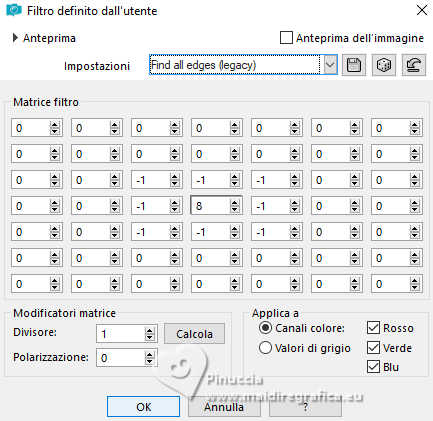 Abbassa l'opacità di questo livello al 65%. 10. Selezione>Carica/Salva selezione>Carica selezione da disco. Cerca e carica la selezione ©Yedralina_Sel0885 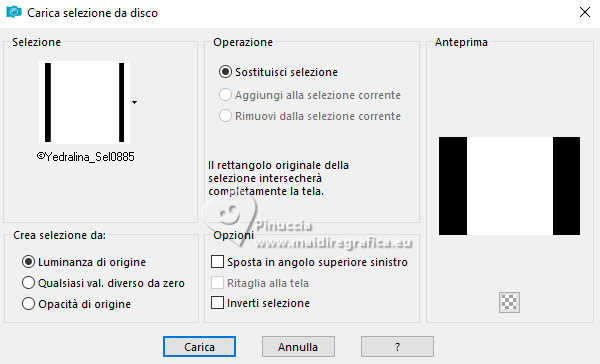 Selezione>Innalza selezione a livello. Selezione>Deseleziona. 11. Effetti>Filtro definito dall'utente - preset Emboss 7. 12. Apri deco 1ADP 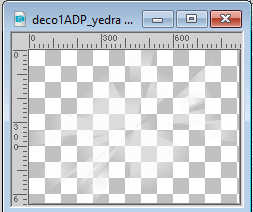 Modifica>Copia. Torna al tuo lavoro e vai a Modifica>Incolla come nuovo livello.  Posizione X: 121,00 - Posizione Y: 0,00. 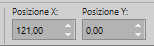 Cambia la modalità di miscelatura di questo livello in Filtra. 14. Apri deco 2ADP 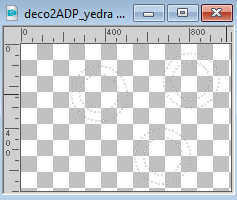 Modifica>Copia. Torna al tuo lavoro e vai a Modifica>Incolla come nuovo livello.  Effetti>Effetti 3D>Sfalsa ombra, con i settaggi precedenti. Livelli>Disponi>Sposta giù. Attiva nuovamente il livello superiore. 15. Apri il misted 2025 04 05 Cat Dana N7  Cancella il watermark e vai a Modifica>Copia. Torna al tuo lavoro e vai a Modifica>Incolla come nuovo livello. Ridimensiona, se necessario, o usa il preset Preset_Pick_316-©Yedralina  Sposta  il tube leggeremente a destra. il tube leggeremente a destra.Posizione X: 230,00 - Posizione Y: -7,00.  Tasto M per deselezionare lo strumento. Abbassa l'opacità di questo livello +/-52%, o secondo i colori del tuo tube. 16. Modifica>Copia Speciale>Copia Unione. Modifica>Incolla come nuova immagine, e minimizza questa immagine. 17. Imposta il colore di primo piano con il colore iniziale #bf81b3 colore di sfondo #f9e8bc. Passa il colore di primo piano a Gradiente di primo piano/sfondo, stile Lineare. 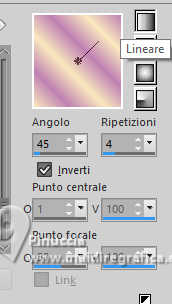 Nota: nella sua prima versione, Yedralina ha usato qui il gradiente Inverti non selezionato, e selezionato al punto 30. Lo stesso ho fatto io. Decidi tu cosa preferisci. Vedi i due esempi sotto il titolo  Immagine>Aggiungi bordatura, 1 pixel, simmetriche, colore di primo piano. Immagine>Aggiungi bordatura, 1 pixel, simmetriche, colore di sfondo. Immagine>Aggiungi bordatura, 1 pixel, simmetriche, colore di primo piano. 18. Selezione>Seleziona tutto. Immagine>Aggiungi bordatura, 50 pixels, simmetriche, con un colore qualunque. 19. Selezione>Inverti. Modifica>Incolla nella selezione - l'immagine minimizzata al punto 16 è ancora in memoria. 20. Regola>Sfocatura>Sfocatura radiale, con i settaggi precedenti. 21. Effetti>Filtro definito dall'utente - preset Emboss 7 Selezione>Inverti. Effetti>Effetti 3D>Sfalsa ombra, colore 4 #66345d. 22. Selezione>Inverti. Effetti>Plugins>AAA Frames - Foto Frame.  Selezione>Deseleziona. 23. Livelli>Duplica. Regola>Sfocatura>Sfocatura gaussiana - raggio 20.  24. Livelli>Nuovo livello maschera>Da immagine. Apri il menu sotto la finestra di origine e seleziona la maschera Empty_1400x1050)  Livelli>Unisci>Unisci gruppo. Effetti>Effetti di bordo>Aumenta. 25. Effetti>Effetti 3D>Sfalsa ombra, colore 4 #66345d.  Immagine>Rifletti>Rifletti orizzontalmente. 26. Tasto K per attivare lo strumento Puntatore apri il menu delle impostazioni e seleziona il preset 318©Yedralina  27. Selezione>Seleziona tutto. Immagine>Aggiungi bordatura, 50 pixels, simmetriche, un colore qualsiasi. Selezione>Inverti. Riempi la selezione con il gradiente.28. Regola>Sfocatura>Sfocatura gaussiana - raggio 20. 29. Selezione>Seleziona tutto. Selezione>Modifica>Contrai - 25 pixels. 30. Selezione>Modifica>Seleziona bordature selezione.  Inverti i colori del gradiente, deselezionando Inverti.  Riempi la selezione con il gradiente.Effetti>Effetti 3D>Sfalsa ombra, colore 4 #66345d.  Selezione>Deseleziona. 31. Apri il tube principale 2025 04 27 Cat Dana N1  Cancella il watermark e vai a Modifica>Copia. Torna al tuo lavoro e vai a Modifica>Incolla come nuovo livello. Immagine>Ridimensiona, se necessario, io ho ridimesionato al 120%. Regola>Messa a fuoco>Metti a fuoco. Posiziona correttamente il tube.32. Effetti>Effetti 3D>Sfalsa ombra, colore 4 #66345d.  33. Immagine>Aggiungi bordatura, 1 pixel, simmetriche, colore di primo piano. 34. Immagine>Ridimensiona, 1000 pixels di larghezza, tutti i livelli selezionato. 35. Firma il tuo lavoro su un nuovo livello. 36. Livelli>Unisci>Unisci tutto e salva in formato jpg. Per i tubes di questo esempio grazie Cat Dana  Per i tubes di questo esempio grazie Kamil e Mentali 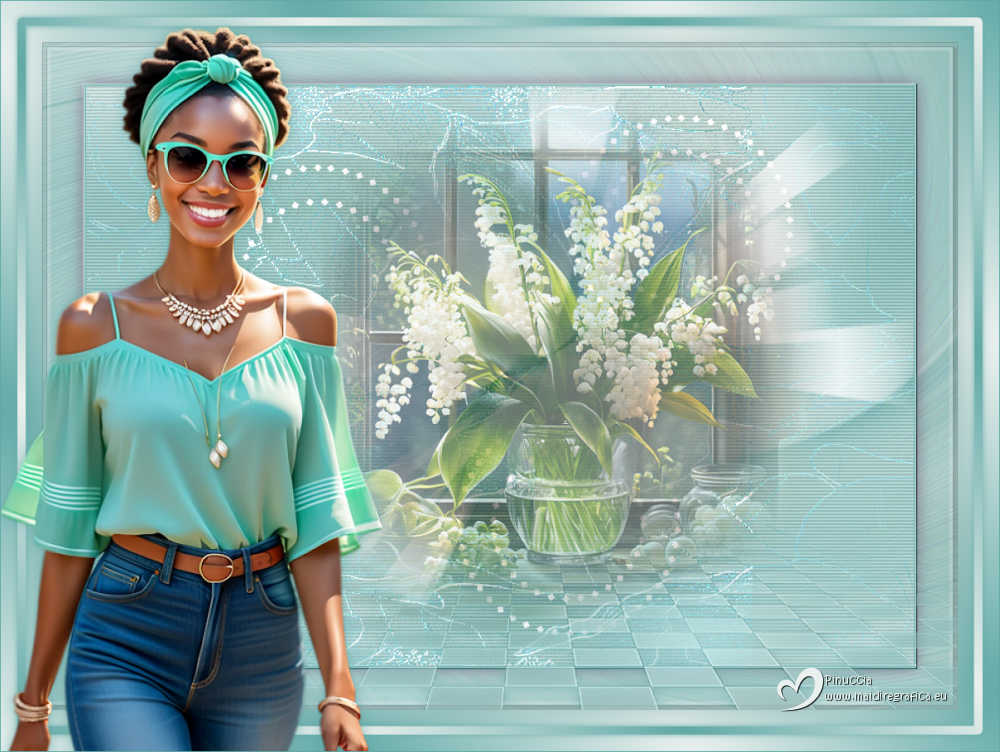 Puoi scrivermi se hai problemi o dubbi, o trovi un link che non funziona, o soltanto per un saluto. 16 Maggio 2025 |