|
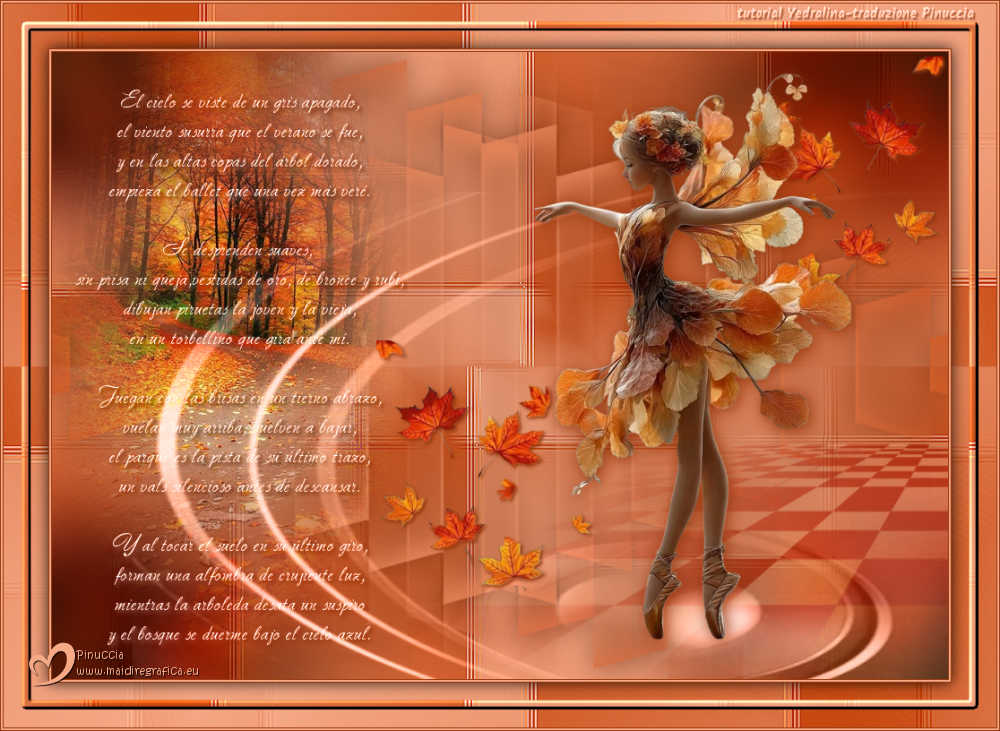
DANZA DE OTÕNO 
Grazie Yedralina per il permesso di tradurre i tuoi tutorial 
qui puoi trovare qualche risposta ai tuoi dubbi. Se l'argomento che ti interessa non è presente, ti prego di segnalarmelo. Questo tutorial è stato realizzato con PSP2020 e tradotto con PSPX9 e PSP2020, ma può essere eseguito anche con le altre versioni di PSP. Dalla versione X4, il comando Immagine>Rifletti è stato sostituito con Immagine>Capovolgi in orizzontale, e il comando Immagine>Capovolgi con Immagine>Capovolgi in verticale. Nelle versioni X5 e X6, le funzioni sono state migliorate rendendo disponibile il menu Oggetti. Con la nuova versione X7, sono tornati Rifletti>Capovolgi, ma con nuove varianti. Vedi la scheda sull'argomento qui  traduzione in francese/traduction en français qui/ici traduzione in francese/traduction en français qui/ici traduzione in inglese/english translation qui/here traduzione in inglese/english translation qui/here Versioni/Versions qui Versioni/Versions qui Occorrente:  Per due maschere grazie Silvie. Il resto del materiale è di Yedralina. (in questa pagina trovi i links ai siti dei creatori di tubes) Filtri: se hai problemi con i filtri, consulta la mia sezione filtri qui Filters Unlimited 2.0 qui Mehdi - Sorting Tiles qui Filter Factory Gallery S - itsa Edge thing qui Filter Factory Gallery D - Mirror It qui Simple - Half Wrap qui I filtri Factory Gallery e Simple si possono usare da soli o importati in Filters Unlimited (come fare vedi qui) Se un filtro fornito appare con questa icona  deve necessariamente essere importato in Filters Unlimited. deve necessariamente essere importato in Filters Unlimited. non esitare a cambiare modalità di miscelatura e opacità secondo i colori utilizzati. Nelle ultime versioni di PSP non c'è il gradiente di primo piano/sfondo (Corel_06_029) Puoi usare i gradienti delle versioni precedenti. Trovi qui i gradienti Corel X.  Metti il preset nella cartella Impostazioni predefinite. Apri le maschere in PSP e minimizzale con il resto del materiale. Colori 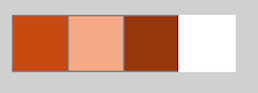 Imposta il colore di primo piano con il colore 1 #c84a12, e il colore di sfondo con il colore 2 #f5a987. 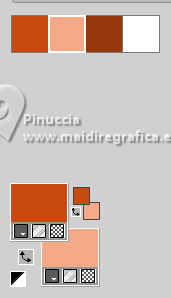 colore 3 #97370f colore 4 #ffffff. Imposta il colore di primo piano a Gradiente di primo piano/sfondo, stile Radiale. 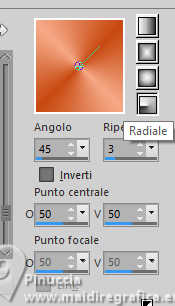 1. Apri una nuova immagine trasparente 1000 x 700 pixels, e riempila  con il gradiente. con il gradiente.2. Effetti>Plugins>Mehdi - Sorting Tiles. 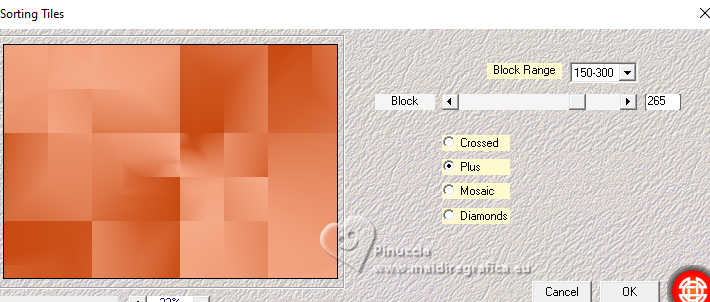 3. Effetti>Plugins>Filters Unlimited 2.0 - Filter Factory Gallery S - itsa Edge thing, con i settaggi standard 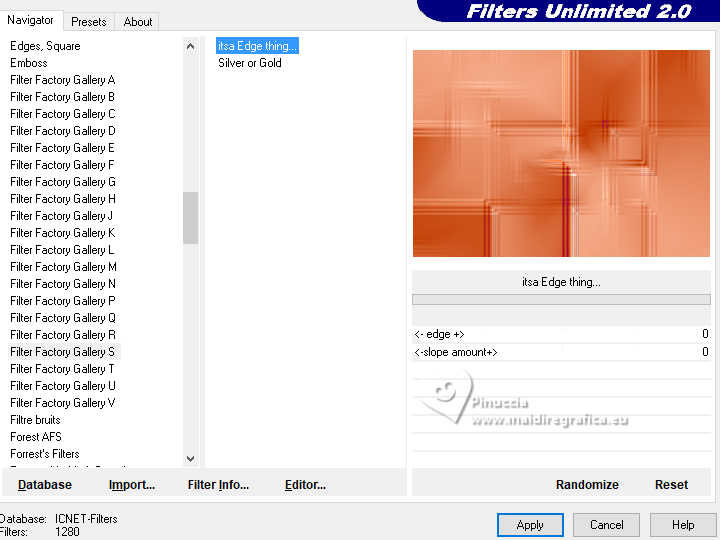 Effetti>Effetti di bordo>Aumenta. 4. Effetti>Plugins>Filters Unlimited 2.0 - Filter Factory Gallery D - Mirror It, con i settaggi standard. 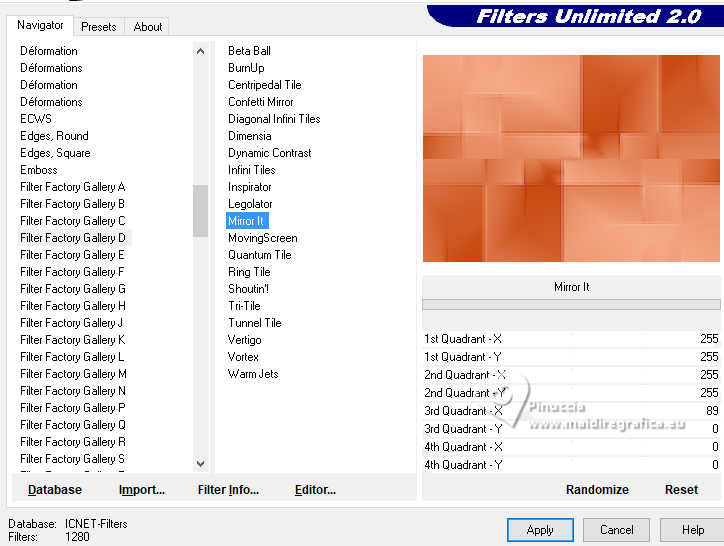 5. Cambia i settaggi del gradiente, stile Sprazzo di Luce 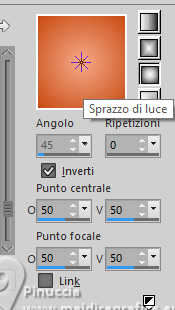 Livelli>Nuovo livello raster. Riempi il livello con il gradiente.Livelli>Nuovo livello maschera>Da immagine. Apri il menu sotto la finestra di origine e vedrai la lista dei files aperti. Seleziona la maschera Silvie_Mask_Abstract4001 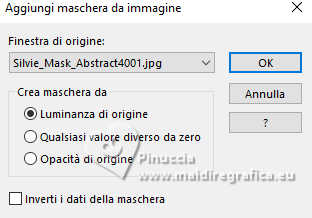 Livelli>Unisci>Unisci gruppo. 6. Effetti>Effetti 3D>Sfalsa ombra, colore #6b2f17. 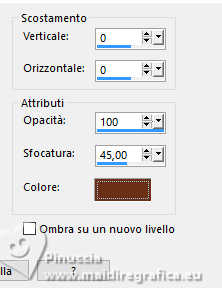 7. Livelli>Nuovo livello raster. Riempi il livello con il gradiente.Livelli>Nuovo livello maschera>Da immagine. Apri il menu sotto la finestra di origine e seleziona la maschera Masc132©Yedralina 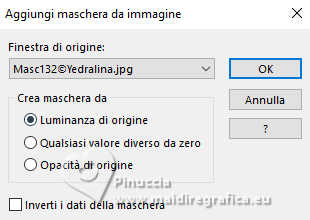 Livelli>Unisci>Unisci gruppo. 8. Cambia la modalità di miscelatura di questo livello in Moltiplica. 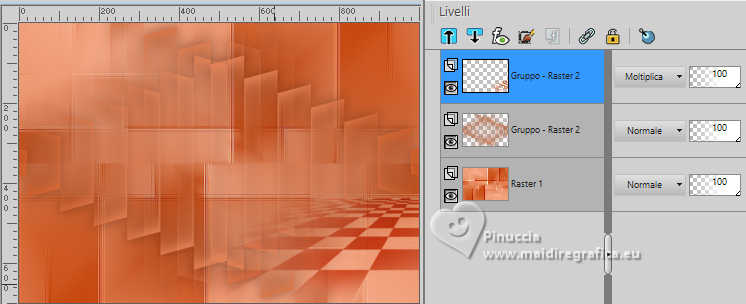 9. Livelli>Nuovo livello raster. Selezione>Seleziona tutto. 10. Apri il misted 2268©Yedralina 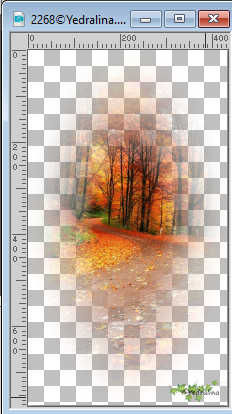 Cancella il watermark e vai a Modifica>Copia. Torna al tuo lavoro e vai a Modifica>Incolla nella selezione. Selezione>Deseleziona. 11. Effetti>Plugins>Filters Unlimited 2.0 - Simple - Half Wrap. 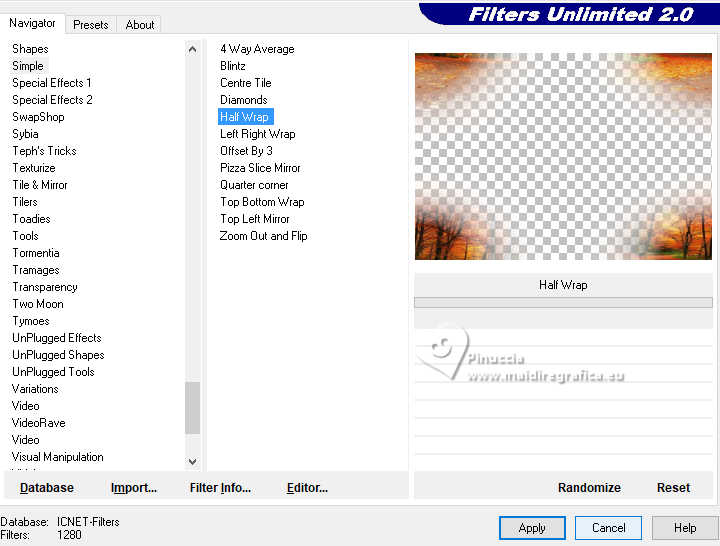 12. Effetti>Effetti di riflesso>Specchio rotante. 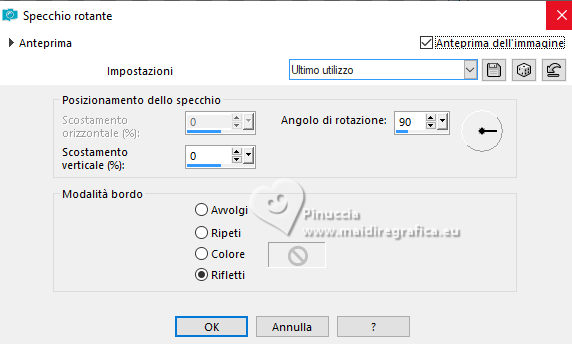 13. Regola>Sfocatura>Sfocatura gaussiana - raggio 25. 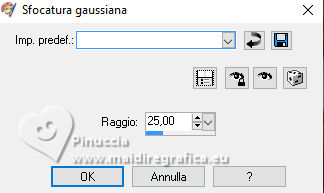 Cambia la modalità di miscelatura di questo livello in Moltiplica. 14. Modifica>Incolla come nuovo livello - il misted è ancora in memoria. Immagine>Ridimensiona, se necessario - per il tube fornito non ho ridimensionato. se ridimensioni: Regola>Messa a fuoco>Metti a fuoco Sposta  il tube a sinistra, vedi il mio esempio il tube a sinistra, vedi il mio esempio  15. Apri il testo Texto-Poema DanzadeOtoño_©Yedralina  Modifica>Copia. Torna al tuo lavoro e vai a Modifica>Incolla come nuovo livello. Tasto K per attivare lo strumento Puntatore  Posizione X: 25,00 - Posizione Y: 40,00.  16. Effetti>Effetti 3D>Sfalsa ombra, colore 3 #97370d.  per il mio esempio ho cambiato la modalità di miscelatura in Luminanza (esistente). 17. Livelli>Nuovo livello raster. Imposta il colore di primo piano con il colore bianco Riempi il livello con il colore bianco.Livelli>Nuovo livello maschera>Da immagine. Apri il menu sotto la finestra di origine e seleziona la maschera Silvie_Mask_Abstract7788  Livelli>Unisci>Unisci gruppo. Tasto K per attivare lo strumento Puntatore apri il menu delle impostazioni e seleziona il preset 325-©Yedralina  o imposta Posizione X: 90,00 - Posizione Y: 156,00.  18. Cambia la modalità di miscelatura di questo livello in Luminanza (esistente) e abbassa l'opacità +/-85%, secondo i tuoi colori.  19. Apri il tube 5019©Yedralina  Cancella il watermark e vai a Modifica>Copia. Torna al tuo lavoro e vai a Modifica>Incolla come nuovo livello. Immagine>Ridimensiona, al 65%, tutti i livelli non selezionato. Posizione X: 752,00 - Posizione Y: 5,00.  20. Livelli>Duplica. Immagine>Rifletti>Rifletti orizzontalmente. Posizione X: 362,00 - Posizione Y: 322,00.  Effetti>Effetti 3D>Sfalsa ombra, colore 3 #97370d. 21. Apri il tube 4884©Yedralina 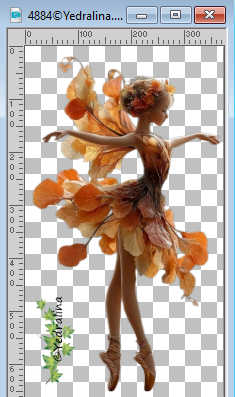 Cancella il watermark e vai a Modifica>Copia. Torna al tuo lavoro e vai a Modifica>Incolla come nuovo livello. Immagine>Rifletti>Rifletti orizzontalmente. Posizione il tube a tuo piacimento.Nota dell'autore: io l'ho posizionato facendo coincidere la punta del piede con il cerchio della maschera 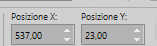 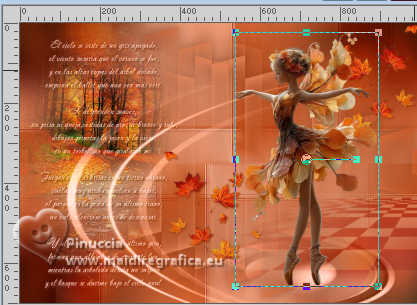 Effetti>Effetti 3D>Sfalsa ombra, colore 3 #97370d. 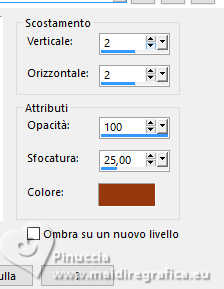 22. Attiva il livello di sfondo. Modifica>Copia. Modifica>Incolla come nuova immagine, e minimizza questa immagine. Torna al tuo lavoro. 23. Per i bordi, imposta il colore di primo piano con il colore 3 #97370d e lascia il colore di sfondo con il colore 2  Immagine>Aggiungi bordatura, 1 pixel, simmetriche, colore 3 #97370d. Immagine>Aggiungi bordatura, 2 pixels, simmetriche, colore di sfondo. Immagine>Aggiungi bordatura, 1 pixel, simmetriche, colore 3 #97370d. Selezione>Seleziona tutto. 24. Immagine>Aggiungi bordatura, 50 pixels, simmetriche, con colore qualsiasi. Selezione>Inverti. 25. Modifica>Incolla nella selezione - l'immagine del punto 22 è ancora in memoria. Immagine>Rifletti>Rifletti orizzontalmente. 26. Selezione>Inverti. Effetti>Effetti 3D>Sfalsa ombra, colore nero.  27. Selezione>Seleziona tutto. Selezione>Modifica>Contrai - 25 pixels. Selezione>Modifica>Seleziona bordature selezione  Selezione>Innalza selezione a livello. 28. Modifica>Incolla nella selezione - l'immagine del punto 22 è sempre in memoria. Effetti>Effetti 3D>Smusso a incasso.  Selezione>Deseleziona. 29. Immagine>Aggiungi bordatura, 1 pixel, simmetriche, colore 3 #97370d. Immagine>Aggiungi bordatura, 2 pixels, simmetriche, colore di sfondo. Immagine>Aggiungi bordatura, 1 pixel, simmetriche, colore 3 #97370d. 30. Immagine>Ridimensiona, 1000 pixels di larghezza, tutti i livelli selezionato. 31. Firma il tuo lavoro su un nuovo livello ed aggiungi eventuali crediti dovuti. 32. Livelli>Unisci>Unisci tutto e salva in formato jpg. Versione con tubes di Yedralina 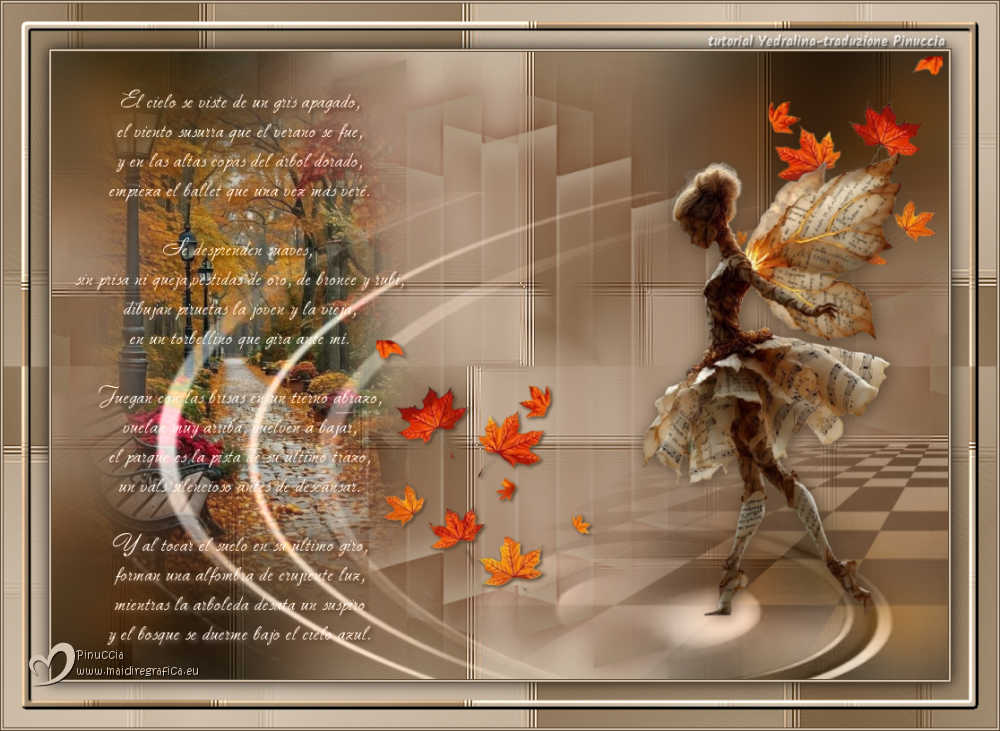 Versione con tubes da immagini Pinterest 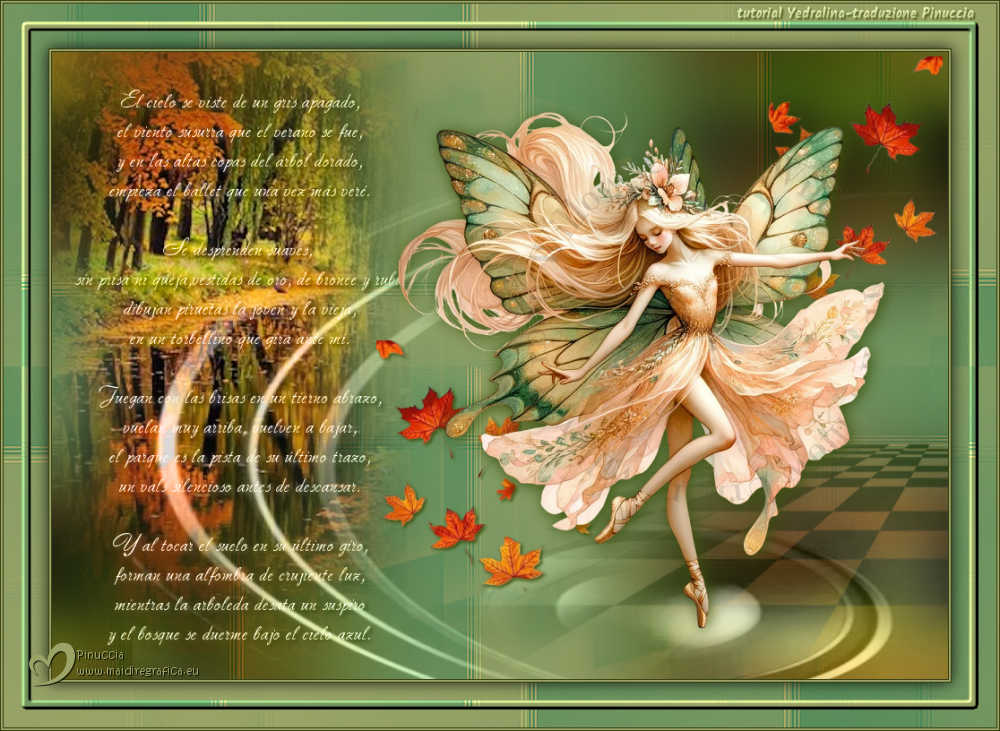  Puoi scrivermi se hai problemi o dubbi, o trovi un link che non funziona, o soltanto per un saluto. 30 Settembre 2026 |