|
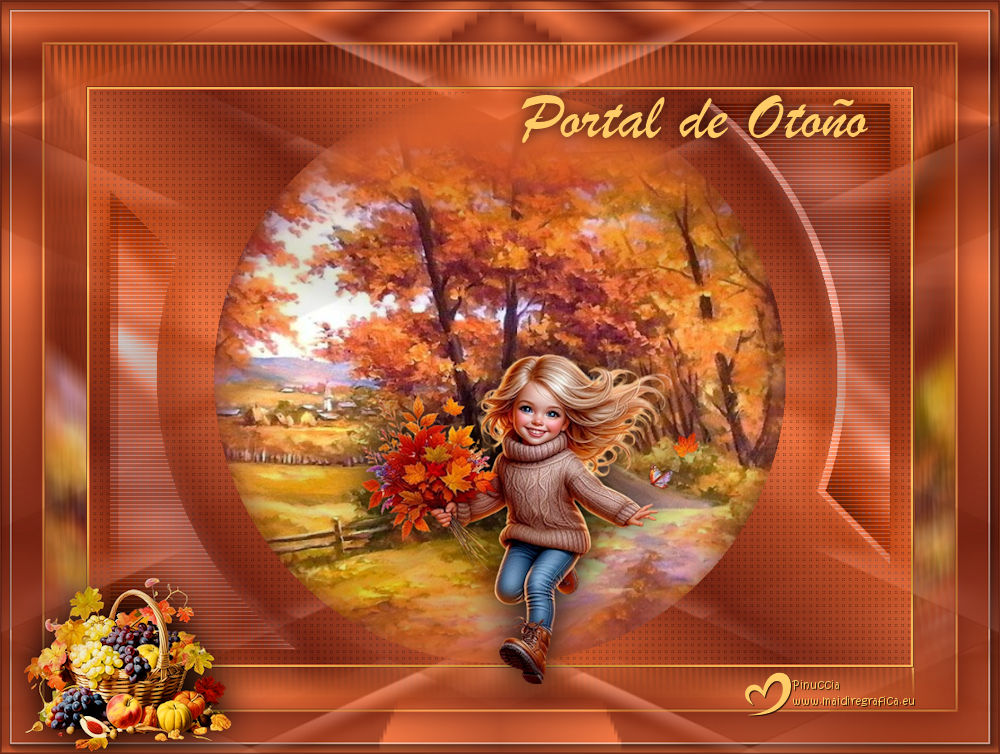
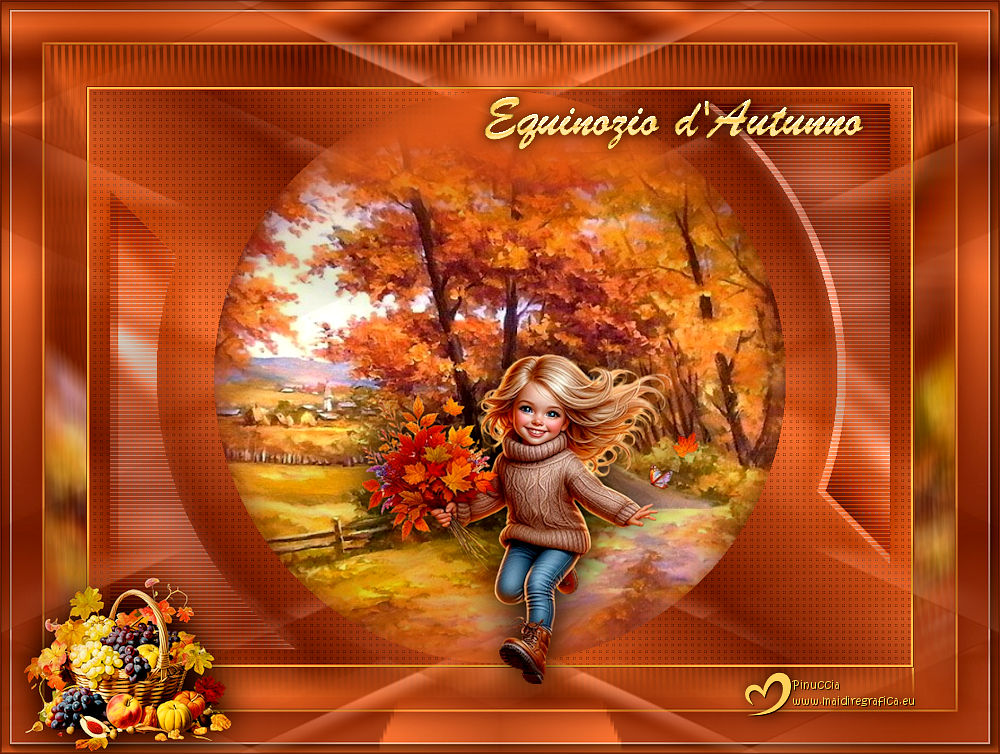
PORTAL DE OTOÑO  EQUINOZIO D'AUTUNNO EQUINOZIO D'AUTUNNO
Grazie Yedralina per il permesso di tradurre i tuoi tutorial 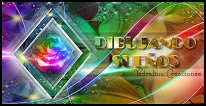
qui puoi trovare qualche risposta ai tuoi dubbi. Se l'argomento che ti interessa non è presente, ti prego di segnalarmelo. Questo tutorial è stato realizzato con PSP2020 e tradotto con PSPX9 e PSP2020, ma può essere eseguito anche con le altre versioni di PSP. Dalla versione X4, il comando Immagine>Rifletti è stato sostituito con Immagine>Capovolgi in orizzontale, e il comando Immagine>Capovolgi con Immagine>Capovolgi in verticale. Nelle versioni X5 e X6, le funzioni sono state migliorate rendendo disponibile il menu Oggetti. Con la nuova versione X7, sono tornati Rifletti>Capovolgi, ma con nuove varianti. Vedi la scheda sull'argomento qui  traduzione in francese/traduction en français qui/ici traduzione in francese/traduction en français qui/ici traduzione in inglese/english translation qui/here traduzione in inglese/english translation qui/here Versioni/Versions qui Versioni/Versions qui Occorrente:  Per i tubes grazie Cloclo. Il resto del materiale è di Yedralina (in questa pagina trovi i links ai siti dei creatori di tubes) Filtri: se hai problemi con i filtri, consulta la mia sezione filtri qui Filters Unlimited 2.0 qui Carolaine and Sensibility - CS-Texture qui Cybia - Screenworks qui Mura's Meister - Perspective Tiling qui AAA Frames - Foto Frame / AAA Filters - Custom qui Lokas - Aqua qui I filtri Cybia si possono usare da soli o importati in Filters Unlimited (come fare vedi qui) Se un filtro fornito appare con questa icona  deve necessariamente essere importato in Filters Unlimited. deve necessariamente essere importato in Filters Unlimited. non esitare a cambiare modalità di miscelatura e opacità secondo i colori utilizzati. Nelle ultime versioni di PSP non c'è il gradiente di primo piano/sfondo (Corel_06_029) Puoi usare i gradienti delle versioni precedenti. Trovi qui i gradienti Corel X.  Metti la selezione nella cartella Selezioni. Colori utilizzati 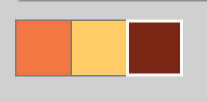 Imposta il colore di primo piano con il colore 1 #f07643, e il colore di sfondo con il colore 3 #7a2817 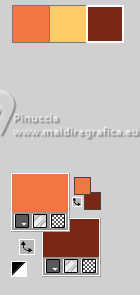 colore 2 #ffcc68 Prepara il colore di primo piano con un Gradiente di primo piano/sfondo, stile Lineare. 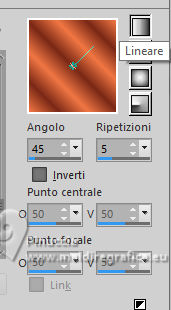 Per cominciare, passa il colore di primo piano a Colore. 1. Apri una nuova immagine trasparente 1000 x 700 pixels. Riempi  l'immagine trasparente con il colore di primo piano. l'immagine trasparente con il colore di primo piano.2. Livelli>Nuovo livello raster. Selezione>Seleziona tutto. 3. Apri il misted 23(2) 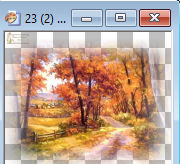 Cancella il watermark e vai a Modifica>Copia. Torna al tuo lavoro e vai a Modifica>Incolla nella selezione. Selezione>Deseleziona. 4. Apri il tube Deco00212©Yedralina 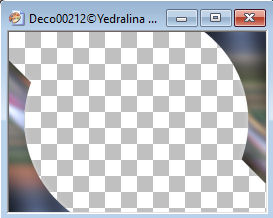 Modifica>Copia. Torna al tuo lavoro e vai a Modifica>Incolla come nuovo livello. 5. Cambia la modalità di miscelatura di questo livello in Luminanza (esistente). 6. Effetti>Plugins>Carolaine and Sensibility - CS_Texture, con i settaggi standard. 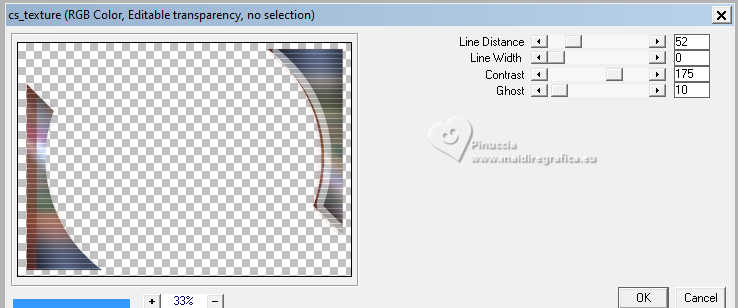 7. Effetti>Effetti 3D>Sfalsa ombra, colore di sfondo 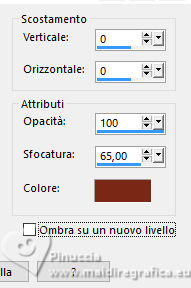 8. Selezione>Carica/Salva selezione>Carica selezione da disco. Cerca e carica la selezione ©Yedralina_Sel094 Attenzione, il nome della selezione inizia con il segno ©, e PSP segue l'ordine alfabetico. Per questo devi cercare la selezione in cima alla lista, prima della lettera a. 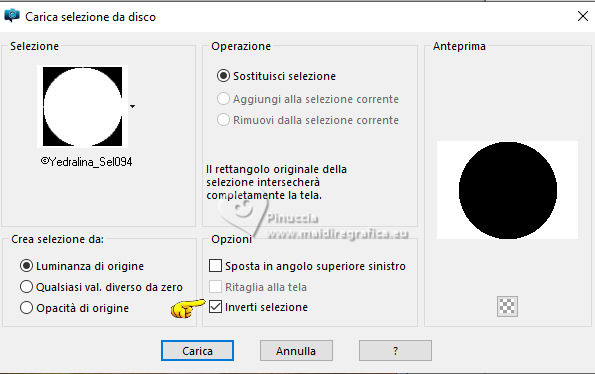 9. Imposta il colore di primo piano con il Gradiente che hai preparato all'inizio. 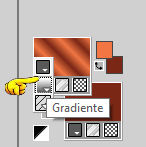 Livelli>Nuovo livello raster. Riempi la selezione con il gradiente.Mantieni selezionato. 10. Effetti>Effetti 3D>Sfalsa ombra, colore di sfondo (3) o nero Selezione>Deseleziona. 12. Livelli>Disponi>Sposta giù. Abbiamo questo  13. Effetti>Plugins>Screenworks - Point Array  Questa versione lavora senza finestra; risultato: 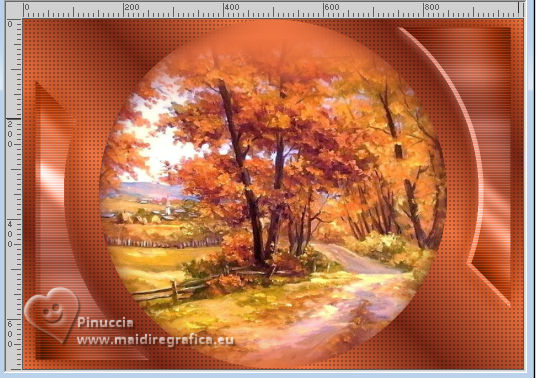 se usi la versione completa del filtro: Effetti>Plugins>Cybia - Screenworks. 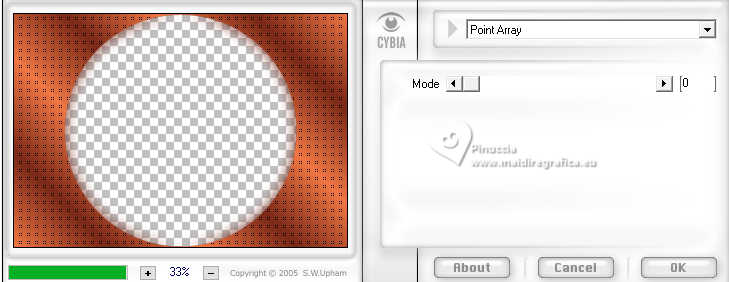 14. Livelli>Unisci>Unisci visibile a nuovo livello se stai usando una versione precedente, che non dispone di questo parametro: Modifica>Copia Speciale>Copia Unione. Modifica>Incolla come nuovo livello 15. Livelli>Disponi>Porta in alto. 16. Effetti>Plugins>Mura's Meister - Perspective Tiling. 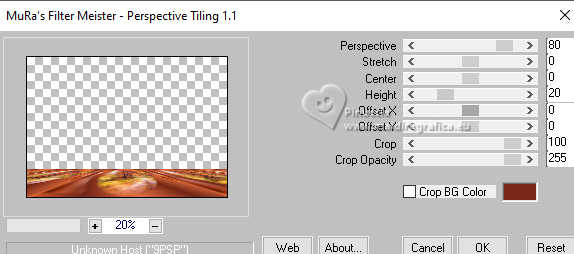 17. Attiva lo strumento Bacchetta magica  , tolleranza 0 e sfumatura 30, , tolleranza 0 e sfumatura 30, e clicca nella zona trasparente per selezionarla. Premi +/-10 volte CANC sulla tastiera  Selezione>Deseleziona. 18. Modifica>Taglia (questo comando taglia e tiene in memoria). Modifica>Incolla come nuova immagine. Su questa immagine; Immagine>Rifletti>Rifletti verticalmente (Immagine>Capovolgi). Minimizza l'immagine, che ti servirà per i bordi 19. Immagine>Aggiungi bordatura, 1 pixel, simmetriche, colore di primo piano (colore 1) Immagine>Aggiungi bordatura, 2 pixels, simmetriche, colore 2 #ffcc68. Immagine>Aggiungi bordatura, 1 pixel, simmetriche, colore di sfondo (colore 3). 20. Selezione>Seleziona tutto. Immagine>Aggiungi bordatura, 50 pixels, simmetriche, con un colore qualsiasi. 21. Selezione>Inverti. Inverti i colori del gradiente 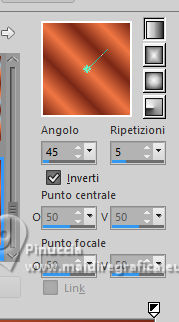 Riempi la selezione con il gradiente.Mantieni selezionato. 22. Attiva l'immagine che hai minimizzato al punto 18 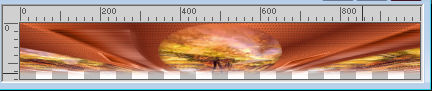 Modifica>Copia. Torna al tuo lavoro e vai a Modifica>Incolla nella selezione. 23. Regola>Sfocatura>Sfocatura da movimento. 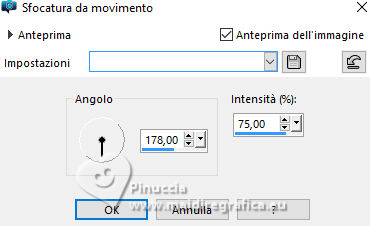 Selezione>Deseleziona. 24. Immagine>Aggiungi bordatura, 1 pixel, simmetriche, colore di sfondo (colore 3) Immagine>Aggiungi bordatura, 2 pixels, simmetriche, colore 2 #ffcc68. Immagine>Aggiungi bordatura, 1 pixel, simmetriche, colore di primo piano (colore 1). 25. Selezione>Seleziona tutto. Immagine>Aggiungi bordatura, 50 pixels, simmetriche, colore di sfondo (colore 3). Selezione>Inverti. Selezione>Innalza selezione a livello. Selezione>Deseleziona. 26. Livelli>Nuovo livello raster. Inverti nuovamente i colori del gradiente Riempi il livello con il gradiente.27. Effetti>Plugins>Mura's Meister - Perspective Tiling. 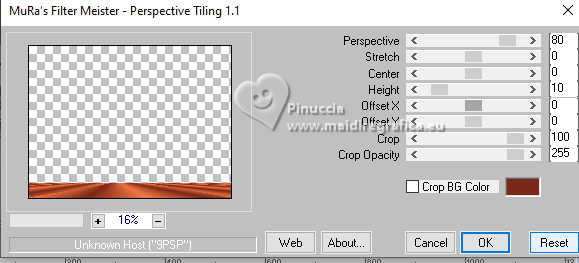 28. Effetti>Effetti geometrici>Inclina. 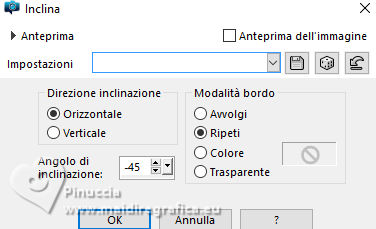 29. Effetti>Effetti di riflesso>Specchio rotante. 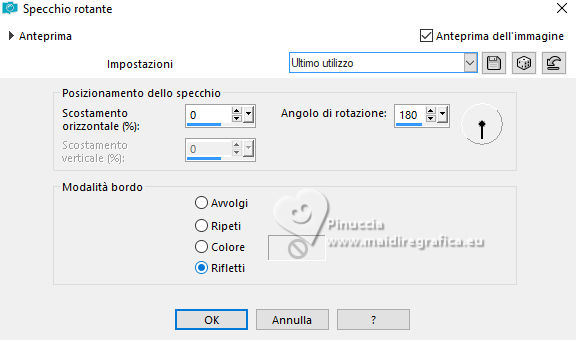 Modifica>Taglia. 30. Attiva il livello di sfondo. Livelli>Innalza livello di sfondo. 31. Attiva lo strumento Bacchetta magica , tolleranza 0, sfumatura 30,e clicca nel bordo del livello soprastante per selezionarlo. Attiva nuovamente il livello superiore, ancora vuoto. 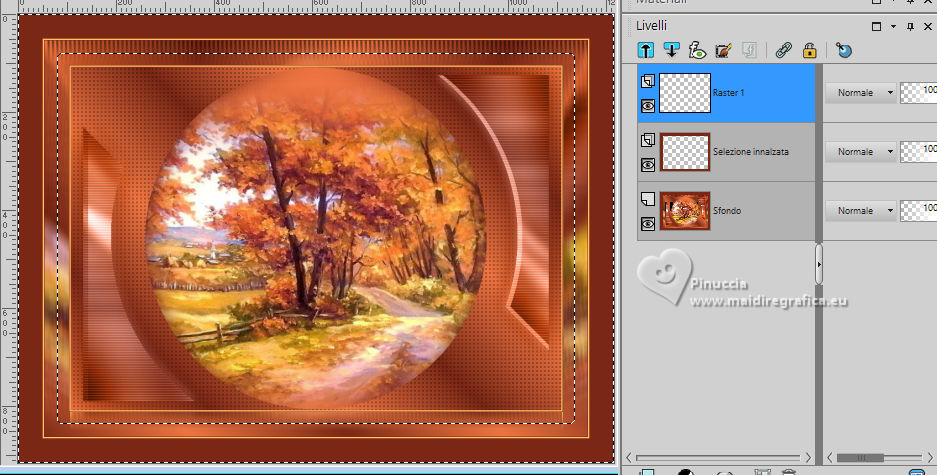 32. Modifica>Incolla nella selezione - è in memoria il livello tagliato e copiato al punto 29. 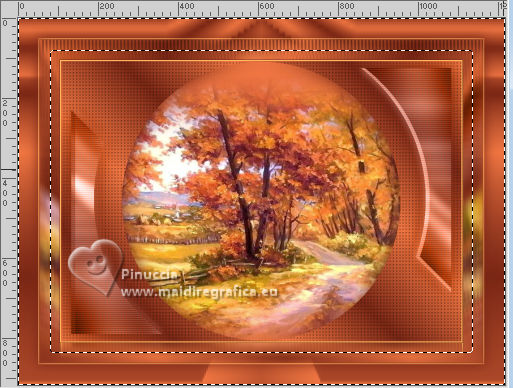 Livelli>Unisci>Unisci giù. 33. Abbiamo questo 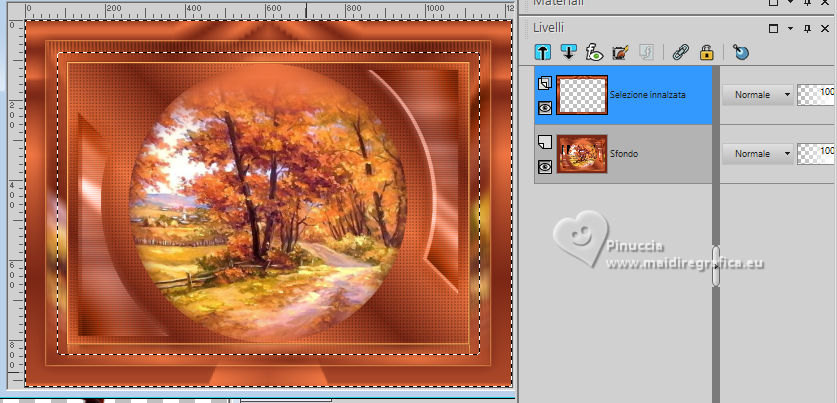 Livelli>Unisci>Unisci giù. 34. Effetti>Plugins>AAA Frames - Foto Frame. 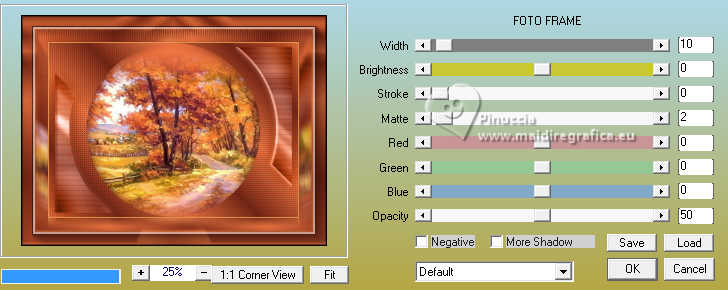 Selezione>Deseleziona. non dimenticare di riportare la sfumatura dello strumento Bacchetta magica a 0 35. Apri Deco00374©Yedralina  Modifica>Copia. Torna al tuo lavoro e vai a Modifica>Incolla come nuovo livello. Non è necessario spostarlo. Cambia la modalità di miscelatura di questo livello in Luminanza, o altro a tuo piacimento. 36. Apri il tube principale preview51  Cancella il watermark e vai Modifica>Copia. Torna al tuo lavoro e vai a Modifica>Incolla come nuovo livello. Immagine>Ridimensiona, se necessario - per il tube fornito al 120%, tutti i livelli non selezionato. Regola>Messa a fuoco>Metti a fuoco. Posizione  correttamente il tube. correttamente il tube.Effetti>Effetti 3D>Sfalsa ombra, a scelta; per me:  37. Apri il tube accessorio 22  Cancella il watermark e vai a Modifica>Copia. Torna al tuo lavoro e vai a Modifica>Incolla come nuovo livello. Immagine>Ridimensiona, se necessario - per il tube fornito al 50%, tutti i livelli non selezionato. Regola>Messa a fuoco>Metti a fuoco. Sposta il tube in basso a sinistra.Effetti>Effetti 3D>Sfalsa ombra, con i settaggi usati per il tube principale. 38. Immagine>Aggiungi bordatura, 1 pixel, simmetriche, colore di sfondo (colore 3). 39. Immagine>Ridimensiona, 1000 pixels di larghezza, tutti i livelli selezionato. 40. Adesso possiamo aggiungere il titolo Titulo Portal_Otoño_yedra  Modifica>Copia. Torna al tuo lavoro e vai a Modifica>Incolla come nuovo livello. Se preferisci, puoi scriverlo con il font fornito, colore di sfondo colore 2 #ffcc68.  adatta la dimensione in base al testo e alla tua versione di PSP Effetti>Effetti di bordo>Aumenta. 41. Effetti>Plugins>Lokas Software - Aqua - color 2 #ffcc68 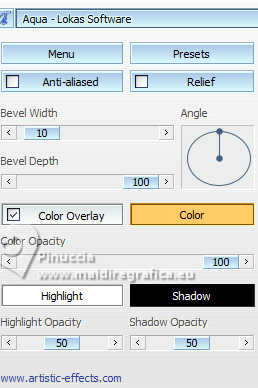 42. Effetti>Effetti 3D>Sfalsa ombra, colore nero. 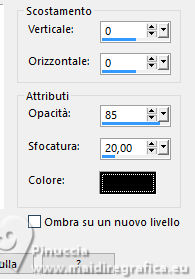 Tasto K per attivare lo strumento Puntatore  Posizione x: 521,00 - Posizione Y: 95,00 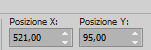 43. Firma il tuo lavoro su un nuovo livello. Livelli>Unisci>Unisci tutto. 44. Facoltativo: Effetti>Plugins>AAA Filters - Custom - Landscape. 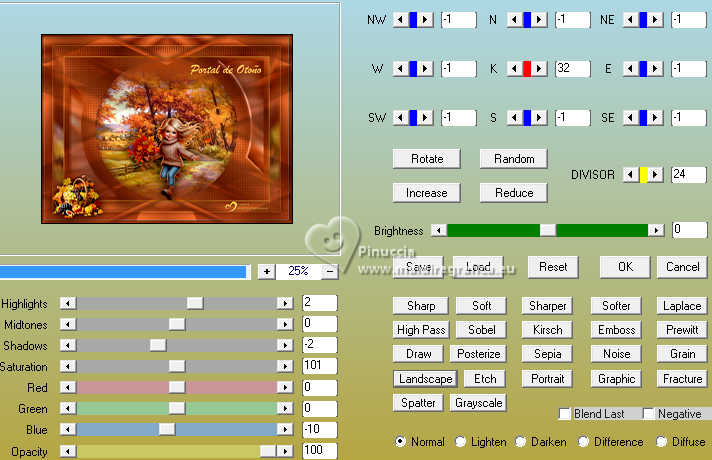 Salva in formato jpg 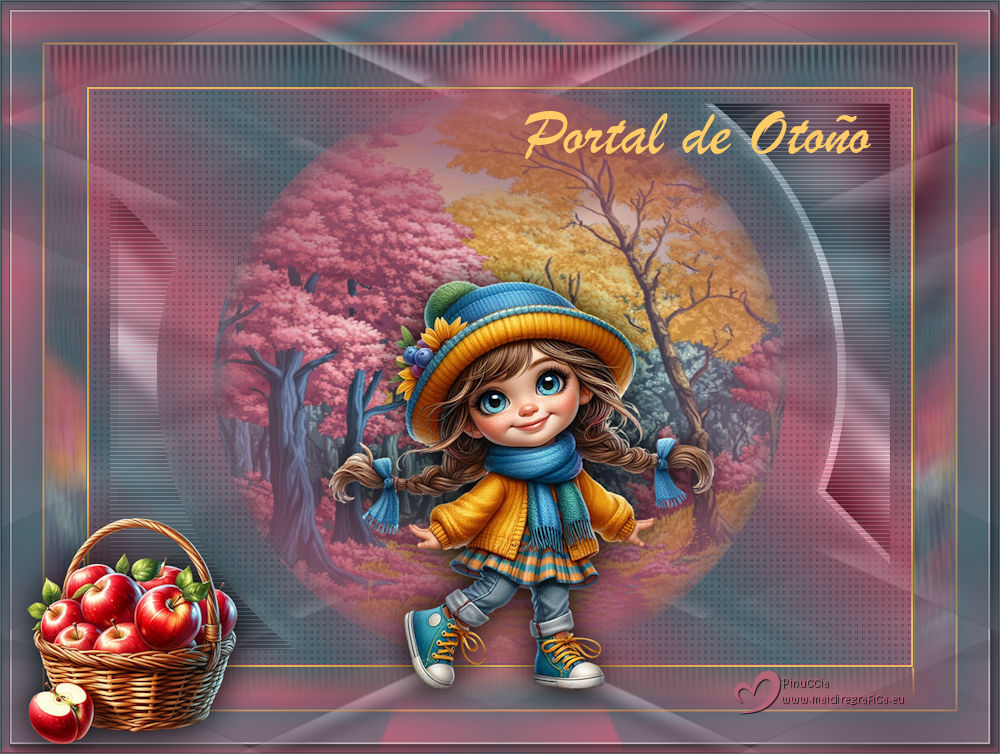 Per i tubes di questo esempio grazie Cloclo 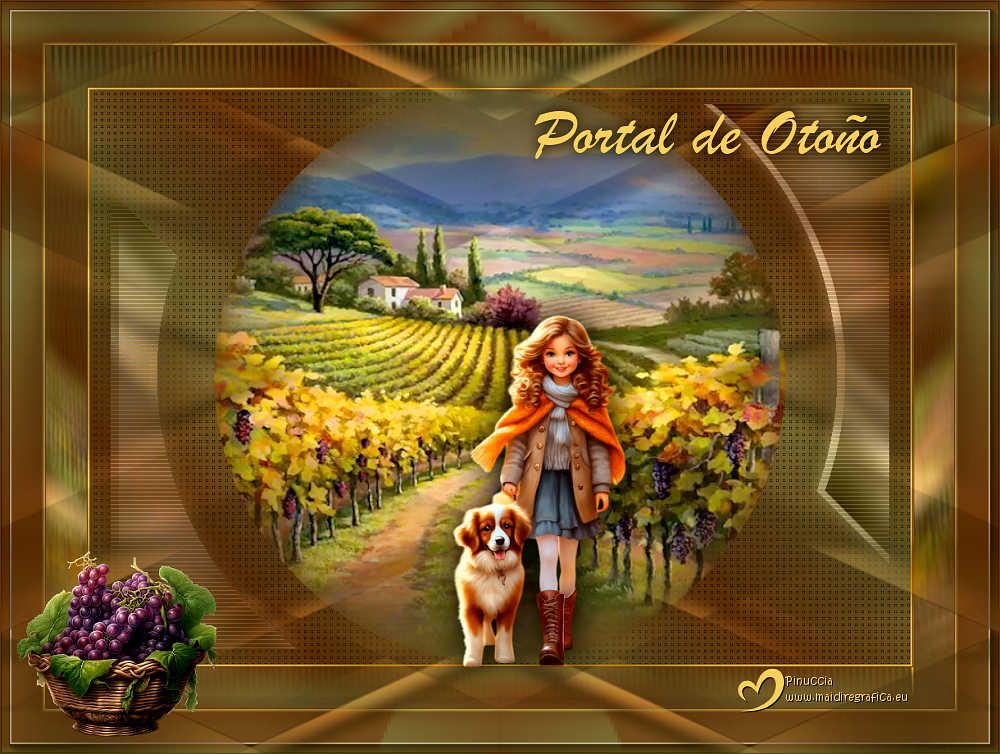 Puoi scrivermi se hai problemi o dubbi, o trovi un link che non funziona, o soltanto per un saluto. 1 Ottobre 2025 |