|
PRIMAVERAL 
Grazie Yedralina per il permesso di tradurre i tuoi tutorial 
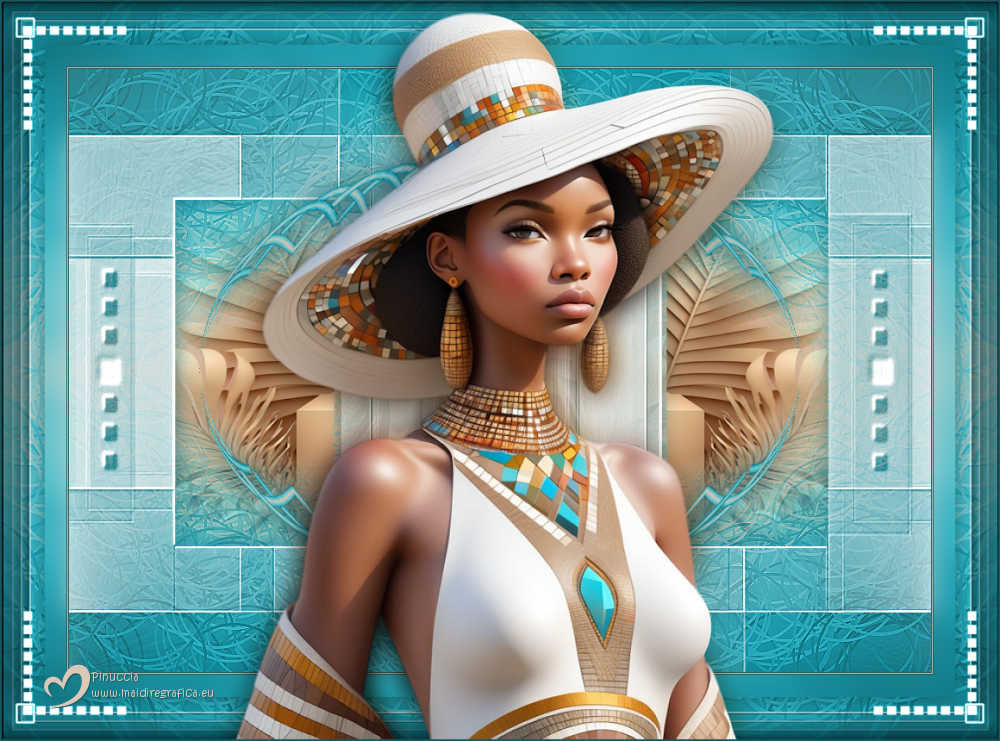
qui puoi trovare qualche risposta ai tuoi dubbi. Se l'argomento che ti interessa non è presente, ti prego di segnalarmelo. Questo tutorial è stato realizzato con PSP2020 e tradotto con PSPX9 e PSP2020, ma può essere eseguito anche con le altre versioni di PSP. Dalla versione X4, il comando Immagine>Rifletti è stato sostituito con Immagine>Capovolgi in orizzontale, e il comando Immagine>Capovolgi con Immagine>Capovolgi in verticale. Nelle versioni X5 e X6, le funzioni sono state migliorate rendendo disponibile il menu Oggetti. Con la nuova versione X7, sono tornati Rifletti>Capovolgi, ma con nuove varianti. Vedi la scheda sull'argomento qui  traduzione in francese/traduction en français qui/ici traduzione in francese/traduction en français qui/ici traduzione in inglese/english translation qui/here traduzione in inglese/english translation qui/here Versioni/Versions qui Versioni/Versions qui Occorrente:  Per i tubes grazie Kamil Il resto del materiale è di Yedralina. (in questa pagina trovi i links ai siti dei creatori di tubes) Filtri: se hai problemi con i filtri, consulta la mia sezione filtri qui Mehdi - Wavy Lab qui Mehdi - Fur 2 qui Flaming Pear - Flexify 2 qui Mura's Meister - Copies qui AAA Foto Frame - Foto Frame qui  non esitare a cambiare modalità di miscelatura e opacità secondo i colori utilizzati.  Metti i preset Emboss 5 e 316-©Yedralina nella cartella Impostazioni predefinite. Metti la selezione nella cartella Selezioni. Apri la maschera in PSP e minimizzala con il resto del materiale. Colori 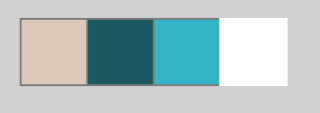 Imposta il colore di primo piano con #dcc8b8 e il colore di sfondo con #19595f. 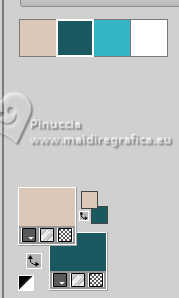 colore 3 #34b4c4 colore 4 #ffffff 1. Apri una nuova immagine trasparente 1000 x 700 pixels. 2. Effetti>Plugins>Mehdi - Wavy Lab Questo filtro crea gradienti con i colori della paletta: il primo è il colore di sfondo, il secondo quello di primo piano; cambia l'ultimo colore creato dal filtro con il colore 3 #34b4c4. 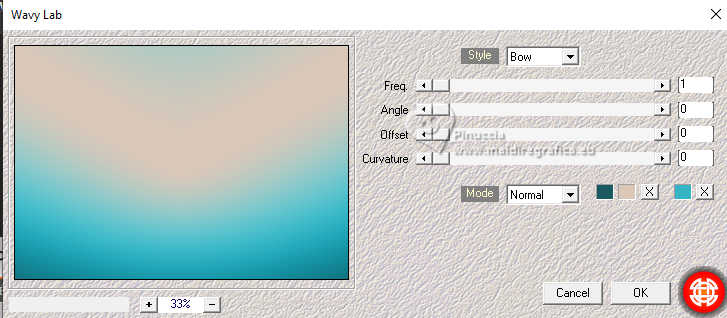 3. Effetti>Plugins>Mehdi - Fur 2 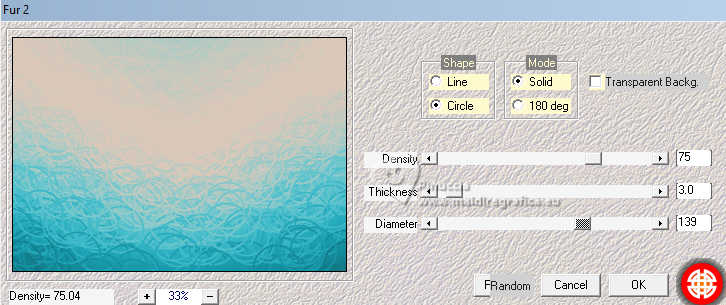 4. Immagine>Rifletti>Rifletti verticalmente (Immagine>Capovolgi). Effetti>Effetti di riflesso>Specchio rotante. 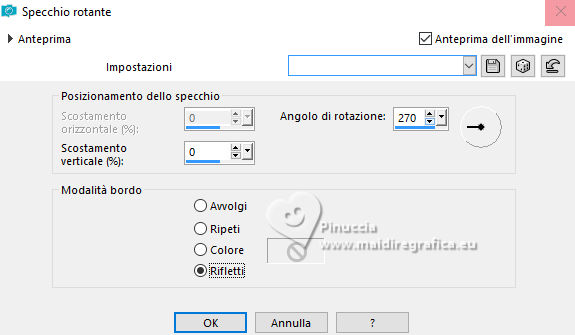 Effetti>Effetti di bordo>Aumenta. 5. Apri il misted KamilTube-4629-BG 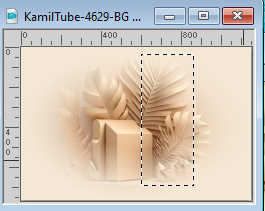 Il tube contiene una selezione che, se ti piace, potrebbe servirti più tardi. Duplica il tube e minimizza l'originale. Sulla copia: Selezione>Deseleziona. Modifica>Copia. Torna al tuo lavoro e vai a Modifica>Incolla come nuovo livello. Adatta il tube con lo strumento Puntatore (tasto K sulla tastiera), apri il menu dei preset e seleziona il preset 316-©Yedralina 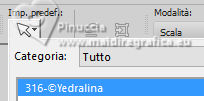 o regola manualmente. 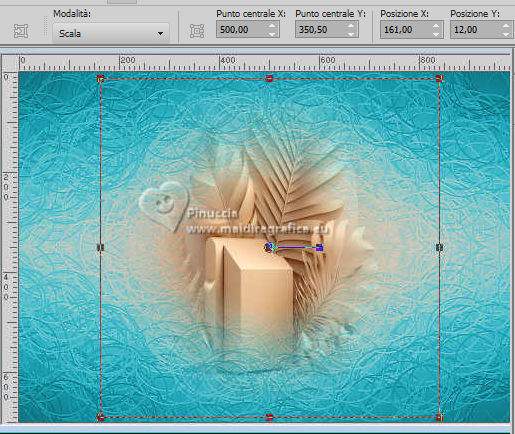 Tasto M per deselezionare lo strumento. Regola>Messa a fuoco>Metti a fuoco. 6. Livelli>Nuovo livello raster. Imposta il colore di primo piano con il colore bianco. 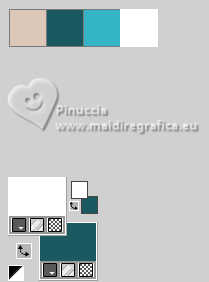 Riempi  il livello con il colore bianco. il livello con il colore bianco.7. Livelli>Nuovo livello maschera>Da immagine. Apri il menu sotto la finestra di origine e vedrai la lista dei files aperti. Seleziona la maschera Mask_23_GB_2019  Livelli>Unisci>Unisci gruppo. 8. Effetti>Filtro definito dall'utente - seleziona il preset Emboss 5  9. Attiva nuovamente il tuo misted. Attiva lo strumento Selezione  , rettangolo, , rettangolo, Seleziona una parte a destra a tuo piacimento.  Se stai usando il tube fornito, puoi usare la selezione già trovata nel tube. 10. Modifica>Copia. Torna al tuo lavoro. 11. Livelli>Nuovo livello raster. Selezione>Carica/Salva selezione>Carica selezione da disco. Cerca e carica la selezione ©Yedralina_Sel0898 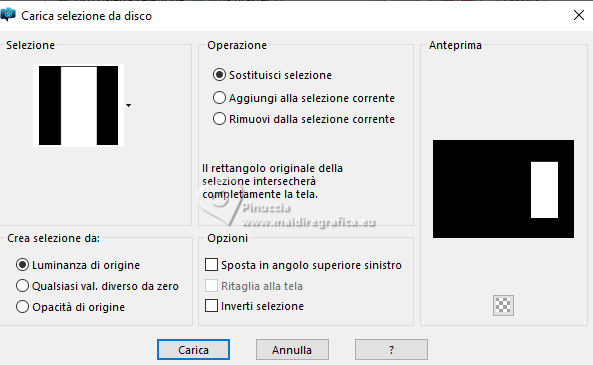 12. Modifica>Incolla nella selezione. Selezione>Deseleziona. 13. Effetti>Effetti di riflesso>Specchio rotante, con i settaggi standard. 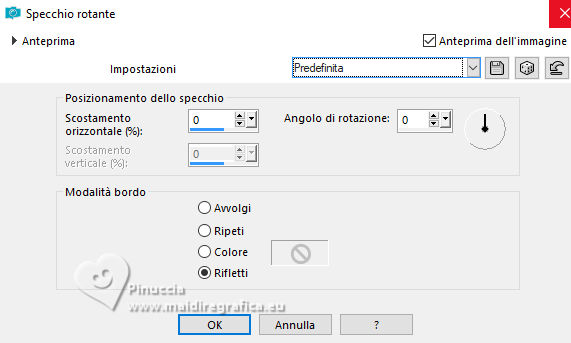 Livelli>Disponi>Sposta giù. Attiva il livello superiore della maschera. 14. Effetti>Effetti 3D>Sfalsa ombra, colore di sfondo. 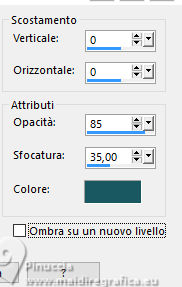 Attiva il livello di sfondo. 15. Livelli>Duplica. Livelli>Disponi>Porta in alto. 16. Effetti>Effetti geometrici>Prospettiva orizzontale. 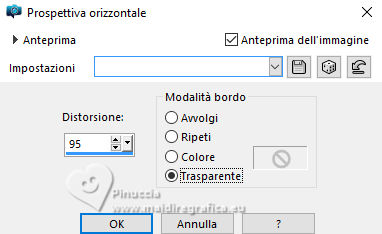 17. Immagine>Rifletti>Rifletti orizzontalmente. Di nuovo Effetti>Effetti geometrici>Prospettiva orizzontale, con i settaggi precedenti 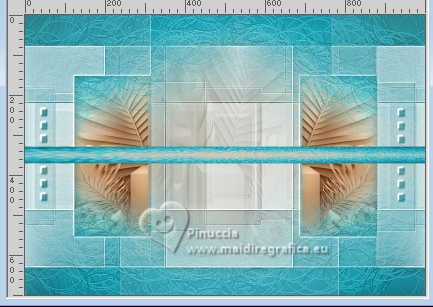 18. Effetti>Plugins>Flaming Pear - Flexify 2. 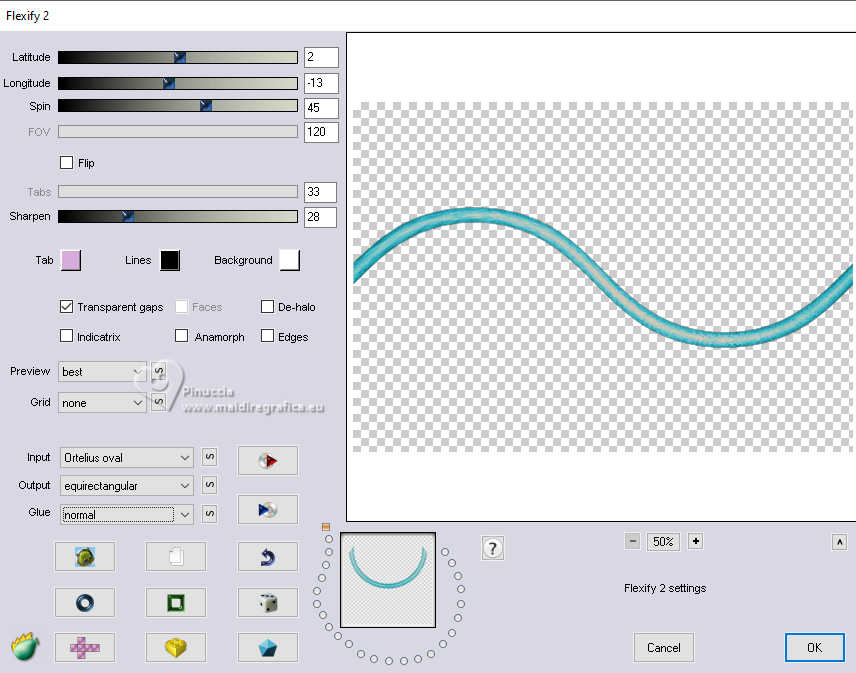 19. Immagine>Ridimensiona, al 35%, tutti i livelli non selezionato. Tasto k per attivare lo strumento Puntatore  Posizione X: 316,00 - Posizione Y: 96,00.  20. Effetti>Effetti di riflesso>Specchio rotante. 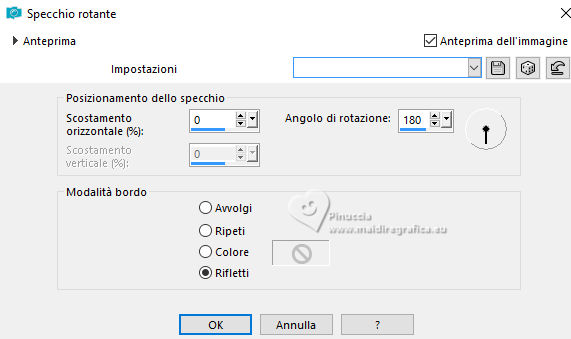 Effetti>Effetti di riflesso>Specchio rotante. 21. Effetti>Plugins>Mura's Meister Copies. 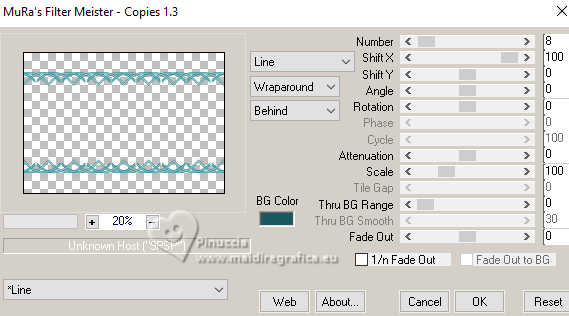 22. Effetti>Effetti geometrici>Cerchio. 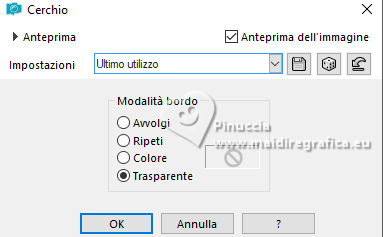 23. Dovresti avere questo: 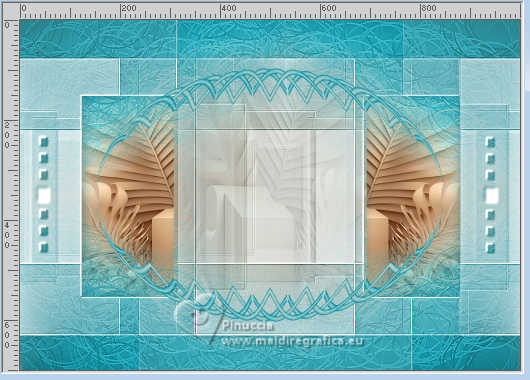 24. Effetti>Effetti 3D>Sfalsa ombra, colore di sfondo. Attiva il livello di sfondo. 25. Modifica>Copia Modifica>Incolla come nuova immagine, e minimizza l'immagine. Torna al tuo lavoro. 26. Imposta nuovamente il colore di primo piano con il colore iniziale. Immagine>Aggiungi bordatura, 1 pixel, simmetriche, colore di sfondo. Immagine>Aggiungi bordatura, 1 pixel, simmetriche, colore di primo piano. Immagine>Aggiungi bordatura, 1 pixel, simmetriche, colore di sfondo. 27. Selezione>Seleziona tutto. Immagine>Aggiungi bordatura, 25 pixels, simmetriche, non importa il colore. Selezione>Inverti. Modifica>Incolla nella selezione - l'immagine del punto 25. Regola>Sfocatura>Sfocatura gaussiana - raggio 15. 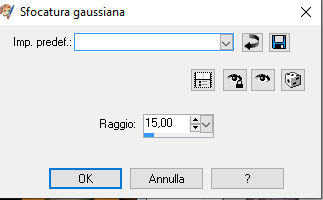 29. Selezione>Seleziona tutto. 30. Immagine>Aggiungi bordatura, 50 pixels, simmetriche, non importa il colore. 31. Selezione>Inverti. Modifica>Incolla nella selezione - l'immagine del punto 25 è sempre in memoria. 32. Selezione>Inverti. Effetti>Effetti 3D>Sfalsa ombra, colore di sfondo. 33. Selezione>Inverti. Effetti>Plugins>AAA Frames - Foto Frame  34. Ripeti Effetti>Plugins>AAA Frames - Foto Frame, width 30 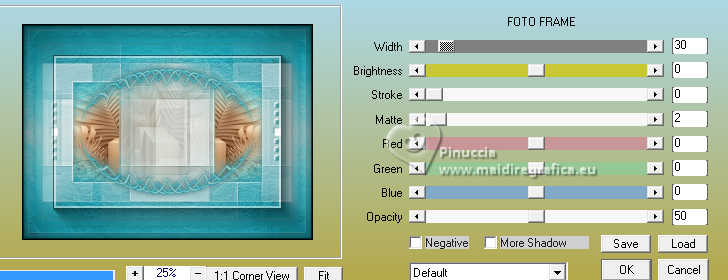 35. Di nuovo Effetti>Plugins>AAA Frames - Foto Frame, width 20. 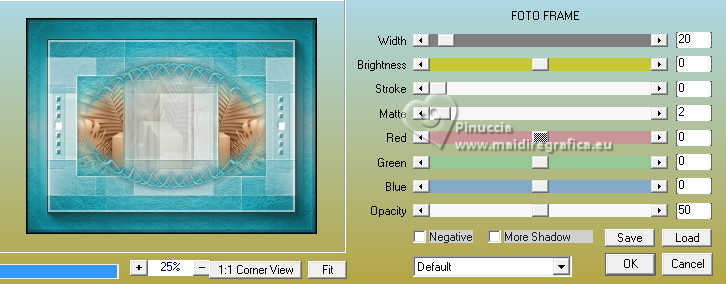 36. Effetti>Effetti di riflesso>Specchio rotante, con i settaggi standard. Effetti>Effetti di riflesso>Specchio rotante. Selezione>Deseleziona. 37. Apri il tube principale KamilTube-4629 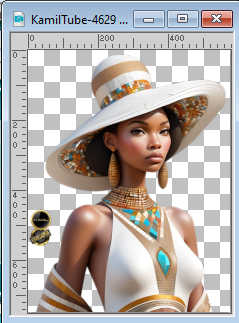 Cancella il watermark e vai a Modifica>Copia. Torna al tuo lavoro e vai a Modifica>Incolla come nuovo livello. Immagine>Ridimensiona, se necessario - per il tube fornito al 115%, tutti i livelli non selezionato. Se ridimensioni il tube: Regola>Messa a fuoco>Metti a fuoco. Posiziona  correttamente il tube. correttamente il tube.38. Livelli>Duplica. Regola>Sfocatura>Sfocatura gaussiana - raggio 15. Livelli>Disponi>Sposta giù. Cambia la modalità di miscelatura di questo livello in Moltiplica. 39. Attiva il livello superiore. Apri il tube Deco00351©Yedralina  Modifica>Copia. Torna al tuo lavoro e vai a Modifica>Incolla come nuovo livello. Non è necessario spostarlo. Cambia la modalità di miscelatura di questo livello in Luminanza (esistente). 40. Firma il tuo lavoro su un nuovo livello. 41. Immagine>Aggiungi bordatura, 2 pixels, simmetriche, colore di sfondo. 42. Immagine>Ridimensiona, 1000 pixels di larghezza, tutti i livelli selezionato. Salva in formato jpg. Per i tubes di questi esempi grazie Nena Silva e Cat Dana 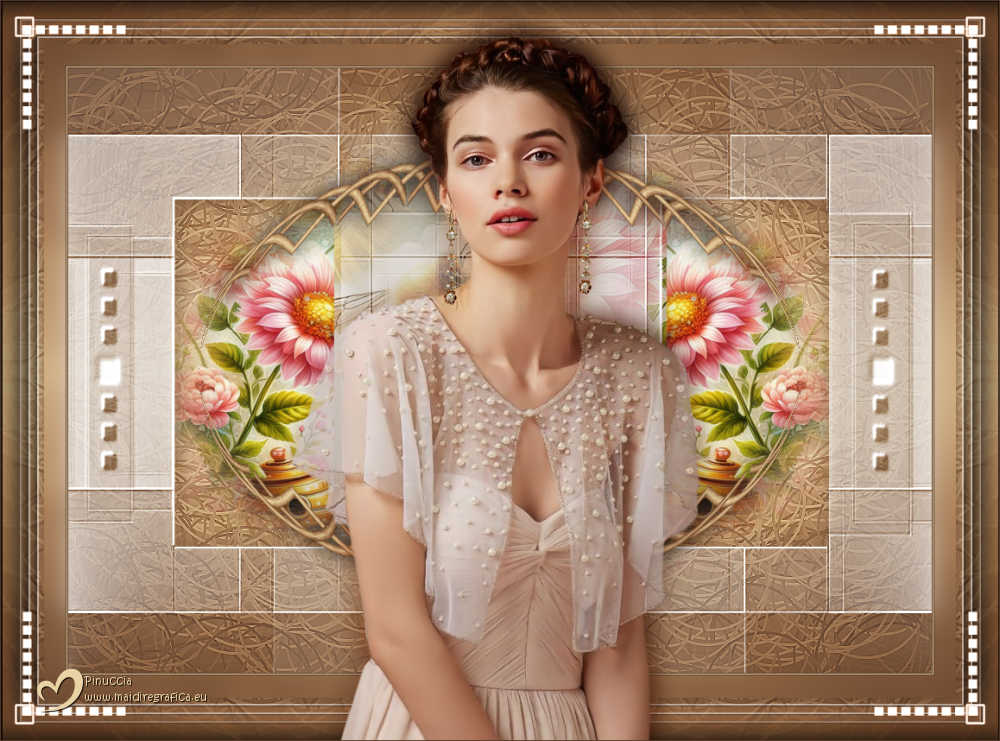 Luz Cristina e Mentali 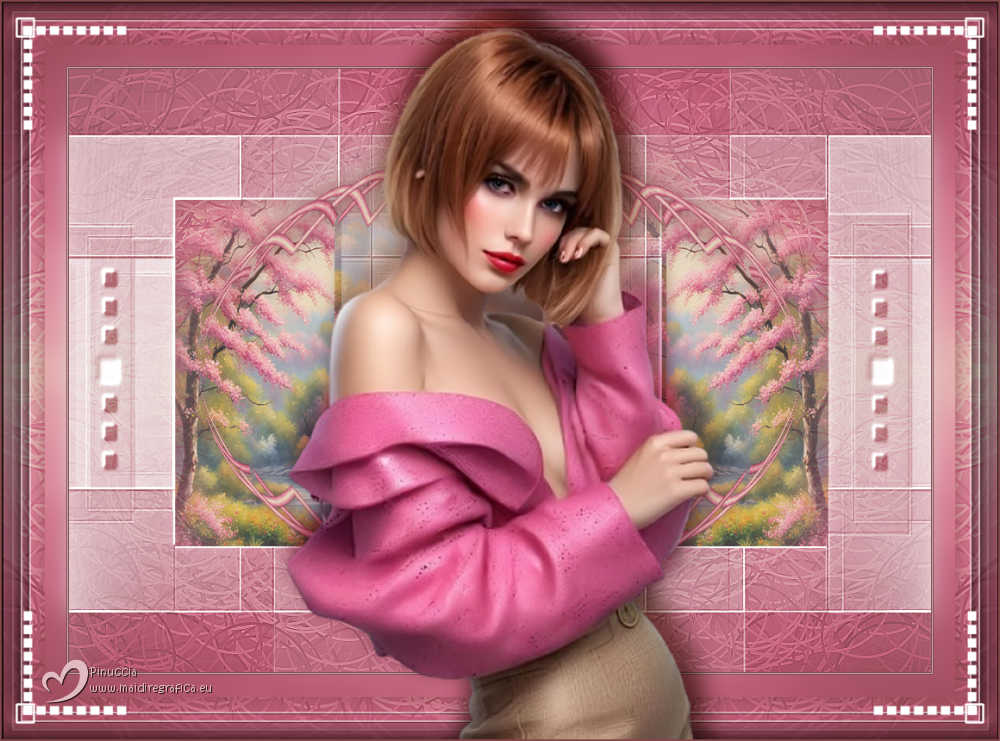 Kamil  Puoi scrivermi se hai problemi o dubbi, o trovi un link che non funziona, o soltanto per un saluto. 7 Giugno 2025 |