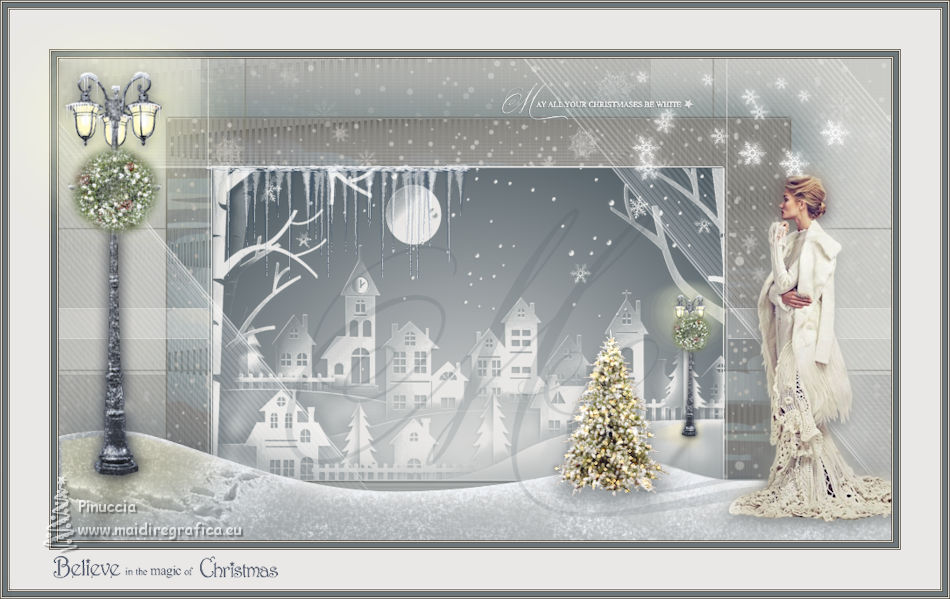
|
CHRISTMAS 2025
Ho tradotto questo tutorial in francese per il gruppo TG-Reloaded.
qui puoi trovare qualche risposta ai tuoi dubbi. Se l'argomento che ti interessa non è presente, ti prego di segnalarmelo. Questo tutorial è stato tradotto con CorelX, CorelX2 e CorelX8, ma può essere realizzato anche con le altre versioni di PSP. Dalla versione X4, il comando Immagine>Rifletti è stato sostituito con Immagine>Capovolgi in orizzontale, e il comando Immagine>Capovolgi con Immagine>Capovolgi in verticale. Nelle versioni X5 e X6, le funzioni sono state migliorate rendendo disponibile il menu Oggetti. Con la nuova versione X7, sono tornati Rifletti>Capovolgi, ma con nuove varianti. Vedi la scheda sull'argomento qui   Traduzione francese/traduction en français qui Traduzione francese/traduction en français qui Le vostre versioni qui Le vostre versioni quiOccorrente: Materiale  (in questa pagina trovi i links ai siti dei creatori di tubes)  Filtri in caso di dubbi, ricorda di consultare la mia sezione filtri qui Alien Skin Eye Candy 5 Impact - Perspective Shadow, Backlight qui Alien Skin Eye Candy 5 Nature - Snow Drift qui Mura's Meister - Copies qui    non esitare a cambiare modalità di miscelatura e opacità secondo i colori utilizzati. Nelle ultime versioni di PSP non c'è il gradiente di primo piano/sfondo (Corel_06_029) Puoi usare i gradienti delle versioni precedenti. Trovi qui i gradienti Corel X. Metti i preset  nelle cartelle dei filtri Alien Skin Eye Candy 5 Impact>Settings>Shadow/Blacklight nelle cartelle dei filtri Alien Skin Eye Candy 5 Impact>Settings>Shadow/Blacklighte Alien Skin Eye Candy 5 Nature>Settings>Snowdrift. Cliccando sul file una o due volte (a seconda delle tue impostazioni), automaticamente il preset si installerà nella cartella corretta. perchè uno o due clic vedi qui  Metti il pennello nella cartella Pennelli. Attenzione, il pennello è composto da due files che non devono essere separati. Vedi gli appunti sui pennelli qui Metti la maschera nella cartella Maschere. Metti le selezioni nella cartella Selezioni. Apri il font e clicca su Installa per aggiungerlo nella cartella Fonts di Window.  Paletta colori. 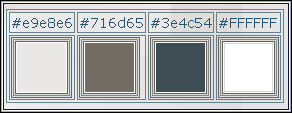 Imposta il colore di primo piano con #e9e8e6, e il colore di sfondo con #716d65 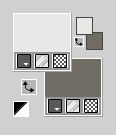 Passa il colore di primo piano a Gradiente di primo piano/sfondo, stile Radiale. 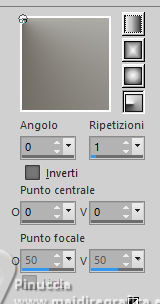 1. Apri l'immagine di sfondo Kerst-Achtergrond 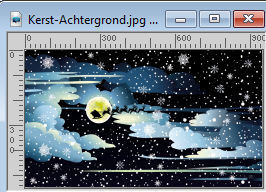 Questa immagine sarà la base del tuo lavoro. 2. Livelli>Nuovo livello raster. Riempi  il livello con il gradiente. il livello con il gradiente.3. Effetti>Effetti di immagine>Motivo unico. 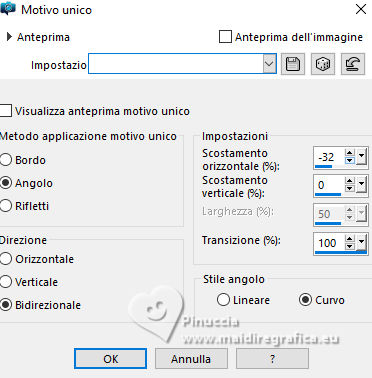 4. Effetti>Effetti di distorsione>Onda 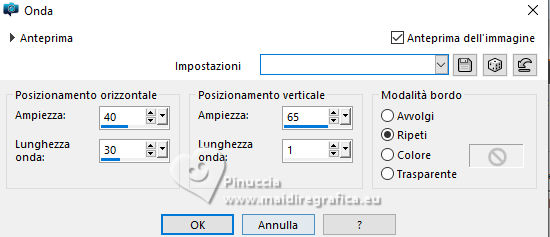 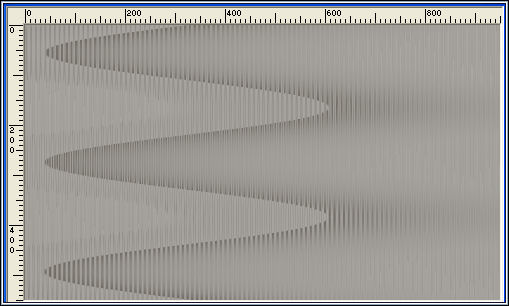 Abbassa l'opacità di questo livello all'80%. 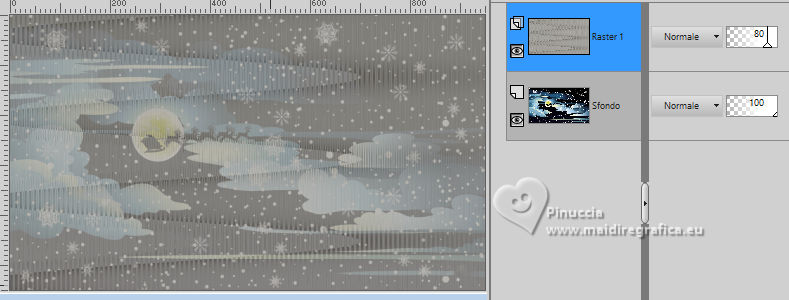 5. Livelli>Unisci>Unisci visibile. 6. Livelli>Nuovo livello raster. Cambia i settaggi del gradiente Radiale 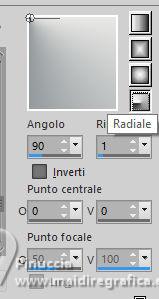 7. Selezione>Carica/Salva selezione>Carica selezione da disco. Cerca e carica la selezione Yoka-TGR-KERST-sel1 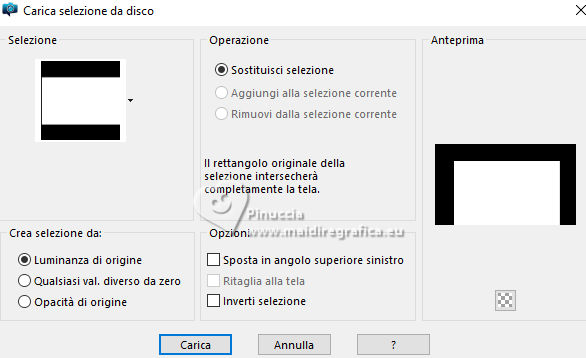 Riempi la selezione con il gradiente.Selezione>Deseleziona. 8. Livelli>Unisci>Unisci visibile. 9. Modifica>Copia 10. Rimani sul livello Uniti. Effetti>Plugins>Mura's Meister - Copies. 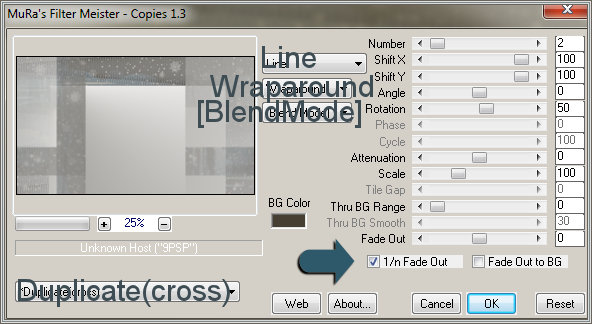 Regola>Messa a fuoco>Metti a fuoco. 11. Livelli>Nuovo livello raster. Riempi il livello con il gradiente.Abbassa l'opacità di questo livello al 50%. Livelli>Unisci>Unisci giù. 12. Facoltativo: se intendi realizzare un'immagine di sfondo del tuo lavoro: Finestra>Duplica, e minimizza questa immagine. Torna al tuo lavoro. 13. Modifica>Incolla come nuovo livello - l'immagine copiata al punto 9. 14. Immagine>Ridimensiona, al 75%, tutti i livelli non selezionato. 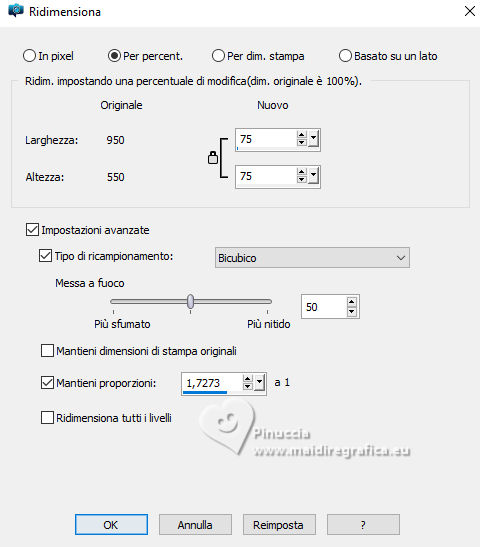 15. Effetti>Effetti di immagine>Scostamento. 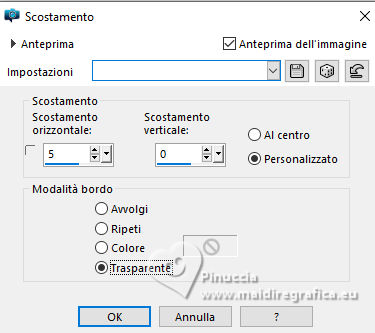 16. Effetti>Plugins>Alien Skin Eye Candy 5 Impact - Perspective Shadow. Seleziona il preset Yoka-TGR-Kerst-2017-PS Se stai usando altri colori, cambia Shadow Color con il tuo colore. 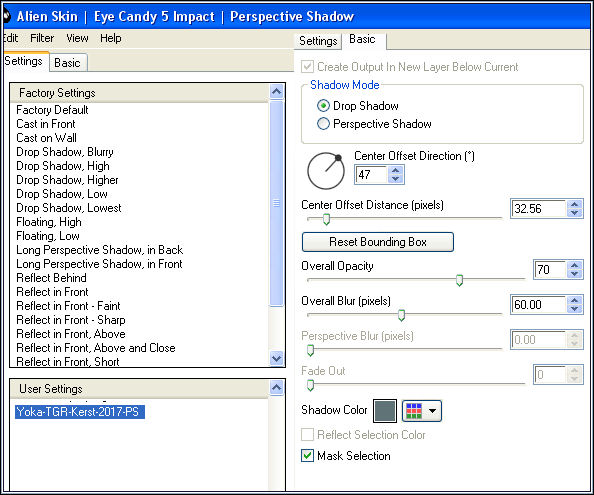 17. Livelli>Nuovo livello raster. Selezione>Carica/Salva selezione>Carica selezione da disco. Cerca e carica la selezione Yoka-TGR-KERST-sel2 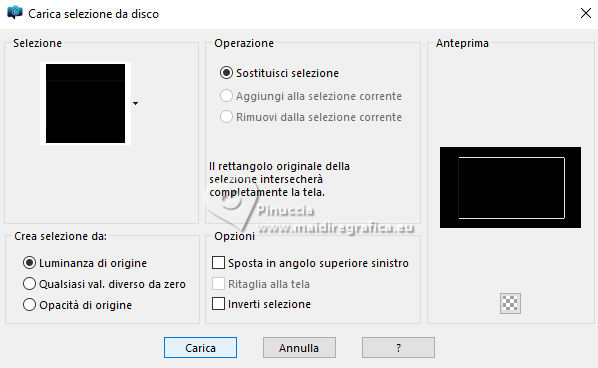 Riempi la selezione con il colore di sfondo #716d65.Selezione>Deseleziona. 18. Effetti>Plugins>Mura's Meister - Copies 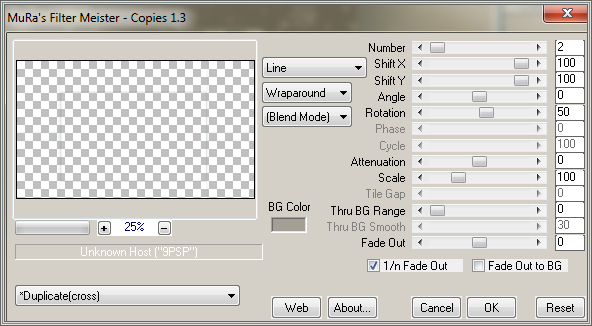 19. Imposta il colore di sfondo con #3e4c54  Cambia i settaggi del Gradiente, stile Sprazzo di Luce 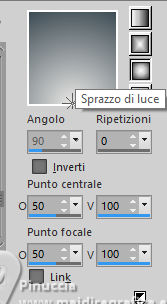 20. Livelli>Nuovo livello raster. Selezione>Carica/Salva selezione>Carica selezione da disco. Cerca e carica la selezione Yoka-TGR-KERST-sel3 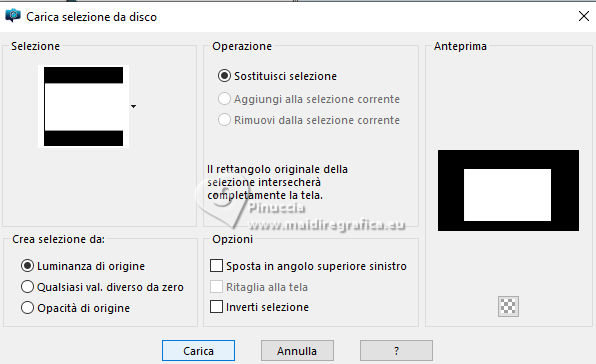 Riempi la selezione con il gradiente.Selezione>Deseleziona. 21. Livelli>Nuovo livello raster. Passa il colore di primo piano a Colore #e9e8e6 22. Attiva lo strumento Pennello  Cerca e seleziona il pennello Yokalicious-TRG-Kerst-2017-Huisjes  Applica il pennello come nell'esempio, cliccando con il tasto sinistro del mouse, per usare il colore di primo piano #e9e8e6. 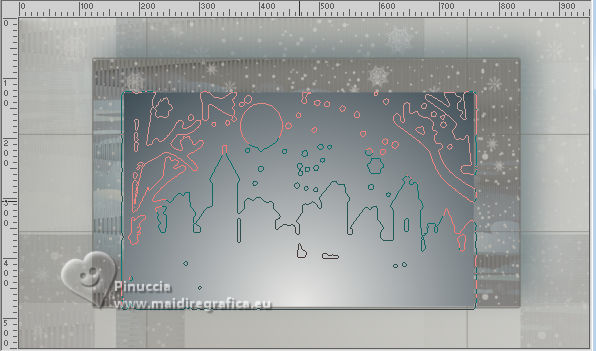 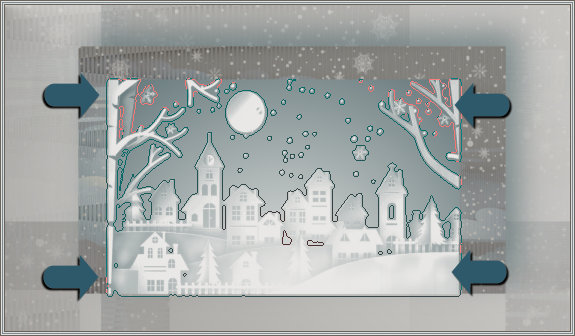 23. Effetti>Effetti 3D>Sfalsa ombra, colore #475959. 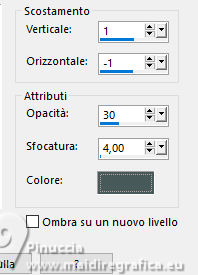 24. Selezione>Carica/Salva selezione>Carica selezione da disco. Cerca e carica la selezione Yoka-TGR-KERST-sel4 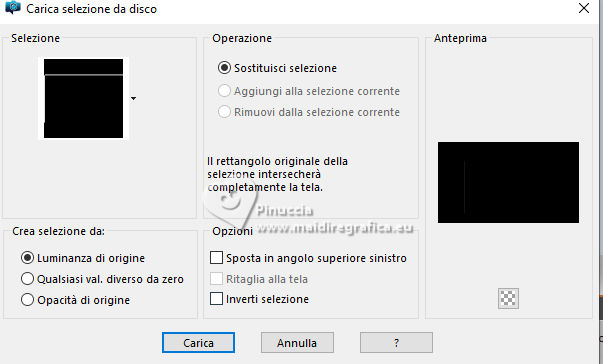 25. Livelli>Nuovo livello raster. Riempi la selezione con il colore di primo piano #e9e8e6.26. Livelli>Duplica. Selezione>Deseleziona. 27. Effetti>Plugins>Mura's Meister - Copies.  28. Livelli>Duplica. Livelli>Unisci>Unisci giù. 29. Attiva lo strumento Bacchetta magica  , ,con i seguenti settaggi  Clicca nelle parti indicate per selezionarle.  30. Livelli>Nuovo livello raster. Riempi con il colore di primo piano.Abbassa l'opacità di questo livello al 30%. Livelli>Unisci>Unisci giù. 31. Livelli>Duplica. Selezione>Carica/Salva selezione>Carica selezione da disco. Cerca e carica la selezione Yoka-TGR-KERST-sel5  Premi sulla tastiera il tasto CANC  Selezione>Seleziona. 32. Effetti>Plugins>Alien Skin Eye Candy 5 Impact - Backlight. Seleziona il preset Yoka-TGR-Kerst-2017-BL  Abbassa l'opacità di questo livello al 55%. 33. Effetti>Effetti geometrici>Inclina.  34. Livelli>Nuovo livello raster. Selezione>Carica/Salva selezione>Carica selezione da disco. Cerca e carica la selezione Yoka-TGR-KERST-sel6  35. Passa il colore di primo piano a Gradiente di primo piano/sfondo, stile Radiale.  Riempi la selezione con il gradiente.Selezione>Deseleziona. 36. Effetti>Effetti di distorsione>Distorsione.  37. Effetti>Effetti di distorsione>Mulinello.  38. Effetti>Plugins>Alien Skin Eye Candy 5 Nature - Snowdrift Seleziona il preset Yoka-TGR-Kerst-2017-SD  39. Effetti>Effetti 3D>Sfalsa ombra, colore #5d666c.  40. Chiudi il colore di primo piano. Imposta il colore di sfondo con #3e4c54. 41. Attiva lo strumento Testo  , ,font Queen of the Moon, con i seguenti settaggi:  41. Scrivi la lettera maiuscola M Livelli>Converti in livello raster. Sposta  la lettera come nell'esempio. la lettera come nell'esempio. Abbassa l'opacità di questo livello al 14%. 42. Ripeti il punto precedente con la lettera maiuscola C, dimensione 200 pixels. Posiziona la lettera come nell'esempio. Abbassa l'opacità di questo livello al 14%. 43. Apri il tube Yoka-TGR-Kerst-2017-Ijspegels  Modifica>Copia. Torna al tuo lavoro e vai a Modifica>Incolla come nuovo livello. Sposta il tube come nell'esempio. 44. Apri il tube Yoka-TGR-Kerst-2017-Lady  Modifica>Copia. Torna al tuo lavoro e vai a Modifica>Incolla come nuovo livello. Sposta il tube come nell'esempio. 45. Regola>Sfocatura>Sfocatura gaussiana - raggio 8.  46. Modifica>Incolla come nuovo livello - il tube è ancora in memoria. Posiziona il tube nella stessa posizione sopra la sfocatura gaussiana. 47. Effetti>Effetti 3D>Sfalsa ombra, colore #475055  48. Apri il tube Yoka-TGR-Kerst-2017-Voetstappen  Modifica>Copia. Torna al tuo lavoro e vai a Modifica>Incolla come nuovo livello. Sposta il tube come nell'esempio. Cambia la modalità di miscelatura di questo livello in Luminanza (esistente). 49. Immagine>Aggiungi bordatura, 1 pixel, simmetriche, #524936 Immagine>Aggiungi bordatura, 1 pixel, simmetriche, #e9e8e6 Immagine>Aggiungi bordatura, 1 pixel, simmetriche, #524936 Immagine>Aggiungi bordatura, 5 pixels, simmetriche, #6d777c Immagine>Aggiungi bordatura, 1 pixel, simmetriche, #524936 Immagine>Aggiungi bordatura, 1 pixel, simmetriche, #e9e8e6 Immagine>Aggiungi bordatura, 1 pixel, simmetriche, #524936 Immagine>Aggiungi bordatura, 45 pixels, simmetriche, #e9e8e6. Immagine>Aggiungi bordatura, 1 pixel, simmetriche, #524936 Immagine>Aggiungi bordatura, 1 pixel, simmetriche, #e9e8e6 Immagine>Aggiungi bordatura, 1 pixel, simmetriche, #524936 Immagine>Aggiungi bordatura, 5 pixels, simmetriche, #6d777c Immagine>Aggiungi bordatura, 1 pixel, simmetriche, #524936 Immagine>Aggiungi bordatura, 1 pixel, simmetriche, #e9e8e6 Immagine>Aggiungi bordatura, 1 pixel, simmetriche, #524936 50. Apri il tube Yoka-TGR-Kerst-2017-Lamppost  Modifica>Copia. Torna al tuo lavoro e vai a Modifica>Incolla come nuovo livello. Sposta il tube come nell'esempio.Assicurati che il bagliore della luce sullo sfondo sia correttamente collegato alla cima della collina   51. Effetti>Plugins>Alien Skin Eye Candy 5 Impact - Perspective Shadow. Seleziona il preset Yoka- TGR-Kerst-2017-PS-2 e ok.  52. Attiva lo strumento Selezione  , rettangolo, , rettangolo, Seleziona l'ombra visibile sul bordo  Premi sulla tastiera il tasto CANC. Selezione>Deseleziona. 53. Apri il tube Yoka-TGR-Kerst-2017-Kerstkrans  Modifica>Copia. Torna al tuo lavoro e vai a Modifica>Incolla come nuovo livello. Sposta il tube come nell'esempio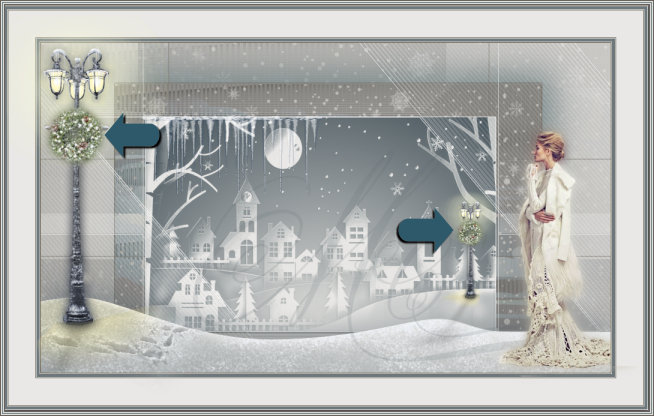 54. Livelli>Nuovo livello raster Imposta il colore di primo piano con il colore bianco #ffffff. Riempi il livello con il colore bianco.55. Livelli>Carica/Salva maschera>Carica maschera da disco. Cerca e carica la maschera Yoka-TGR-Kerst-2017-Masker 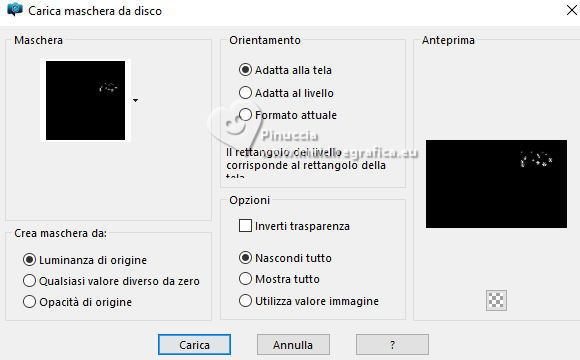 Livelli>Unisci>Unisci gruppo. 56. Apri il tube Yoka-TGR-Kerst-2017-TEXT-1 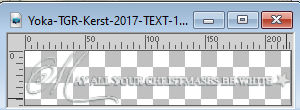 Modifica>Copia. Torna al tuo lavoro e vai a Modifica>Incolla come nuovo livello. Sposta il testo come nell'esempio.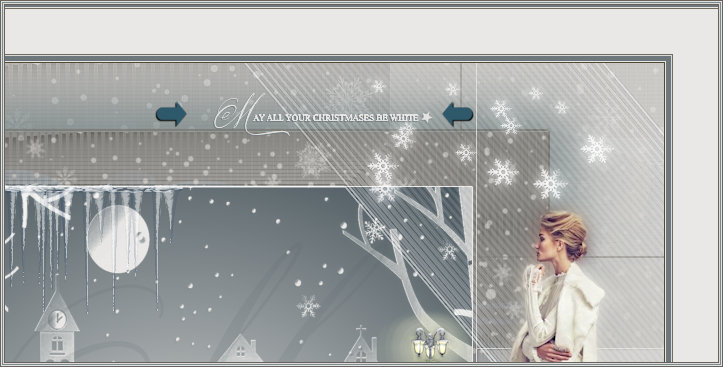 89. Apri il tube Yoka-TGR-Kerst-2017-TEXT-2 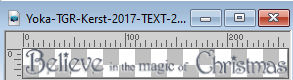 Modifica>Copia. Torna al tuo lavoro e vai a Modifica>Incolla come nuovo livello. Sposta il testo come nell'esempio.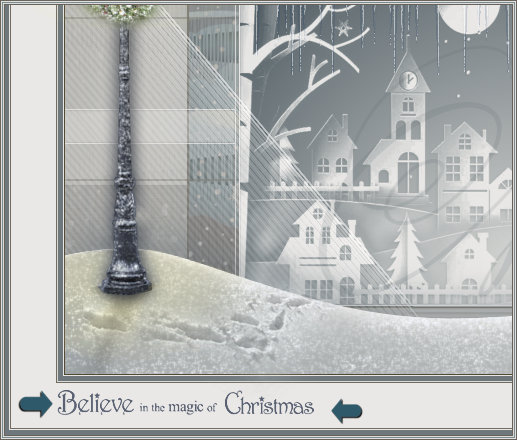 90. Apri il tube Yoka-TGR-Kerst-2017-Kerstboompje 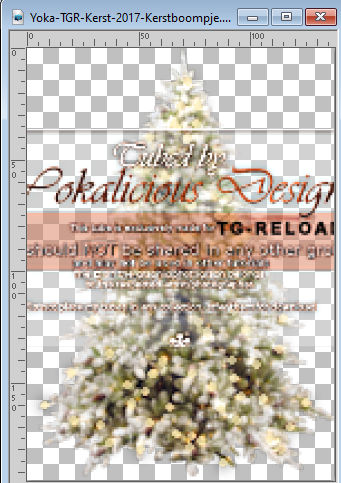 Modifica>Copia. Torna al tuo lavoro e vai a Modifica>Incolla come nuovo livello. Sposta il tube come nell'esempio.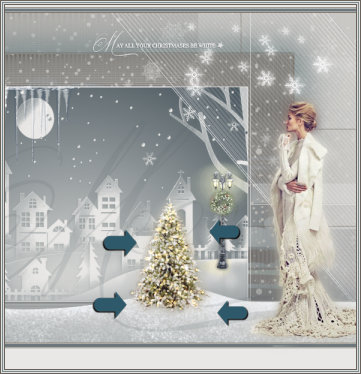 91. Effetti>Effetti 3D>Sfalsa ombra, colore #475055  92. Livelli>Unisci>Unisci tutto. Firma il tuo lavoro e salva in formato jpg.  SFONDO Apri l'immagine che hai minimizzato al punto 12. Effetti>Effetti di immagine>Motivo unico.  Salva in formato jpg. Puoi utilizzare questa immagine in uno script o come preferisci Per il tube di questo esempio grazie Lize   Se hai problemi o dubbi, o trovi un link non funzionante, o anche soltanto per un saluto, scrivimi. 28 Novembre 2025 |