HALLOWEEN

Ringrazio Wilma per avermi permesso di tradurre i suoi tutorial

qui puoi trovare qualche risposta ai tuoi dubbi.
Se l'argomento che ti interessa non è presente, ti prego di segnalarmelo.
Questo tutorial è stato scritto con PSP X2, ma può essere eseguito anche con le altre versioni di PSP.
Per tradurlo, ho usato PsP X.
Occorrente:
Materiale qui
Il tube della donna viene da Tube Vitrine.
Rispetta il lavoro degli autori e mantieni il materiale allo stato originale.
Ti servirà anche Animation Shop qui
1. Apri una nuova immagine trasparente 550 x 500 pixels.
2. Imposta il colore di primo piano con il nero e il colore di sfondo con un bel colore scelto dal tube.
Il mio #e0675f.
3. Riempi  l'immagine trasparente con il nero. l'immagine trasparente con il nero.
Livelli>Nuovo livello raster.
Riempi il nuovo livello con il colore di sfondo.
4. Livelli>Carica/Salva maschera>Carica maschera da disco.
Cerca e carica la maschera Driems vieuw.
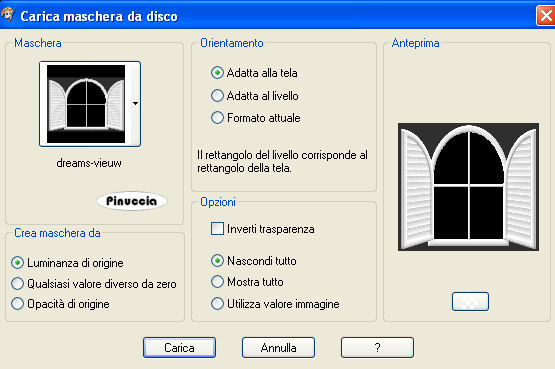
Livelli>Unisci>Unisci gruppo.
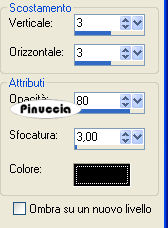
Effetti>Effetti 3D>Sfalsa ombra:
5. Attiva il livello di sfondo.
Apri il tube Halloween 4, e vai a Modifica>Copia.
Torna al tuo lavoro e vai a Modifica>Incolla come nuovo livello.
Sposta  il tube in alto a destra. il tube in alto a destra.
6. Attiva il livello superiore.
Apri il tube Halloween 5 e vai a Modifica>Copia.
Torna al tuo lavoro e vai a Modifica>Incolla come nuovo livello.
Immagine>Rifletti.
Sposta il tube sulla finestra.
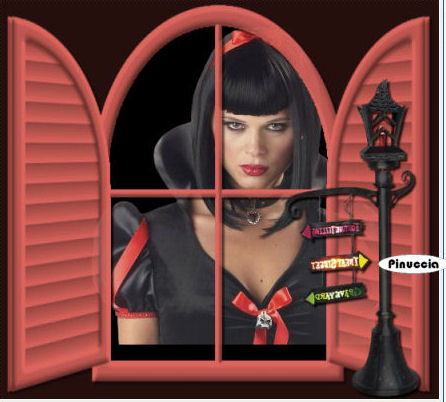
Effetti>Effetti 3D>Sfalsa ombra, come al punto 4.
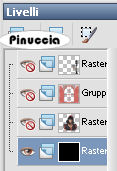
7. Chiudi tutti i livelli e attiva il livello nero di sfondo.
Apri Template van Ann.
File>Esporta>pennello personalizzato,
assegna un nome al pennello e clicca ok.
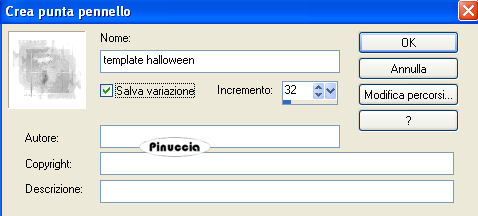
Attiva lo strumento Pennello 
cerca e seleziona il pennello che hai appena esportato con i seguenti settaggi:

Applica il pennello cliccando due volte con il tasto destro del mouse per usare il colore di sfondo.
se la tua versione di PSP non supporta pennelli superiori a 500 pixels, imposta la dimensione a 500.
Livelli>Nuovo livello raster.
Applica il pennello.
Attiva lo strumento Puntatore  (oppure premi sulla tastiera il tasto D), (oppure premi sulla tastiera il tasto D),
e ingrandisci il pennello per tutta la larghezza dell'immagine:
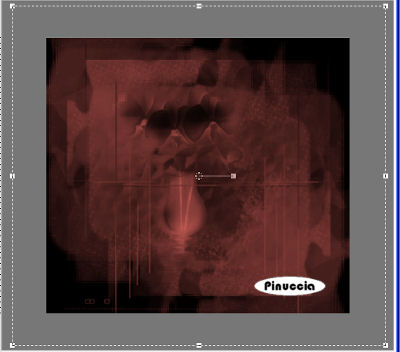
Clicca sulla manina  per liberarti della griglia. per liberarti della griglia.
Adesso puoi riaprire tutti i livelli: Livelli>Visualizza>Tutto.
8. Attiva il livello superiore.
Apri Spiderweb e vai a Modifica>copia.
Torna al tuo lavoro e vai a Modifica>Incolla come nuovo livello.
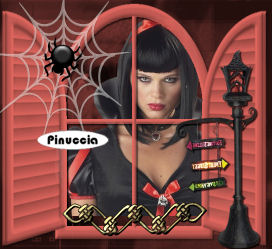
Sposta la ragnatela in alto a sinistra sulla finestra.
9. Apri CS Accent, e vai a Modifica>Copia.
Torna al tuo lavoro e vai a Modifica>Incolla come nuovo livello.
Sposta il tube in basso (vedi il mio esempio).
10. Attiva lo strumento Testo 
Passa il colore di primo piano a Gradiente, con i seguenti settaggi:
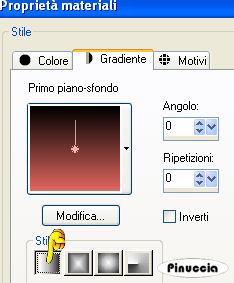
la parte scura deve trovarsi sulla parte superiore. Se così non fosse, metti la spunta a Inverti).
Seleziona il font Star Hound:

e scrivi Happy Halloween (o quello che preferisci).
Livelli>Converti in livello raster.
Effetti>Effetti 3D>Sfalsa ombra, con i seguenti settaggi, colore nero.
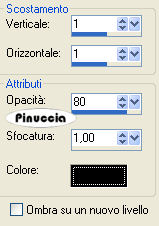
Aggiungi il tuo nome e/o il tuo watermark.
11. Livelli>Unisci>Unisci tutto.
Modifica>Copia.
12. Apri Animation Shop.
Clicca con il tasto destro del mouse sullo spazio vuoto e Incolla come nuova animazione.

Modifica>Duplica, e ripeti. Avrai così tre fotogrammi.
Clicca sul primo fotogramma per selezionarlo e vai a Modifica>Seleziona tutto,
(oppure premi sulla tastiera la combinazione di tasti ctrl+A).
Apri la gif Candle klein, anche questa composta da tre fotogrammi.
Clicca sul primo fotogramma per selezionarlo e vai a Modifica>Seleziona tutto (Ctrl+A),
poi Modifica>Copia (Ctrl+C).
Torna al tuo lavoro e vai a Modifica>Incolla>Incolla nel fotogramma selezionato (Ctrl+E).
Posiziona la fiammella sul lampione e, quando sei certo di aver trovato la posizione corretta, rilascia il tasto del mouse.
Controlla il risultato cliccando su Visualizza  e salva in formato gif. e salva in formato gif.

Se hai problemi o dubbi, o trovi un link non funzionante,
o anche soltanto per un saluto, scrivimi
3 Ottobre 2008
|