|
FIRMA CERNIERA 
Grazie Yedralina per il permesso di tradurre i tuoi tutorial 
qui puoi trovare qualche risposta ai tuoi dubbi. Se l'argomento che ti interessa non è presente, ti prego di segnalarmelo. Questo tutorial è stato realizzato con PSP2020 e tradotto con PSPX9 e PSP2020, ma può essere eseguito anche con le altre versioni di PSP. Dalla versione X4, il comando Immagine>Rifletti è stato sostituito con Immagine>Capovolgi in orizzontale, e il comando Immagine>Capovolgi con Immagine>Capovolgi in verticale. Nelle versioni X5 e X6, le funzioni sono state migliorate rendendo disponibile il menu Oggetti. Con la nuova versione X7, sono tornati Rifletti>Capovolgi, ma con nuove varianti. Vedi la scheda sull'argomento qui  traduzione in francese/traduction en français qui/ici traduzione in francese/traduction en français qui/ici traduzione in inglese/english translation qui/here traduzione in inglese/english translation qui/here Versioni/Versions qui Versioni/Versions qui Occorrente:  (in questa pagina trovi i links ai siti dei creatori di tubes) Animation Shop qui  non esitare a cambiare modalità di miscelatura e opacità secondo i colori utilizzati. Nelle ultime versioni di PSP non c'è il gradiente di primo piano/sfondo (Corel_06_029) Puoi usare i gradienti delle versioni precedenti. Trovi qui i gradienti Corel X.  1. Apri il tube cremallera 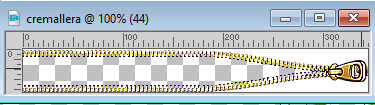 Finestra>Duplica, o sulla tastiera maiuscola+D, per duplicare l'immagine. Chiudi l'originale per un altro utilizzo, e lavora sulla copia. Dalla paletta dei livelli, vedrai che il tubo è composto da 46 livelli, quindi è molto importante che nessuno di essi si muova affinché l'animazione sia perfetta. Ingrandiamo un po' la cerniera e, per farlo, vai a Immagine>Ridimensiona, al 120%, tutti i livelli selezionato. 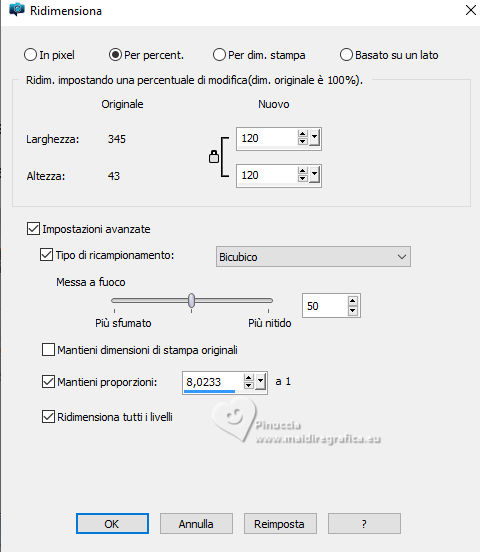 Attiva il livello 24. Livelli>Visualizza>Solo corrente. 2. Livelli>Nuovo livello raster, e rinomina questo livello FONDO 3. Livelli>Disponi>Porta sotto. 4. Scegli e imposta il colore di primo piano con un colore che si abbini alla nostra sfumatura, al nostro motivo o alla nostra texture. Nel mio caso, ho scelto il colore #bec7de, che si abbina al mio motivo denim bg_jeans 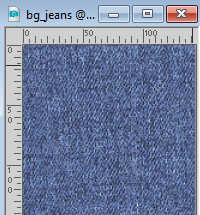 . .Riempi  il livello FONDO con il colore di primo piano. il livello FONDO con il colore di primo piano.(Puoi dargli un effetto trama se preferisci, andando su Effetti>Effetti di trama>Trama, o qualsiasi altro colore tu voglia. Nel mio caso, l'ho lasciato in tinta unita.)  5. Livelli>Nuovo livello raster, e rinomina questo livello Immagine Selezione>Seleziona tutto. Apri il piccolo tube flowerstocreatewith 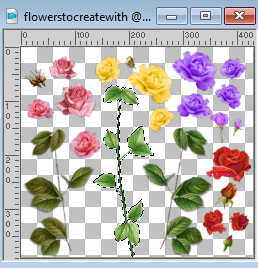 Il tube contiene una selezione attiva: Modifica>Copia. Nel mio caso, Modifica>Incolla come nuova immagine, per ruotarlo in modo che sia orizzontale, come la cerniera: Immagine>Ruota a sinistra. Modifica>Copia. Torna al tuo lavoro e vai a Modifica>Incolla nella selezione. Selezione>Deseleziona. Effetti>Effetti 3D>Sfalsa ombra, colore #15300c 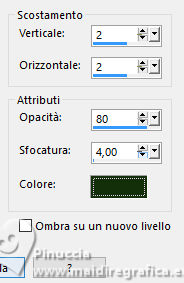  6. Rimani sul livello IMMAGINE. Attiva lo strumento Testo  scegli un font o usa quello fornito e scrivi il tuo testo o il tuo nome scegliendo colori e dimensioni più adatti alla tua cerniera. Attenzione, il testo non deve superare i 3/4 della cerniera, per non superare la sua chiusura Livelli>Converti in livello raster. Effetti>Effetti 3D>Sfalsa ombra, a scelta. La mia cerniera e la paletta dei livelli. 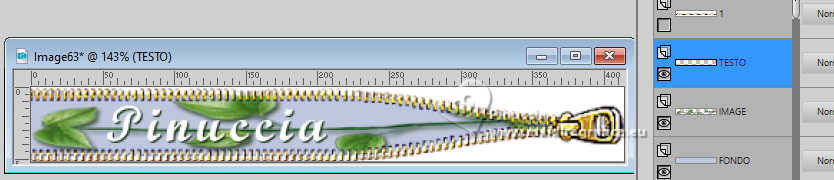 7. Nella paletta dei livelli, controlla che tutti i livelli siano chiusi (compreso il livello 24), ad eccezione dei livelli FONDO, TESTO e IMMAGINE. 8. Attiva il livello FONDO 9. Livelli>Unisci>Unisci visibile. Da qui, fai particolare attenzione ai livelli e alle fusioni che applicherai. da qui in avanti i passaggi che ho eseguito per le mie traduzioni. Alla fine ho aggiunto la traduzione del tutorial originale, per la completezza della mia traduzione. 10. I miei passaggi: Apri e attiva il livello 1. 11. Attiva lo strumento Bacchetta magica   Clicca nelle zone bianche per selezionarle.  12. Riempi la selezione con il colore, la sfumatura o la trama che hai usato per lo sfondo, o se vogliamo, con un'altra che crei contrasto.Nel mio caso, ho usato la texture bg_jeans 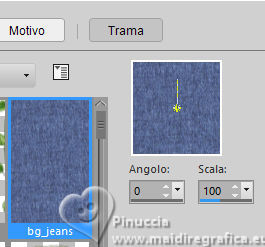  Selezione>Deseleziona. Modifica>Copia Speciale>Copia Unione. Apri Animation Shop e vai a Modifica>Incolla>Incolla come nuova animazione. 13. Torna in PSP. Chiudi il livello 1. Apri e attiva il livello 2. Seleziona le parti bianche con la bacchetta magica .Riempi la selezione con la trama.Selezione>Deseleziona. Modifica>Copia speciale>Copia Unione. Torna in Animation Shop e vai a Modifica>Incolla>Incolla dopo il fotogramma corrente. 14. In PSP. Chiudi il livello 2. Apri e attiva il livello 3. Seleziona le parti bianche con la bacchetta magica .Riempi la selezione con la trama.Selezione>Deseleziona. Modifica>Copia speciale>Copia Unione. Torna in Animation Shop e vai a Modifica>Incolla>Incolla dopo il fotogramma corrente. 15. In PSP. Chiudi il livello 3. Apri e attiva il livello 4. Seleziona le parti bianche con la bacchetta magica .Riempi la selezione con la trama.Selezione>Deseleziona. Modifica>Copia speciale>Copia Unione. Torna in Animation Shop e vai a Modifica>Incolla>Incolla dopo il fotogramma corrente. 16. E continua così, ripetendo il punto 15 per tutti gli altri livelli. alla fine avrai in Animation Shop una animazione composta da 46 fotogrammi. Controlla il risultato cliccando su Visualizza  e salva in formato gif. Altra versione  ***** Traduzione dal punto 10 del tutorial originale. 10. Apri e attiva il livello Raster 1. Adesso abbiamo visibili il livello Raster 1 e il livello Uniti (dalla fusione dei livelli FONDO-TESTO-IMMAGINE).  11. Livelli>Unisci>Unisci visibile. 12. Attiva lo strumento Bacchetta magica Clicca nelle zone bianche per selezionarle. 13. Riempi la selezione con il colore, la sfumatura o la trama che hai usato per lo sfondo, o se vogliamo, con un'altra che crei contrasto.Nel mio caso, ho usato la texture bg_jeans Selezione>Deseleziona. Livelli>Unisci>Unisci visibile. 14. Salva l'immagine in formato psp e nomina questa immagine 01. Possiamo aprire una cartella per salvarla, poichè è lì che salverai tutti i files che creerai fino al completamento dell'animazione della cerniera (per un totale di 46 livelli, quindi fai attenzione a non spostare nulla).  15. Torna al tuo lavoro e annulla l'unione. Per farlo, clicca sulla freccia di annullamento nella parte superiore della barra del programma.  16. Nella paletta dei livelli, chiudi il livello 1 e posizionati sul livello 2, aprendolo e lasciando aperto anche il livello Uniti. 17. Di nuovo clicca con la bacchetta magica nelle parti bianche della cerniera e riempile con il colore, la sfumatura o la texture che preferisci.Selezione>Deseleziona. Livelli>Unisci>Unisci visibile. Salva il lavoro in psp. e nomina l'immagine 02. 18. Annulla nuovamente l'unione cliccando sulla freccia di annullamento e tornando alla palette dei livelli. Ora chiudi il livello 2 e apri il livello 3. Seleziona le aree bianche della cerniera con la bacchetta magica e riempi con il colore, la sfumatura o la texture scelti. Livelli>Unisci>Unisci visibile e salva in formato psp. Nomina l'immagine 03. 19. Torna all'immagine e annulla l'unione. Nella palette dei livelli, chiudi il livello 3 e apri il livello 4. 20. Segui tutti i passaggi come per le altre unioni: bacchetta magica, seleziona la parte bianca della cerniera... riempi ccon il colore, la sfumatura o la texture... Selezione>Deseleziona. Livelli>Unisci>Unisci visibile e salva come 04. Continua a unire tutti i livelli seguendo questi passaggi. é un lavoro laborioso a causa del numero di livelli della cerniera, ma è importante fare attenzione affinché l'animazione abbia un buon risultato. RICORDA: Chiudi il livello precedente, apri il livello successivo. Bacchetta magica - Riempi selezione - Rimuovi selezione - Unisci livelli visibili - Salva con nome - Annulla unione - Le immagini che salviamo (unite) devono essere in ordine (05, 06, ecc.) e devono trovarsi nella stessa posizione. Quindi, possiamo unire tutte le immagini usando Animation shop. Se abbiamo salvato tutti i file, siamo pronti per creare l'animazione. 21. Quindi Apri Animation Shop. 22. Seleziona la procedura guidata di animazione: File>Wizard  Guarda gli screenshot. La mia animazione è in inglese, ma puoi usare la posizione e l'icona che appaiono a sinistra di ogni prompt come guida. 23. Seguiamo tutti i passaggi seguenti, prestando attenzione alle impostazioni in ogni nuova finestra che appare, e clicchiamo su Avanti per continuare:    24. Mantieni la velocità standard a 10.  25. Seleziona Aggiungi immagine  26. Trova la cartella in cui abbiamo salvato i nostri file PSP compressi e selezionali per colonna, iniziando dal primo file (01), come mostrato nello screenshot, quindi fai clic su Apri 27. Vedrai che questi file appaiono nella procedura guidata. Fai di nuovo clic su Aggiungi immagine fino ad avere tutti i 46 file nella procedura guidata, quindi seleziona AVANTI  Seleziona Finalize  29. Dato che hai 46 fotogrammi, l'animazione impiegherà un po' di tempo per caricarsi e si aprirà in questo modo  30. Per verificare se la nostra animazione è stata eseguita correttamente, seleziona Visualizza animazione Se tutto è corretto, non resta che salvarla: File... salva con nome e segui la procedura guidata di ottimizzazione. Salva in gif Puoi scrivermi se hai problemi o dubbi, o trovi un link che non funziona, o soltanto per un saluto. 10 Agosto 2025 |