|
CHARNIÈRE SIGNATURE



Merci Yedralina pour la permission de traduire tes tutoriels.

Le tutoriel a été réalisé avec PSP2020 et traduit avec PSP19 et PSP2020, mais il peut également être exécuté avec les autres versions.
Suivant la version utilisée, vous pouvez obtenir des résultats différents.
Depuis la version X4, la fonction Image>Miroir a été remplacée par Image>Renverser horizontalement,
et Image>Renverser avec Image>Renverser verticalement.
Dans les versions X5 et X6, les fonctions ont été améliorées par la mise à disposition du menu Objets.
Avec la nouvelle version X7 nous avons encore Miroir et Renverser, mais avec nouvelles différences.
Consulter, si vouz voulez, mes notes ici
Certaines dénominations ont changées entre les versions de PSP.
Les plus frequentes différences:

 traduction en italien ici traduction en italien ici
 traduction en anglais ici traduction en anglais ici
 Vos versions ici Vos versions ici

Nécessaire pour réaliser ce tutoriel:

(ici vous trouvez les liens aux sites des createurs de tubes.
Animation Shop ici
N'hésitez pas à changer le mode mélange des calques et leur opacité selon les couleurs utilisées.
Dans les plus récentes versions de PSP, vous ne trouvez pas le dégradé d'avant plan/arrière plan ou Corel_06_029.
Vous pouvez utiliser le dégradés des versions antérieures.
Ici le dossier Dégradés de CorelX.

1. Ouvrir le tube cremallera 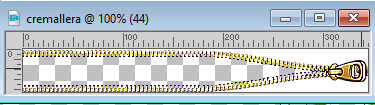
Fenêtre>Dupliquer, or sur le clavier shift+D, to duplicate the image.
Close the originale pour
Finestra>Duplica, o sulla tastiera maiuscola+D, per duplicare l'immagine.
Fermer l'original pour une utilisation ultérieure et travaillez sur la copie.
Dans la palette des calques, vous verrez que le tube est composé de 46 calques.
Il est donc essentiel qu'aucun d'entre eux ne bouge pour une animation parfaite.
Zoomer légèrement l'image. Pour ce faire:
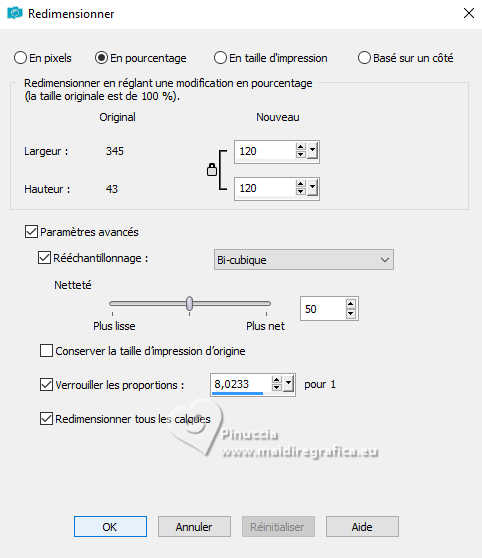
Image>Redimensionner, à 120%, redimensionner tous les calques coché.
Vous positionner sur le calque 24
Calques>Affichage>Calques actif uniquement.
2. Calques>Nouveau calque raster, et renommer ce calque FONDO
3. Calques>Agencer>Placer en bas de la pile.
4. Choisir et placer en avant plan une couleur assortie à notre teinte,
à notre motif ou à notre texture.
Dans mon cas, j'ai choisi la couleur #bec7de,
assortie à mon motif bg_jeans 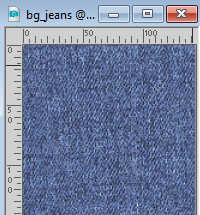 . .
Remplir  le calque FONDO avec la couleur d'avant plan. le calque FONDO avec la couleur d'avant plan.
(Vous pouvez lui donner un effet texturé si vous le souhaitez,
en allant dans Effets>Effets de texture>Texture, ou avec la couleur de votre choix.
Dans mon cas, je l'ai laissée unie.)

5. Calques>Nouveau calque raster, e renommer ce calque Immagine
Sélections>Sélectionner tout.
Ouvrir le petit tube flowerstocreatewith 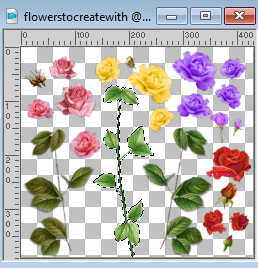
Le tube contient une sélection active: Édition>Copier.
Dans mon cas: Édition>Coller comme nouvelle image,
pour le faire pivoter afin qu'il soit horizontal, comme la charnière:
Image>Rotation à gauche
Édition>Copier.
Revenir sur votre travail et Édition>Coller dans la sélection.
Sélections>Désélectionner tout.
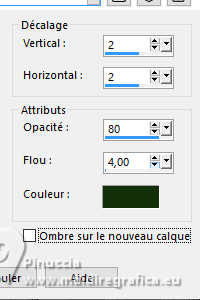
Effets>Effets d'image>Ombre portée, couleur #15300c

6. Rester sur le calque IMMAGINE.
Activer l'outil Texte 
Choisir une police ou utiliser celle fournie et écriver votre texte ou votre nom.
Choisir les couleurs et les tailles qui conviennent le mieux à votre signature.
Attention: le texte ne doit pas dépasser les 3/4 de la signature,
afin de ne pas dépasser sa fermeture.
Calques>Convertir en calque raster.
Effets>Effets3D>Ombre portée, à choix.
Ma signature et la palette des calques
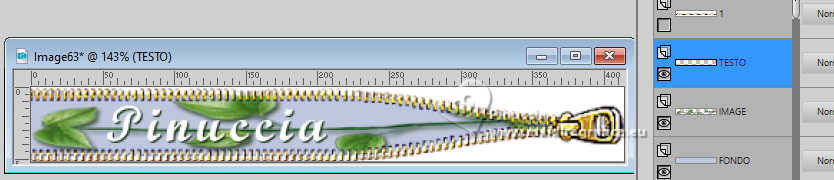
7. Dans la palette des calques, assurez-vous que tous les calques sont fermés (y compris le calque 24),
à l'exception des calques FONDO, TEXTE et IMMAGINE.
8. Vous positionner sur le calque FONDO.
9. Calques>Fusionner>Calques visibles.
À partir de là, portez une attention particulière aux calques et aux fusionnés que vous appliquez.
À partir de maintenant, voici les étapes que j'ai suivies pour mes traductions.
Au final, pour être complet, j'ai ajouté la traduction du tutoriel original.
10. Mes étapes:
Ouvrir et vous positionner sur le calque 1.
11. Activer l'outil Baguette Magique 

cliquer dans les zones blanches pour les sélectionner.

12. Remplir la sélection avec la couleur, la nuance ou la texture que vous avez utilisée pour l'arrière-plan,
ou, si vous préférez, avec une autre qui crée du contraste.
Dans mon cas, j'ai utilisé la texture bg_jeans


Sélections>Désélectionner tout.
Édition>Copie Spéciale>Copier avec fusion.
Ouvrir Animation Shop et Édition>Coller>Coller comme nouvelle animation.
13. Revenir sur PSP.
Fermer le calque 1.
Ouvrir et vous positionner sur le calque Raster 2.
Sélectioner les zones blanche avec la baguette magique .
Remplir la sélections avec la texture.
Sélections>Désélectionner tout.
Édition>Copie Spéciale>Copier avec fusion.
Revenir sur Animation Shop et Édition>Coller>Coller après l'image active.
14. In PSP.
Fermer le calque 2.
Ouvrir et vous positionner sur le calque Raster 3.
Sélectionner les zones blanches avec la baguette magique .
Remplir la sélection avec la texture.
Sélections>Désélectionner tout.
Édition>Copie Spéciale>Copier avec fusion.
Revenir sur Animation Shop et Édition>Coller>Coller après l'image active.
15. In PSP.
Fermer le calque 3.
Ouvrir et vous positionner sur le calque Raster 4.
Sélectionner les zones blanches avec la baguette magique .
Remplir la sélection avec la texture.
Sélections>Désélectionner tout.
Édition>Copie Spéciale>Copier avec fusion.
Revenir sur Animation Shop et Édition>Coller>Coller après l'image active.
16. Continuez ainsi, en répétant l'étape 15 pour tous les autres calques.
À la fin, vous aurez une animation de 46 images dans Animation Shop.
Contrôoler le résultat en cliquant sur Visualiser 
et enregistrer en GIF.
Autre version
*****
Traduction du tutoriel original à partir de l'étape 10.
10. Ouvrir et vous positionner sur le calque Raster 1.
Et maintenant nou avons visibles le calque Raster 1
et le calque Fusionné (issu de la fusion des calques FONDO-TESTO-IMMAGINE).
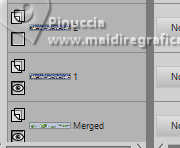
11. Calques>Fusionner>Calques visibles.
12. Activer l'outil Baguette Magique
cliquer dans les zones blanches pour les sélectionner.
13. Remplir la sélection avec la couleur, la nuance ou la texture que vous avez utilisée pour l'arrière-plan,
ou, si vous préférez, avec une autre qui crée du contraste.
Dans mon caso, j'ai utilisé la texture bg_jeans
Sélections>Désélectionner tout.
Calques>Fusionner>Calques visibles.
14. Enregistrer l'image en psp et la-renommer 01.
Nous pouvons ouvrir un dossier pour l'enregistrer,
car c'est là que vous enregistrerez tous les fichiers que vous créerez jusqu'à ce que l'animation de la signature soit terminée
(pour un total de 46 calques, veillez donc à ne rien déplacer).
15. Revenir sur votre travail et anuler la fusion.
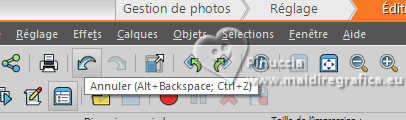
Pour cela, cliquer sur la flèche d'annulation
en haut de la barre du programme
16. Dans la palette des calques, fermer le calque 1
ouvrir et vous positionner sur le calque 2,
et laisser ouvert également le calque fusionné.
17. À nouveau cliquer avec la baguette magique
dans le parties blanches de la chernière.
and remplir avec la couleur, la nuance ou la texture que vous préférez.
Sélections>Désélectionner tout.
Calques>Fusionner>Calques visibles.
Enregistrer en psp et nommer l'image 02.
18. Annuler à nouveau la fusion en cliquant sur la flèche d'annulation
et en revenant à la palette des calques.
Et maintenant fermer le calque 2 et ouvrir le calque 3.
Sélectionner les zones blanches de la chernière avec la baguette magique
et remplir avec la couleur, la nuance ou la texture.
Calques>Fusionner>Calques visibles et enregistrez au format PSP.
Nommer l'image 03.
19. Revenir sur votre travail et anuler la fusion.
Dans la palette des calques, fermer le calque 3 et ouvrir le calque 4.
20. Suivre les mêmes étapes que pour les autres fusions:
Avec la baguette magique, sélectionner la partie blanche de la chernière... remplir avec la couleur, la nuance ou la texture...
Sélection>Désélectionner.
Calques>Fusionner>Calques visibles et enregistrer sous 04.
Continuez la fusion de tous les calques en suivant ces étapes.
Ce processus est laborieux en raison du nombre de calques de la signature,
mais il est important d'être prudent pour garantir une animation réussie.
N'OUBLIEZ PAS: Fermer le calque précédent et ouvrir le calque suivant.
Baguette magique - Remplir la sélection - Supprimer la sélection -
Fusionner les calques visibles - Enregistrer sous - Annuler la fusion
Les images enregistrées (fusionnées) doivent être dans l'ordre (05, 06, etc.)
et doivent être au même endroit.
Ensuite, fusionnez toutes les images avec Animation Shop.
21. Donc ouvrir Animation Shop.
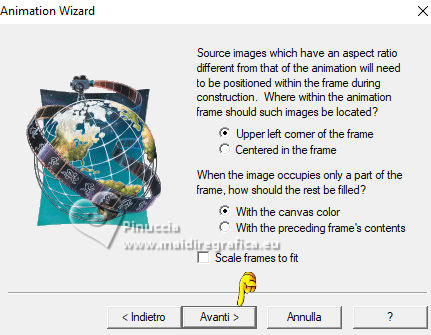
22. Sélectionner le wizard:
File>Animation Wizard
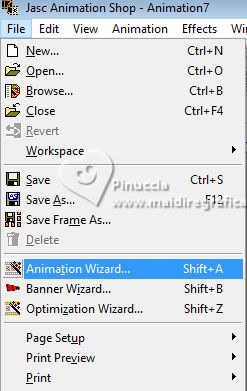
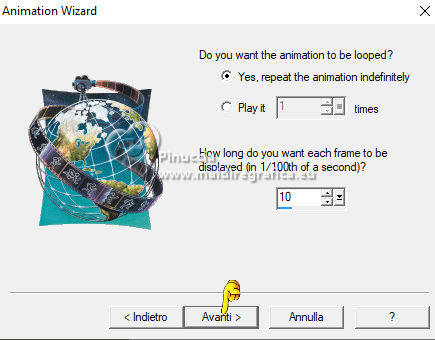
Voir les captures d'écran.
Mon animation est en anglais, mais vous pouvez vous servir de la position et de l'icône qui apparaissent à gauche de chaque invite comme guide.
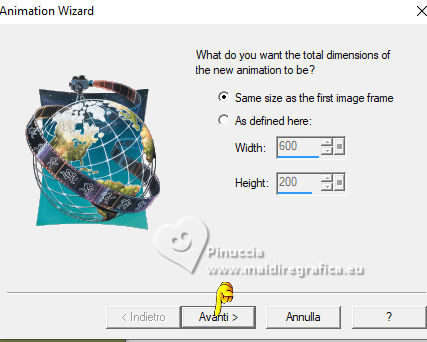
23. Suivez toutes les étapes ci-dessous,
en prêtant attention aux paramètres dans chaque nouvelle fenêtre qui apparaît,
et cliquez sur Suivant pour continuer :

24. Garder la vitesse par défaut à 10.
25. Sélectionner Add Image
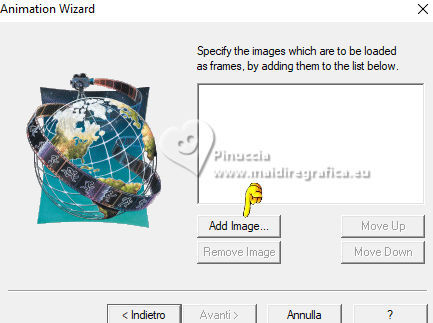
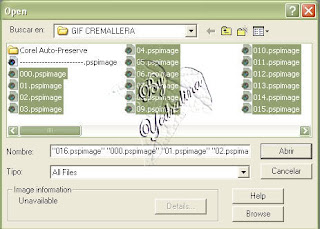
26. Chercher le dossier où nous avons enregistré nos fichiers PSP compressés,
et sélectionnez-les par colonne, en commençant par le premier fichier (01),
comme indiqué dans la capture d'écran, puis cliquez sur Ouvrir
27. Ces fichiers apparaîtront dans l'assistant.
Cliquez à nouveau sur "Add image" jusqu'à ce que les 46 fichiers soient ajoutés à l'assistant,
puis sélectionner "Suivant"
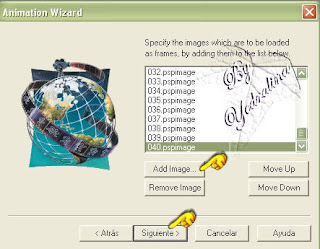
Sélectionner "Finalize"

29. Étant donné que vous disposez de 46 images, l'animation prendra un certain temps à se charger.
30. Pour vérifier si notre animation a été créée correctement,
cliquer sur Visualiser l'animation
Si tout est correct, il ne reste plus qu'à l'enregistrer:
Fichier>Enregistrer sour... et suivre l'assistant d'optimisation.
Enregistrer au format GIF

Vous pouvez m'écrire pour n'importe quel problème, ou doute, ou si vous trouvez un link modifié,
ou seulement pour me dire que ce tutoriel vous a plu.
10 Août 2025

|