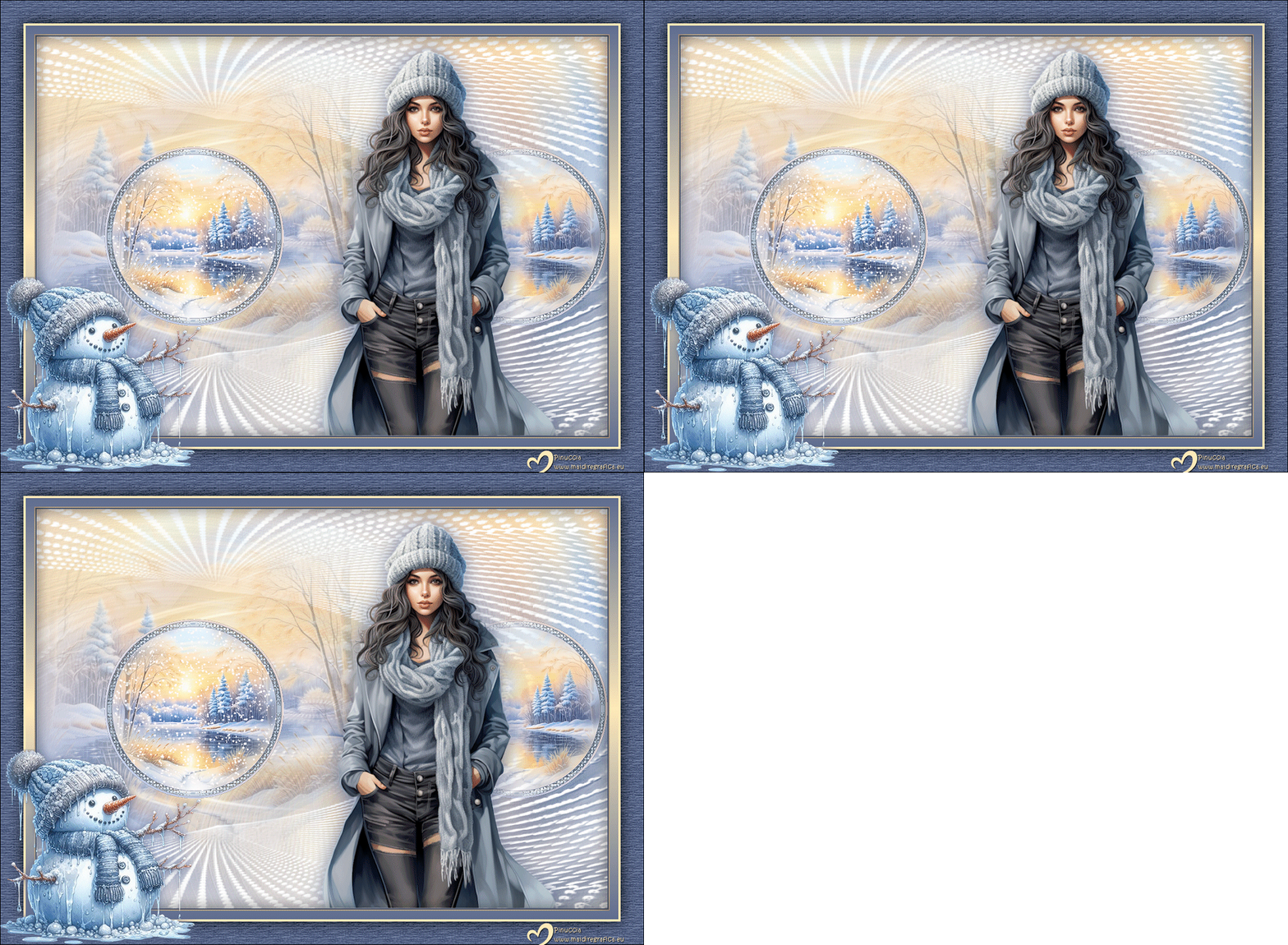
|
ENERO 2026  GENNAIO 2026 GENNAIO 2026
Grazie Yedralina per il permesso di tradurre i tuoi tutorial 
qui puoi trovare qualche risposta ai tuoi dubbi. Se l'argomento che ti interessa non è presente, ti prego di segnalarmelo. Questo tutorial è stato realizzato con PSP2020 e tradotto con PSPX9 e PSP2020, ma può essere eseguito anche con le altre versioni di PSP. Dalla versione X4, il comando Immagine>Rifletti è stato sostituito con Immagine>Capovolgi in orizzontale, e il comando Immagine>Capovolgi con Immagine>Capovolgi in verticale. Nelle versioni X5 e X6, le funzioni sono state migliorate rendendo disponibile il menu Oggetti. Con la nuova versione X7, sono tornati Rifletti>Capovolgi, ma con nuove varianti. Vedi la scheda sull'argomento qui  traduzione in francese/traduction en français qui/ici traduzione in francese/traduction en français qui/ici traduzione in inglese/english translation qui/here traduzione in inglese/english translation qui/here Versioni/Versions qui Versioni/Versions qui Occorrente:  Grazie per i tubes Renée e LoriM, per la maschera Silvie Il resto del materiale è di Yedralina (in questa pagina trovi i links ai siti dei creatori di tubes)  Filtri: se hai problemi con i filtri, consulta la mia sezione filtri qui Filters Unlimited 2.0 qui Filter Factory Gallery D - Vortex qui Lokas Filter - Aqua qui VanDerLee - Snowflakes qui I filtri Factory Gallery si possono usare da soli o importati in Filters Unlimited (come fare vedi qui) Se un filtro fornito appare con questa icona  deve necessariamente essere importato in Filters Unlimited. deve necessariamente essere importato in Filters Unlimited.Animation Shop qui  non esitare a cambiare modalità di miscelatura e opacità secondo i colori utilizzati. Nelle ultime versioni di PSP non c'è il gradiente di primo piano/sfondo (Corel_06_029) Puoi usare i gradienti delle versioni precedenti. Trovi qui i gradienti Corel X.  Metti i preset nella cartella Impostazioni predefinite Apri la maschera in PSP e minimizzala con il resto del materiale. Se hai problemi con il canale alfa, apri una nuova immagine trasparente 1000 x 700 pixels e usa le selezioni da disco. Scegli due colori dal tuo misted. Per l'esempio: imposta il colore di primo piano con #606e90, e il colore di sfondo con #ffeab9. 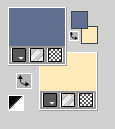 colore 3, più chiaro del colore 1 (per l'ombra) #b3c3d4 Prepara il colore di primo piano con un gradiente di primo piano/sfondo, stile Lineare. 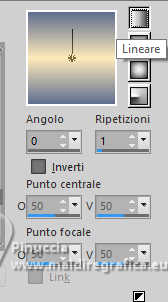 Per cominciare, imposta il colore di sfondo con il colore bianco di sfondo #ffffff. 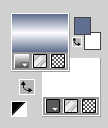 1. Apri CanalAlpha_INVIERNO 26 Finestra>Duplica o sulla tastiera maiuscola+D per fare una copia.  Chiudi l'originale. La copia, che sarà la base del tuo lavoro, non è vuota, ma contiene le selezioni salvate sul canale alfa. Riempi  l'immagine trasparente con il colore bianco di sfondo #ffffff. l'immagine trasparente con il colore bianco di sfondo #ffffff.2. Selezione>Seleziona tutto. Apri il misted CS_2025_2211_007 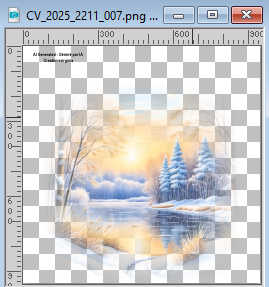 Cancella il watermark e vai a Modifica>Copia. Torna al tuo lavoro e vai a Modifica>Incolla nella selezione. Selezione>Deseleziona. 3. Effetti>Effetti di immagine>Motivo unico, con i settaggi standard. 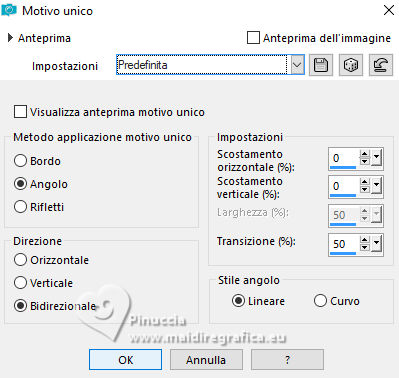 Regola>Sfocatura>Sfocatura gaussiana - raggio 15. 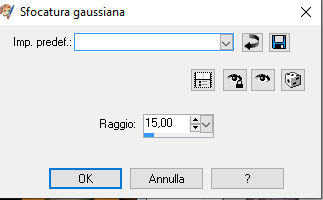 4. Effetti>Plugins>Filters Unlimited 2.0 - Filter Factory Gallery D - Vortex 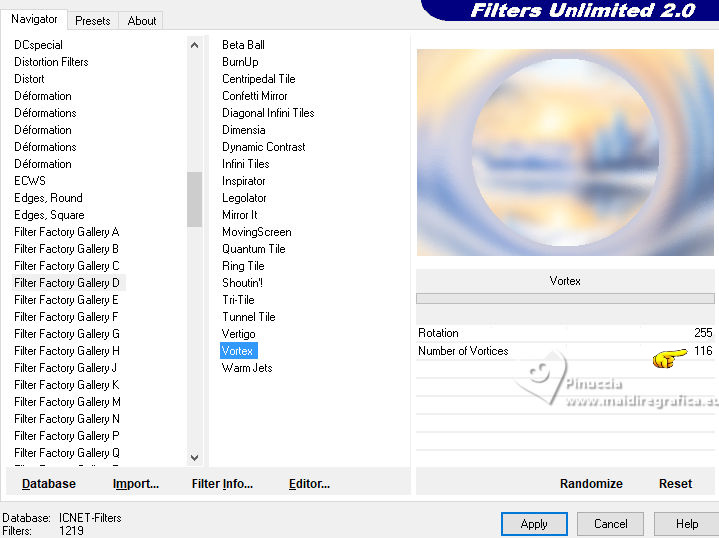 5. Selezione>Carica/Salva selezione>Carica selezione da canale alfa. La selezione #1 è subito disponibile. Devi soltanto cliccare Carica (selezione da disco ©Yedralina_Sel094). 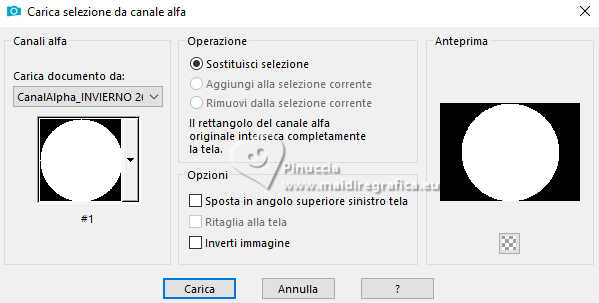 Selezione>Innalza selezione a livello. 6. Selezione>Modifica>Contrai - 28 pixels. 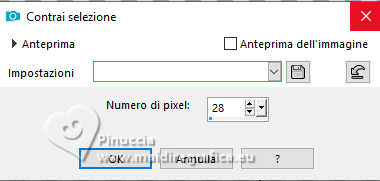 7. Modifica>Incolla nella selezione - il misted è ancora in memoria. Selezione>Modifica>Seleziona bordature selezione. 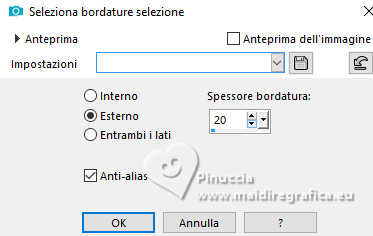 8. Effetti>Effetti di trama>Mosaico antico 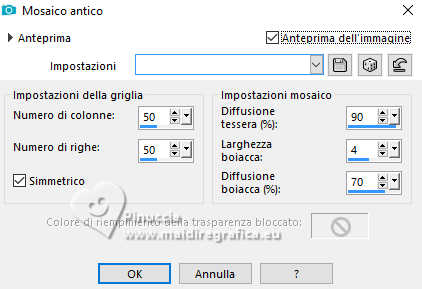 Effetti>Effetti di riflesso>Specchio rotante. 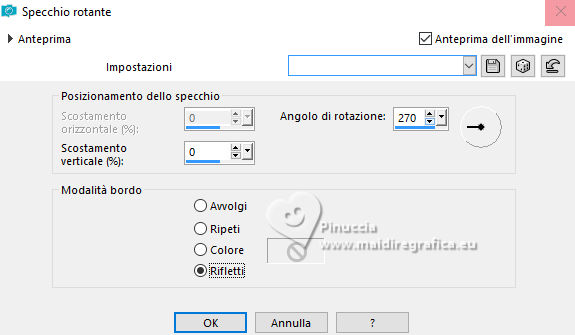 9. Effetti>Plugins>Lokas - Aqua - colore 3 #b3c3d4 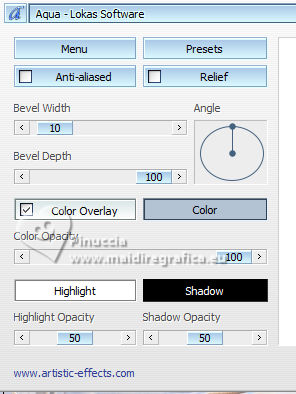 Selezione>Deseleziona. 10. Livelli>Duplica. Immagine>Ridimensiona, al 45%, tutti i livelli non selezionato. Regola>Messa a fuoco>Metti a fuoco. Attiva il livello sottostante, Selezione innalzata. 11. Regola>Sfocatura>Sfocatura radiale. 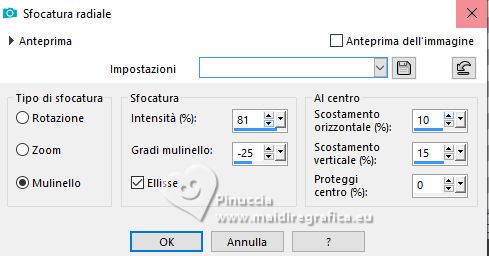 12. Effetti>Filtro definito dall'utente - Emboss 5 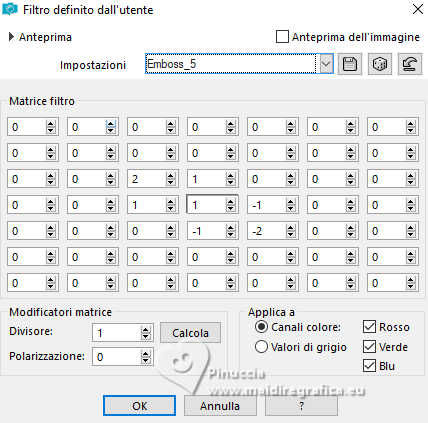 13. Livelli>Nuovo livello raster. Riempi con il colore bianco di sfondo.14. Livelli>Nuovo livello maschera>Da immagine Apri il menu sotto la finestra di origine e vedrai la lista dei files aperti. Seleziona la maschera Silvie_Mask_Abstract21 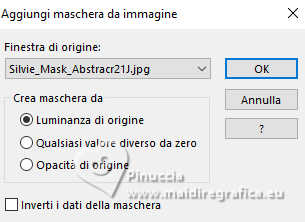 Livelli>Unisci>Unisci gruppo. 15. Immagine>Capovolgi>Capovolgi in verticale in questo caso, trattandosi di un'immagine che occupa tutta la tela, puoi anche fare Immagine>Rifletti>Rifletti verticalmente (Immagine>Capovolgi) Vedi gli appunti su questo argomento qui 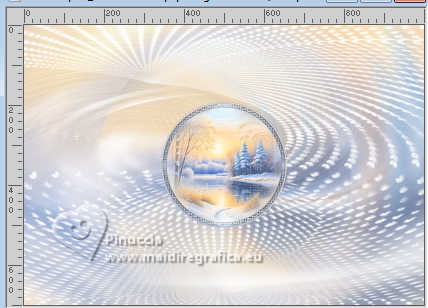 Effetti>Effetti di riflesso>Specchio rotante Effetti>Filtro definito dall'utente - Emboss 4 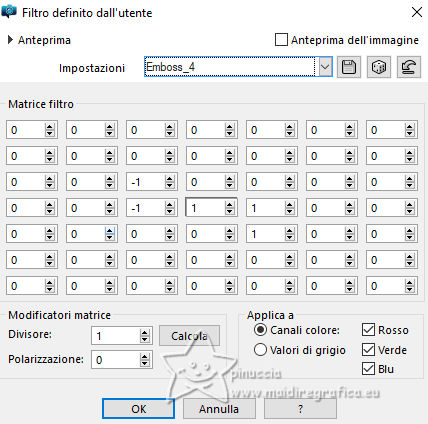 16. Attiva il livello superiore, Copia di selezione innalzata. 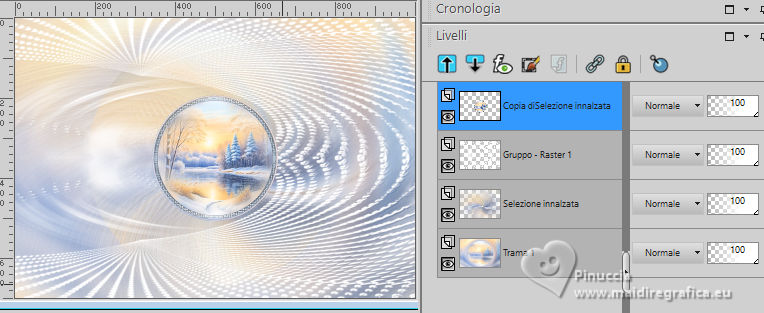 Tasto K per attivare lo strumento Puntatore  Posizione x: 119,00 - Posizione Y: 193,00. 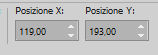 Livelli>Duplica. 17. Effetti>Effetti di immagine>Motivo unico. 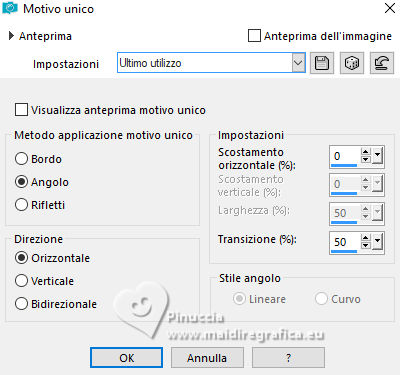 Oggetti>Allinea>Destra, o strumento Puntatore Posizione X: 186,00 - Posizione Y: 193,00 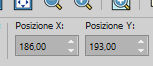 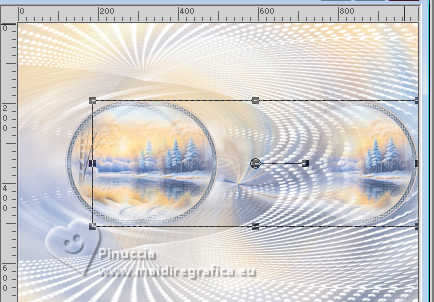 Se chiudi il livello della maschera vedrai questo: 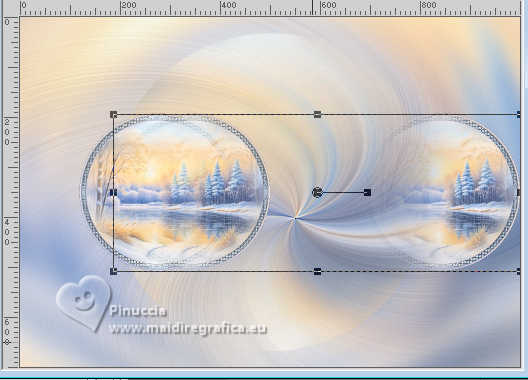 18. Attiva lo strumento Selezione  (non importa il tipo di selezione impostato, perchè con la selezione personalizzata si ottiene sempre un rettangolo) clicca sull'icona Selezione personalizzata 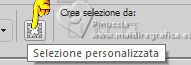 e imposta i seguenti settaggi. 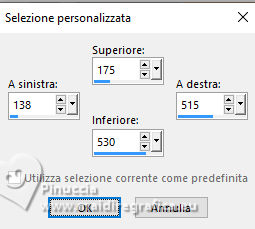 Premi sulla tastiera il tasto CANC  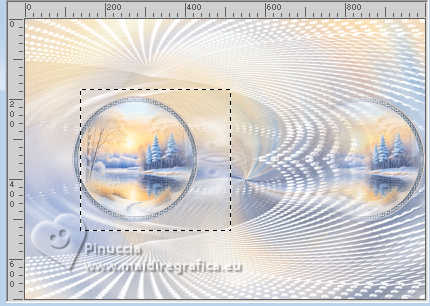 Selezione>Deseleziona. Livelli>Disponi>Sposta giù. 19. Modifica>Incolla come nuovo livello - il misted è sempre in memoria. Immagine>Ridimensiona, se necessario - per il tube fornito al 75%, tutti i livelli non selezionato. Spostalo  in alto a sinistra in alto a sinistraStrumento Puntatore 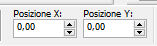  Per il mio secondo esempio ho fatto: Livelli>Nuovo livello raster. Selezione>Seleziona tutto. Modifica>Incolla nella selezione. Selezione>Deseleziona, e ho spostato il tube in alto a sinistra. 20. Immagine>Capovolgi>Capovolgi in orizzontale. questo caso è differente dal precedente, perché l'immagine non occupa tutta la tela. Equivale a Immagine>Rifletti, ma l'immagine rimane nella stessa posizione. Pertanto se usi una versione precedente dovrai fare: Immagine>Rifletti e poi Oggetti>Allinea>Sinistra  Abbassa l'opacità di questo livello +/-50%, secondo il tube utilizzato.  21. Attiva il livello superiore. Apri il tube principale Renee-Tubes-Noel-2023-2-1  Modifica>Copia. Torna al tuo lavoro e vai a Modifica>Incolla come nuovo livello. Immagine>Ridimensiona, se necessario, per il tube fornito al 105%, tutti i livelli non selezionato. Sposta il tube a destra, o come preferisci.Per l'esempio Strumento Puntatore Posizione X: 500,00 - Posizione Y: 23,00. 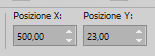 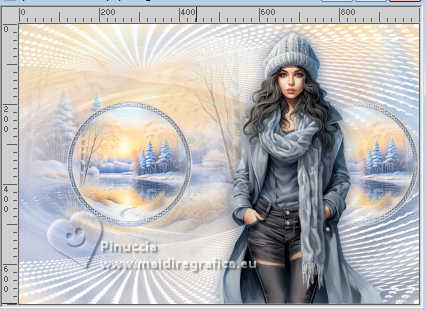 Effetti>Effetti 3D>Sfalsa ombra, colore di primo piano. 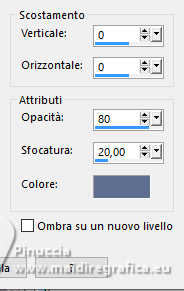 22. Imposta il colore di sfondo con il colore #ffeab9, per avere il gradiente preparato prima di iniziare. 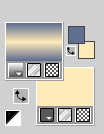 Immagine>Aggiungi bordatura, 2 pixels, simmetriche, colore di primo piano. Immagine>Aggiungi bordatura, 2 pixels, simmetriche, colore di sfondo. Selezione>Seleziona tutto. Immagine>Aggiungi bordatura, 15 pixels, simmetriche, colore di primo piano. Selezione>Inverti. Riempi la selezione con il gradiente.23. Effetti>Effetti 3D>Sfalsa ombra, colore nero.  Selezione>Deseleziona. 24. Immagine>Aggiungi bordatura, 4 pixels, simmetriche, colore di sfondo. Selezione>Seleziona tutto. Immagine>Aggiungi bordatura, 40 pixels, simmetriche, colore di primo piano. Effetti>Effetti 3D>Sfalsa ombra, con i settaggi precedenti. 25. Selezione>Inverti. Effetti>Plugins>Filters Unlimited 2.0 - Paper Textures - Hemp Paper 1, con i settaggi standard.  Selezione>Deseleziona. Immagine>Aggiungi bordatura, 1 pixel, simmetriche, colore nero. 26. Apri il tube MeltingSnowman5AimadeByLoriM12-23  Modifica>Copia. Torna al tuo lavoro e vai a Modifica>Incolla come nuovo livello. Immagine>Ridimensiona, se necessario - per il tube fornito al 70%, tutti i livelli non selezionato. Regola>Messa a fuoco>Metti a fuoco. Oggetti>Allinea>Inferiore. Oggetti>Allinea>Sinistra. Effetti>Effetti 3D>Sfalsa ombra, colore di primo piano. 27. Firma il tuo lavoro su un nuovo livello. Se non vuoi realizzare l'animazione: Immagine>Ridimensiona, 1000 pixels di larghezza, tutti i livelli selezionato. Salva in formato jpg. 28. Se vuoi realizzare l'animazione, non ridimensionare il lavoro e continua. Selezione>Carica/Salva selezione>Carica selezione da canale alfa. Apri il menu delle selezioni e carica la selezione #2 (da disco Sel0130).  Se preferisci, vedi il metodo più veloce dopo la traduzione Effetti>Plugins>VanDerLee - Snowflakes se stai usando la versione precedente del filtro (il risultato non cambia) Effetti>Plugins>VDL Adrenaline - Snowflakes 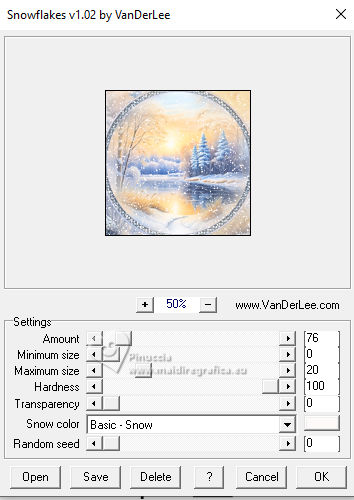 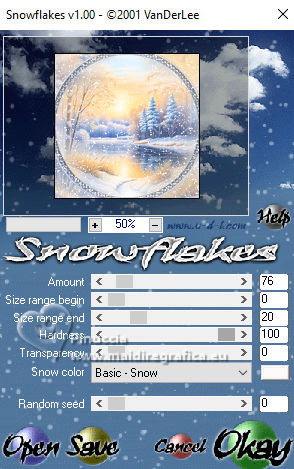 Selezione>Deseleziona. 29. Modifica>Copia. Apri Animation Shop e vai a Modifica>Incolla>Incolla come nuova animazione. 30. Torna in PSP. Modifica>Annulla Deseleziona Modifica>Annulla Snowflakes. Effetti>Plugins>VanDerLee - Snowflakes, cambia Random Seed con 50 e ok 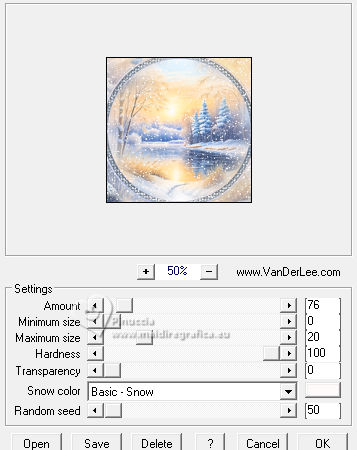 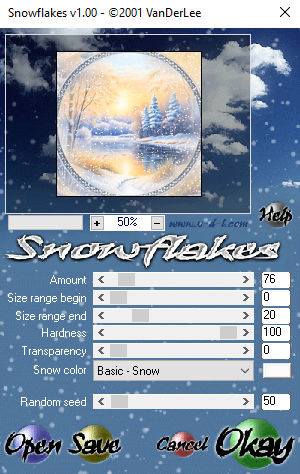 Selezione>Deseleziona. Modifica>Copia. Torna in Animation Shop e vai a Modifica>Incolla>Incolla dopo il fotogramma corrente. 31. Di nuovo in PSP. Modifica>Annulla Deseleziona Modifica>Annulla Snowflakes. Effetti>Plugins>VanDerLee - Snowflakes, cambia Random Seed con 125 e ok 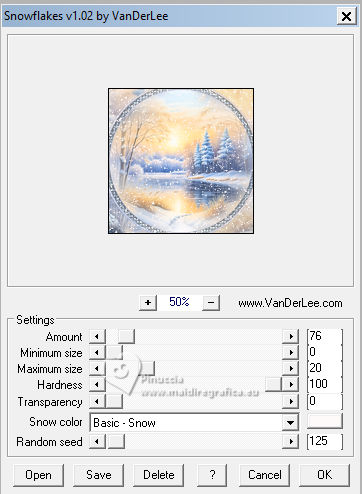 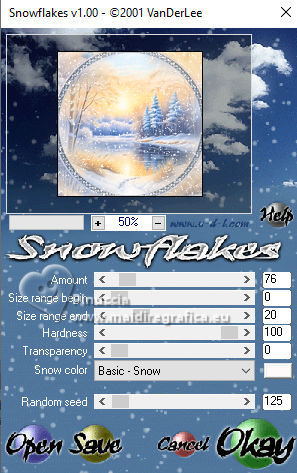 Selezione>Deseleziona. Modifica>Copia. Torna in Animation Shop e vai a Modifica>Incolla>Incolla dopo il fotogramma corrente. Ed ecco la tua animazione composta da 3 fotogrammi. Animazione>Ridimensiona animazione - 1000 pixels di larghezza. Mantieni la velocità a 10 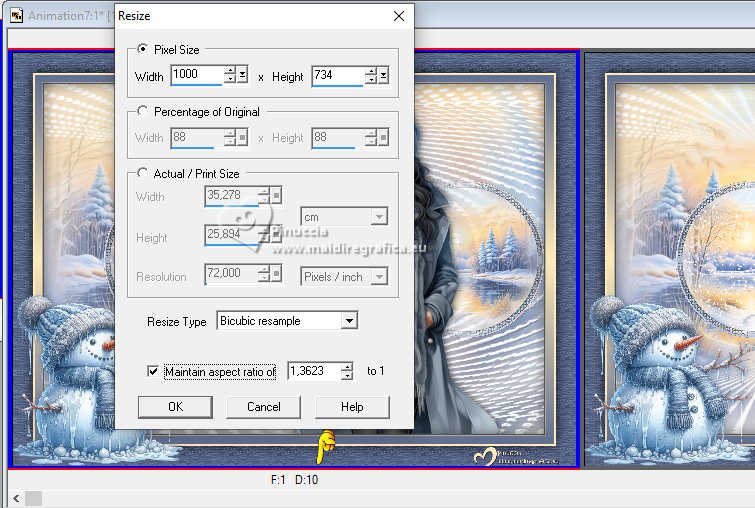 Controlla il risultato cliccando su Visualizza  e salva in formato gif. ***** Metodo veloce per realizzare l'animazione Dopo aver caricato la selezione 2: Livelli>Duplica - 2 volte e attiva il livello 1 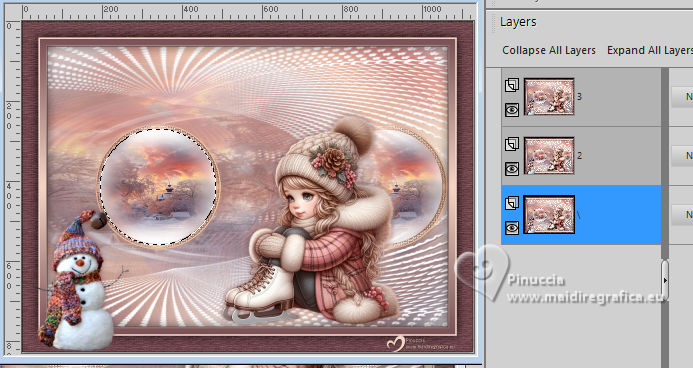 Plugin Snowflakes, Random Seed 0 Attiva il livello 2 Plugin Snowflakes, Random Seed 50 Attiva il livello 3 Plugin Snowflakes, Random Seed 125 Selezione>Deseleziona. Salva il lavoro in formato PSP Animation Shop (*psp) 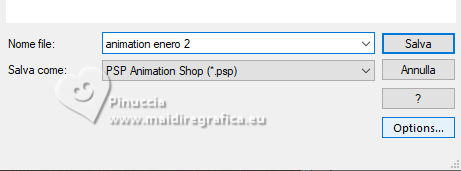 Apri il lavoro salvato in Animation Shop ed ecco la tua animazione composta da 3 fotogrammi 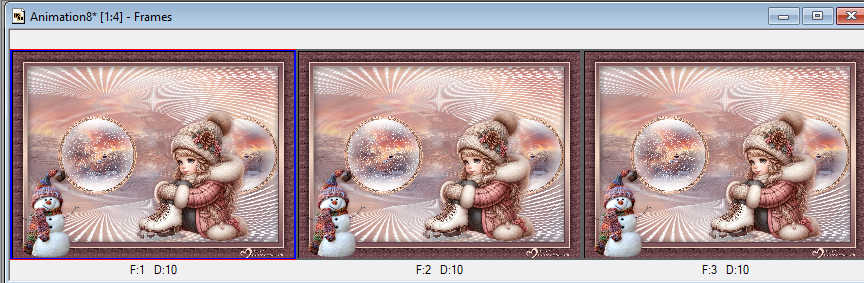 Animazione>Ridimensiona animazione - 1000 pixels di larghezza. Mantieni la velocità a 10 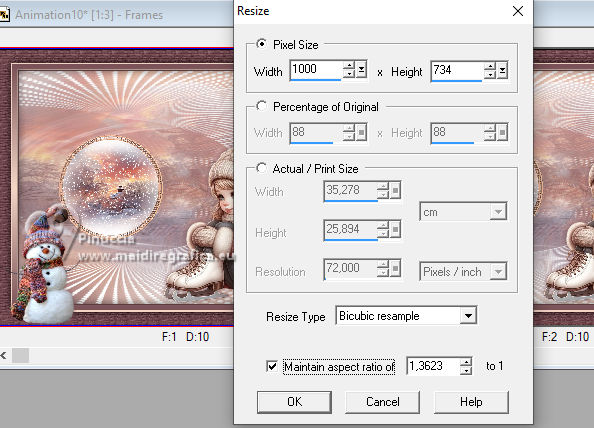 Controlla il risultato cliccando su Visualizza e salva in formato gif. ****** Per i tubes di questi esempi grazie LoriM, Ema e Yedralina 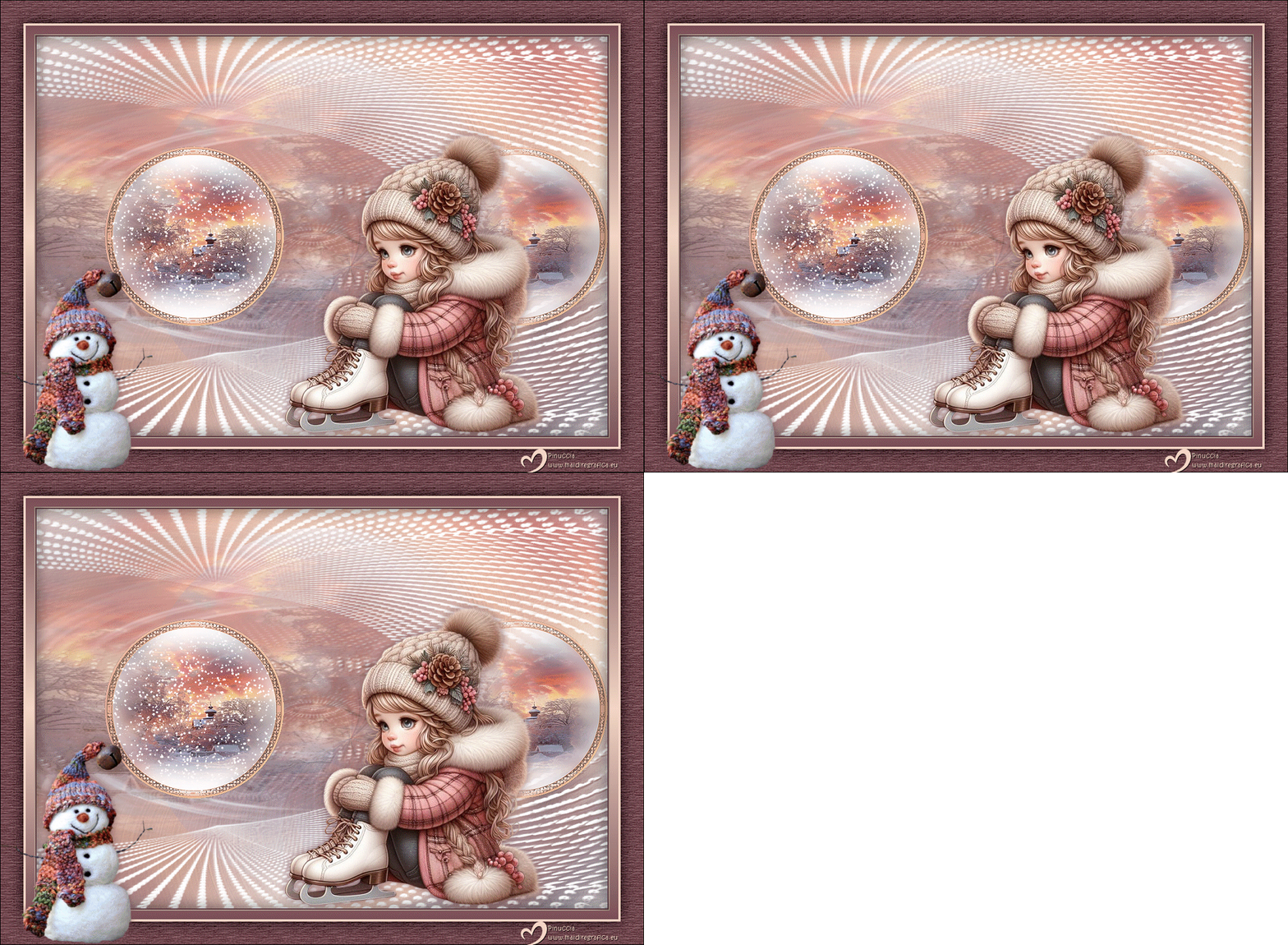 ElFairy 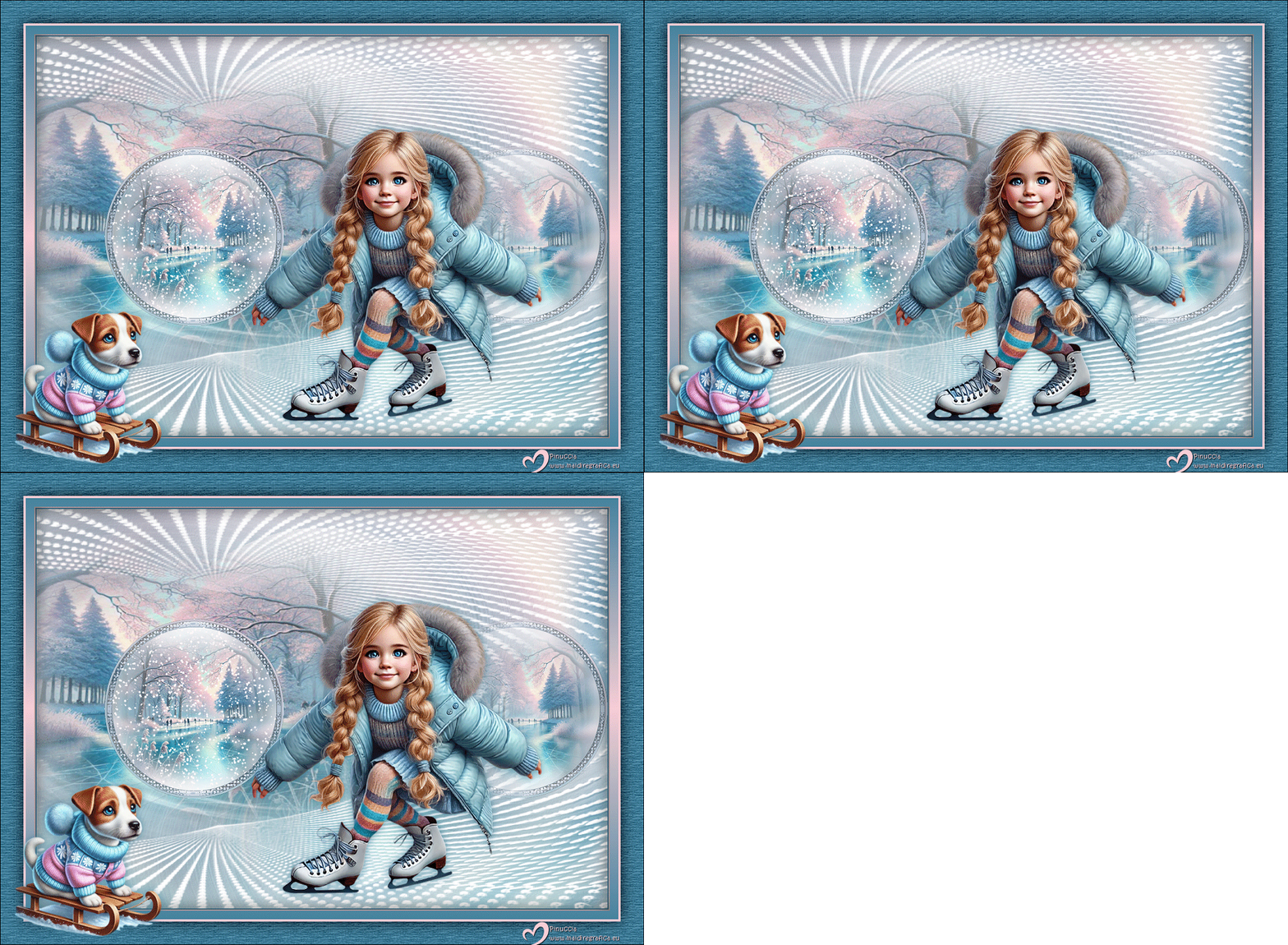  Puoi scrivermi se hai problemi o dubbi, o trovi un link che non funziona, o soltanto per un saluto. 10 Gennaio 2026 |