|
ENERO 2026
 JANVIER 2026 JANVIER 2026
Merci Yedralina pour la permission de traduire tes tutoriels.
Le tutoriel a été réalisé avec PSP2020 et traduit avec PSP19 et PSP2020, mais il peut également être exécuté avec les autres versions.
Suivant la version utilisée, vous pouvez obtenir des résultats différents.
Depuis la version X4, la fonction Image>Miroir a été remplacée par Image>Renverser horizontalement,
et Image>Renverser avec Image>Renverser verticalement.
Dans les versions X5 et X6, les fonctions ont été améliorées par la mise à disposition du menu Objets.
Avec la nouvelle version X7 nous avons encore Miroir et Renverser, mais avec nouvelles différences.
Consulter, si vouz voulez, mes notes ici
Certaines dénominations ont changées entre les versions de PSP.
Les plus frequentes différences:

 traduction en italien ici traduction en italien ici
 traduction en anglais ici traduction en anglais ici
 Vos versions ici Vos versions ici

Nécessaire pour réaliser ce tutoriel:
Merci pour les tubes Renée et LoriM, pour le masque Silvie
Le reste du matériel est de Yedralina.
(ici vous trouvez les liens aux sites des createurs de tubes.
Animation Shop ici
consulter, si nécessaire, ma section de filtre ici
Filters Unlimited 2.0 ici
Filter Factory Gallery D - Vortex ici
Lokas Filter - Aqua ici
VanDerLee - Snowflakes ici
Filtres Factory Gallery peuvent être utilisés seuls ou importés dans Unlimited.
voir comment le faire ici).
Si un filtre est fourni avec cette icône,  on est obligé à l'importer dans Unlimited on est obligé à l'importer dans Unlimited
N'hésitez pas à changer le mode mélange des calques et leur opacité selon les couleurs utilisées.
Dans les plus récentes versions de PSP, vous ne trouvez pas le dégradé d'avant plan/arrière plan ou Corel_06_029.
Vous pouvez utiliser le dégradés des versions antérieures.
Ici le dossier Dégradés de CorelX.

Placer les presets dans le dossier Paramètres par défaut
Ouvrir le masque dans PSP et le minimiser avec le reste du matériel.
Si vous avez des problèmes avec le canal alpha,
ouvrir une nouvelle image transparente 1000 x 700 pixels et utiliser les sélections du disque.
Choisir deux couleurs du misted.
Pour l'exemple:
Placer en avant plan la couleur #606e90,
et en arrière plan la couleur #ffeab9.
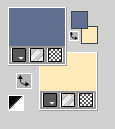
couleur 3 plus claire du premier plan (utilisée pour l'ombre portée) #b3c3d4.
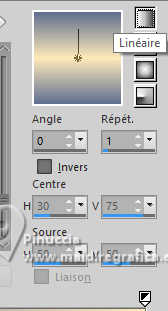
Préparer en avant plan un dégradé de premieri plan/arrière plan, style Linéaire.
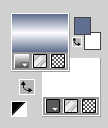
Pour commencer, placer en arrière plan la couleur blanche #ffffff.
1. Ouvrir CanalAlpha_INVIERNO 26
Fenêtre>Dupliquer ou sur le clavier shift+D pour faire une copie.

Fermer l'original.
La copie, qui sera la base de votre travail, n'est pas vide,
mais contient les sélections enregistrées sur le canal alpha.
Remplir  l'image transparente avec la couleur blanche d'arrière plan #ffffff. l'image transparente avec la couleur blanche d'arrière plan #ffffff.
2. Sélections>Sélectionner tout.
Ouvrir le misted CS_2025_2211_007 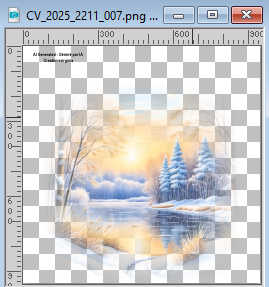
Effacer le watermark et Édition>Copier.
Revenir sur votre travail et Édition>Coller dans la sélection.
Sélections>Désélectionner tout.
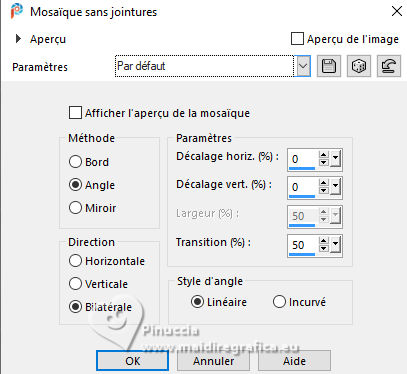
3. Effets>Effets d'image>Mosaïque sans jointures, par défaut.
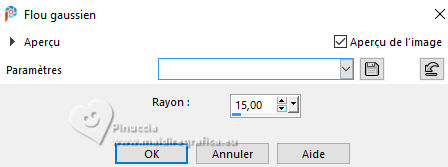
Réglage>Flou>Flou gaussien - rayon 15.
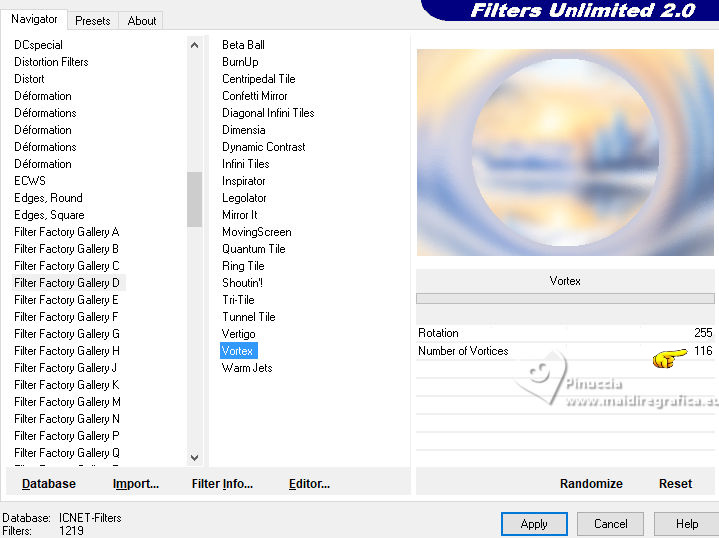
4. Effets>Modules Externes>Filters Unlimited 2.0 - Filter Factory Gallery D - Vortex
5. Sélections>Charger/Enregistrer une sélection>Charger à partir d'un canal alpha.
La sélection #1 est déjà disponible.
On doit seulement cliquer sur Charger.
(Sélection du disque ©Yedralina_Sel094)
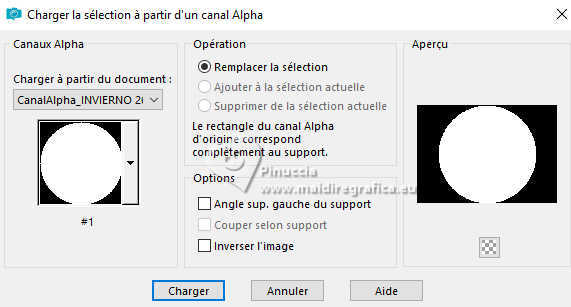
Sélections>Transformer la sélection en calque.
6. Sélections>Modifier>Contracter - 28 pixels.
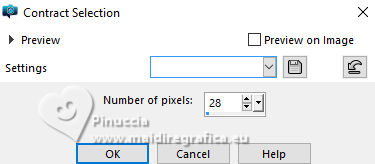
7. Édition>Coller dans la sélection - le misted est encore en mémoire
Sélections>Modifier>Sélectionner les bordures de la sélection.
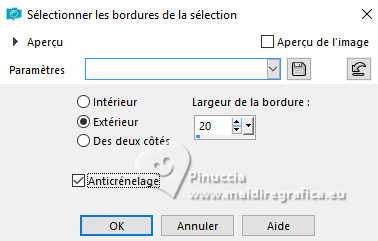
8. Effets>Effets de textures>Mosaïque Antique
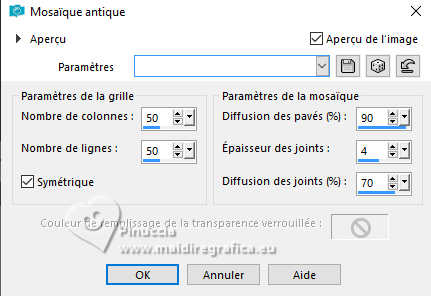
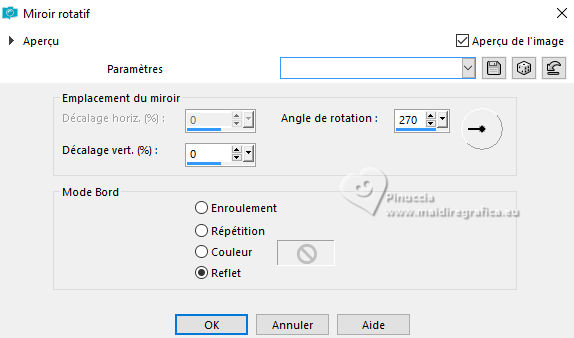
Effets>Effets de réflexion>Miroir rotatif.
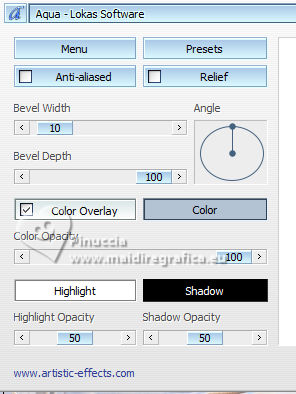
9. Effets>Modules Externes>Lokas - Aqua - couleur 3 #b3c3d4
Sélections>Désélectionner tout.
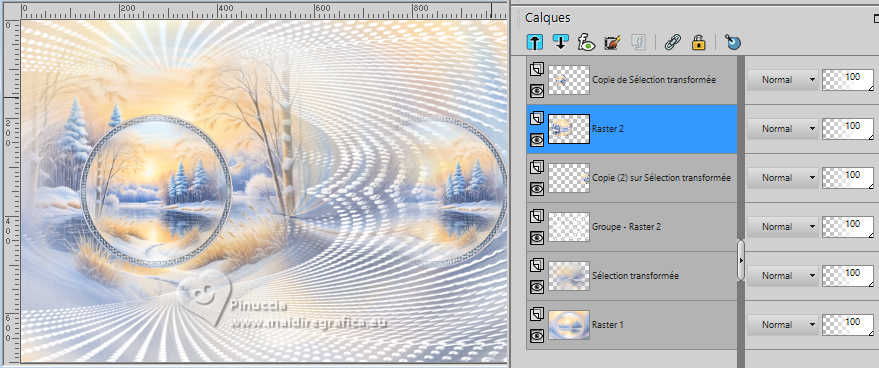
10. Calques>Dupliquer.
Image>Redimensionner, à 45%, redimensionner tous les calques décoché.
Réglage>Netteté>Netteté.
Vous positionner sur le calque de dessous, Sélection transformée.
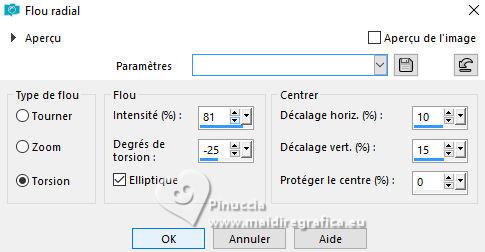
11. Réglage>Flou>Flou radial.
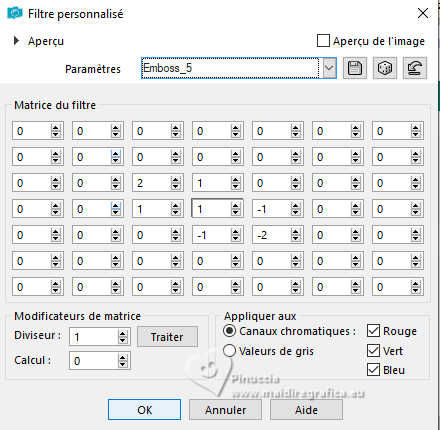
12. Effets>Filtre personnalisé - Emboss 5
13. Calques>Nouveau calque raster.
Remplir le calque avec la couleur blanche d'arrière plan.
14. Calques>Nouveau calque de masque>A partir d'une image.
Ouvrir le menu deroulant sous la fenêtre d'origine et vous verrez la liste des images ouvertes.
Sélectionner le masque Silvie_Mask_Abstract21
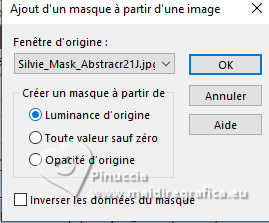
Calques>Fusionner>Fusionner le groupe.
15. Image>Retourner>Renverser verticalement
Dans ce cas, puisque l'image remplit toute la zone de travail,
vous pouvez également utiliser Image>Miroir>Miroir vertical (Image>Renverser)
Consultez les notes à ce sujet ici
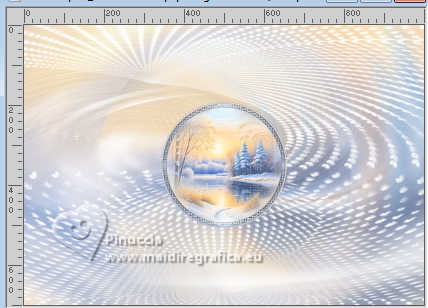
Effets>Effets de réflexion>Miroir rotatif.
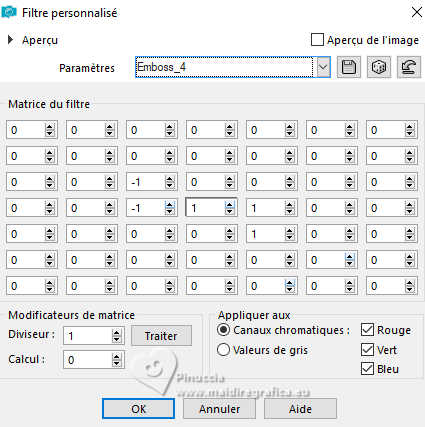
Effet>Filtre personnalisé - Emboss 4
16. Vous positionner sur le calque du haut de la pile, Copie de Sélection transformée.
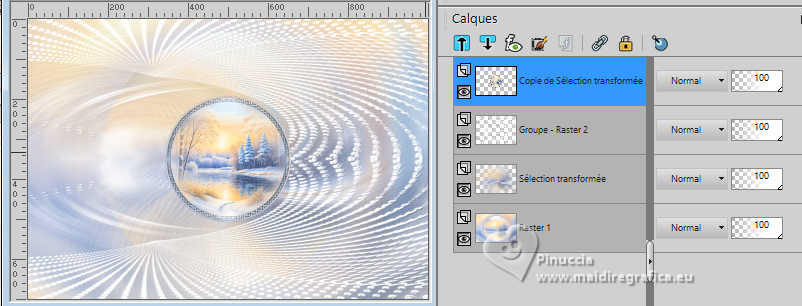
Touche K pour activer l'outil Sélecteur
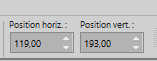
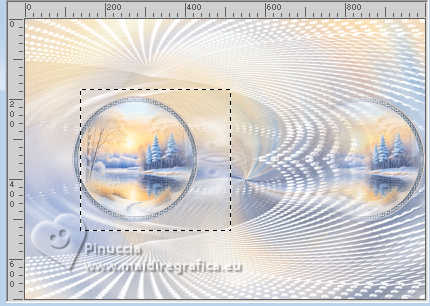
Position horiz.: 119,00 - Position vert.: 193,00.
Calques>Dupliquer.
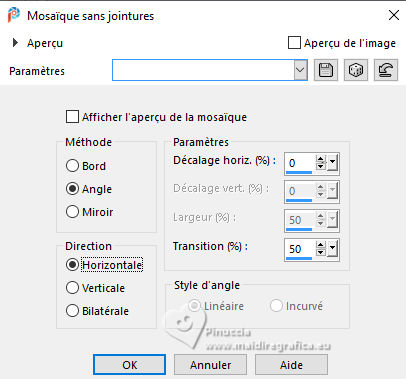
17. Effets>Effets d'image>Mosaïque sans jointures
Objets>Aligner>Droite,
ou outil Sélecteur
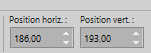
Position horiz.: 186,00 - Position vert.: 193,00
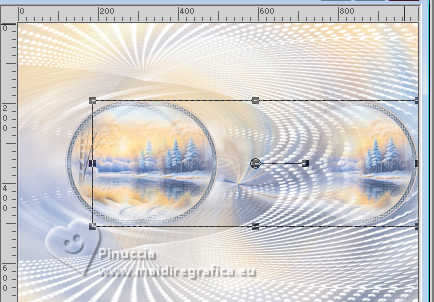
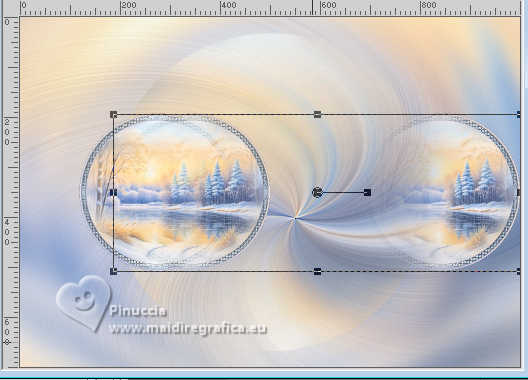
Si vous fermez le calque du masque vous verrez ceci
18. Activer l'outil Sélection 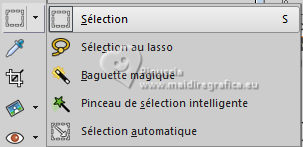
(peu importe le type de sélection, parce que avec la sélection personnalisée vous obtenez toujours un rectangle),
cliquer sur Sélection personnalisée 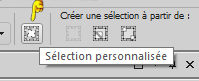
et setter ces paramètres.
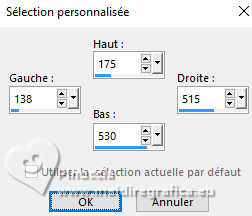
Presser CANC sur le clavier 
Sélections>Désélectionner tout.
Calques>Agencer>Déplacer vers le bas.
19. Édition>Coller comme nouveau calque - le misted est toujours en mémoire
Image>Redimensionner, si nécessaire - pour le tube fourni à 75%, redimensionner tous les calques décoché.
Déplacer  le tube en haut à gauche le tube en haut à gauche
Outil Sélecteur
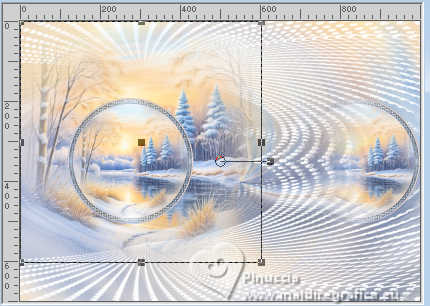
Pour ma deuxième version j'ai fait:
Calques>Nouveau calque raster.
Sélection>Sélectionner tout.
Édition>Coller dans la sélection.
Sélections>Désélectionner tout,
et j'ai déplacer le tube en haut à gauche.
20. Image>Retourner>Renverser horizontalement.
Ce cas est différent du précédent, car l'image n'occupe pas toute la zone de travail.
C'est équivalent à Image>Miroir, mais l'image reste à la m%ecirc;me position.
Par conséquent, si vous utilisez une version antérieure, vous devrez procéder comme suit:
Image>Miroir, puis Objets>Aligner>Gauche.
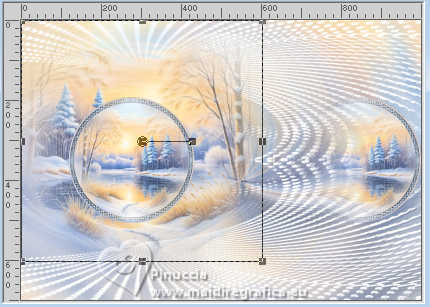
Réduire l'opacité de ce calque +/-50%, selon le tube utilisé.
21. Vous positionner sur le calque du haut de la pile.
Ouvrir le tube principal Renee-Tubes-Noel-2023-2-1 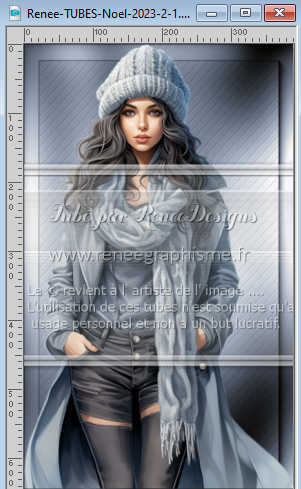
Édition>Copier.
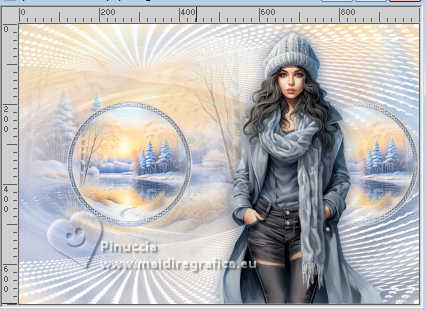
Revenir sur votre travail et Édition>Coller comme nouveau calque.
Image>Redimensionner, si nécessaire, pour le tube fourni à 105%, redimensionner tous les calques décoché.
Déplacer le tube à droite, ou à votre goût.
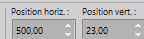
Pour moi outil Sélecteur
Position horiz.: 500,00 - Position vert.: 23,00.
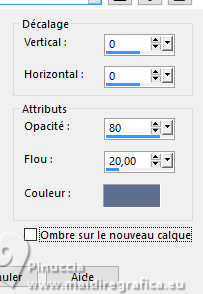
Effets>Effets 3D>Ombre portée, couleur d'avant plan.
22. Placer en arrière plan la couleur #ffeab9,
pour avoir le dégradé préparé au début
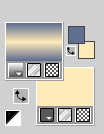
Image>Ajouter des bordures, 2 pixels, symétrique, couleur d'avant plan.
Image>Ajouter des bordures, 2 pixels, symétrique, couleur d'arrière plan.
Sélections>Sélectionner tout.
Image>Ajouter des bordures, 15 pixels, symétrique, couleur d'avant plan.
Sélections>Inverser.
Remplir la sélection du dégradé.
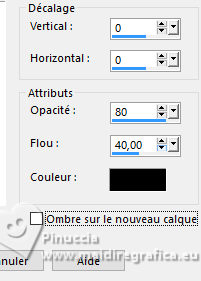
23. Effets>Effets 3D>Ombre portée, couleur noire.
Sélections>Désélectionner tout.
24. Image>Ajouter des bordures, 4 pixels, symétrique, couleur d'arrière plan.
Sélections>Sélectionner tout.
Image>Ajouter des bordures, 40 pixels, symétrique, couleur d'avant plan.
Effets>Effets 3D>Ombre portée, comme précédemment.
25. Sélections>Inverser.
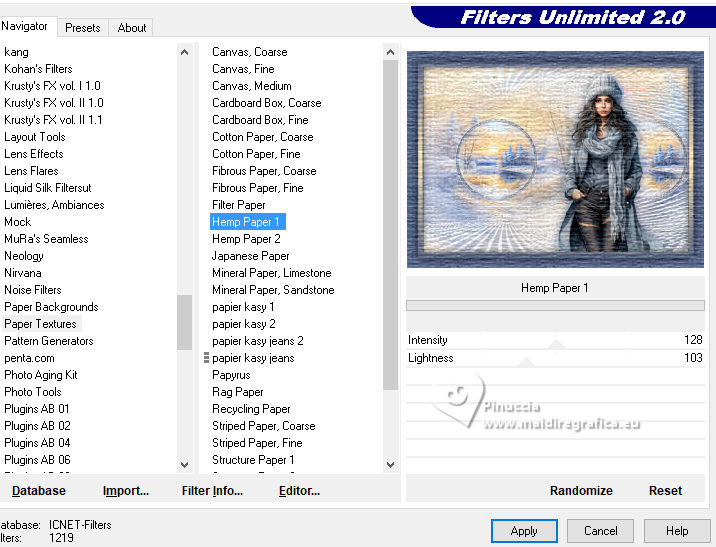
Effets>Modules Externes>Filters Unlimited 2.0 - Paper Textures - Hemp Paper 1, par défaut.
Sélections>Désélectionner tout.
Image>Ajouter des bordures, 1 pixel, symétrique, couleur noire.
26. Ouvrir le tube MeltingSnowman5AimadeByLoriM12-23 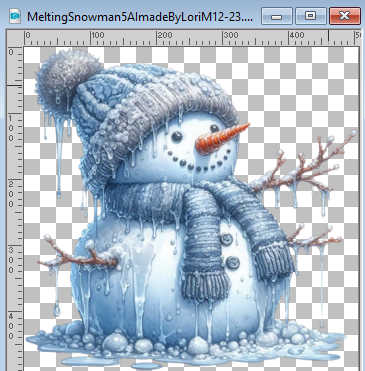
Édition>Copier.
Revenir sur votre travail et Édition>Coller comme nouveau calque.
Image>Redimensionner, si nécessaire - pour le tube fourni à 70%, redimensionner tous les calques décoché.
Réglage>Netteté>Netteté.
Objets>Aligner>Bas
Objets>Aligner>Gauche
Effets>Effets 3d>Ombre portée, couleur d'avant plan.
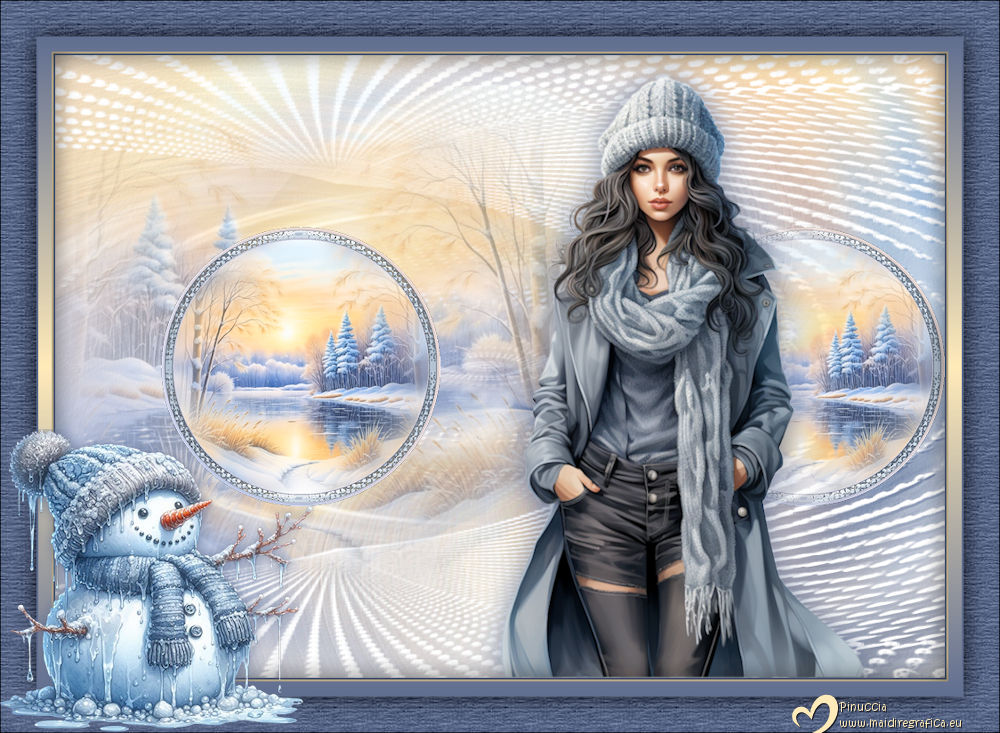
27. Signer votre travail sur un nouveau calque.
Calques>Fusionner>Tous.
Si vous ne voulez pas réaliser l'animation:
Image>Redimensionner, 1000 pixels de largeur, redimensionner tous les calques coché.
Enregistrer en jpg.
28. Si vous voulez réaliser l'animation, ne pas redimensionner et continuer
Sélections>Charger/Enregistrer une sélection>Charger à partir d'un canal alpha.
Ouvrir le menu des sélections et charger la sélection #2
(du disque Sel0130).
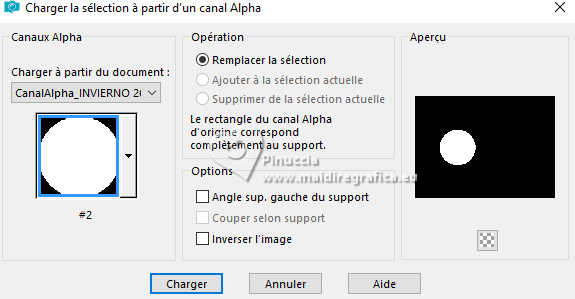
Si vous préférez, consultez la méthode plus rapide après la traduction
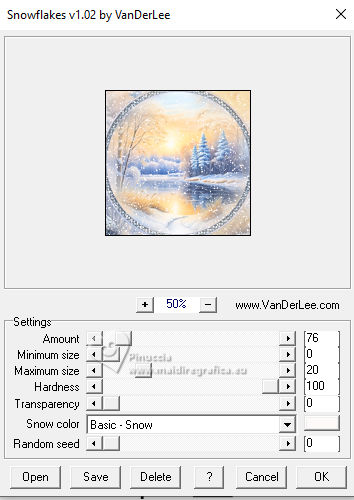
Effets>Modules Externes>VanDerLee - Snowflakes
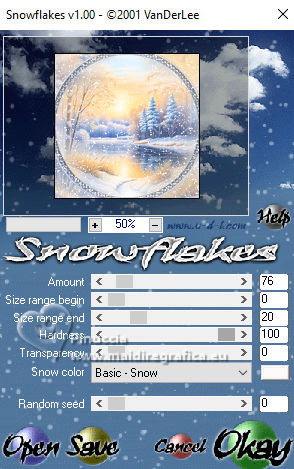
si vous utilisez la version précédecente du filtre (le résultat ne change pas)
Effets>Modules Externes>VDL Adrenaline - Snowflakes
Sélections>Désélectionner tout.
29. Édition>Copier.
Ouvrir Animation Shop et Édition>Coller>Coller comme nouvelle animation.
30. Revenir sur PSP.
Édition>Annuler Désélectionner tout
Édition>Annuler Snowflakes.
Effets>Modules Externes>VanDerLee - Snowflakes, changer Random Seed avec 50 et ok
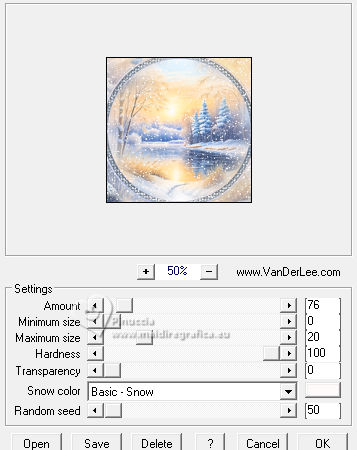 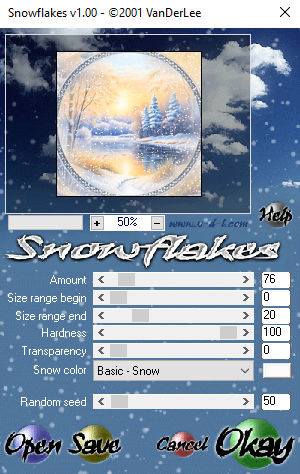
Sélections>Désélectionner tout.
Édition>Copier.
Revenir sur Animation Shop et Édition>Coller>Coller après l'image active.
31. À nouveau sur PSP.
Édition>Annuler Désélectionner tout
Édition>Annuler Snowflakes.
Effets>Modules Externes>VanDerLee - Snowflakes, changer Random Seed avec 125 et ok
Sélections>Désélectionner tout.
Édition>Copier.
Revenir sur Animation Shop et Édition>Coller>Coller après l'image active.
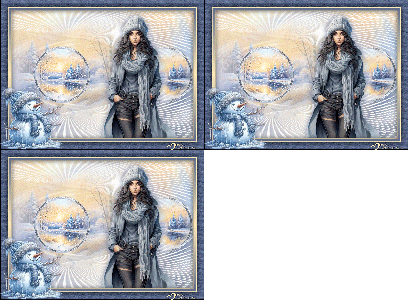
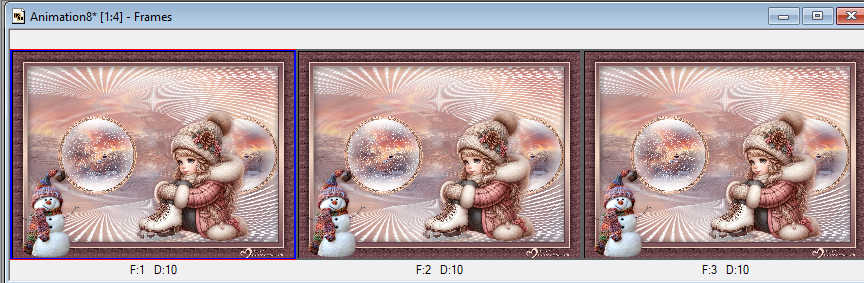
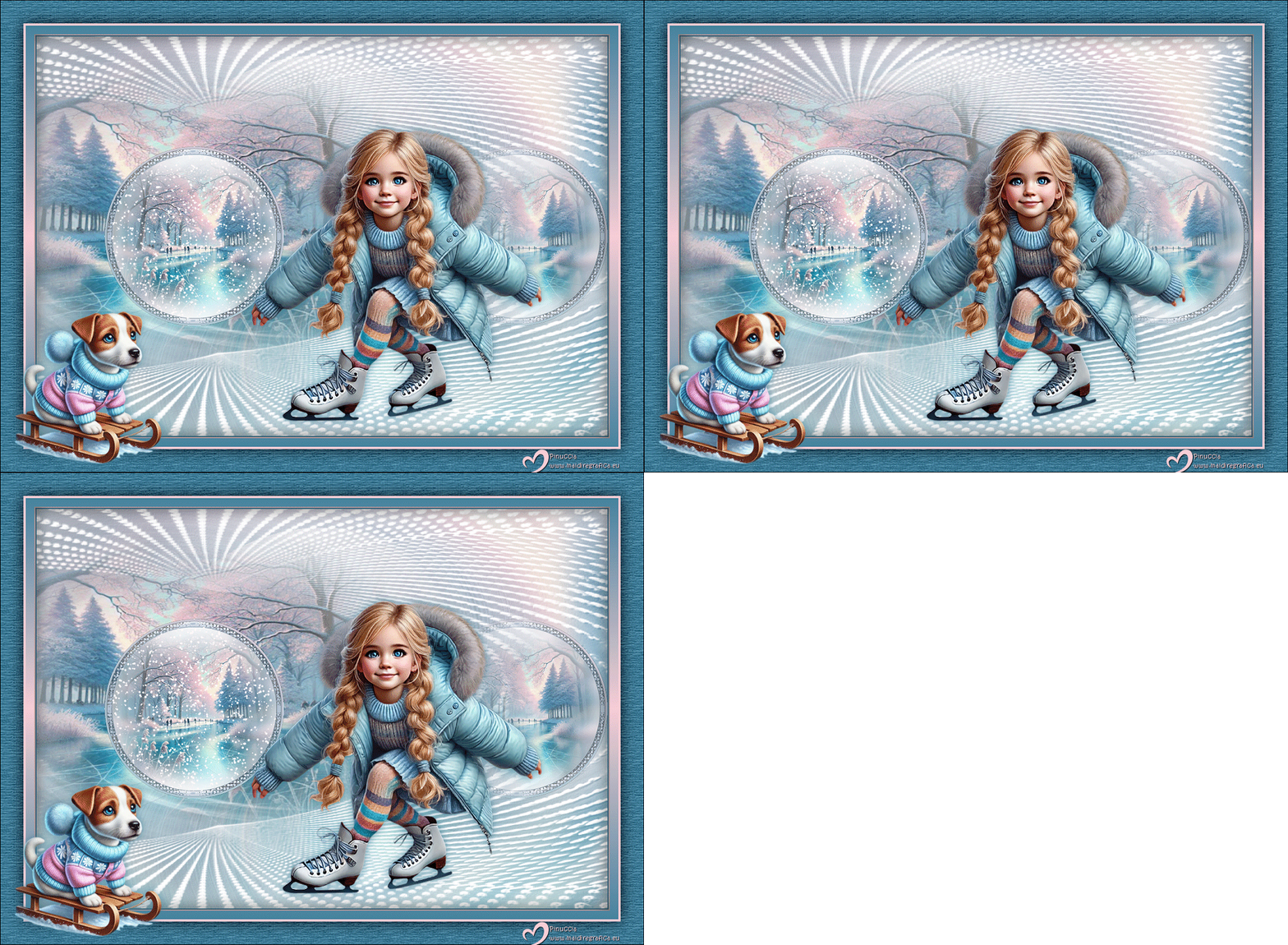
Et vous aurez une animation composée de 3 images.
Édition>Sélectionner tout.
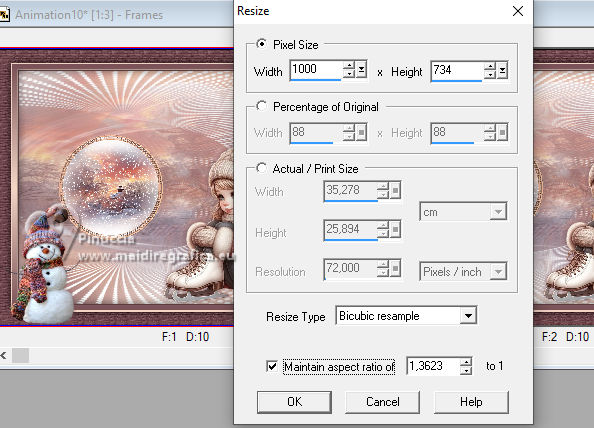
Animation>Redimensionner animation - 1000 pixels de largeur.
Garder la durée à 10
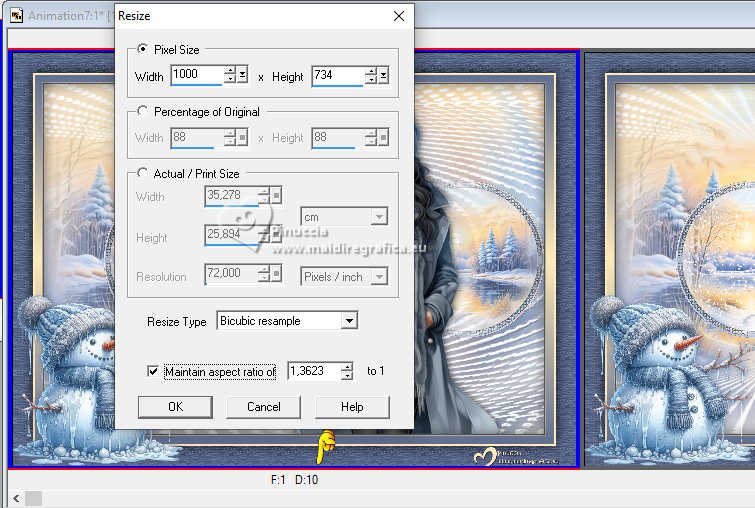
Contrôler le résultat en cliquant sur Visualiser 
et enregistrer en gif.
*****
Méthode rapide pour créer l'animation.
Après le chargement de la sélection 2:
Calques>Dupliquer - 2 fois et vous positionner sur le calque 1
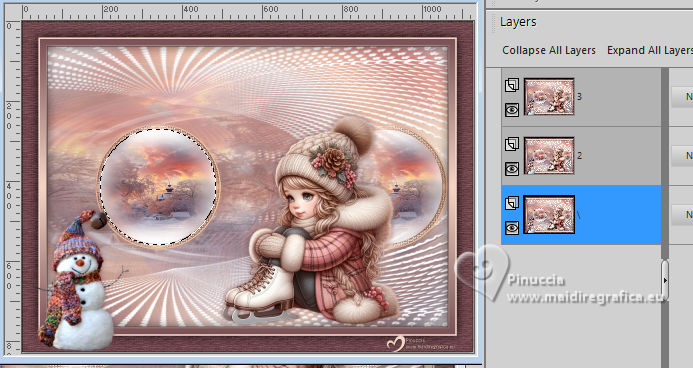
Filter Snowflakes, Random Seed 0
Vous positionner sur le calque 2
Filter Snowflakes, Random Seed 50
Vous positionner sur le calque 3
Filter Snowflakes, Random Seed 125
Sélections>Désélectionner tout.
Enregistrer le travail au format PSP Animation Shop (*psp)
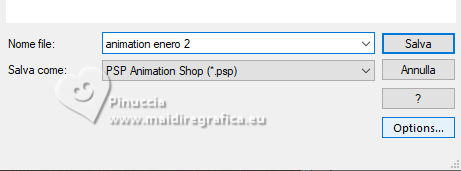
Ouvrir le travail enregistré dans Animation Shop et voila votre animation composée par 3 images
Animation>Redimensionner animation - 1000 pixels de largeur.
Garder la durée à 10
Contrôler le résultat en cliquant sur Visualiser
et enregistrer en gif.
******
Pour les tubes de ces versions merci
LoriM, Ema et Yedralina
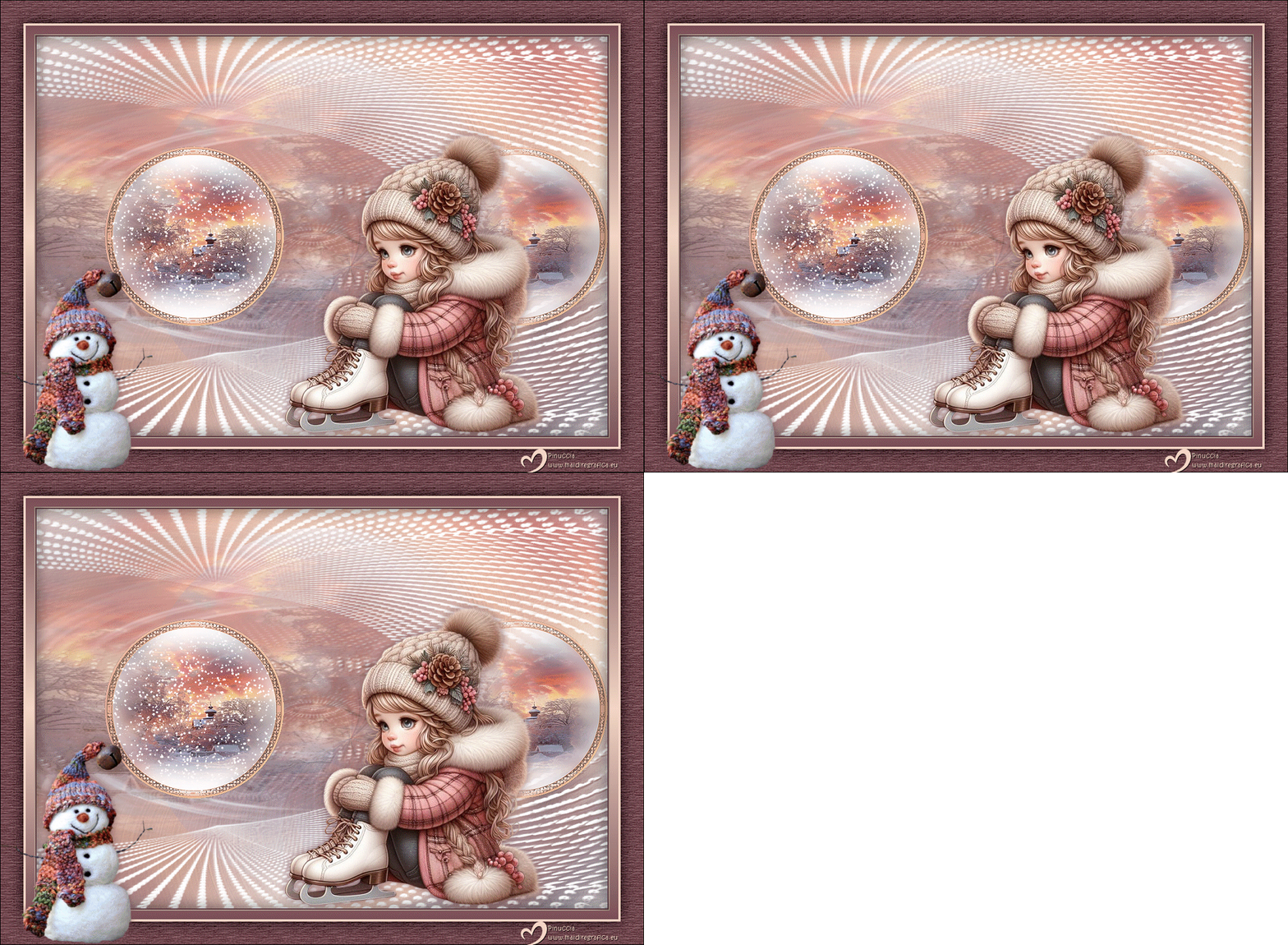
ElFairy

Vous pouvez m'écrire pour n'importe quel problème, ou doute, ou si vous trouvez un link modifié,
ou seulement pour me dire que ce tutoriel vous a plu.
10 Janvier 2025

|