|
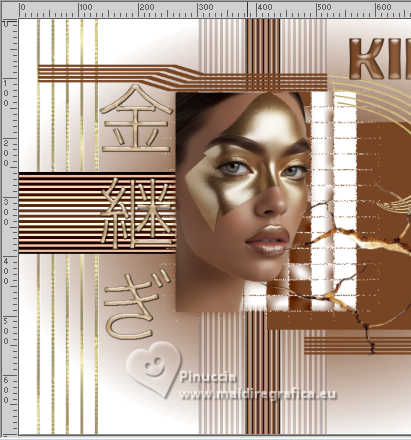
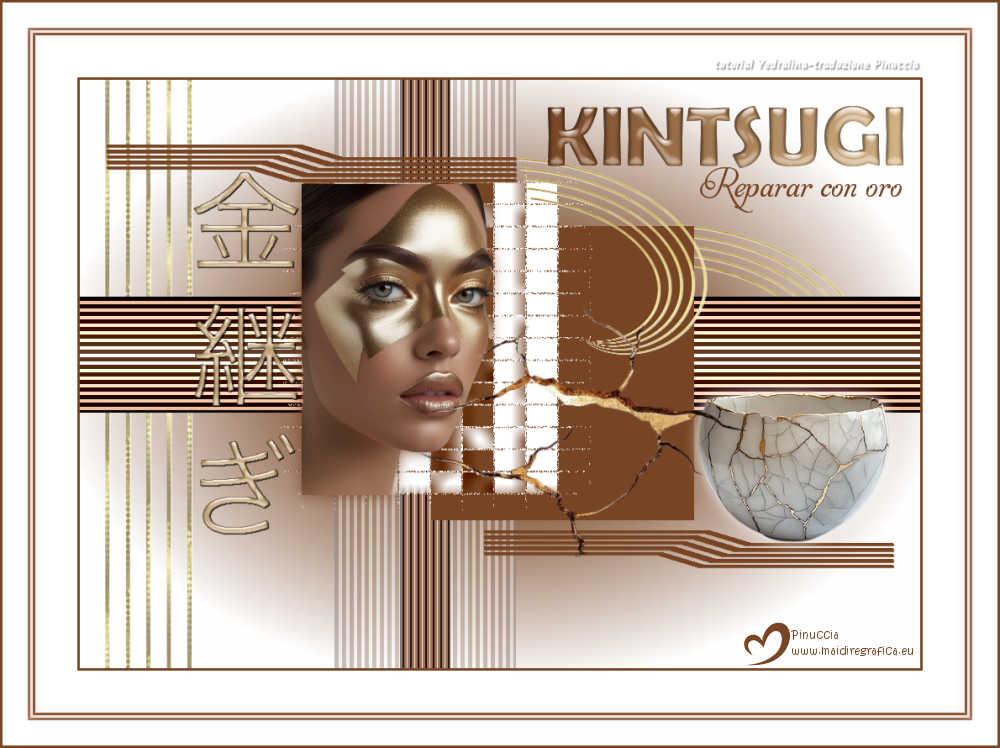
KINTSUGI  Il Kintsugi è un'antica tecnica giapponese del XV secolo che consiste nel riparare oggetti in ceramica rotti, usando lacca naturale e polvere d'oro, valorizzando le crepe anziché nasconderle. Significato filosofico: oltre che un metodo di restauro, il Kintsugi viene descritto come una profonda metafora di resilienza. L'oggetto rotto non viene buttato via. Le sue ferite diventano il punto di forza e di bellezza, trasformando la rottura in una storia di rinascita e unicità.
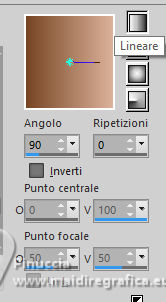
Grazie Yedralina per il permesso di tradurre i tuoi tutorial 
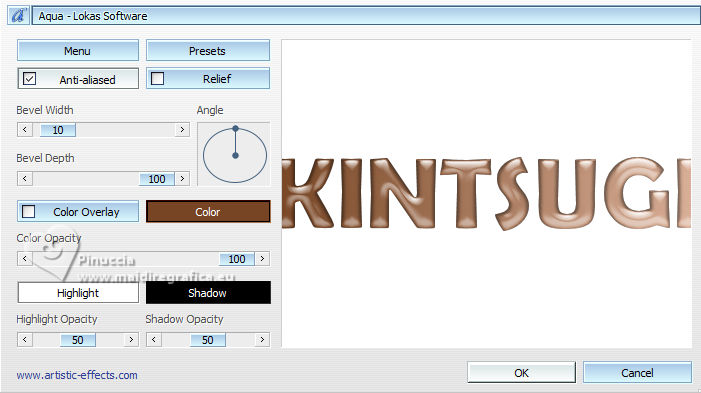
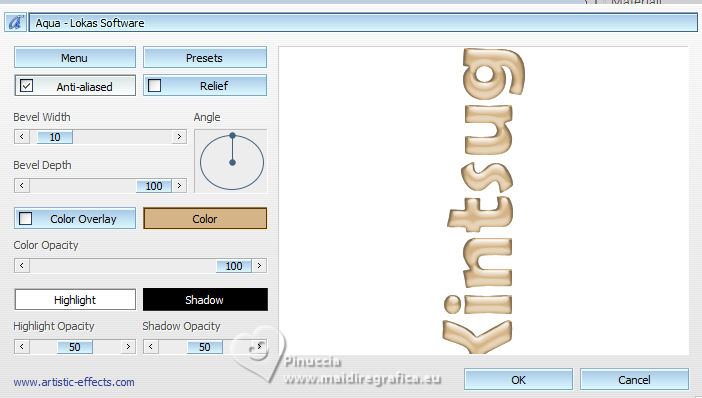
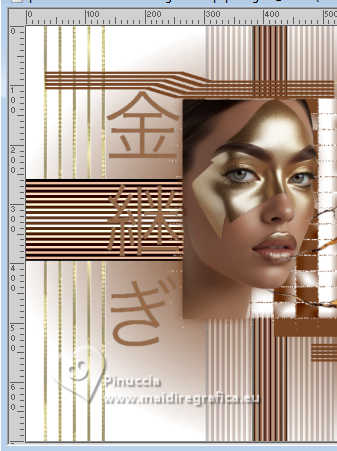
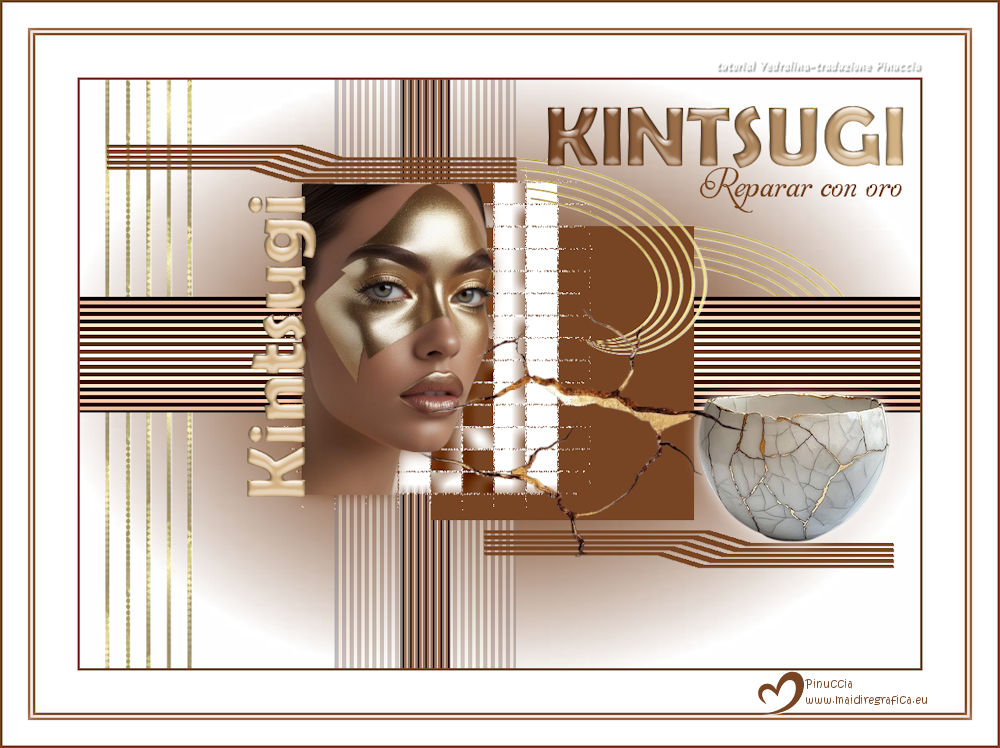
qui puoi trovare qualche risposta ai tuoi dubbi. Se l'argomento che ti interessa non è presente, ti prego di segnalarmelo. Questo tutorial è stato realizzato con PSP2020 e tradotto con PSPX9 e PSP2020, ma può essere eseguito anche con le altre versioni di PSP. Dalla versione X4, il comando Immagine>Rifletti è stato sostituito con Immagine>Capovolgi in orizzontale, e il comando Immagine>Capovolgi con Immagine>Capovolgi in verticale. Nelle versioni X5 e X6, le funzioni sono state migliorate rendendo disponibile il menu Oggetti. Con la nuova versione X7, sono tornati Rifletti>Capovolgi, ma con nuove varianti. Vedi la scheda sull'argomento qui  traduzione in francese/traduction en français qui/ici traduzione in francese/traduction en français qui/ici traduzione in inglese/english translation qui/here traduzione in inglese/english translation qui/here Versioni/Versions qui Versioni/Versions qui Occorrente:  (in questa pagina trovi i links ai siti dei creatori di tubes) Filtri: se hai problemi con i filtri, consulta la mia sezione filtri qui Filters Unlimited 2.0 qui Visual Manipulation - Transmission qui Toadies - What are you qui AP 01 [Lines] - Lines SilverLining qui Facoltativo: LOkas Software - Aqua qui I filtri Visual Manipulation e Toadies si possono usare da soli o importati in Filters Unlimited (come fare vedi qui) Se un filtro fornito appare con questa icona  deve necessariamente essere importato in Filters Unlimited. deve necessariamente essere importato in Filters Unlimited. non esitare a cambiare modalità di miscelatura e opacità secondo i colori utilizzati. Nelle ultime versioni di PSP non c'è il gradiente di primo piano/sfondo (Corel_06_029) Puoi usare i gradienti delle versioni precedenti. Trovi qui i gradienti Corel X. 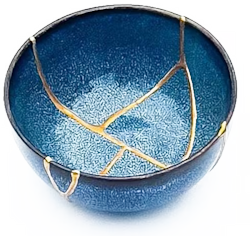 Metti la maschera nella cartella Maschere. Apri il motivo oro in PSP e minimizzalo con il resto del materiale. Se hai problemi con il canale alfa, apri una nuova immagine bianca 1000 x 700 pixels, 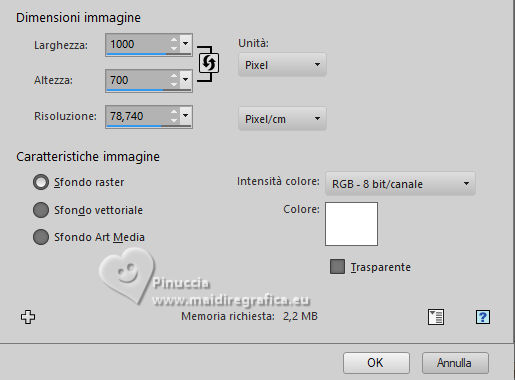 e usa le selezioni da disco. se apri il canale alfa in PSP e lo minimizzi, troverai le selezioni sull'immagine aperta Colori: colore 1 #774524 colore 2 #d5b587 colore 3 #ffffff 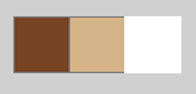 1. Apri CanalAlpha_KINTSUGI L'immagine, che sarà la base del tuo lavoro, non è vuota, ma contiene le selezioni salvate sul canale alfa. Imposta il colore di primo piano con il colore bianco #ffffff. Riempi  l'immagine trasparente con il colore bianco. l'immagine trasparente con il colore bianco.2. Imposta il colore di primo piano con il colore 1 #774524 e il colore di sfondo con il colore 2 #d5b587 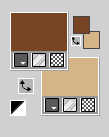 Passa il colore di primo piano a Gradiente di primo piano/sfondo, stile Lineare 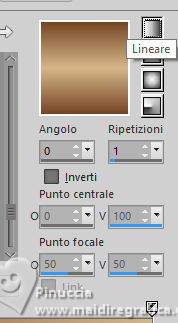 Livelli>Nuovo livello raster. Selezione>Carica/Salva selezione>Carica selezione da canale alfa. La selezione #1 è subito disponibile. Devi soltanto cliccare Carica. 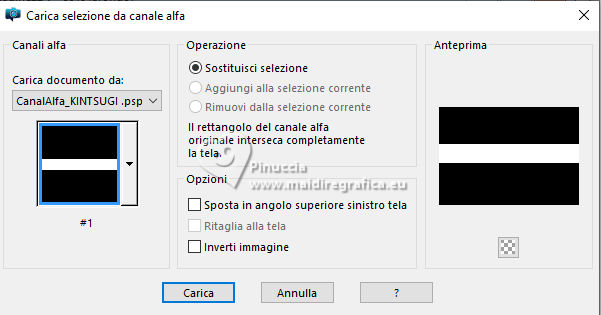 o Selezione da disco ©Yedralina_Sel10003 Riempi la selezione con il gradiente.3. Effetti>Plugins>Visual Manipulation - Transmission 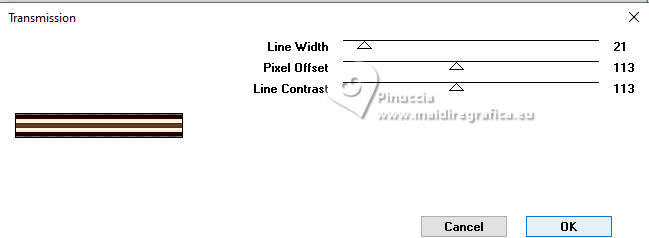 Selezione>Deseleziona. 4. Livelli>Duplica. Immagine>Ruota per gradi - 90 gradi a sinistra 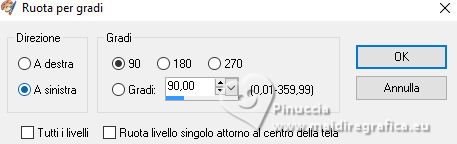 5. Effetti>Plugins>Filters Unlimited 2.0 - Toadies - What are you, con i settaggi standard. 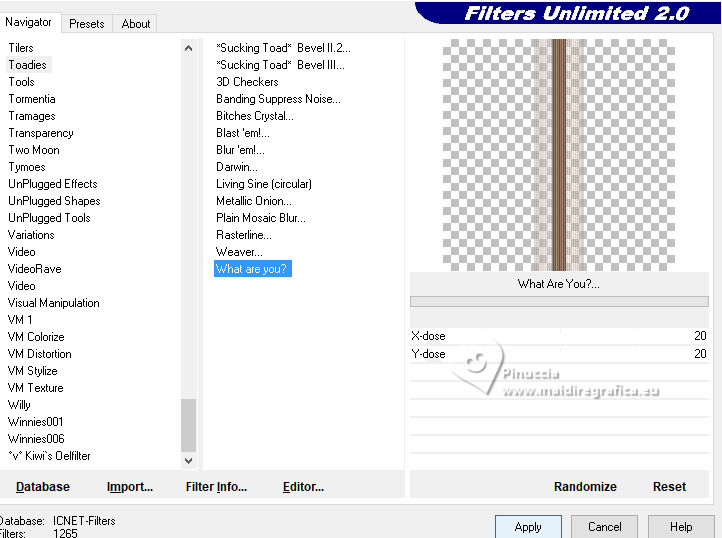 6. Tasto K per attivare lo strumento Puntatore  Posizione X: 303,00 - Posizione Y: -162,00. 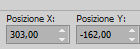 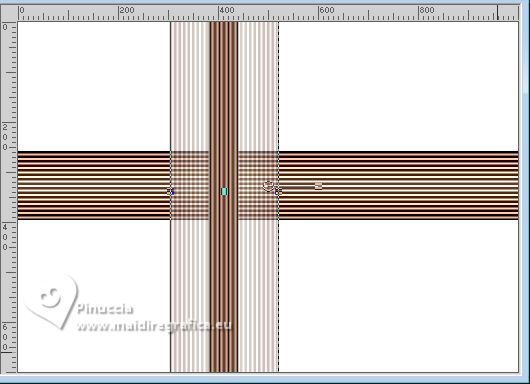 7. Livelli>Nuovo livello raster. Selezione>Carica/Salva selezione>Carica selezione da canale alfa. Apri il menu delle selezioni e carica la selezione #2 (o ©Yedralina_Sel1004) 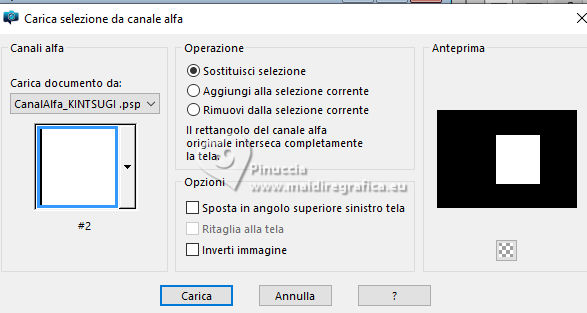 Passa il colore di primo piano a Colore. Riempi la selezione con il colore scuro di primo piano.Mantieni selezionato. 8. Selezione>Modifica Selezione e la zona selezionata diventa rossa 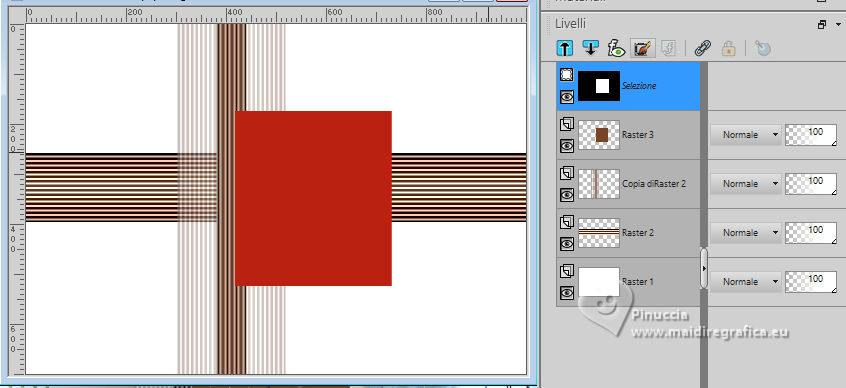 9. Effetti>Effetti di immagine>Scostamento. 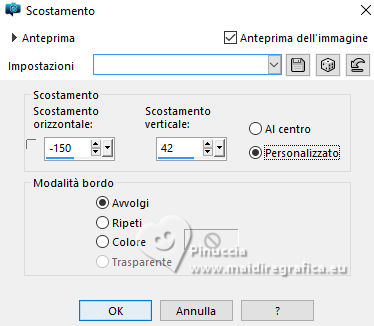 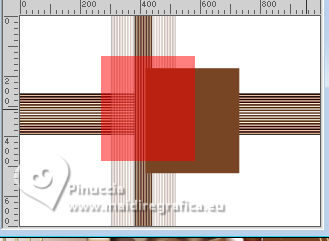 10. Selezione>Modifica Selezione e la zona rossa torna normale 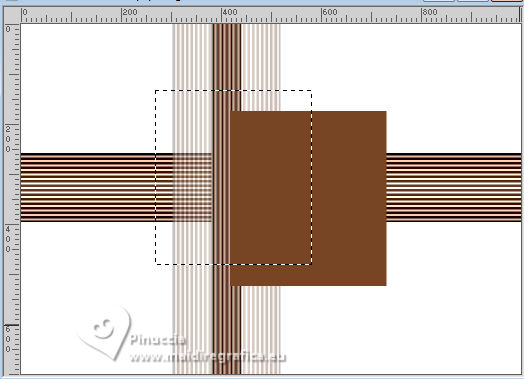 11. Livelli>Nuovo livello raster. Riempi questa selezione di nuovo con il colore scuro di primo piano.Mantieni ancora selezionato. 12. Effetti>Plugins>AP &91;Lines] - Lines SilverLining. 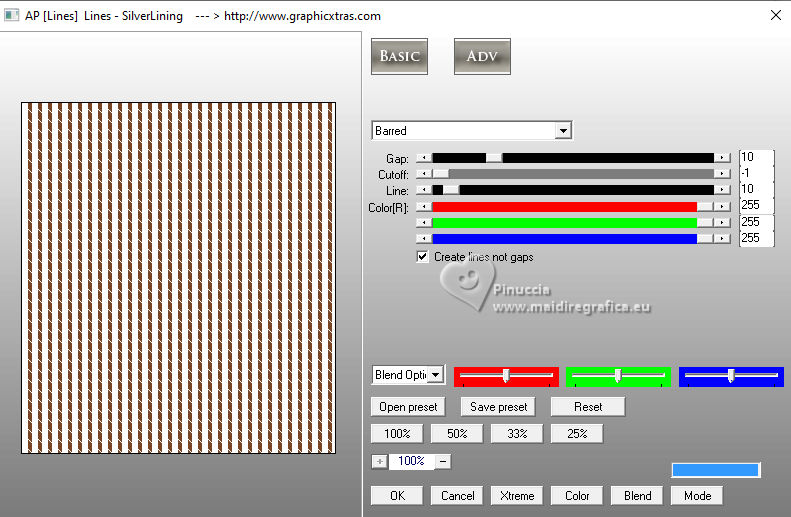 Selezione>Deseleziona. 13. Effetti>Effetti di trama>Mosaico antico - preset Griglia colori 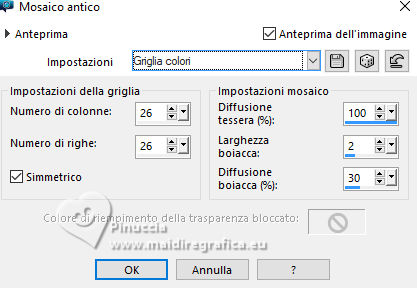 14. Apri il tube principale 4856©Yedralina 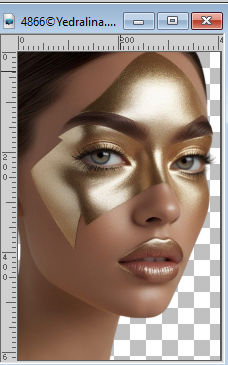 Modifica>Copia. Torna al tuo lavoro e vai a Modifica>Incolla come nuovo livello. 15. Tasto K per attivare lo strumento Puntatore e tira i nodi per adattare la dimensione come nell'immagine finale. Per spostarlo: Posizione X: 264,00 - Posizione Y: 124,00. 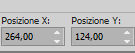 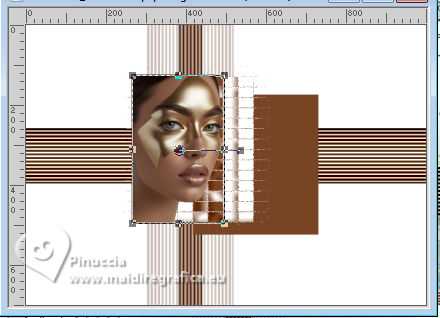 16. Effetti>Effetti 3D>Sfalsa ombra, colore di primo piano o nero. 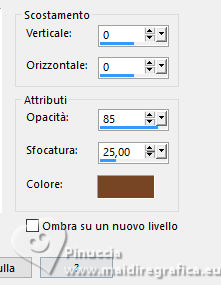 17. Apri il tube Deco00404©Yedralina 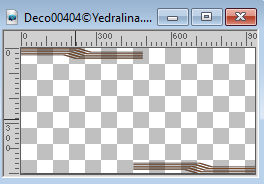 Modifica>Copia. Torna al tuo lavoro e vai a Modifica>Incolla come nuovo livello. Per posizionare il tube: Posizione X: 32,00 - Posizione Y: 77,00. 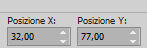 Cambia il colore applicando il tuo colore di primo piano con lo strumento Cambia colore  18. Effetti>Effetti 3D>Sfalsa ombra, colore di primo piano o nero. 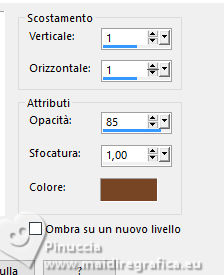 19. Apri il tube Deco00405©Yedralina 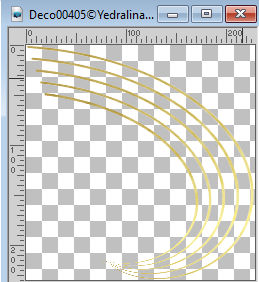 Modifica>Copia. Torna al tuo lavoro e vai a Modifica>Incolla come nuovo livello. Se cambi colore, puoi farlo con il colore di sfondo Posiziona il tube: Posizione X: 518,00 - Posizione Y: 92,00. 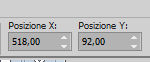 Livelli>Disponi>Sposta giù. Effetti>Effetti 3D>Sfalsa ombra, colore bianco o nero 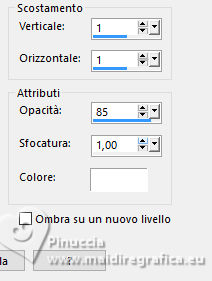 20. Livelli>Duplica. Posizione X: 706,00 - Posizione Y: 171,00. 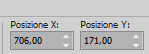 Sposta questo livello sopra il livello di sfondo. 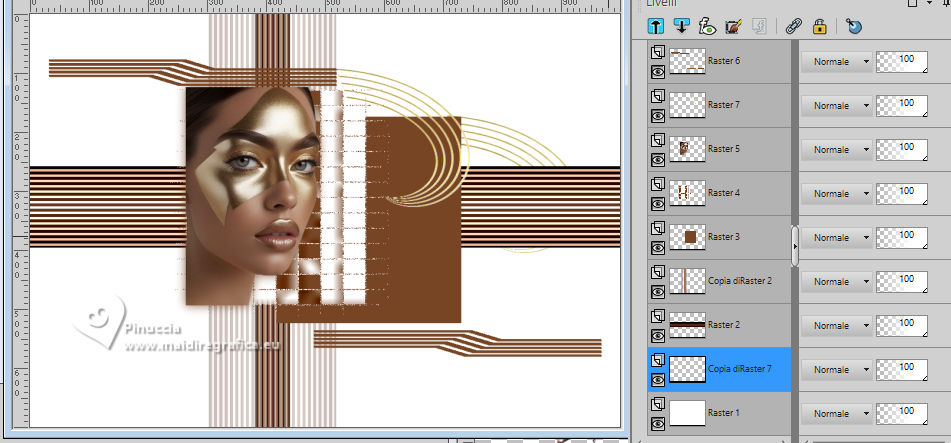 21. Attiva nuovamente il livello superiore. Apri il tube 4865©Yedralina 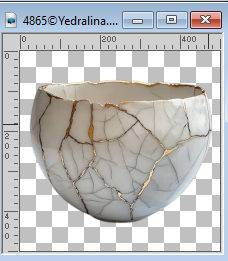 Modifica>Copia. Torna al tuo lavoro e vai a Modifica>Incolla come nuovo livello. Immagine>Ridimensiona, se necessario - per il tube fornito ho ridimensionato al 50%. Regola>Messa a fuoco>Metti a fuoco. 22. Spostalo  il tube a destra. il tube a destra.Per il mio esempio Posizione X: 735,00 - Posizione Y. 371,00. 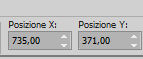 Effetti>Effetti 3D>Sfalsa ombra, colore bianco. 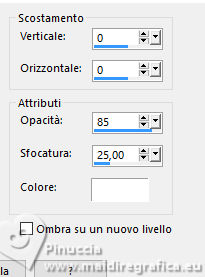 23. Apri il tube Deco00406©Yedralina 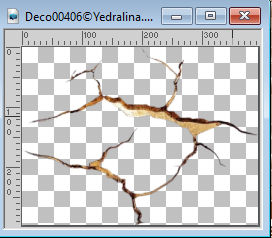 Modifica>Copia. Torna al tuo lavoro e vai a Modifica>Incolla come nuovo livello. Tasto K per attivare lo strumento Puntatore Posizione X: 401,00 - Posizione Y: 271,00. 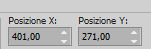 Nota dell'autore: Questi settaggi sono specifici per il mio lavoro; adattateli al vostro, in modo che si adattino al tubo decorativo, come nell'immagine finale. 24. Apri il testo orizzontale TitH_KINTSUGI_yedra 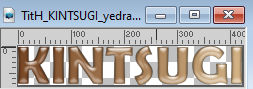 Modifica>Copia. Torna al tuo lavoro e vai a Modifica>Incolla come nuovo livello. Tasto K per attivare lo strumento Puntatore Posizione X: 557,00 - Posizione Y: 31,00. 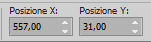 Cambia il colore, secondo i colori del tuo lavoro.
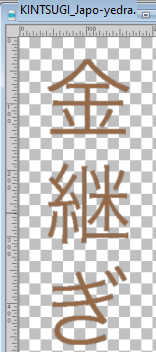
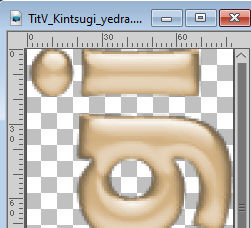 Modifica>Copia. Torna al tuo lavoro e vai a Modifica>Incolla come nuovo livello. Posizione X: 199,00 - Posizione Y: 139,00. 
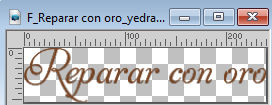 Modifica>Copia. Torna al tuo lavoro e vai a Modifica>Incolla come nuovo livello. o scrivilo con la tua lingua, usando il font Aphrodite, colore di sfondo: colore chiaro  Posizione X: 738,00 - Posizione Y: 104,00.  27. Attiva il livello di sfondo bianco. Livelli>Nuovo livello raster. Riempi il livello con il colore scuro di primo piano.28. Livelli>Carica/Salva maschera>Carica maschera da disco. Cerca e carica la maschera 20-20 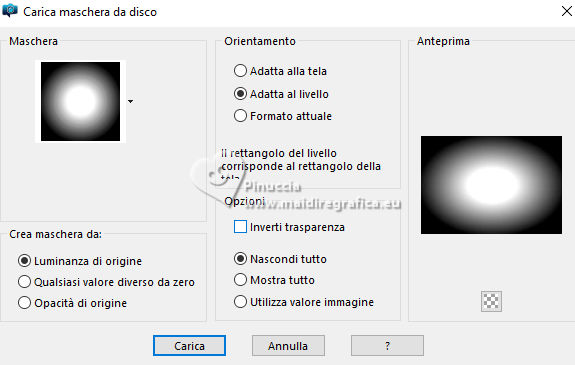 Livelli>Unisci>Unisci gruppo. 29. Livelli>Nuovo livello raster. Selezione>Carica/Salva selezione>Carica selezione da canale alfa. Apri il menu delle selezioni e carica la selezione #3 (o ©Yedralina_Sel1005) 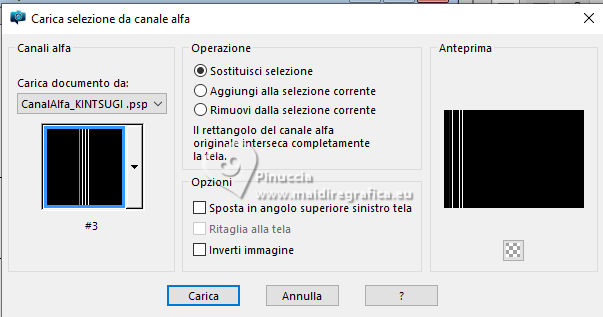 30. Passa il colore di primo piano a Motivo e seleziona il motivo Dorado 1245, con i seguenti settaggi 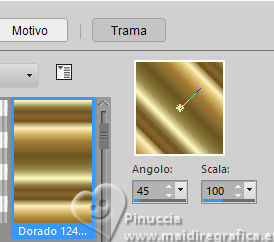 Riempi la selezione con il motivo oro.31. Effetti>Plugins>AP [Lines] - Lines SilverLining, con i settaggi precedenti. 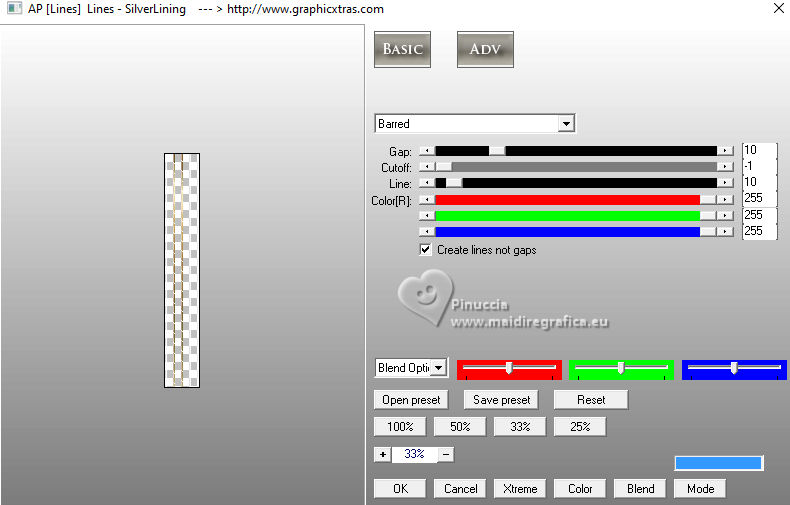 nota del traduttore. Ho provato a Deselezionare prima di usare il filtro, e anche dopo, ma ho ottenuto un risultato insoddisfacente. Per questo ho seguito la nota dell'autore. Nota dell'autore: Puoi sostituire questo passaggio, copiando e incollando come nuovo livello il tube Deco00407©Yedralina 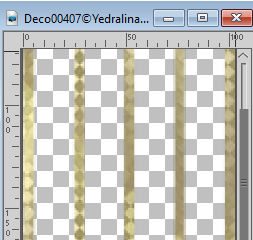 Posizione X: 30,00 - Posizione Y: 0,00 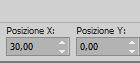 32. Effetti>Effetti 3D>Sfalsa ombra, colore bianco. 33. Immagine>Aggiungi bordatura, 3 pixels, simmetriche, colore scuro. Immagine>Aggiungi bordatura, 50 pixels, simmetriche, colore bianco. Immagine>Aggiungi bordatura, 3 pixels, simmetriche, colore scuro. Immagine>Aggiungi bordatura, 3 pixels, simmetriche, colore bianco. Immagine>Aggiungi bordatura, 3 pixels, simmetriche, colore scuro. 34. Selezione>Seleziona tutto. Immagine>Aggiungi bordatura, 30 pixels, simmetriche, colore bianco. Selezione>Inverti. Effetti>Effetti 3D>Sfalsa ombra, colore chiaro di sfondo. 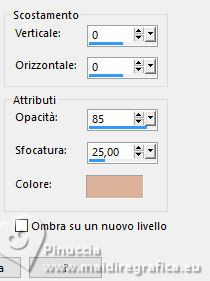 Selezione>Deseleziona. 35. Immagine>Aggiungi bordatura, 3 pixels, simmetriche, colore scuro di primo piano. 36. Immagine>Ridimensiona, 1000 pixels di larghezza. 37. Firma il tuo lavoro su un nuovo livello. Livelli>Unisci>Unisci tutto e salva in formato jpg. Versione con tubes di Yedralina 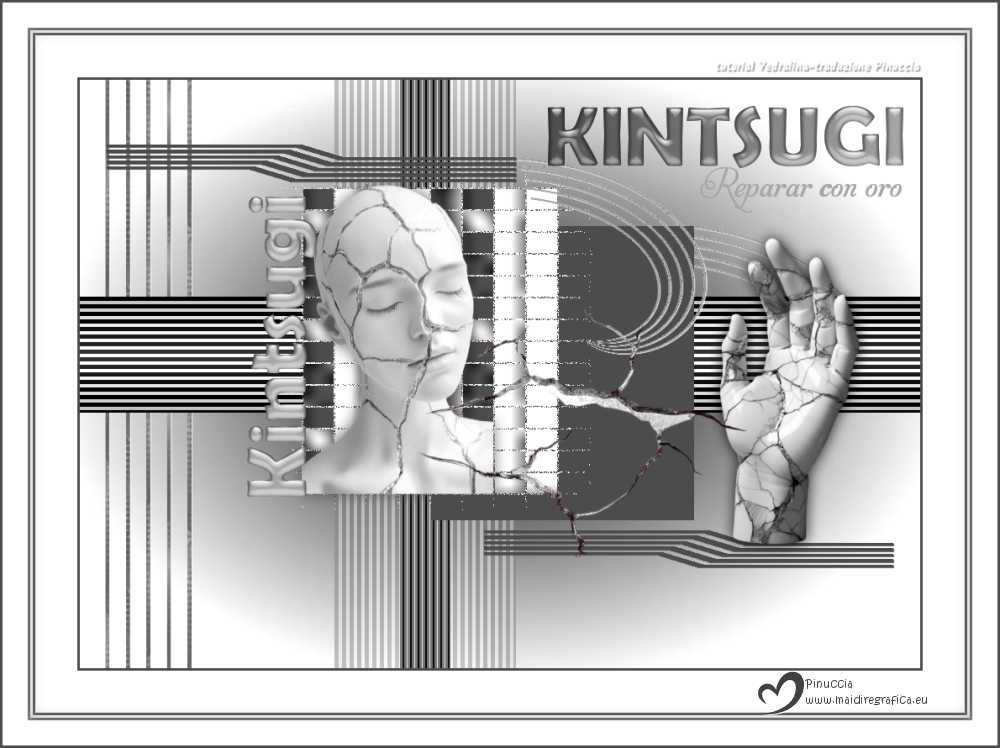 Versioni con miei tubes da immagini Pinterest 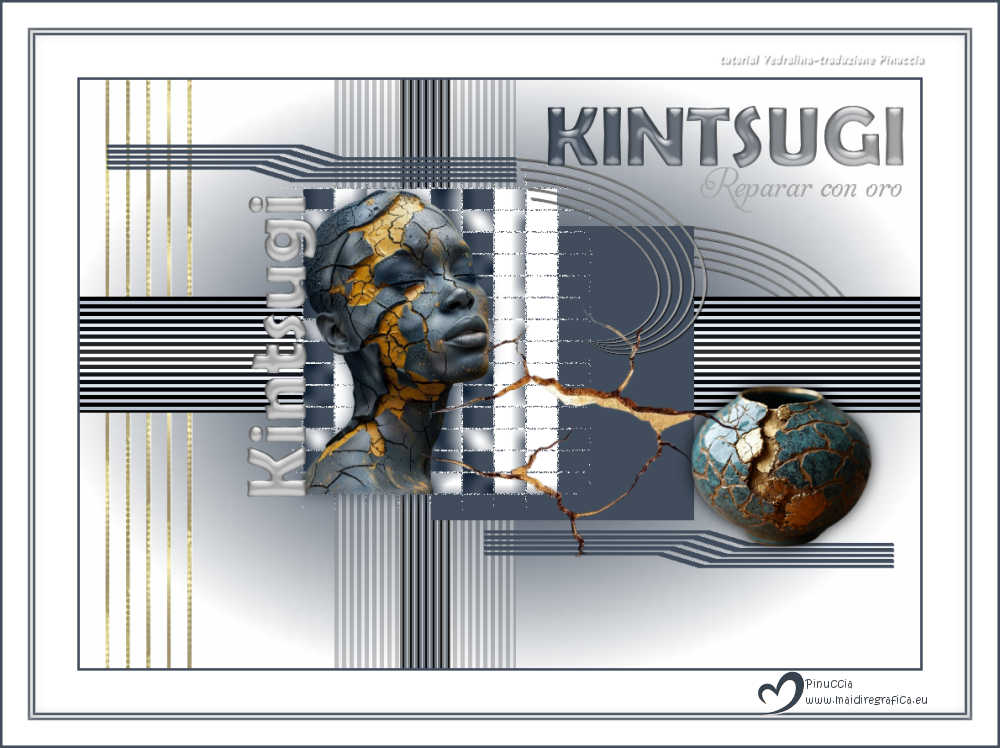 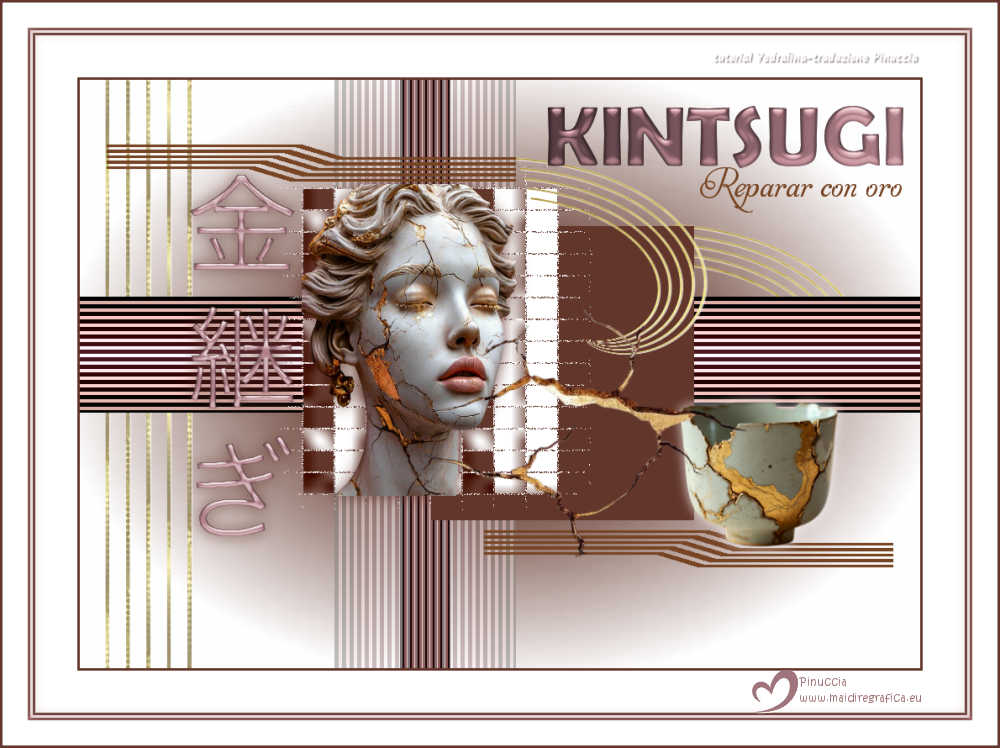  Puoi scrivermi se hai problemi o dubbi, o trovi un link che non funziona, o soltanto per un saluto. 26 Agosto 2026 |


 , font Berlin Sans FB Demi, dimensione 100