|
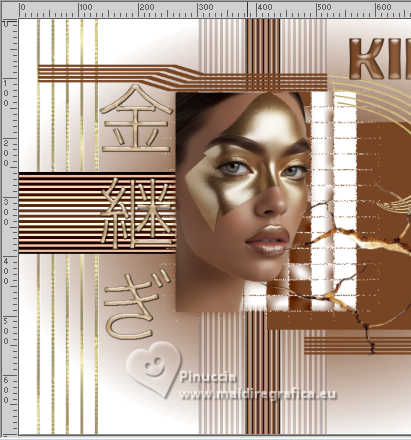
KINTSUGI

Le Kintsugi est une technique japonaise ancestrale du XVe siècle
qui consiste à réparer les objets en céramique brisés,
à l'aide de laque naturelle et de poudre d'or, mettant ainsi en valeur les fissures plutôt que de les dissimuler.
Signification philosophique: au-delà d'une simple méthode de restauration,
le kintsugi est perçu comme une profonde métaphore de la résilience. L'objet brisé n'est pas jeté.
Ses blessures deviennent sa source de force et de beauté,
transformant la brisure en une histoire de renaissance et d'unicité.
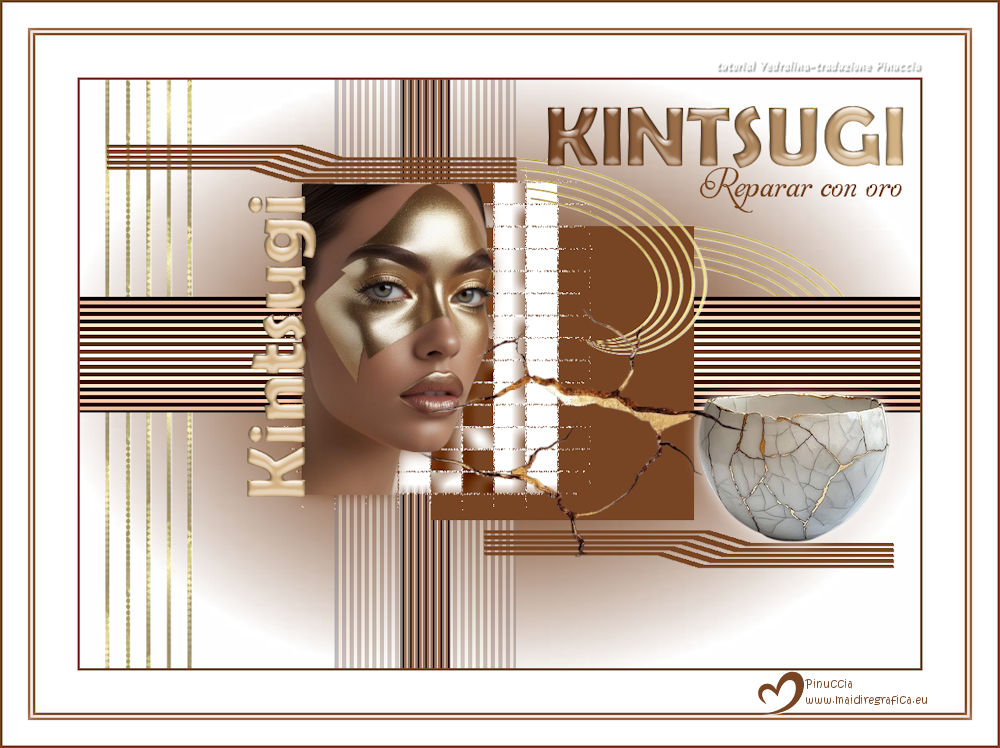
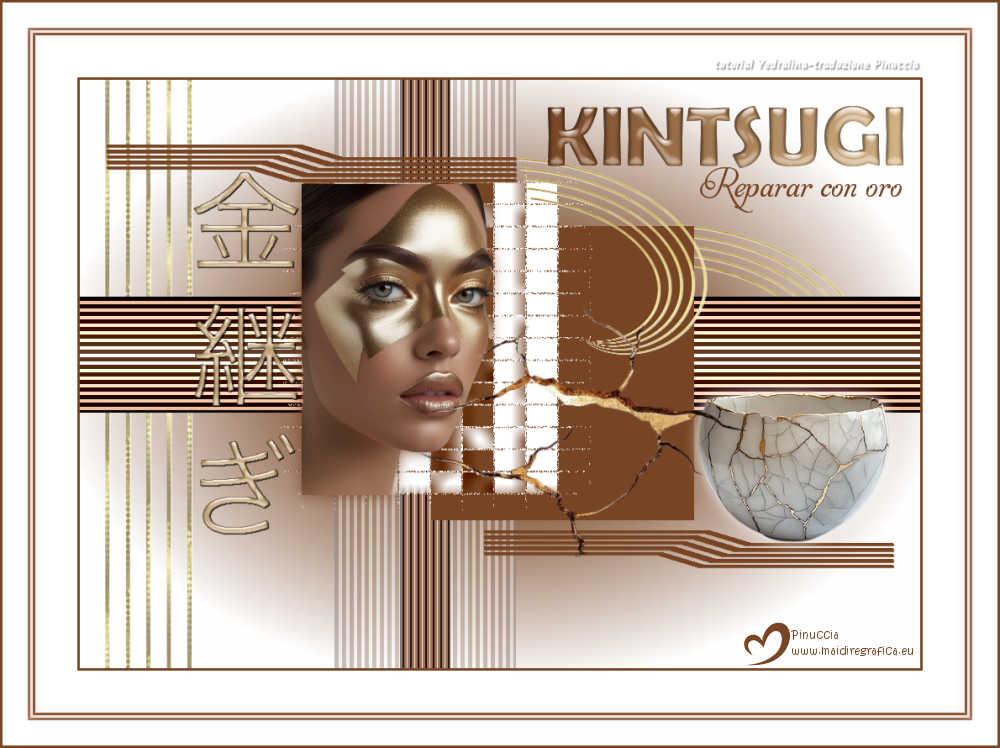
Merci Yedralina pour la permission de traduire tes tutoriels.
Le tutoriel a été réalisé avec PSP2020 et traduit avec PSP19 et PSP2020, mais il peut également être exécuté avec les autres versions.
Suivant la version utilisée, vous pouvez obtenir des résultats différents.
Depuis la version X4, la fonction Image>Miroir a été remplacée par Image>Renverser horizontalement,
et Image>Renverser avec Image>Renverser verticalement.
Dans les versions X5 et X6, les fonctions ont été améliorées par la mise à disposition du menu Objets.
Avec la nouvelle version X7 nous avons encore Miroir et Renverser, mais avec nouvelles différences.
Consulter, si vouz voulez, mes notes ici
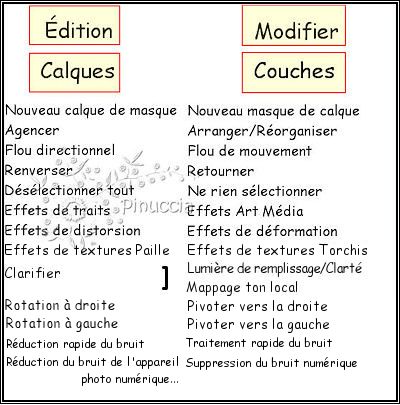
Certaines dénominations ont changées entre les versions de PSP.
Les plus frequentes différences:
 traduction en italien ici traduction en italien ici
 traduction en anglais ici traduction en anglais ici
 Vos versions ici Vos versions ici
Nécessaire pour réaliser ce tutoriel:
(ici vous trouvez les liens aux sites des createurs de tubes.

consulter, si nécessaire, ma section de filtre ici
Filters Unlimited 2.0 ici
Visual Manipulation - Transmission ici
Toadies - What are you ici
AP 01 [Lines] - Lines SilverLining ici
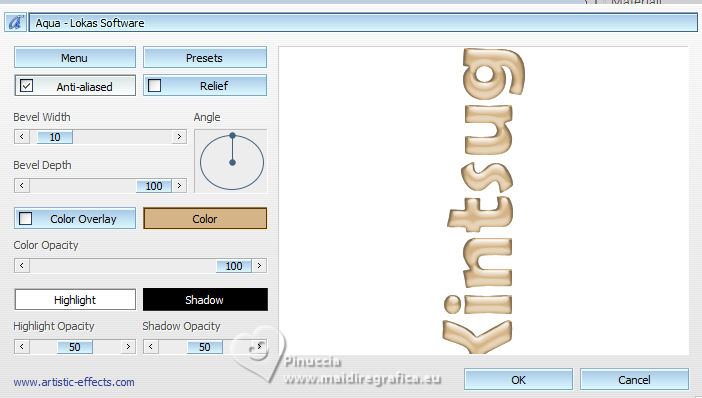
Optionnel: LOkas Software - Aqua ici
Filtres Visual Manipulation et Toadies peuvent être utilisés seuls ou importés dans Unlimited.
voir comment le faire ici).
Si un filtre est fourni avec cette icône,  on est obligé à l'importer dans Unlimited on est obligé à l'importer dans Unlimited
N'hésitez pas à changer le mode mélange des calques et leur opacité selon les couleurs utilisées.
Dans les plus récentes versions de PSP, vous ne trouvez pas le dégradé d'avant plan/arrière plan ou Corel_06_029.
Vous pouvez utiliser le dégradés des versions antérieures.
Ici le dossier Dégradés de CorelX.
Placer le masque dans le dossier Masques
Ouvrir le motif or dans PSP et le minimiser avec le reste du matériel.
Si vous avez des problèmes avec le canal alpha,
ouvrir une nouvelle image blanche 1000 x 700 pixels,
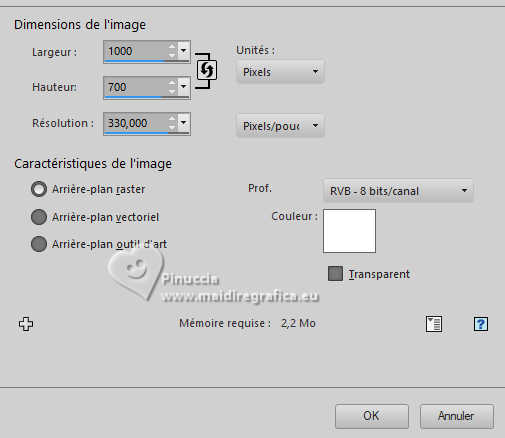
et utiliser les sélections du disque.
Si vous ouvrez le canal alpha dans PSP et le minimiser,
vous trouverez les sélections sur l'image ouverte.
1. Ouvrir CanalAlpha_KINTSUGI
Cet image, qui sera la base de votre travail, n'est pas vide,
mais contient les sélections enregistrées sur le canal alpha.
Placer en avant plan la couleur blanche #ffffff.
Remplir  l'image transparente avec la couleur blanche. l'image transparente avec la couleur blanche.
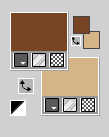
2. Placer en avant plan la couleur #774524,
et en arrière plan la couleur #d5b587
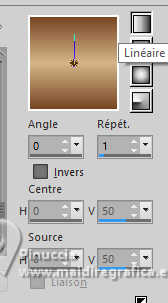
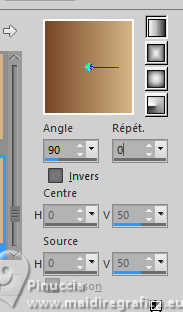
Préparer en avant plan un dégradé de premier plan/arrière plan, style Linéaire.
Caques>Nouveau calque raster.
Sélections>Charger/Enregistrer une sélection>Charger à partir d'un canal alpha.
La sélection #1 est déjà disponible.
On doit seulement cliquer sur Charger.
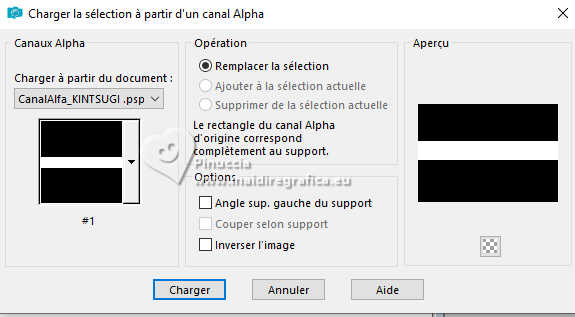
ou Sélection du disque ©Yedralina_Sel1003
Remplir la sélection du dégradé.
3. Effets>Modules Externes>Visual Manipulation - Transmission
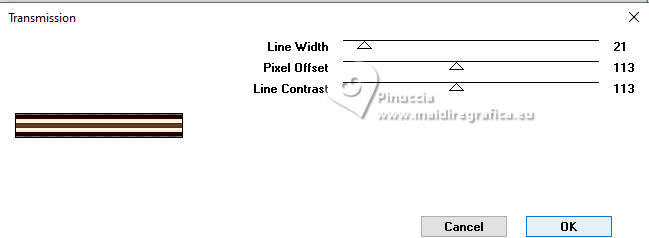
Sélections>Désélectionner tout.
4. Calques>Dupliquer.
Image>Rotation libre - 90 degrés à gauche
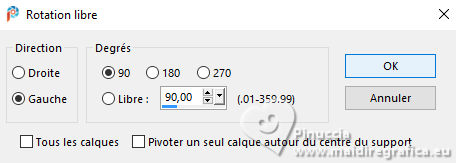
5. Effets>Modules Externes>Filters Unlimited 2.0 - Toadies - What are you, par défaut.
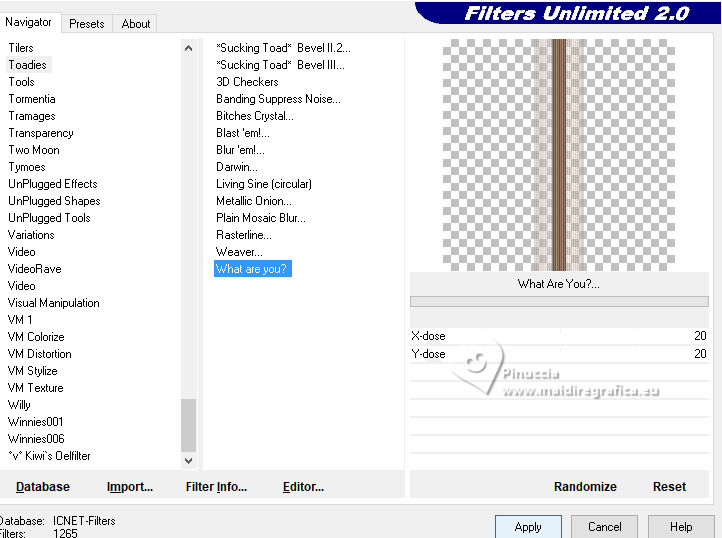
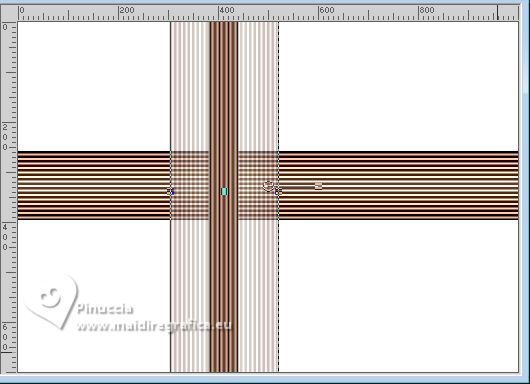
6. Touche K pour activer l'outil Sélecteur 
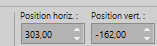
Position horiz.: 303,00 - Position vert.: -162,00.
7. Calques>Nouveau calque raster.
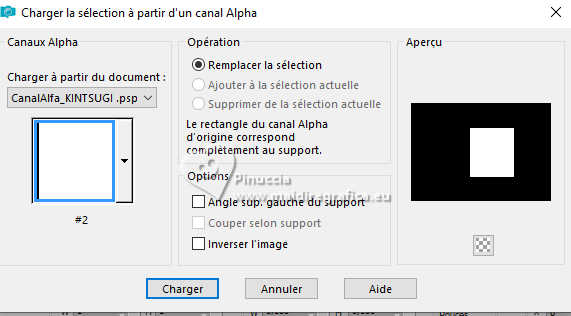
Sélections>Charger/Enregistrer une sélection>Charger à partir d'un canal alpha.
Ouvrir le menu des sélections et charger la sélection #2 (o ©Yedralina_Sel1004)
Placer en avant plan la Couleur.
Remplir la sélection avec la couleur foncée d'avant plan.
Garder sélectionné.
8. Sélections>Modifier la sélection et la zone sélectionnée devient rouge
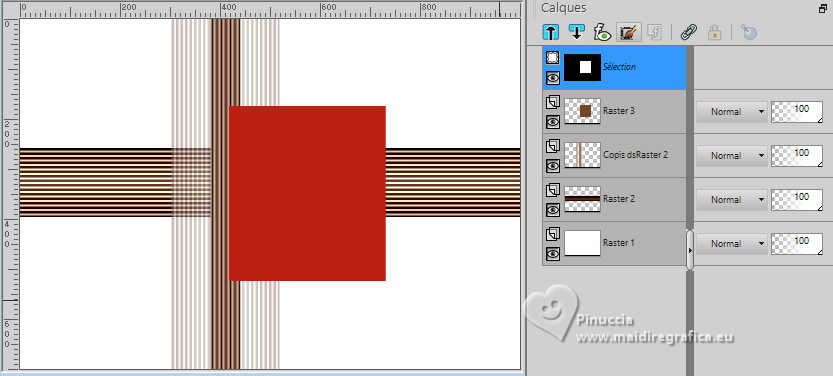
9. Effets>Effets d'image>Décalage.
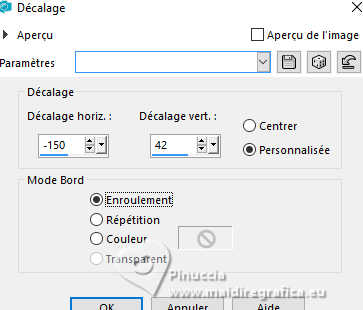 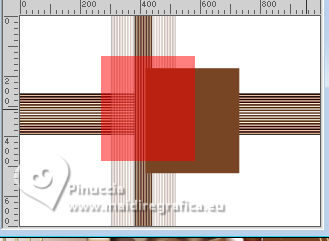
10. Sélections>Modifier la sélection et la zone rouge revient normale.
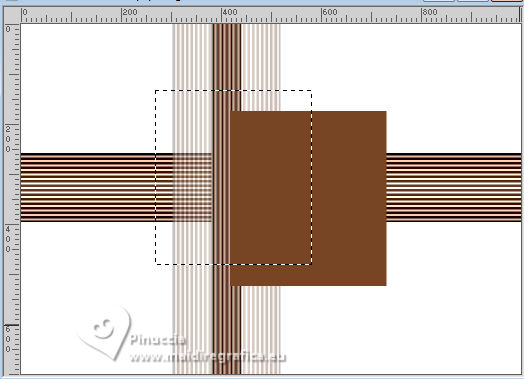
11. Calques>Nouveau calque raster.
Remplir cette sélection à nouveau avec la couleur foncée d'avant plan.
Garder toujours sélectionné.
12. Effets>Modules Externes>AP [Lines] - Lines SilverLining.
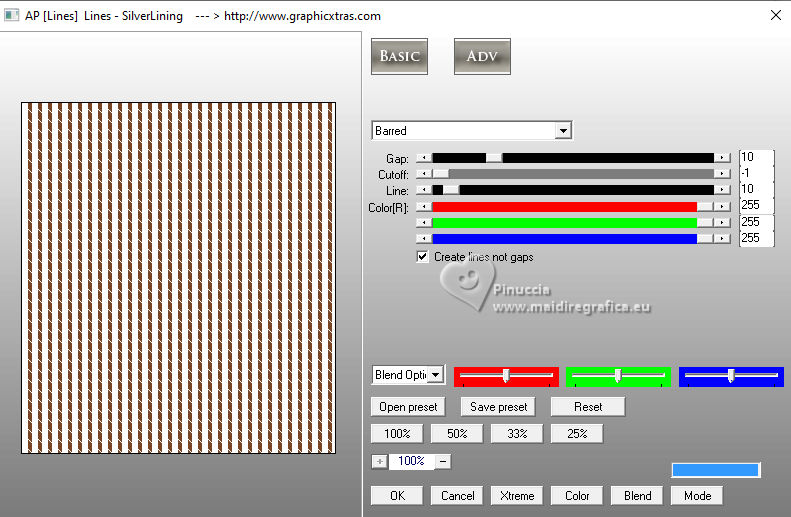
Sélections>Désélectionner tout.
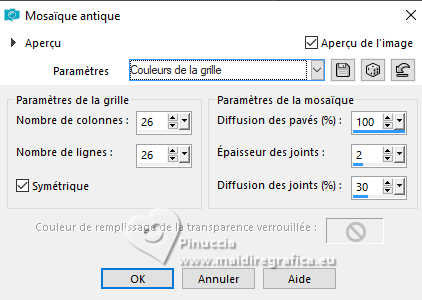
13. Effets>Effets de textures>Mosaïque antique - preset Couleurs de la grille
14. Ouvrir le tube principal 4856©Yedralina 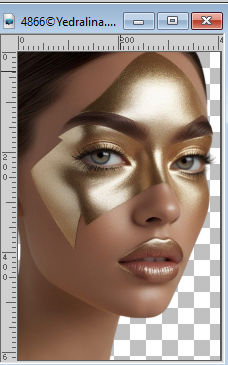
Édition>Copier.
Revenir sur votre travail et Édition>Coller comme nouveau calque.
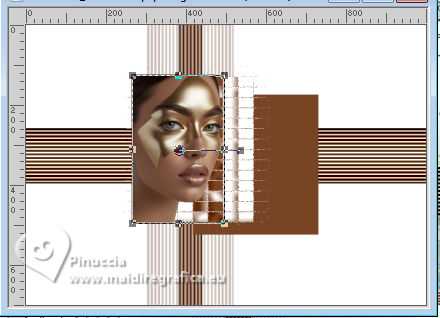
15. Touche K pour activer l'outil Sélecteur
Tirez sur les nœuds pour ajuster la taille comme dans l'image finale.
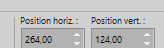
Pour le déplacer: Position horiz.: 264,00 - Position vert.: 124,00.
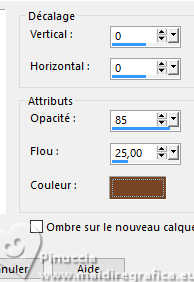
16. Effets>Effets 3D>Ombre portée, couleur d'avant plan ou noir.
17. Ouvrir le tube Deco00404©Yedralina 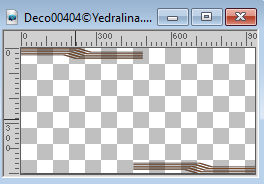
Édition>Copier.
Revenir sur votre travail et Édition>Coller comme nouveau calque.
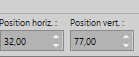
Pour placer le tube: Position horiz.: 32,00 - Position vert.: 77,00.
Changer la couleur avec votre couleur d'avant plan à l'aide de l'outil Changeur de couleur 
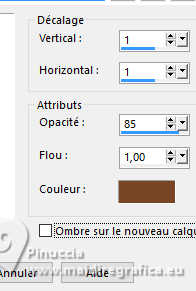
18. Effets>Effets 3D>Ombre portée, couleur d'avant plan ou noir.
19. Ouvrir le tube Deco00405©Yedralina 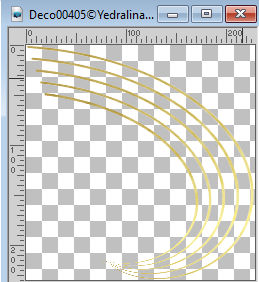
Édition>Copier.
Revenir sur votre travail et Édition>Coller comme nouveau calque.
Si vous changer la couleur, vous pouvez le faire avec votre couleur d'arrière plan
Positionner le tube: Position horiz.: 518,00 - Position vert.: 92,00.
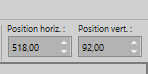
Calques>Agencer>Déplacer vers le bas.
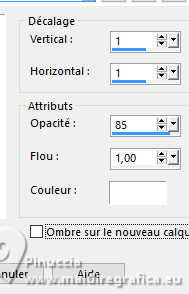
Effets>Effets 3D>Ombre portée, couleur blanche ou noire.
20. Calques>Dupliquer.
Position horiz.: 706,00 - Position vert.: 171,00.
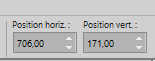
Déplacer ce calque au dessus du calque d'arrière plan.
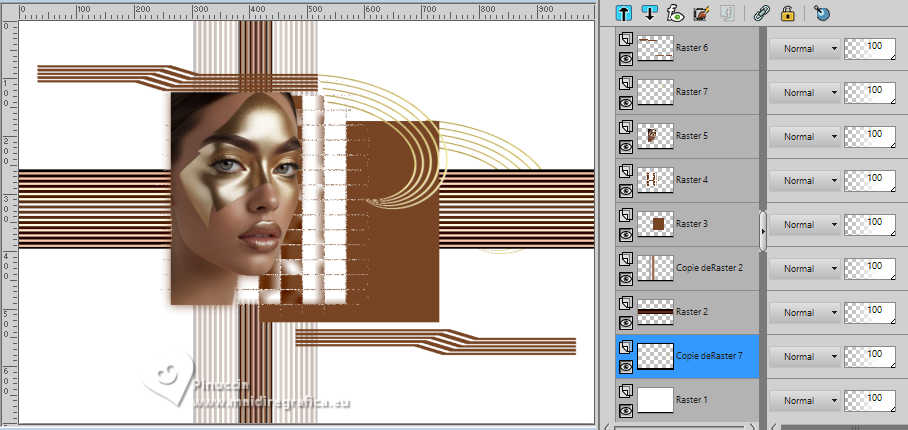
21. Vous positionner sur le calque du haut de la pile.
Ouvrir le tube 4865©Yedralina 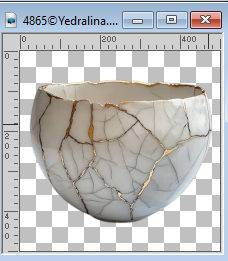
Édition>Copier.
Revenir sur votre travail et Édition>Coller comme nouveau calque.
Image>Redimensionner, si nécessaire - pour le tube fourni j'ai redimensionner à 50%.
Réglage>Netteté>Netteté.
22. Déplacer  le tube à droite. le tube à droite.
Pour moi: Position horiz.: 735,00 - Position vert.. 371,00.
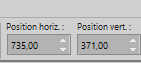
Effets>Effets 3D>Ombre portée, couleur blanche.
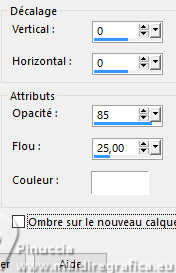
23. Ouvrir le tube Deco00406©Yedralina 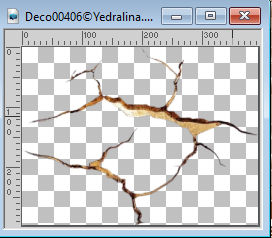
Édition>Copier.
Revenir sur votre travail et Édition>Coller comme nouveau calque.
Touche K pour activer l'outil Sélecteur
Position horiz.: 401,00 - Position vert.: 271,00.
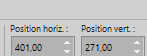
Note de l'auteur : Ces paramètres sont spécifiques à mon travail; adaptez-les au vô:ôtre,
afin qu'ils correspondent au tube décoratif, comme dans l'image finale.
24. Ouvrir le texte horizontal TitH_KINTSUGI_yedra 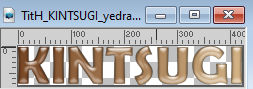
Édition>Copier.
Revenir sur votre travail et Édition>Coller comme nouveau calque.
Touche K pour activer l'outil Sélecteur
Position horiz.: 557,00 - Position vert.: 31,00.
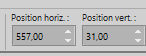
Changer la couleur, selon les couleurs de votre travail.
25. Ouvrir le text vertical TitV_Kintsugi_yedra 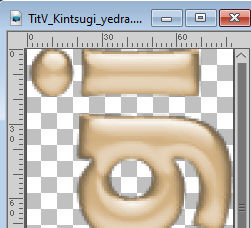
Édition>Copier.
Revenir sur votre travail et Édition>Coller comme nouveau calque.
Position horiz.: 199,00 - Position vert.: 139,00.
26. Ouvrir le text Reparar con oro_yedra 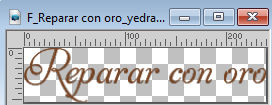
Édition>Copier.
Revenir sur votre travail et Édition>Coller comme nouveau calque.
ou écrivez-le dans votre langue, avec la police Aphrodite, couleur d'arrière plan: couleur claire.

Position horiz.: 738,00 - Position vert.: 104,00.
27. Vous positionner sur le calque blanc d'arrière plan.
Calques>Nouveau calque raster.
Remplir le calque avec la couleur foncée d'avant plan.
28. Calques>Charger/Enregistrer un masque>Charger à partir du disque.
Chercher et charger le masque 20-20
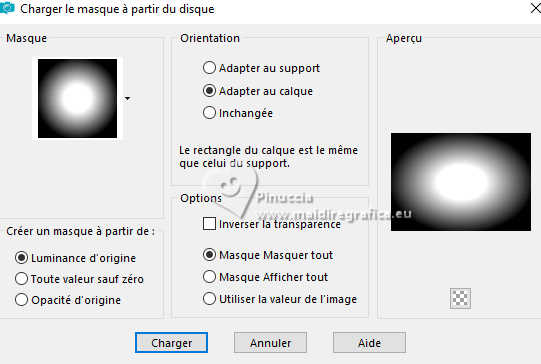
Calques>Fusionner>Fusionner le groupe.
29. Calques>Nouveau calque raster
Sélections>Charger/Enregistrer une sélection>Charger à partir d'un canal alpha.
Ouvrir le menu des sélections et charger la sélection #3 (ou ©Yedralina_Sel0005)
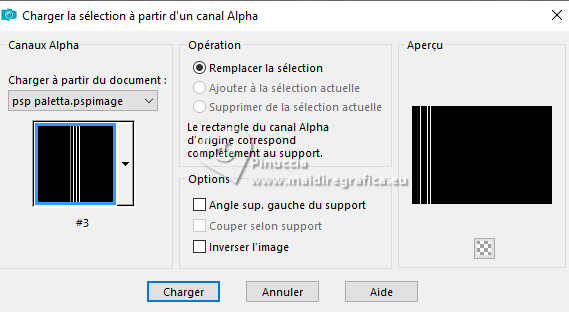
30. Placer en avant plan Motif et sélectionner le motif or Dorado 1245, avec ces réglages.
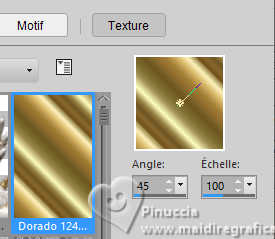
Remplir la sélection avec le motif or.
31. Effets>Modules Externes>AP [Lines] - Lines SilverLining, comme précédemment.
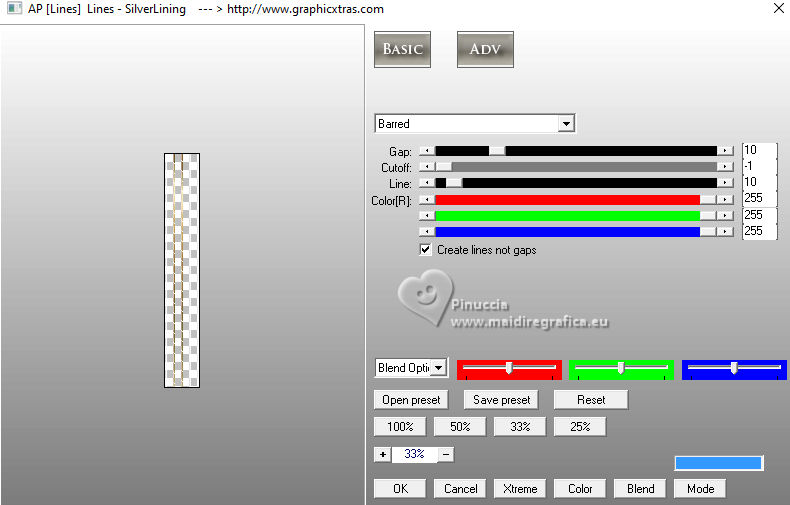
Note du traducteur :
J'ai essayé de désélectionner avant d'utiliser le filtre, puis après,
mais le résultat n'était pas satisfaisant.
C'est pourquoi j'ai suivi la note de l'auteur.
Note de l'auteur:
Vous pouvez remplacer cette étape par un copier-coller comme nouveau calque
le tube Deco00407©Yedralina 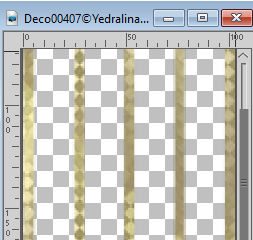
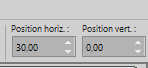
Position horiz.: 30,00 - Position vert.: 0,00
32. Effets>Effets 3D>Ombre portée, couleur blanche.
33. Image>Ajouter des bordures, 3 pixels, symétrique, couleur foncée.
Image>Ajouter des bordures, 50 pixels, symétrique, couleur blanche.
Image>Ajouter des bordures, 3 pixels, symétrique, couleur foncée.
Image>Ajouter des bordures, 3 pixels, symétrique, couleur blanche.
Image>Ajouter des bordures, 3 pixels, symétrique, couleur foncée.
34. Sélections>Sélectionner tout.
Image>Ajouter des bordures, 30 pixels, symétrique, couleur blanche.
Sélections>Inverser.
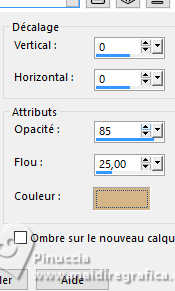
Effets>Effets 3D>Ombre portée, couleur claire d'arrière plan.
Sélections>Désélectionner tout.
35. Image>Ajouter des bordures, 3 pixels, symétrique, couleur foncée d'avant plan.
36. Image>Redimensionner, 1000 pixels de largeur.
37. Signer votre travail sur un nouveau calque.
Calques>Fusionner>Tous et enregistrer en jpg.
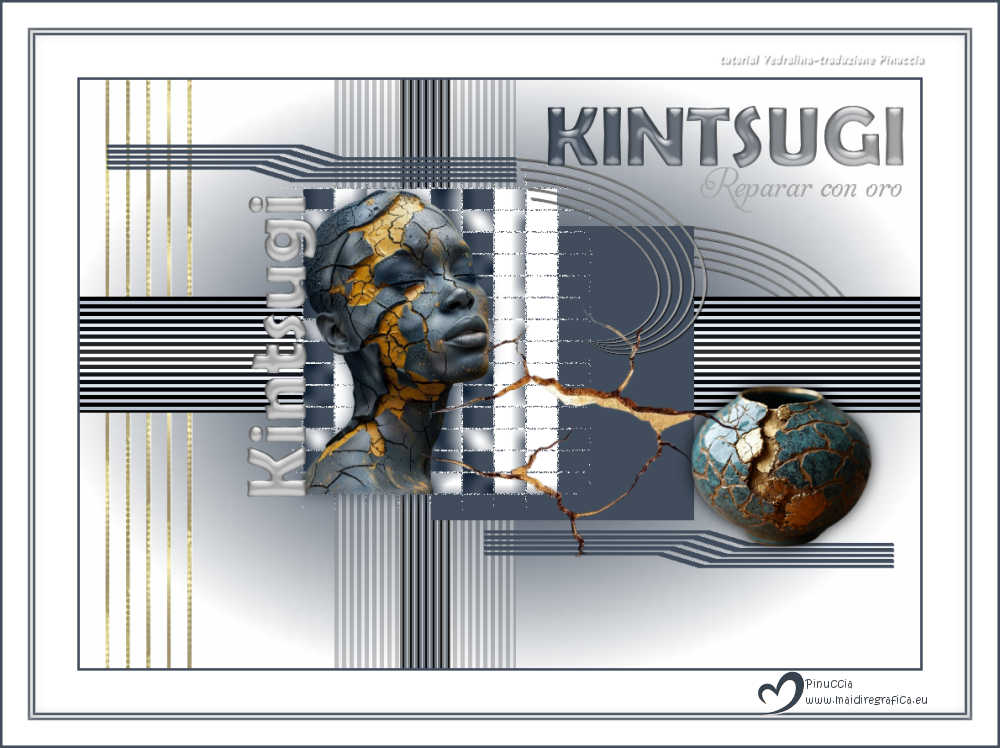
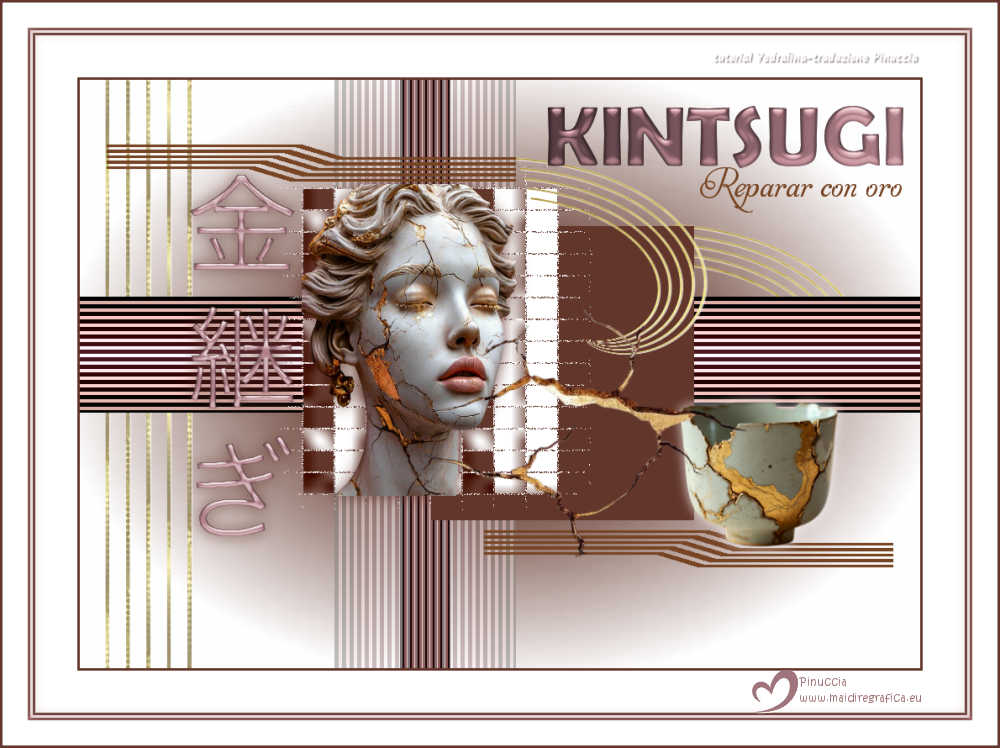
Version avec tubes de Yedralina
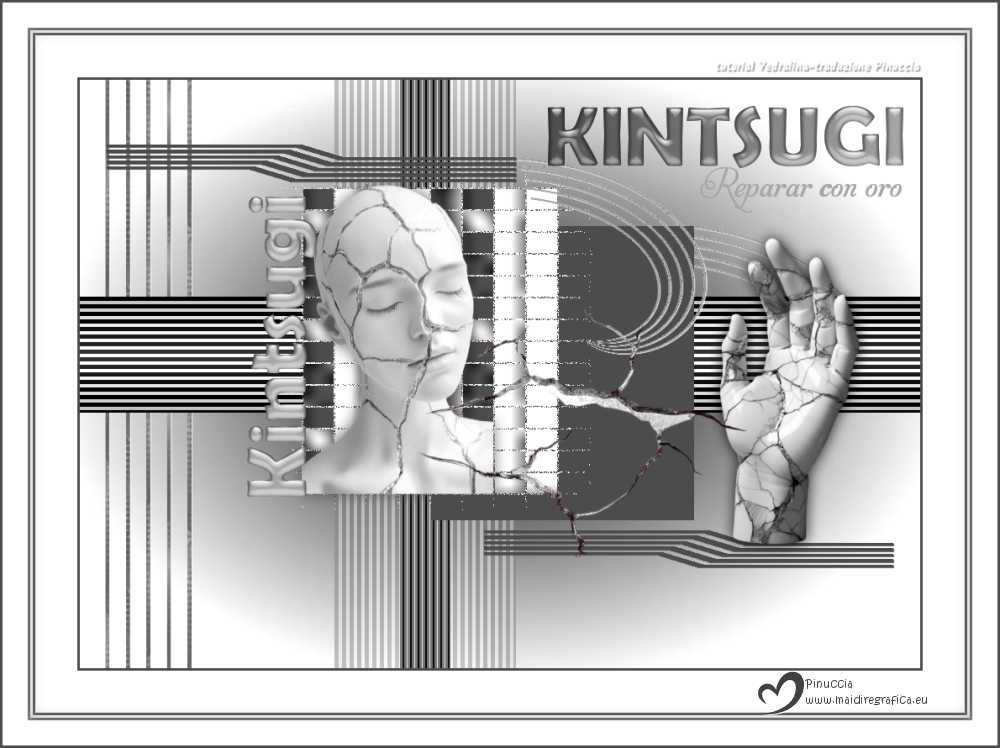
Versions avec mes tubes après images Pinterest
Vous pouvez m'écrire pour n'importe quel problème, ou doute, ou si vous trouvez un link modifié,
ou seulement pour me dire que ce tutoriel vous a plu.
26 Août 2026

|


 , police Berlin Sans FB Demi, taille 100
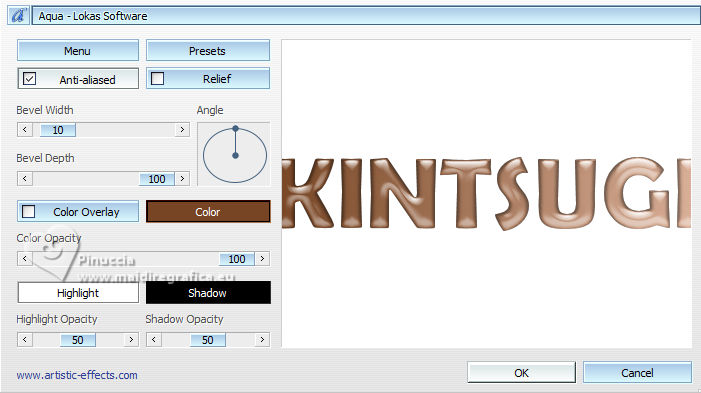

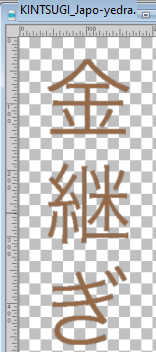
 le texte à gauche, comme ci-dessous.